자주 묻는 질문
타일은 어떤 순서로 올려야 하나요?
프로필 그리드는 번호 순서대로 올리세요. #1이 오른쪽 아래 타일이고, 마지막 번호가 왼쪽 위예요. 한 줄짜리 파노라마라면 모든 타일을 하나의 캐러셀 게시물에 왼쪽에서 오른쪽 순서로 추가하세요.
타일 크기는 얼마인가요?
모든 타일의 너비는 1080픽셀이에요. 정사각형은 1080 × 1080, 세로 4:5는 1080 × 1350이며, Instagram이 권장하는 크기예요.
다른 사이트에서도 쓸 수 있나요?
네. 타일은 일반 JPG 파일이라 LinkedIn, Threads, Facebook 등 게시물을 나란히 보여 주는 곳 어디서든 캐러셀로 쓸 수 있어요.
사진을 똑같이 나누려면 어떻게 하나요?
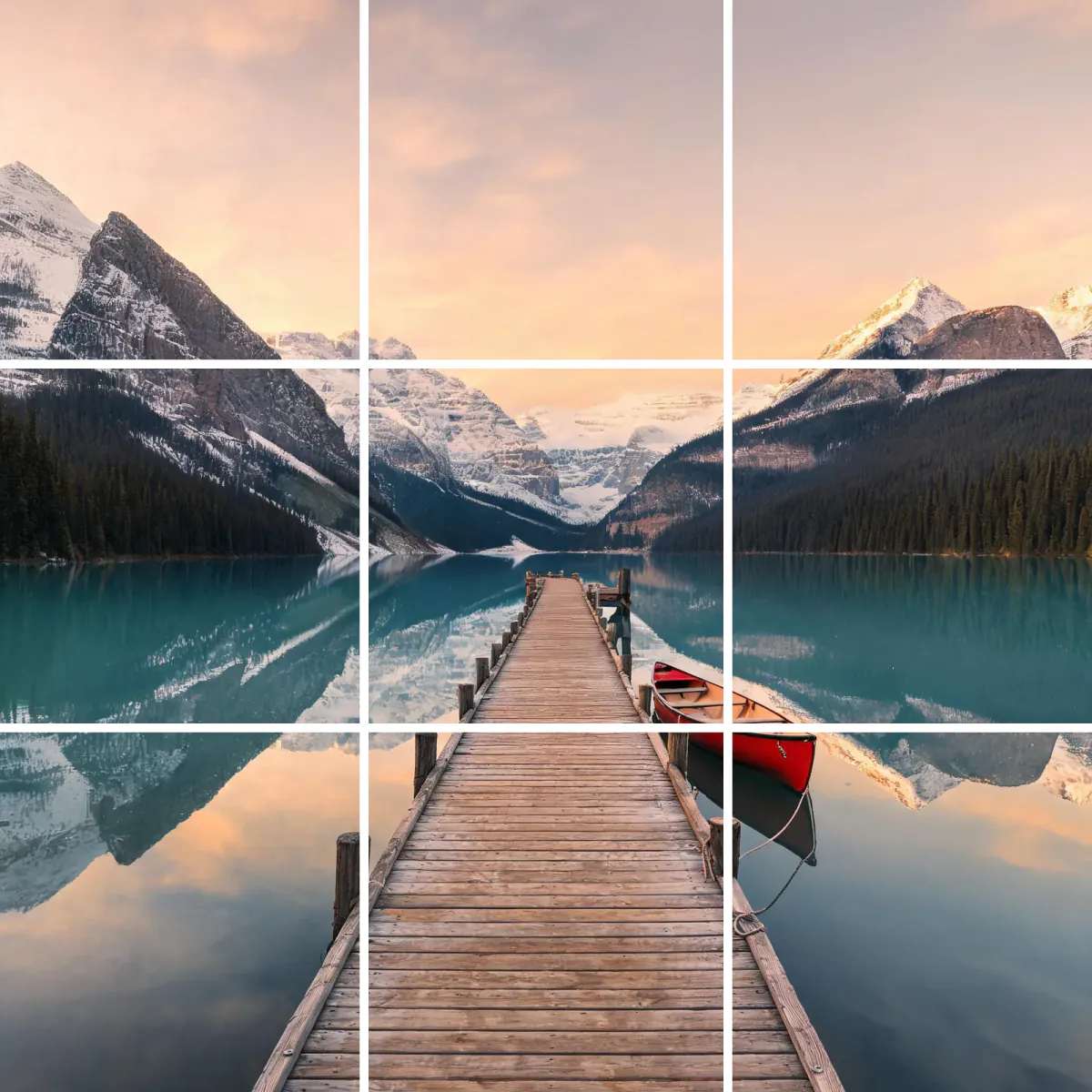
배치만 고르면 돼요. 1 × 2는 반으로, 1 × 3은 3등분, 2 × 2는 4등분, 2 × 3은 6칸, 3 × 3은 9칸이에요. 모든 칸의 크기가 같고, 자르기 슬라이더로 사진의 어느 부분을 쓸지 정해요.
이미지 분할기는 무료인가요?
네, 가입도 워터마크도 없어요. 사진은 내 브라우저에서 나뉘고 업로드되지 않아요.
프로필에서 내 그리드가 이상하게 보이는 이유는요?
대부분 타일이 순서대로 올라가지 않았거나, 다른 게시물이 그리드를 밀어내고 있어서예요. #1부터 먼저 올리고 나머지는 번호 순서대로 올리세요. '타일 모양'이 프로필이 보여 주는 프레임과 맞는지도 확인하세요.
모양이 맞지 않는 사진도 나눌 수 있나요?
네. 도구가 고른 레이아웃에 맞게 사진을 자르고, 무엇을 잘라낼지는 '자르기 위치' 슬라이더로 정해요. 너무 많이 잘리면 다른 레이아웃이나 다른 타일 모양을 써 보세요.
처음 해 볼 때 어떤 레이아웃이 좋을까요?
'그리드 2 × 2'가 가장 간단해요. 올릴 게시물이 네 개뿐이고 신경 쓸 절단선도 적어요. 익숙해지면 더 큰 효과를 위해 3 × 3 프로필 그리드를 써 보세요.
타일을 전부 한 번에 올려야 하나요?
캐러셀은 모든 타일을 한 게시물에 넣으니 그래요. 프로필 그리드는 하나씩 차례로 올려도 되지만, 모든 타일이 맞는 순서로 올라가야 그림이 완성돼 보여요.
나누기 전에 사진을 편집할 수 있나요?
네. 먼저 밝기를 조정하거나 필터를 더하거나 다른 디테일을 고친 다음 결과를 저장하고 여기에 올리세요. 나누기 전에 편집하면 모든 타일에서 룩이 같게 유지돼요.
더 자세히 알아보기
전후 비교: 무엇이 달라지나요
이 도구는 완성된 이미지 한 장을 번호 매긴 여러 타일로 바꿔요. 이미지 한 장을 프로필 그리드나 넘겨 보는 캐러셀에 펼쳐 보여 줄 수 있어요.
- 바뀌는 것
- 사진이 고른 레이아웃의 모양으로 잘리고, 같은 크기의 조각으로 나뉘어요. 각 조각은 게시 순서에서 어디에 들어가는지 알려 주는 번호가 붙은 별도 파일이 돼요.
- 그대로인 것
- 이미지의 색, 선명도, 내용은 편집되지 않아요. 타일을 다시 나란히 놓으면 바깥 가장자리만 잘렸을 뿐 올린 것과 같은 이미지가 돼요.
- 비교할 때 볼 것
- 먼저 바깥 가장자리를 확인해요. 자르기 슬라이더가 무엇을 잘라낼지 정하기 때문이에요. 그다음 타일 사이의 절단선을 보세요. 얼굴, 글자, 작은 물체가 바로 그 위에 있으면 안 돼요.
잘 되는 사진과 잘 안 되는 사진
잘 되는 경우
- 프레임 전체에 디테일이 퍼진 넓은 풍경이나 스카이라인은 1 × 3 파노라마 캐러셀에 잘 맞아요.
- 프레임 한가운데에 피사체가 있는 인물 사진이나 정물 사진은 절단선이 배경에 떨어지므로 3 × 3 그리드에 어울려요.
- 고해상도 사진은 각 타일을 선명하게 유지해요. 모든 타일이 너비 1080픽셀로 만들어지기 때문이에요.
피하는 게 좋은 경우
- 작거나 심하게 압축된 이미지는 타일로 나눠 원래 크기로 보여 주면 흐릿해 보여요.
- 절단선에 얼굴이 걸친 단체 사진은 사람이 두 게시물로 갈라져서 피드에서 어색해 보여요.
- 가장자리 근처에 글자나 로고가 있는 사진은 자를 때 글자가 잘려 나가거나 타일에 걸쳐 갈라질 수 있어요.
단계별로 따라 하기
- 레이아웃에 맞는 사진 고르기'사진 업로드'를 누르고 이미지를 골라요. 먼저 레이아웃을 생각하세요. 가로로 넓은 이미지는 1 × 2나 1 × 3, 세로로 길거나 정사각형인 이미지는 2 × 3이나 3 × 3에 어울려요.
- 프리셋이나 레이아웃 고르기'프로필 그리드 3 × 3', '파노라마 캐러셀', '그리드 2 × 2' 같은 프리셋을 누르거나 '레이아웃'을 직접 골라요. 그다음 프로필이 게시물을 어떻게 보여 주는지에 맞춰 '타일 모양'을 '정사각형 1:1'이나 '세로 4:5'로 설정해요.
- 자르기 위치로 구도 잡기50에서 시작하는 '자르기 위치' 슬라이더를 끌어서 이미지의 중요한 부분이 원하는 곳에 오게 해요. 번호가 붙은 미리 보기를 보면서 얼굴이나 글자가 절단선에 걸리지 않게 하세요.
- 타일 다운로드타일 수가 표시된 다운로드 버튼, 예를 들어 '타일 9개 다운로드'를 눌러요. 파일 압축을 풀고 번호가 미리 보기와 맞는지 확인하세요.
- 확인하고 순서대로 게시처음 몇 개의 타일을 열어서 각각 따로 봐도 좋은지 확인해요. 그다음 미리 보기 아래의 게시 순서 안내에 따라 #1부터 먼저 올려서, 프로필에서 그림이 이어지게 하세요.
나누기가 작동하는 방식
- 레이아웃
- 레이아웃은 1 × 2에서 3 × 3까지 열과 행의 수를 정해요. 타일이 많을수록 각 조각이 보여 주는 이미지의 범위가 작아져요.
- 타일 모양
- '정사각형 1:1'은 클래식한 룩이에요. '세로 4:5'는 각 타일을 더 길게 만들어서 전체 그림도 더 세로로 길어지고, 세로로 긴 사진이 자르기를 더 많이 견뎌요.
- 자르기 위치
- 사진이 목표 모양과 맞지 않으면 남는 부분이 잘려요. 이 슬라이더는 자르기 창을 움직이므로 어느 쪽을 잃을지 고를 수 있어요.
- 브라우저에서 실행
- 자르기는 내 기기에서 일어나고 사진은 거기에 머물러서, 서버에 올릴 것이 없어요.
다음에 가 볼 곳