이미지를 4K 또는 8K로 업스케일하기

사진을 넣고 보정 또는 확대 모드, 콘텐츠 유형과 크기를 골라 생성하세요. 2K·4K·8K 업스케일 단계와 옵션별 비용을 안내합니다.

초급튜토리얼 영상 0:242 분 소요

업스케일은 작거나 흐릿한 이미지를 크고 선명하게 만듭니다. 선명하게 + 확대은 확대하면서 세부 묘사를 복원하고, 확대만는 사진 내용을 바꾸지 않고 확대합니다. 목표 크기 2K, 4K, 8K와 파일 형식을 고를 수 있습니다.
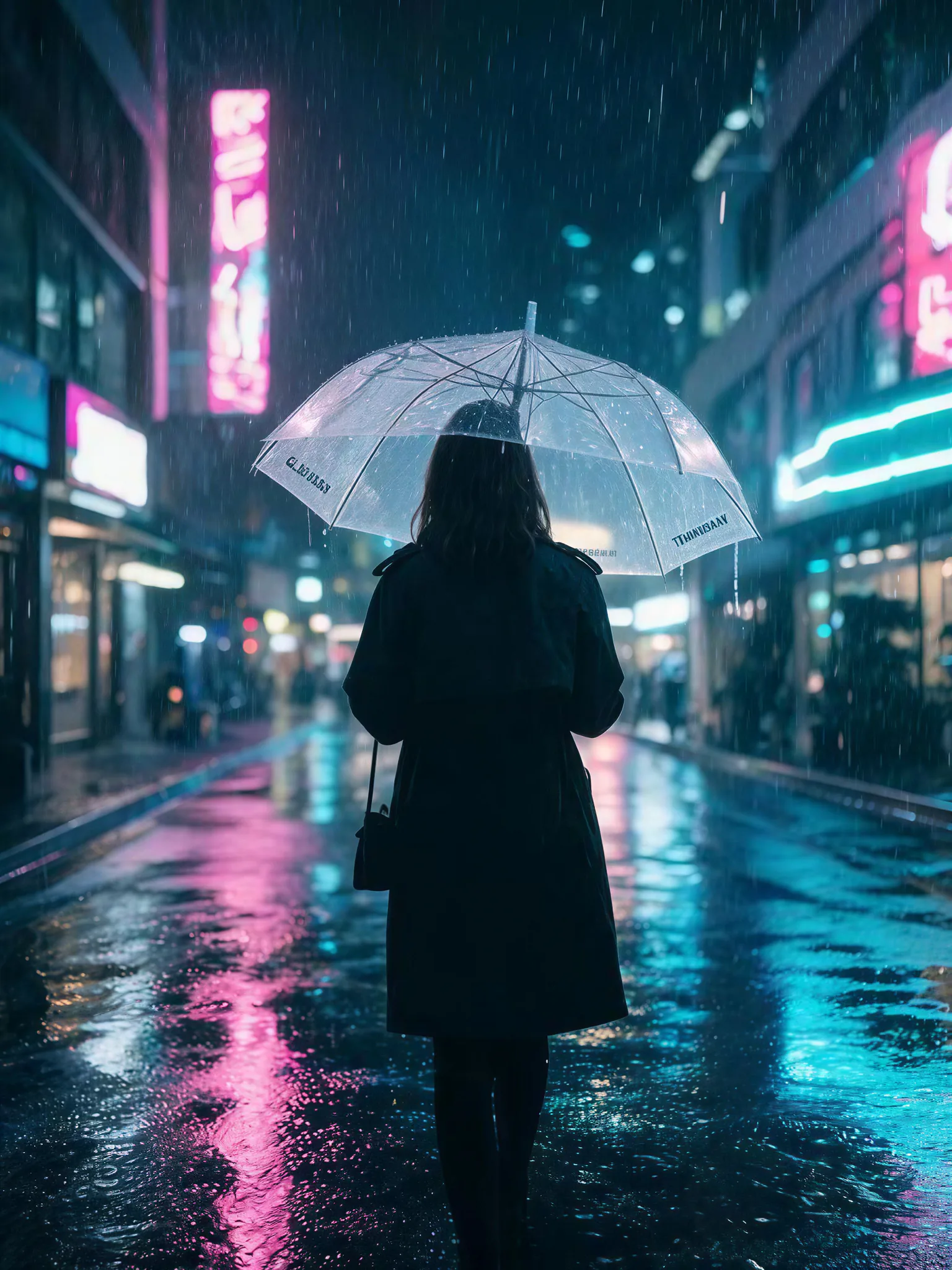
네온 간판과 투명 우산을 든 인물이 있는 선명하게 업스케일된 밤거리
페이지 예시에 선명하게 + 확대을 적용한 결과입니다.

1단계: 업스케일 열기

이미지 업스케일을 열고 사진을 넣거나 이 예시 사용으로 내장 예시를 확인하세요. 예시를 보는 데는 크레딧이 사용되지 않습니다.
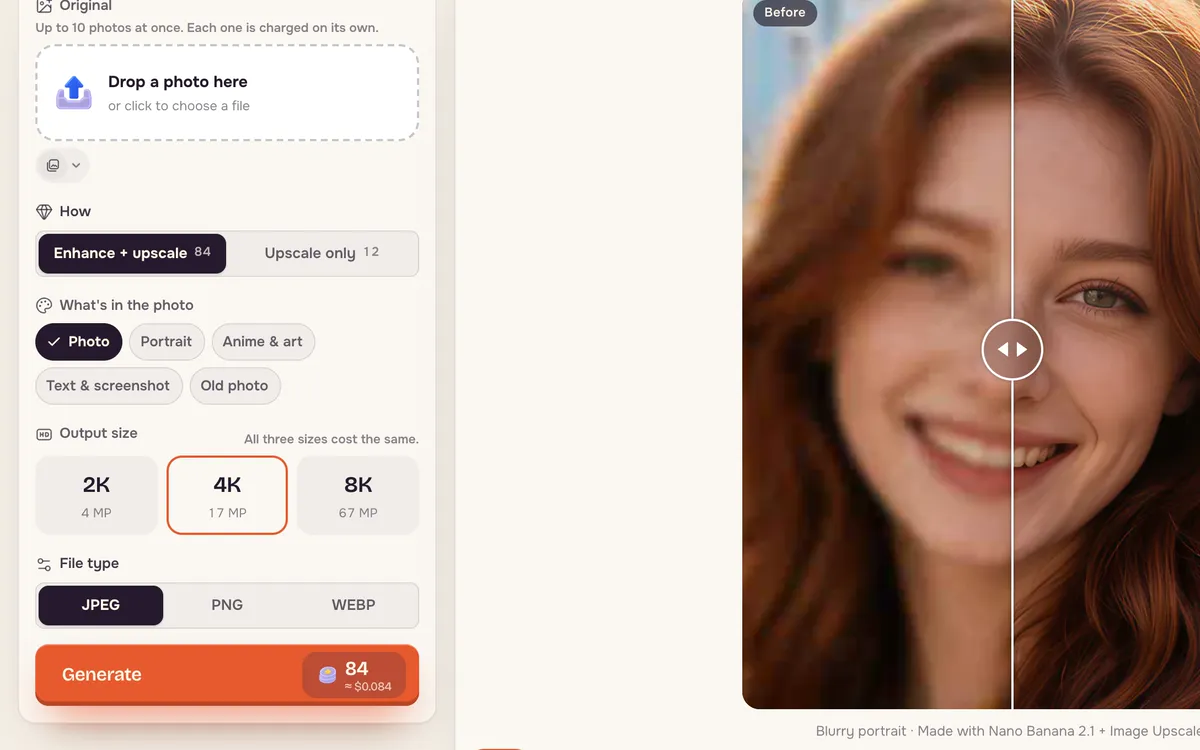
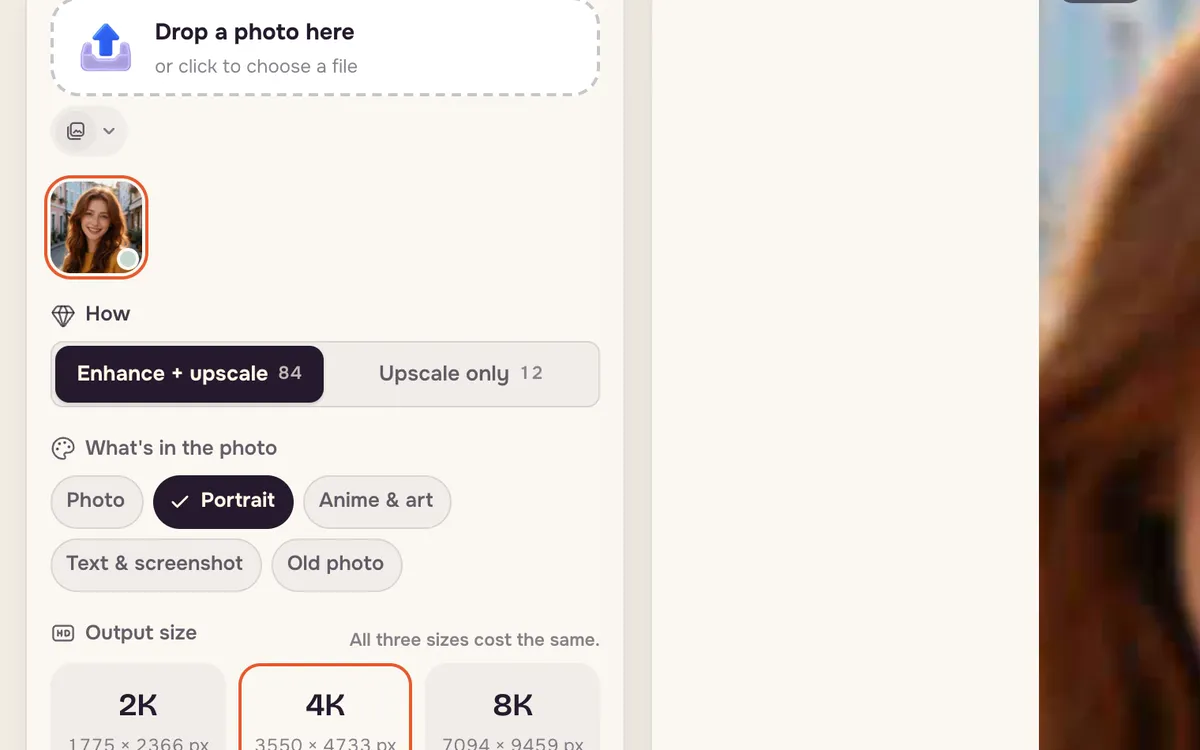
사진 슬롯, 모드, 콘텐츠 유형, 출력 크기와 파일 형식 옵션이 있는 업스케일 페이지
모든 설정이 한 패널에 있으며 오른쪽 예시는 전후를 보여줍니다.
예시 인물 사진과 오른쪽의 전후 비교 슬라이더
슬라이더를 끌어 원본과 결과를 비교하세요.

2단계: 모드와 콘텐츠 유형 고르기

오래되거나 흐리거나 압축된 사진은 선명하게 + 확대, 이미 깔끔하고 픽셀만 늘리려면 확대만를 고르세요. 사진, 인물, 애니메이션 및 아트, 텍스트 및 스크린샷, 오래된 사진 중 내용을 알려주면 적절한 부분을 선명하게 처리합니다.
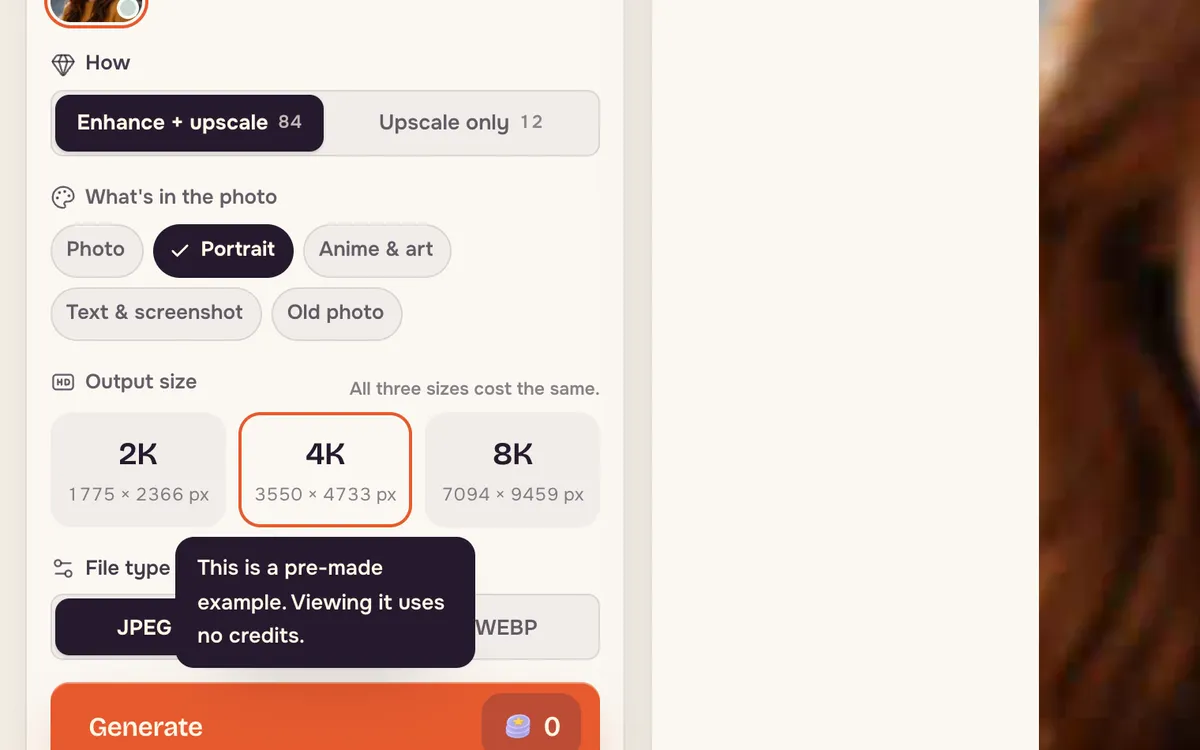
선명하게 + 확대 아래 콘텐츠 유형으로 선택된 인물
인물 모드는 과도하게 선명하게 만들지 않고 피부와 눈을 자연스럽게 유지합니다.

3단계: 크기를 고르고 생성하기

2K, 4K 또는 8K와 파일 형식을 고른 뒤 생성을 누르세요. 큰 크기는 시간과 비용이 더 들며 버튼에 가격이 표시됩니다.
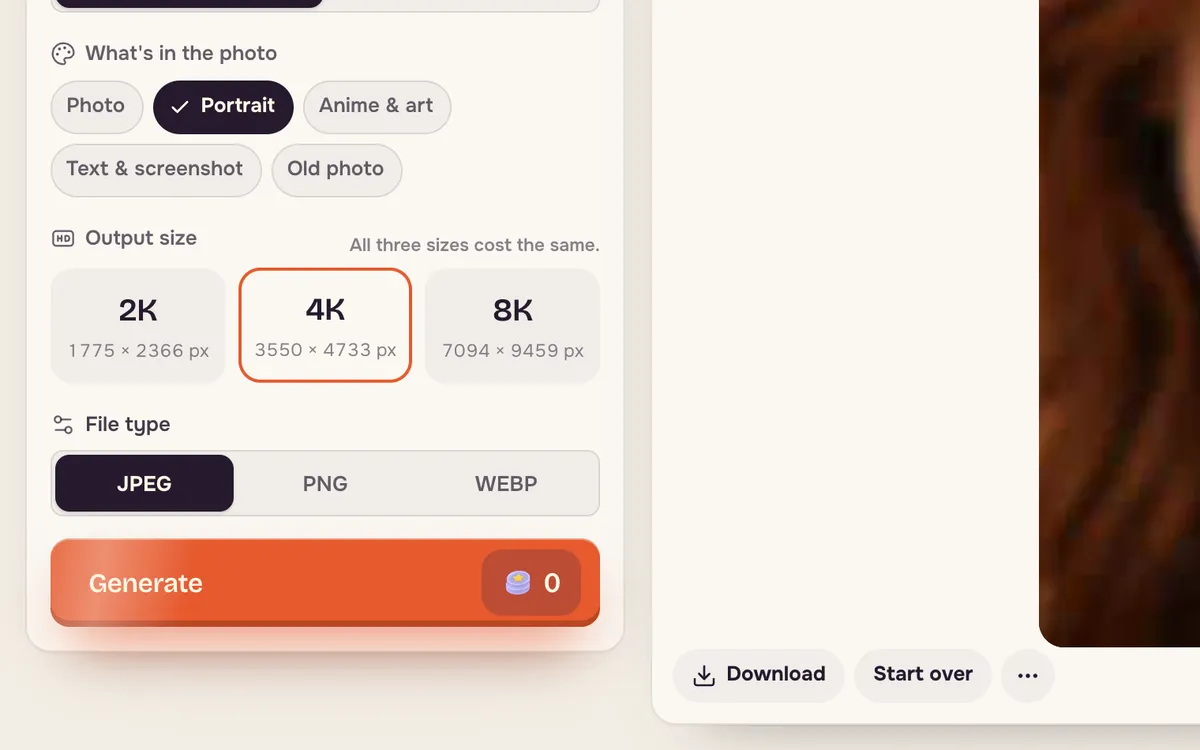
4K 출력 크기와 JPEG, PNG, WEBP 형식 및 생성 버튼
대부분의 인쇄물과 화면에는 4K로 충분하며, 8K는 대형 인쇄물에 적합합니다.

더 나은 결과를 위한 팁

  • 글자가 재해석되지 않도록 스크린샷과 텍스트에는 확대만를 사용하세요.
  • 스캔본과 빛바랜 인쇄 사진은 오래된 사진을 고르세요.
  • 업스케일은 마지막에 하세요. 편집을 마친 뒤 최종본을 확대하세요.

자주 묻는 질문

두 모드는 어떻게 다른가요?

선명하게 + 확대은 원본에 없는 세부 묘사를 더하므로 흐릿한 사진에 적합합니다. 확대만는 이미지를 그대로 확대하므로 깔끔한 이미지와 텍스트에 적합합니다.

다른 도구의 AI 이미지도 확대할 수 있나요?

네. JPG, PNG, WebP 모두 사용할 수 있습니다.

영상도 업스케일할 수 있나요?

이 페이지는 이미지용입니다. 영상은 영상 만들기의 영상 도구를 사용하세요.

다음 튜토리얼

모든 튜토리얼

이미지 만들기2 분 소요

프롬프트로 영화 같은 AI 이미지 만들기

피사체와 조명, 렌즈를 설명하고 모델과 화면비, 크기를 골라 이미지를 만드세요. 프롬프트 구성부터 모델 선택, 실시간 가격까지 단계별로 안내합니다.

앵글 바꾸기2 분 소요

사진을 새로운 카메라 앵글에서 보기

사진을 넣고 카메라를 끌거나 왼쪽 45도, 위에서 보기 등 빠른 앵글을 골라 같은 피사체의 새 모습을 만드세요. 단계와 활용 팁을 안내합니다.

광고2 분 소요

사진 한 장으로 상품 광고 만들기

상품 사진과 이름, 장점을 넣고 광고 유형을 고르세요. 피드용 이미지 광고 세트와 영화 같은 공개 영상, 크리에이터 스타일 영상 제작을 안내합니다.

배운 내용을 바로 실습해 보세요

이 튜토리얼의 설정이 적용된 도구가 열립니다. 실행 전에 버튼에서 필요한 크레딧을 확인할 수 있습니다.