


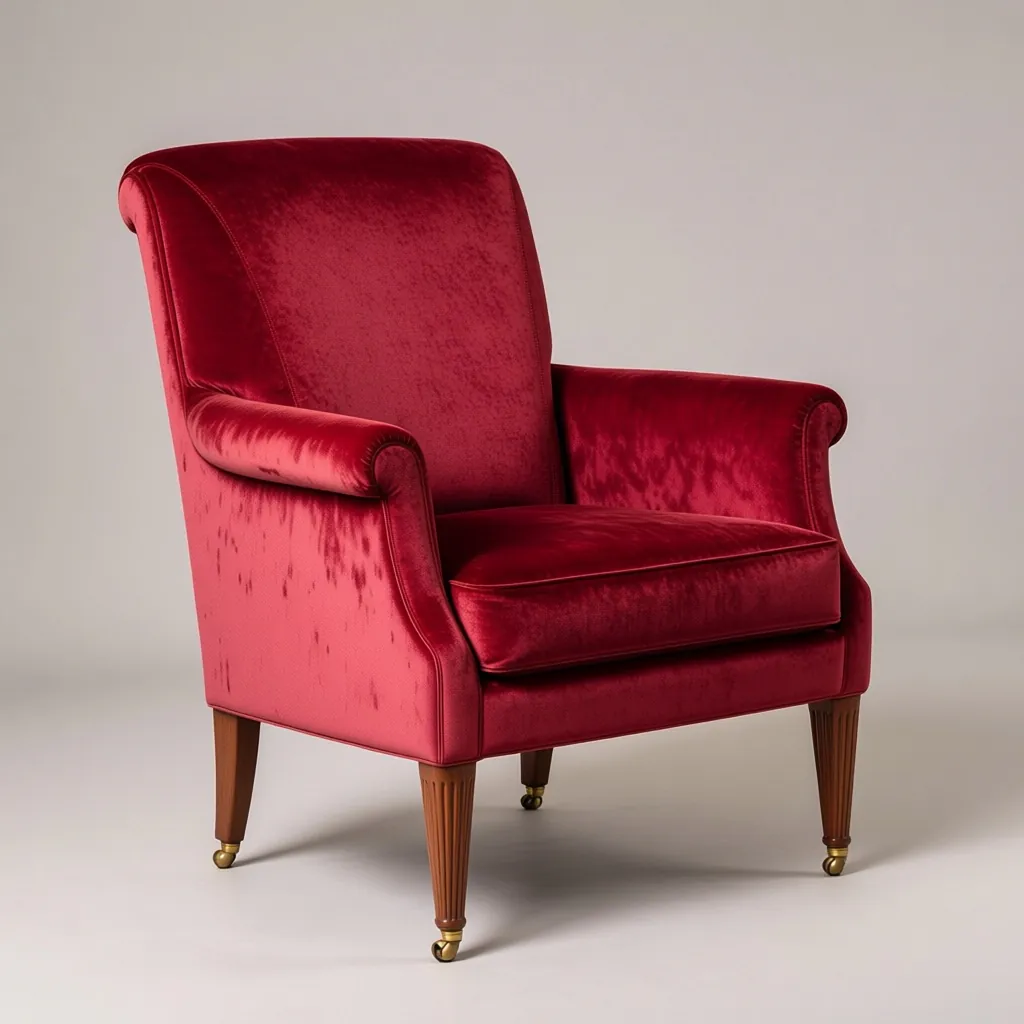
앵글 바꾸기는 같은 피사체를 측면, 위쪽, 가까운 거리 등 다른 시점에서 보여줍니다. 피사체의 모습을 유지하며 새 위치의 카메라가 볼 장면을 재구성합니다. 상품 사진 작업에서 한 장으로 여러 앵글을 얻는 데 사용합니다.
1단계: 앵글 바꾸기 열기
앵글 바꾸기를 열고 사진을 넣거나 이 효과로 만들기를 눌러 예시를 불러오세요.
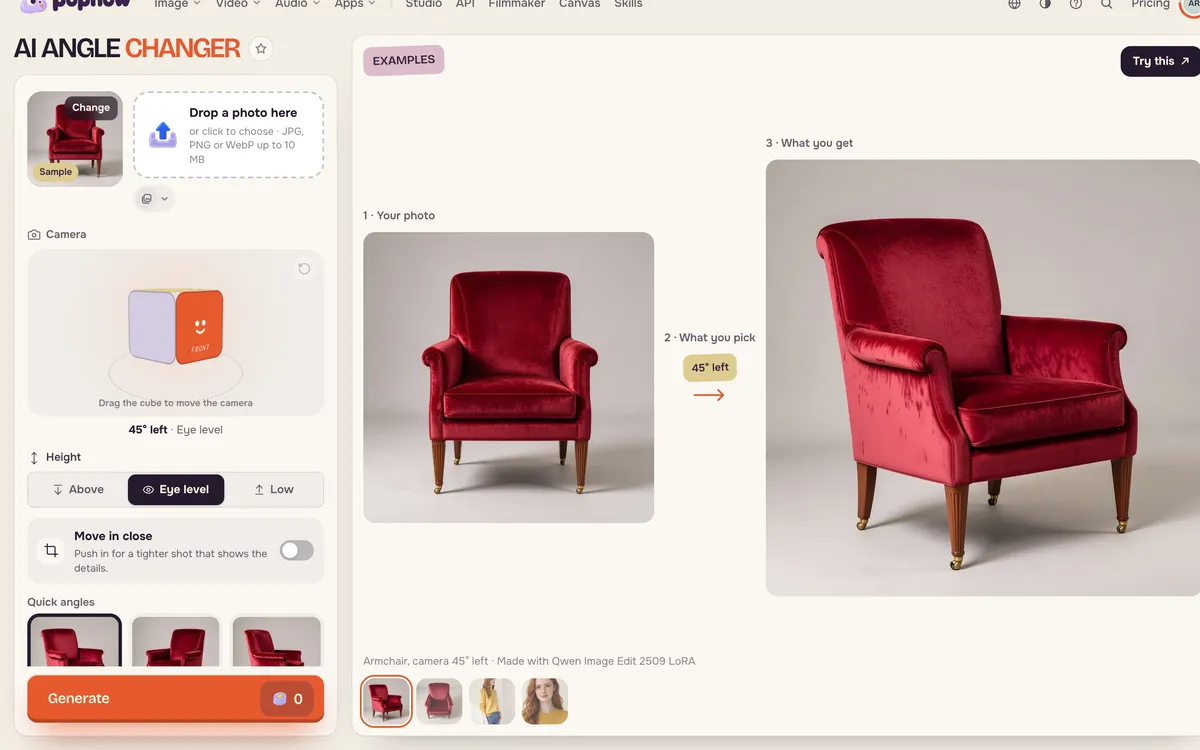
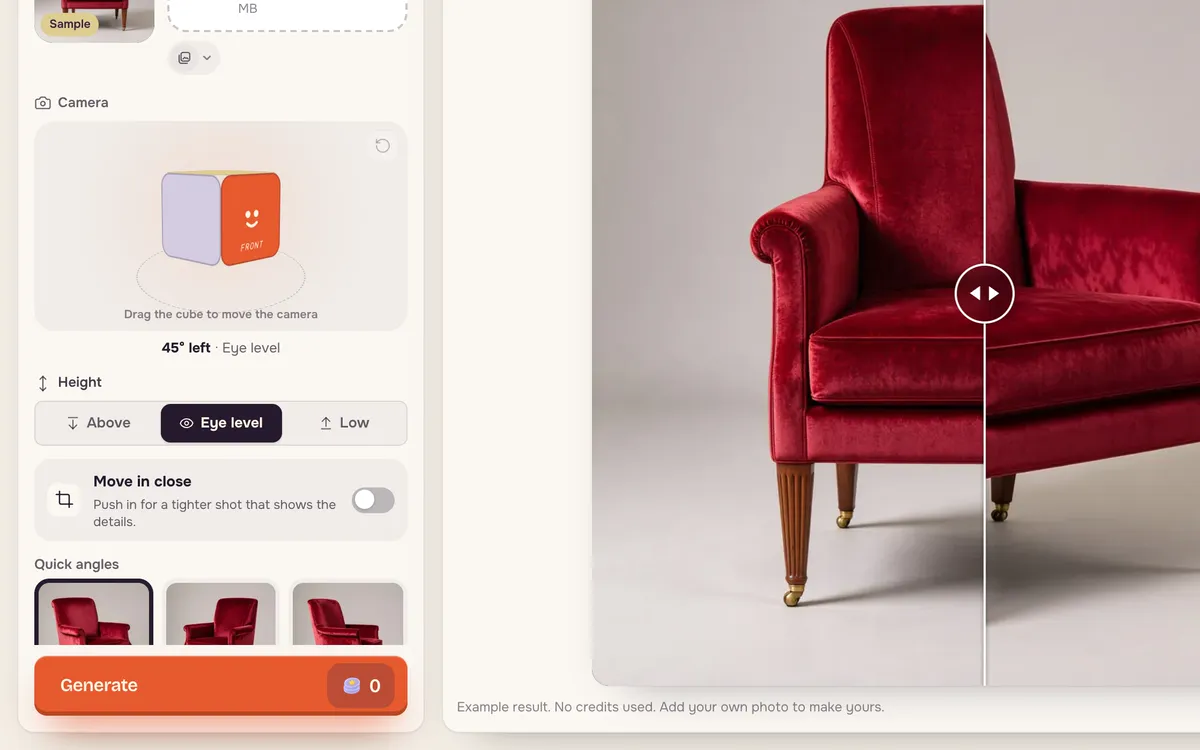
2단계: 앵글 고르기
큐브를 끌어 카메라를 움직이거나 왼쪽 45°, 오른쪽 45°, 측면, 뒤쪽, 위에서, 클로즈업 등의 빠른 앵글을 누르세요. 높이를 위, 눈높이, 아래로 정하고 더 꽉 찬 샷은 가까이를 켜세요.
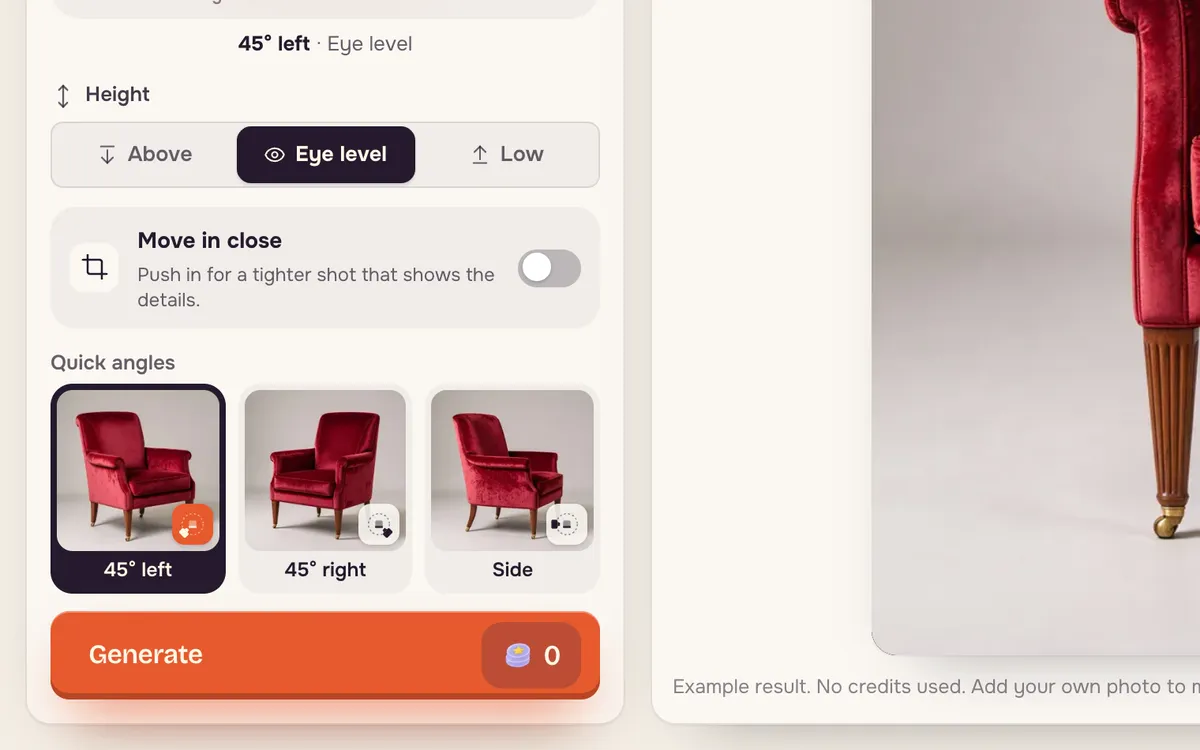
3단계: 생성하기
생성을 누르세요. 버튼에 가격이 표시되며 내장 예시를 보는 데는 요금이 부과되지 않습니다.
한 번에 아홉 가지 샷 만들기
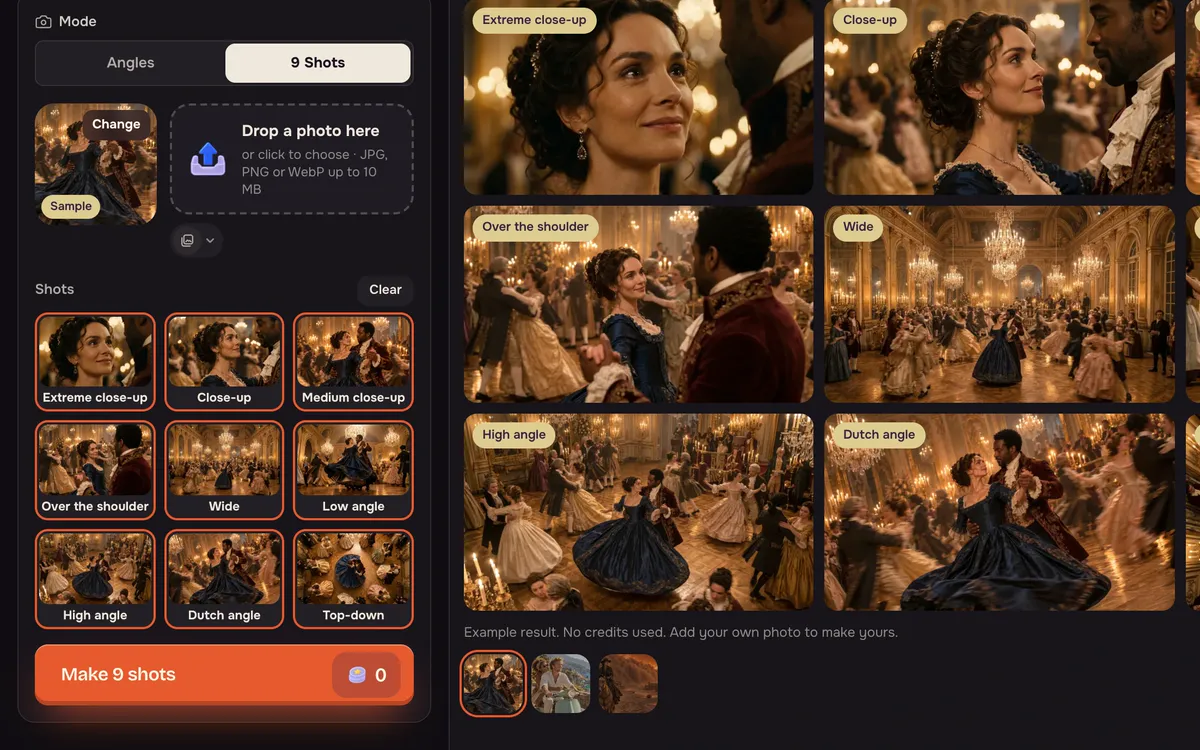
상단 모드를 9샷으로 바꾸면 사진 한 장에서 익스트림 클로즈업, 클로즈업, 미디엄 클로즈업, 오버 더 숄더, 와이드 숏, 로 앵글, 하이 앵글, 더치 앵글, 수직 부감까지 전체 샷 구성을 얻을 수 있습니다. 스토리보드를 빠르게 만들거나 편집자에게 다양한 선택지를 제공할 때 유용합니다.
더 나은 결과를 위한 팁
- 선명하고 잘리지 않은 피사체로 시작하세요. 모델이 전체 형태를 볼 수 있습니다.
- 작게 돌릴수록 자연스럽습니다. 45°는 완전한 측면이나 후면보다 원본 디테일을 많이 유지합니다.
- 안 보이는 면은 모델이 추정합니다. 상품 뒷면은 게시 전에 세부 사항을 확인하세요.
자주 묻는 질문
상품의 세부 사항을 유지하나요?
보이는 형태, 재질, 색상을 유지합니다. 원본에서 가려진 면은 모델이 채우므로 로고와 라벨을 확인하세요.
여러 앵글을 한 번에 얻을 수 있나요?
네. 하나씩 생성하거나 해당 사진에서 지원되는 경우 여러 앵글 동시 생성 옵션을 사용하세요.
인물에도 사용할 수 있나요?
네. 촬영에 동의한 성인에게 사용할 수 있습니다. 예시 세트에는 인물의 정면, 측면, 후면이 포함됩니다.



