AI 영상을 영화처럼 만드는 가장 빠른 방법은 카메라 움직임을 정하는 것입니다. 느린 푸시인은 긴장감을 만들고, FPV 다이브는 스턴트처럼, 휩팬은 뮤직비디오처럼 느껴집니다. 영상마다 움직임 하나를 고르고 끝나는 지점을 적으세요.
AI 영화 생성기의 카메라 선택기에는 각각 미리보기가 있는 35가지 움직임이 있습니다. 다른 영상 도구에서는 프롬프트에 움직임을 적으세요.
1단계: 장면부터 쓰기
AI 영화 생성기를 열고 벌어지는 일을 설명하세요. 카메라는 다음에 추가하므로 이 문장에는 넣지 마세요.
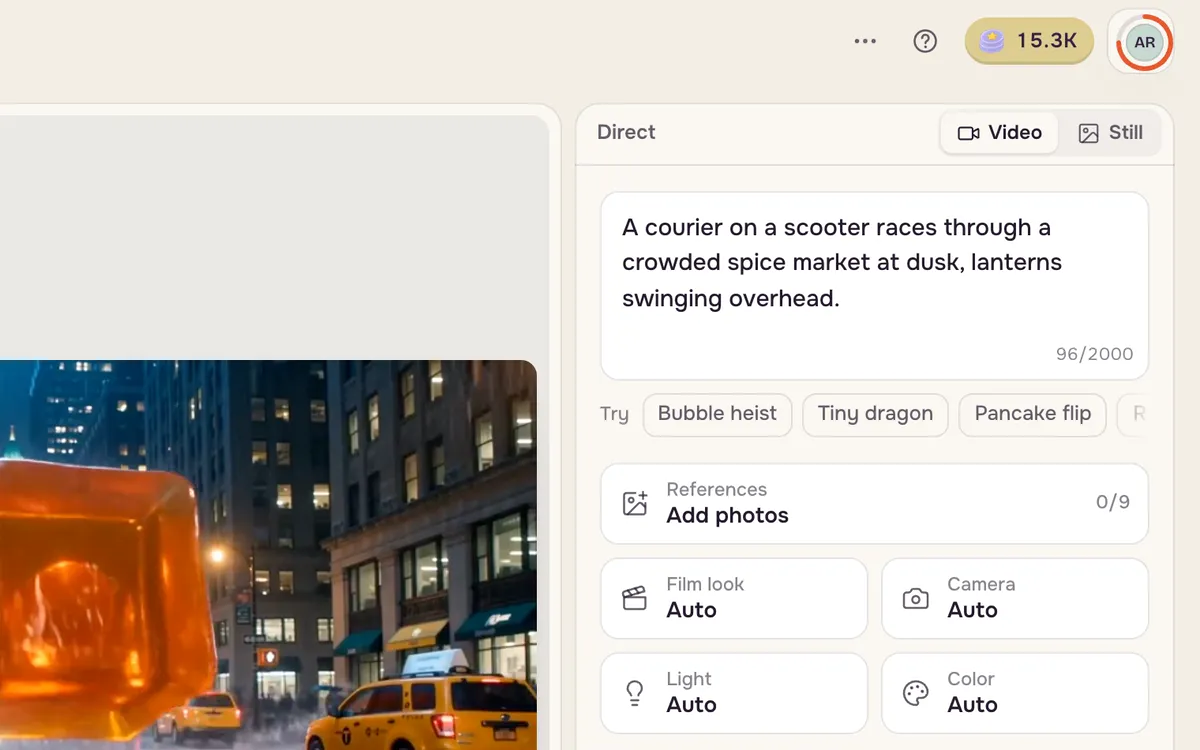
2단계: 카메라 움직임 열기
카메라를 누르세요. 카메라 움직임 탭에 모든 동작의 반복 미리보기가 표시됩니다. 마우스를 올려 느낌을 확인하세요.
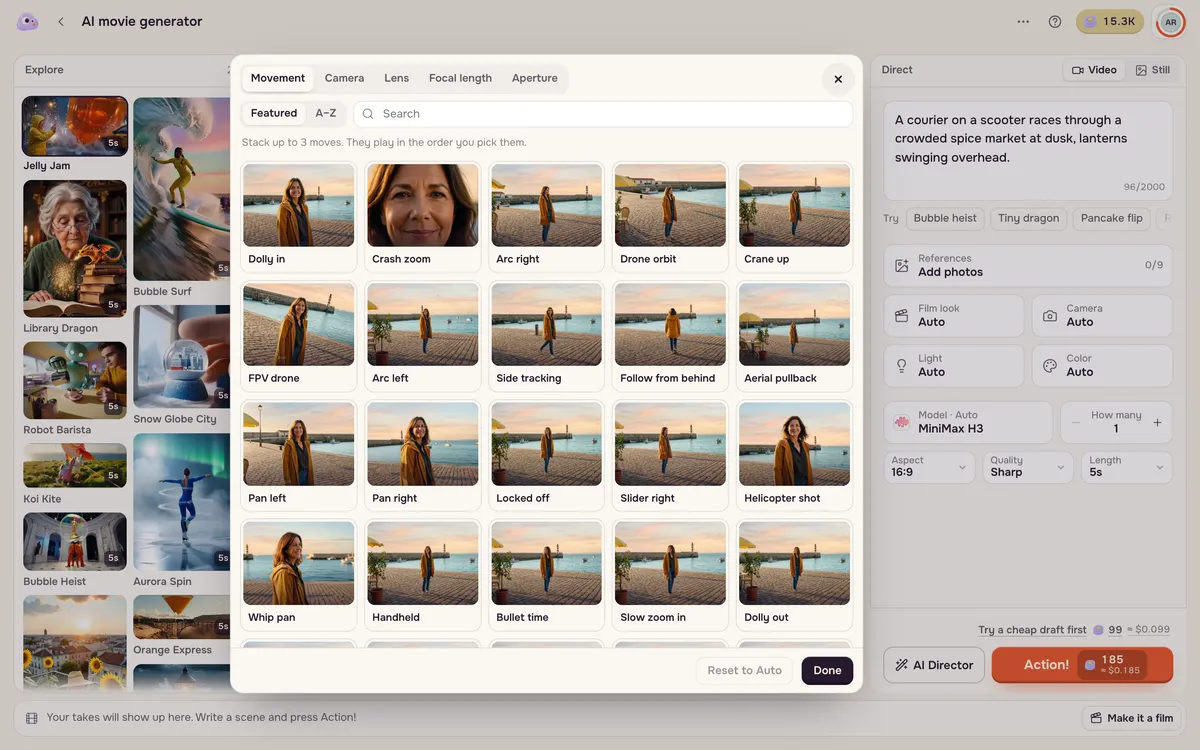
3단계: 움직임 하나를 고르고 촬영하기
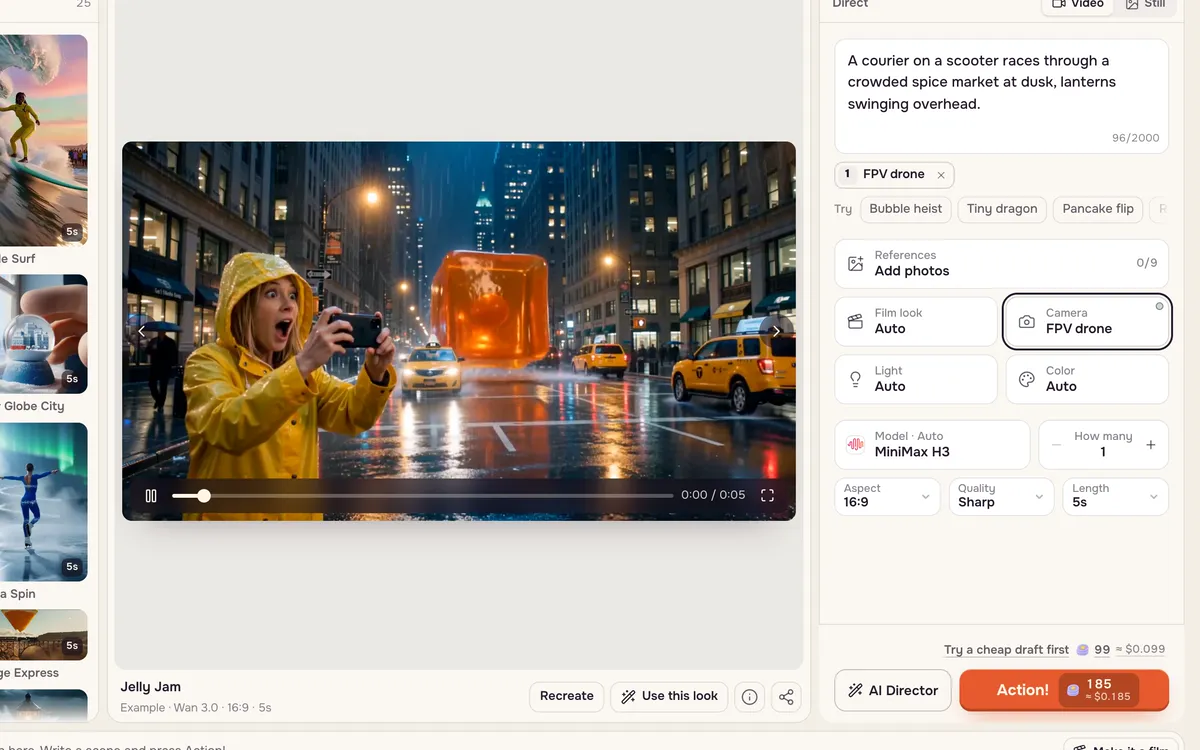
여기서는 FPV 드론을 고르고 액션!을 누르세요. 움직임이 프롬프트에 자동으로 추가됩니다. 장면 상자에 #을 입력하면 선택기를 열지 않고도 움직임을 넣을 수 있습니다.
움직임의 종류와 용도
| 움직임 | 작동 방식 | 용도 |
|---|---|---|
| 달리인 / 느린 줌인 | 카메라가 피사체에 다가감 | 긴장감, 감정 드러내기 |
| 달리아웃 / 공중 후진 | 카메라가 멀어지며 더 넓게 보여줌 | 결말, 규모, 고독 |
| 크래시 줌 | 세부에 갑자기 줌인 | 코믹한 순간, 충격 |
| 달리 줌 | 피사체 크기는 유지되고 배경이 늘어남 | 공포, 깨달음 |
| 원호 이동 / 드론 공전 | 카메라가 피사체 주위를 회전 | 영웅적인 순간, 제품 |
| 불릿 타임 | 순간이 멈추고 카메라만 공전 | 액션의 절정 |
| 크레인 업 / 크레인 다운 | 카메라가 올라가거나 피사체 쪽으로 내려옴 | 도입부, 큰 공개 장면 |
| FPV 드론 | 장면을 누비는 빠른 비행 | 추격, 스포츠, 여행 |
| 틸트 업 / 틸트 다운 | 카메라가 수직 방향으로 회전 | 높이나 얼굴 드러내기 |
| 팬 / 휩팬 | 옆으로 빠르게 회전하거나 모션 블러를 만듦 | 활력, 전환 |
| 트럭 / 슬라이더 / 측면 트래킹 | 시차를 만들며 옆으로 이동 | 걷는 장면, 제품 |
| 트래킹 / POV | 뒤따르거나 인물 시점이 됨 | 몰입, 추격 |
| 핸드헬드 | 거칠고 흔들리는 카메라 | 다큐멘터리, 액션 |
| 랙 포커스 | 전경에서 피사체로 초점 이동 | 시선 유도 |
| 고정 | 카메라는 고정되고 피사체만 움직임 | 대화, 차분한 장면 |
어떤 프롬프트에도 움직임 넣기
움직임, 속도, 끝나는 지점의 세 요소를 독립된 문장으로 쓰세요. "느린 달리인으로 그녀의 눈 클로즈업에서 끝남"이 "영화 같은 카메라"보다 좋습니다. 조합할 때는 "왼쪽으로 따라가다가 그녀가 멈추면 다가감"처럼 순서대로 적으세요. 반대 방향 움직임을 동시에 요구하지 마세요.
자주 생기는 문제
- 샷이 거의 움직이지 않아요. 속도와 마지막 프레임을 적고 배경에도 비, 먼지, 빛 등의 움직임을 주세요.
- 다른 장면으로 전환돼요. "하나의 연속 샷, 컷 전환 없음"을 추가하고 첫 프레임에 없는 요소를 빼세요.
- 얼굴이 바뀌어요. 빠른 공전 대신 느린 원호 이동처럼 작은 움직임을 쓰고 "얼굴과 의상을 끝까지 동일하게 유지"를 추가하세요.
- 어지러워요. FPV, 핸드헬드, 공전을 겹치지 마세요. 영상마다 움직임 하나를 쓰세요.
자주 묻는 질문
어떤 모델이 카메라 지시를 잘 따르나요?
MiniMax H3, Kling, Seedance 모두 글로 쓴 움직임을 잘 따릅니다. MiniMax는 해당 동작 뒤에 [Push in], [Truck left] 같은 짧은 대괄호 명령도 사용할 수 있습니다.
카메라 움직임에 추가 비용이 있나요?
아니요. 가격은 움직임이 아닌 모델, 해상도, 길이에 따라 정해집니다.