영상 만들기는 정지 이미지를 짧은 움직이는 샷으로 바꿉니다. 사진은 인물, 조명, 세트 등 장면의 모습을 정하고, 프롬프트는 다음에 벌어질 일을 정합니다. 5초 영상은 약 1분이 걸리며, 실행 전에 생성 버튼에 가격이 표시됩니다.
아래 영상은 기사가 돌 골렘과 마주한 정지 이미지 한 장에서 시작했습니다. 이를 첫 프레임으로 추가하고 동작과 카메라 움직임을 한 문단으로 적은 뒤 MiniMax H3 Max로 생성했습니다.
1단계: 영상 만들기 열기
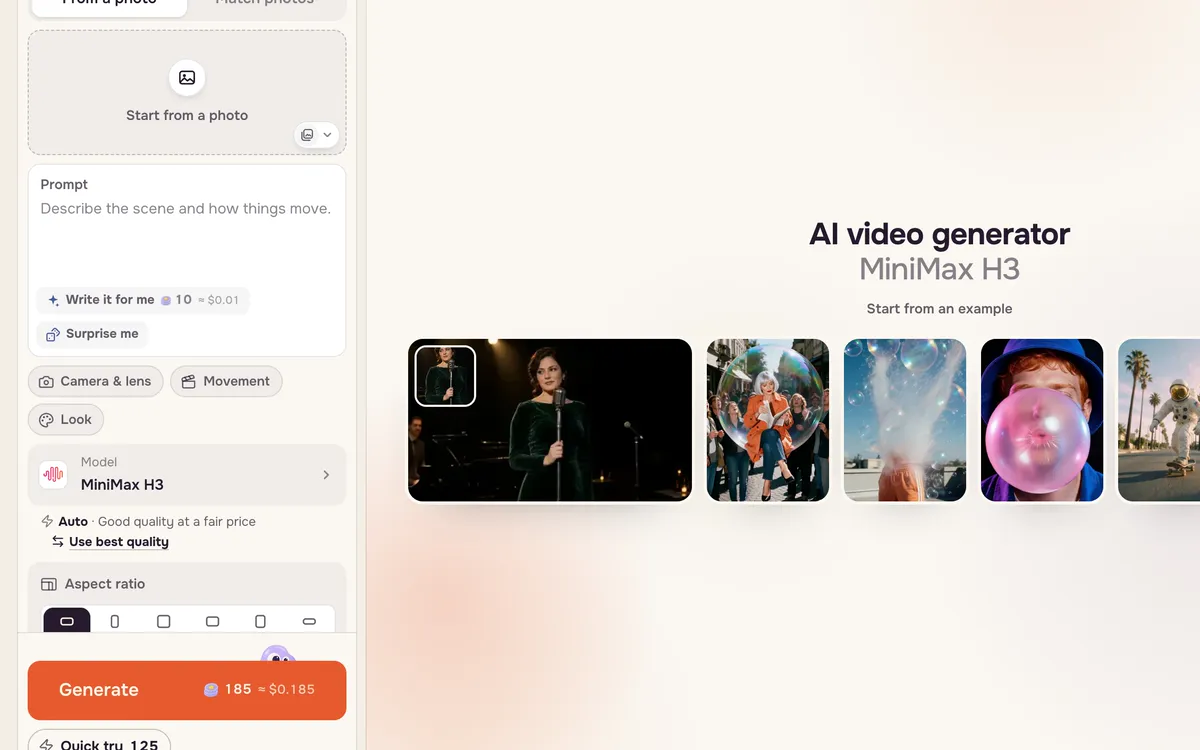
영상 만들기를 여세요. 왼쪽 패널에 사진 슬롯, 프롬프트, 모델, 화질이 모두 있습니다. 오른쪽은 생성 전에는 예시를, 생성 후에는 결과물을 보여줍니다.
2단계: 사진 추가하기
사진으로 시작을 누르고 이미지를 선택하거나 라이브러리에서 고르세요. 사진이 첫 프레임이 되므로 얼굴, 의상, 색상, 구도 등 보이는 요소가 영상에 반영됩니다. 특정 프레임으로 끝내려면 표시되는 두 번째 슬롯인 이 사진으로 끝내기를 사용하세요.
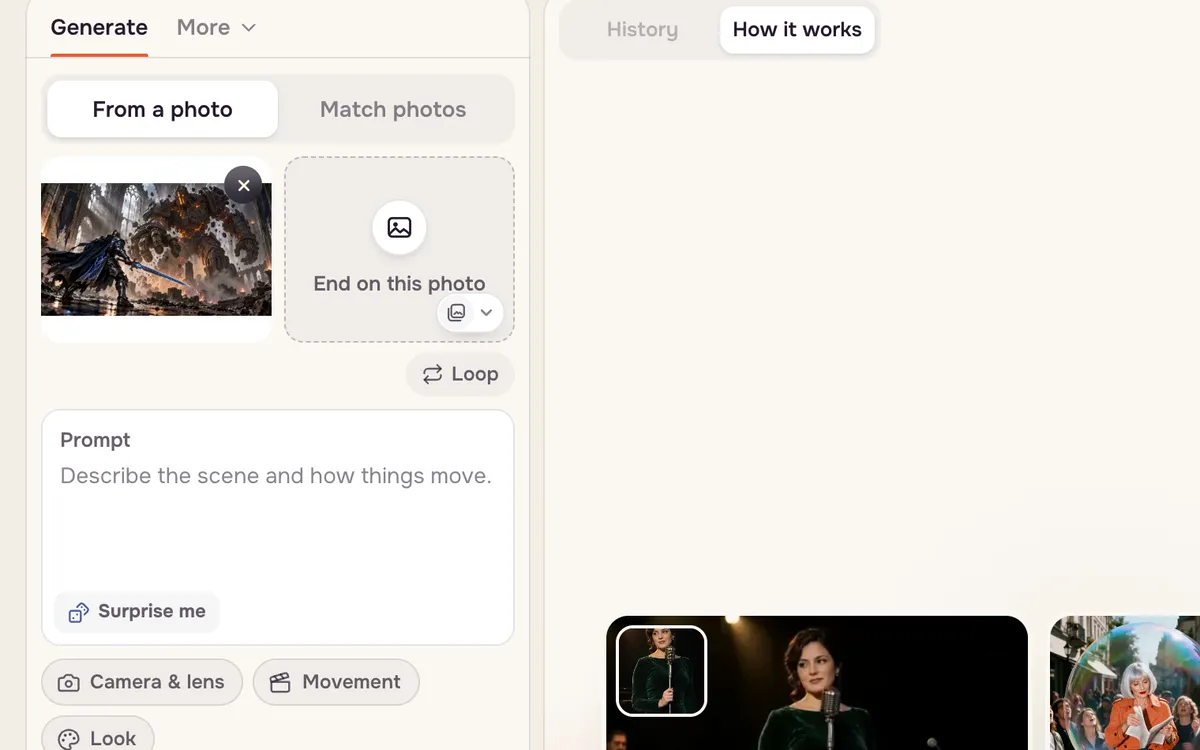
원하는 게시 화면비에 맞는 선명하고 밝은 이미지를 사용하세요. 가로 16:9 이미지는 가로 영상을, 세로 이미지는 세로 영상을 만듭니다.
3단계: 움직임 설명하기
무엇이 움직이는지 발생 순서대로 쓴 뒤 카메라의 움직임을 적으세요. 모델이 사진을 볼 수 있으므로 이미 보이는 내용을 다시 설명할 필요는 없습니다. 동작과 카메라에 집중하세요.
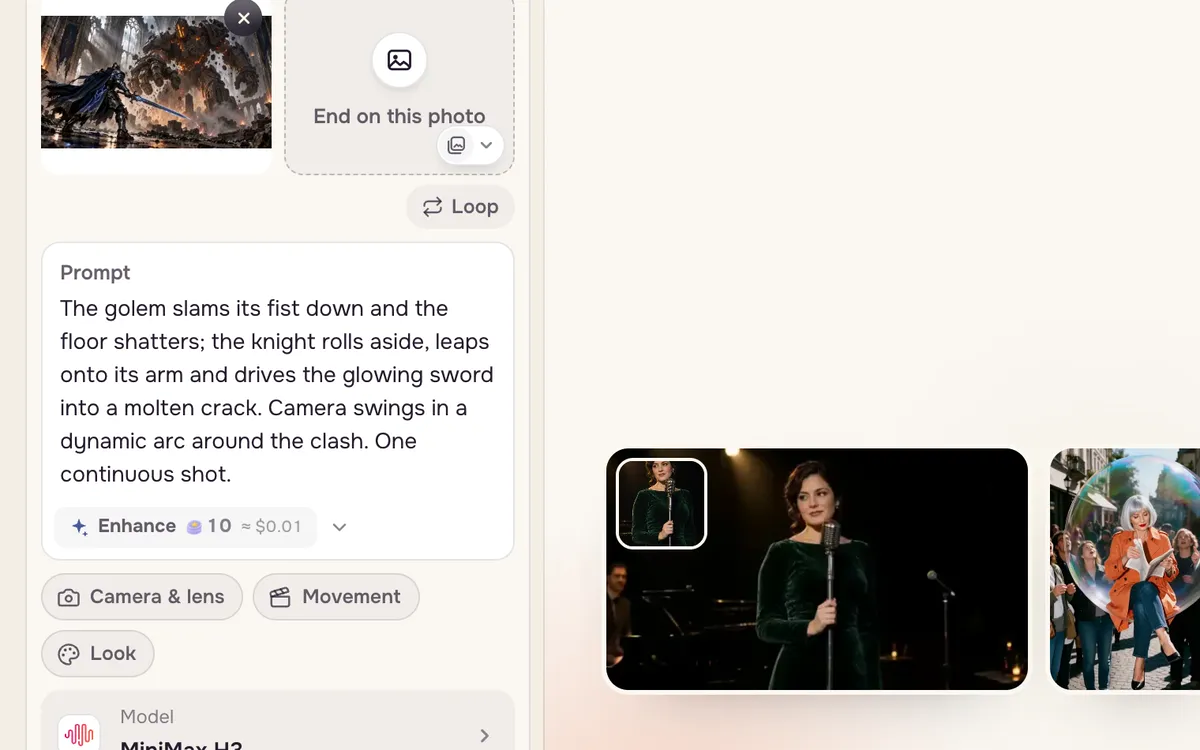
The golem slams its fist down and the floor shatters; the knight rolls aside, leaps onto its arm and drives the glowing sword into a molten crack. Camera swings in a dynamic arc around the clash. One continuous shot.
4단계: 화질을 고르고 생성하기
화질 옵션에서 해상도를 고르세요. 표준은 아이디어를 확인하는 가장 저렴한 방법이며, 선명은 공유용 기본값으로 좋고, 초선명은 최종본에 적합합니다. 각 옵션과 생성 버튼에 가격이 표시됩니다.
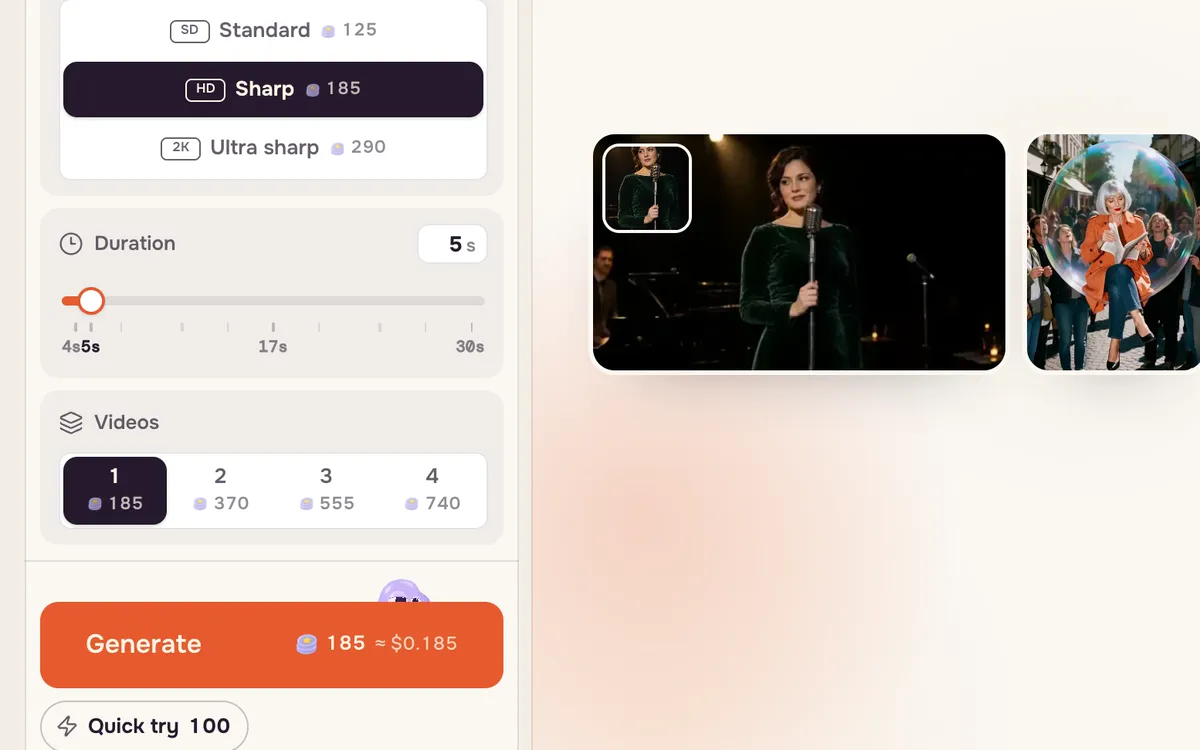
MiniMax H3의 5초 영상은 표준에서 125크레딧, 선명에서 185크레딧, 초선명에서 290크레딧입니다. 빠른 미리보기로 저렴한 시험 영상을 먼저 만들어 더 선명한 버전에 비용을 쓰기 전에 움직임을 확인하세요. 생성에 실패하면 크레딧이 잔액으로 반환됩니다.
더 나은 결과를 위한 팁
- 영상 하나에 아이디어 하나만 담으세요. 5초에는 동작 하나와 카메라 움직임 하나가 적합합니다. 더 긴 장면은 영상 연장으로 연결하세요.
- 피사체를 일관되게 유지하세요. 끝에 "얼굴, 헤어스타일, 의상을 처음부터 끝까지 동일하게 유지"를 추가하면 인물의 변형을 줄일 수 있습니다.
- 카메라 움직임을 구체적으로 쓰세요. "느린 푸시인", "원호 이동", "FPV 다이브", "고정 카메라"는 각기 다른 느낌을 만듭니다. 카메라 움직임을 참고하세요.
- 프레임 안의 텍스트는 피하세요. 간판과 자막은 글자가 깨지기 쉬우므로 나중에 추가하세요.
자주 묻는 질문
사진 없이 영상을 만들 수 있나요?
네. 텍스트-영상 모드로 바꾸고 프롬프트에 전체 장면을 설명하세요. 사진으로 시작하면 샷의 모습을 훨씬 세밀하게 제어할 수 있습니다.
어떤 모델로 시작하면 좋을까요?
기본 모델 MiniMax H3는 화질과 가격의 균형이 좋습니다. 더 세밀한 표현이나 특정한 룩이 필요하면 모델 선택기에서 MiniMax H3 Max, Kling 또는 Seedance로 바꾸세요. 전환할 때 버튼 가격도 갱신됩니다.
영상 하나는 얼마나 길게 만들 수 있나요?
모델에 따라 다르며 대부분 한 번에 5~10초를 생성합니다. 영상 연장으로 마지막 프레임에서 이어갈 수 있습니다.
영상 생성에 실패하면 크레딧을 잃나요?
아니요. 생성에 실패하면 사용한 크레딧이 자동으로 잔액에 반환됩니다.