AI 영화 제작은 한 샷보다 긴 영상을 위한 도구입니다. 이야기를 설명하면 영화 에이전트가 등장인물, 장면, 샷 목록으로 구성된 계획을 만듭니다. 생성 전에 수정할 수 있으며, 인물의 외형을 샷마다 유지해 하나의 영화처럼 이어집니다.
1단계: AI 영화 제작 열기
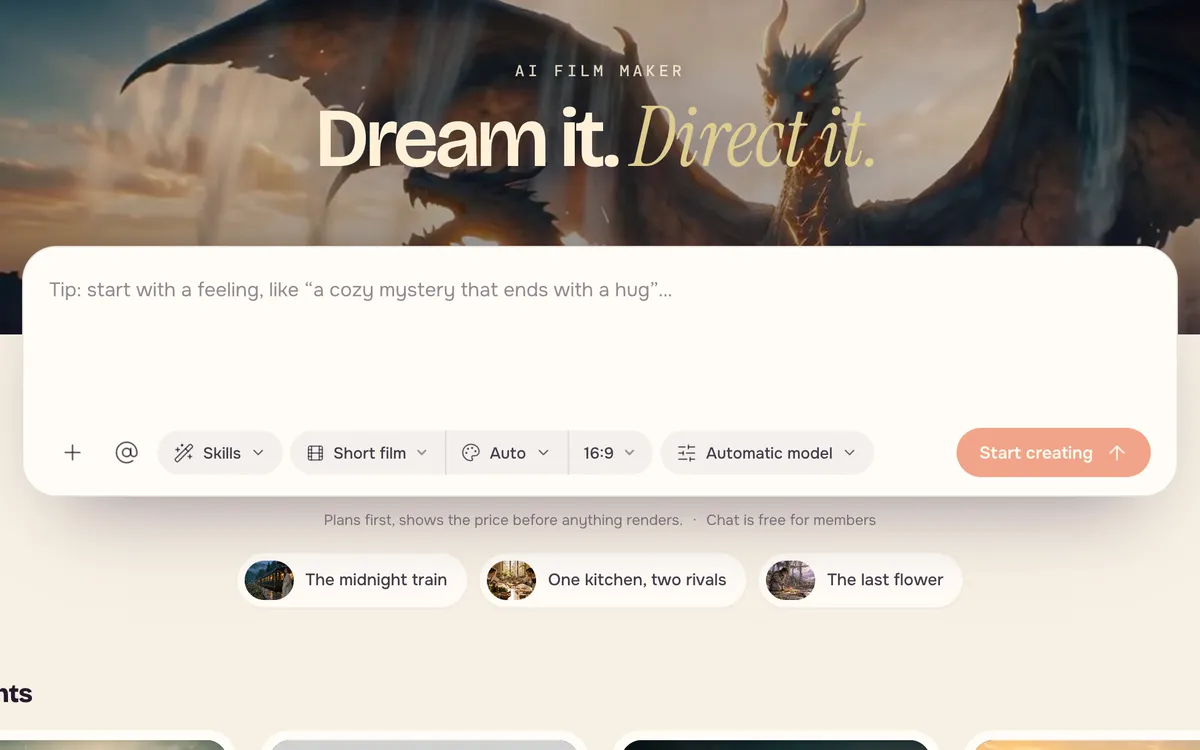
AI 영화 제작을 여세요. 왼쪽에는 영화 에이전트가 선택되어 있습니다. 옆에는 반복 등장인물을 위한 짧은 드라마, 대사 중심 이야기를 위한 대본 쓰기, 제품 영상을 위한 마케팅 등의 시작점이 있습니다.
2단계: 아이디어 설명하기
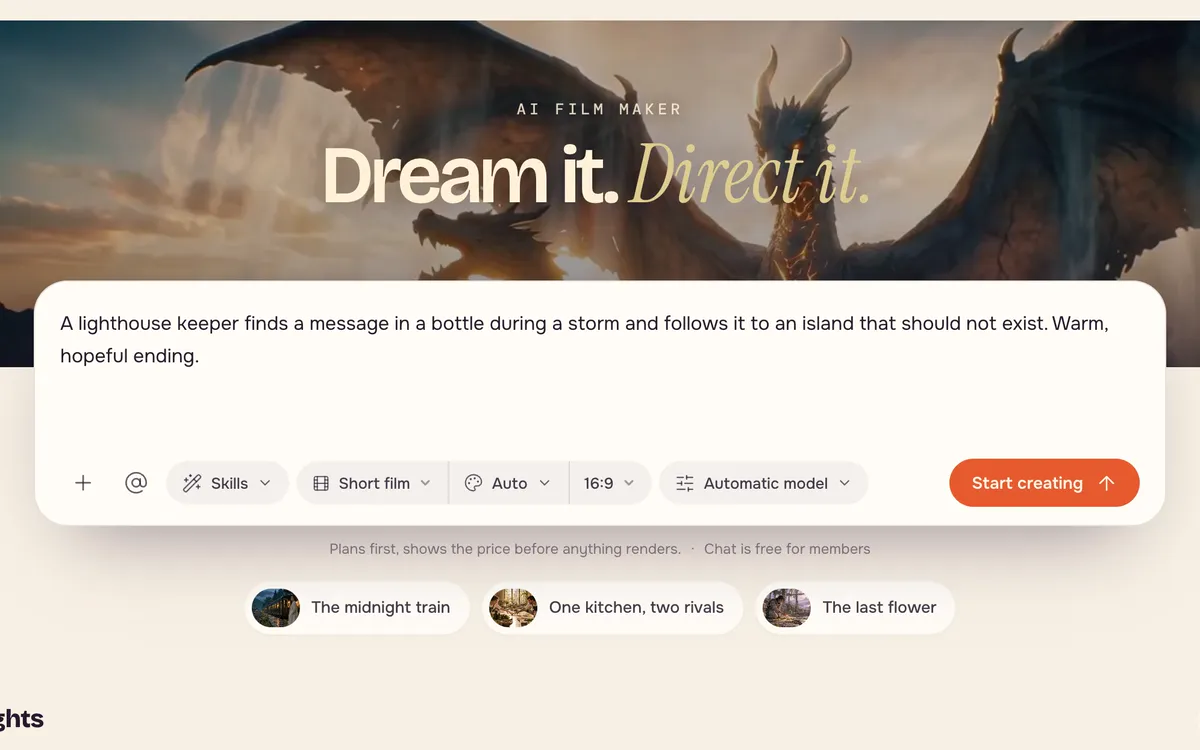
누구의 이야기인지, 어떤 일이 생기는지, 어떤 느낌이어야 하는지 한두 문장으로 적으세요. 결말이 명확하면 계획을 세우기 쉽습니다.
3단계: 형식을 고르고 시작하기
영화 유형과 화면비를 고르세요. 영화는 16:9, 휴대폰은 9:16이 적합합니다. 선호 모델이 없다면 자동으로 두세요. 만들기 시작을 누르세요.
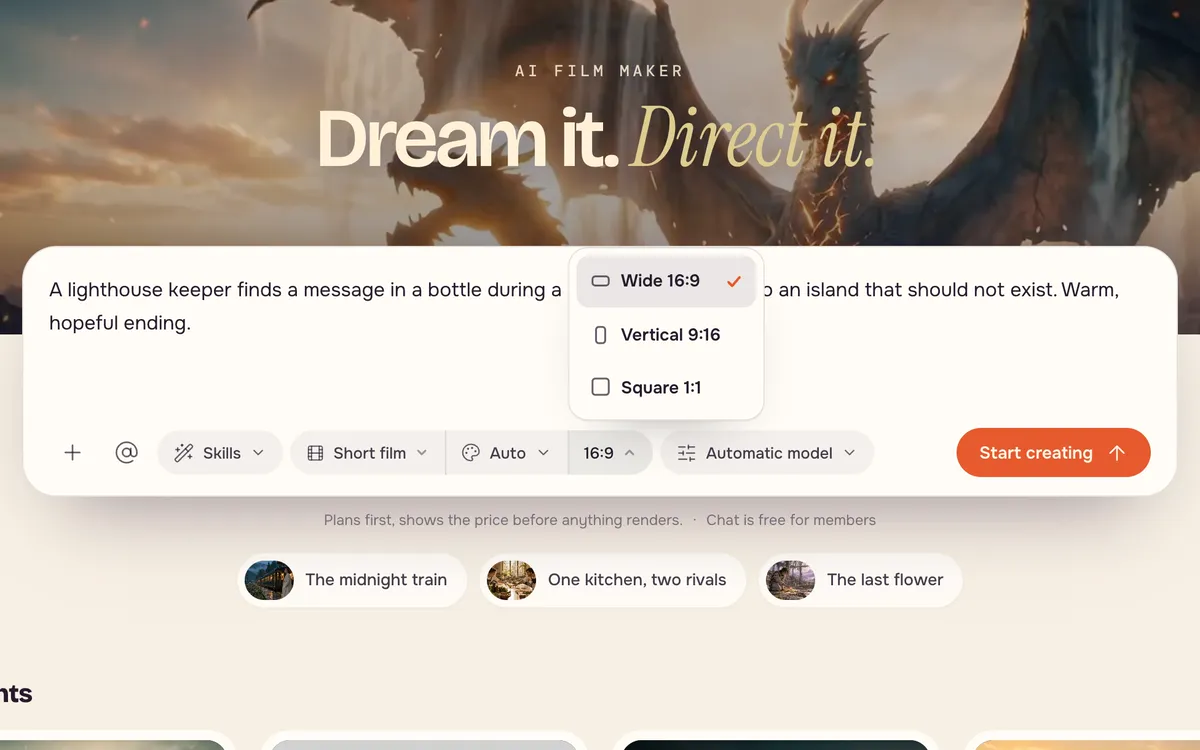
4단계: 계획을 검토하고 제작하기
에이전트가 이야기의 주요 흐름, 등장인물, 샷의 초안을 만듭니다. 인물 외형 교체, 장면 수정, 샷 순서 변경 등 원하는 부분을 바꾸고 샷별 또는 한꺼번에 생성하세요. 각 단계는 실행 전에 가격을 보여줍니다.
더 나은 결과를 위한 팁
- 등장인물이 적을수록 이야기가 명확해집니다. 두세 명이면 내용을 이해하기 쉽습니다.
- 외형을 일찍 확정하세요. 제작 전에 각 인물의 외형을 승인하면 모든 장면에 반영됩니다.
- 샷에 카메라 용어를 쓰세요. "느린 푸시인", "와이드 설정 샷" 등이 있습니다. 카메라 움직임을 참고하세요.
- 한 샷의 여러 버전을 시험하려면 AI 캔버스에서 분기하세요.
자주 묻는 질문
영화를 얼마나 길게 만들 수 있나요?
영화는 짧은 샷을 이어 만들므로 계획한 샷 개수에 따라 길이가 달라집니다. 1분 이내로 시작해 늘려보세요.
모든 샷에서 인물이 같은 모습으로 나오나요?
등장인물 단계가 이를 위한 과정입니다. 승인한 인물을 여러 장면에서 재사용해 얼굴과 의상을 일관되게 유지합니다.
영화 제작 비용은 얼마인가요?
각 샷은 사용하는 모델의 영상 가격으로 계산되며 기획 단계는 별도 가격을 표시합니다. 각 단계의 합계를 실행 전에 확인할 수 있습니다.