


샷에 번호를 매기고 컷마다 구도와 카메라를 바꾸세요. 위치를 다시 말하고 대사는 시간에 맞추세요. Seedance, Kling, Wan, H3에서 작동합니다.
일부 영상 모델은 한 번의 생성 안에서 컷을 나눌 수 있습니다. 프롬프트 하나, 샷 두세 개, 클립 하나. 한 순간을 여러 각도로 담는 가장 저렴한 방법입니다. 다만 각 샷이 어디서 끝나고 다음 샷이 어디서 시작하는지 모델이 알 수 있을 만큼 명확하게 써야 합니다.
어떤 모델이 컷을 나누고, 샷을 어떻게 표시하나요
| 모델 | 샷 표시 방법 |
|---|---|
| Seedance 2.0 및 2.5 | 순서대로 "Shot 1:", "Shot 2:"; Seedance 2.5는 "Shot 1 [0:00-0:03]:" 같은 시간 구간도 받습니다 |
| Kling 3.0 이상 | "Shot 1 (0-4s):"처럼 각 샷의 길이를 적고, 최대 여섯 샷 |
| Wan 3.0 | 전체를 아우르는 한 줄, 그다음 "Shot 1 [0-3s]", "Shot 2 [3-6s]" |
| MiniMax H3 | 설명 필드 안에서: "[Shot 1]", 그다음 "[Shot 2] At 00:03.500," |
Veo는 클립마다 샷을 하나만 만듭니다. 컷이 필요하면 위 모델 중 하나를 쓰거나, 클립을 따로 만들어 편집기에서 이으세요.
샷마다 하나의 그림으로 쓰기
모든 샷을 아우르는 룩과 빛을 한 줄로 시작하세요. 그다음 각 샷에 크기, 카메라의 움직임, 끝나는 동작 하나를 주세요.
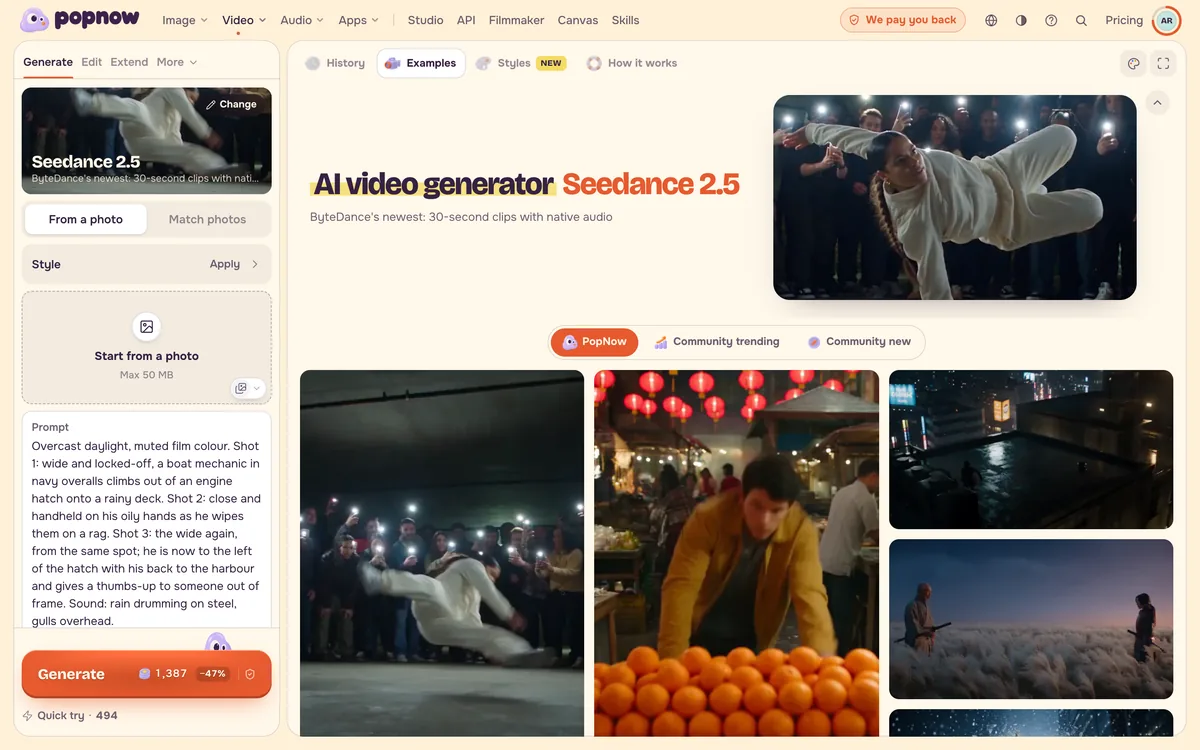
Overcast daylight, muted film colour. Shot 1: wide and locked-off, a boat mechanic in navy overalls climbs out of an engine hatch onto a rainy deck. Shot 2: close and handheld on his oily hands as he wipes them on a rag. Shot 3: the wide again, from the same spot; he is now to the left of the hatch with his back to the harbour and gives a thumbs-up to someone out of frame. Sound: rain drumming on steel, gulls overhead.
컷마다 두 가지를 바꾸기
컷은 구도와 카메라의 움직임이 함께 바뀔 때 컷으로 읽힙니다. 넓고 고정된 화면에서 가깝고 손으로 든 화면으로, 또는 느린 미끄러짐에서 빠른 상승으로. 크기만 바뀌면 모델은 종종 샷들을 하나의 긴 줌으로 섞어 버립니다.
이미 보여 준 공간으로 돌아갈 때 위치 다시 말하기
이미 보여 준 공간으로 돌아갈 때는 각 사람이 어디에 서 있고 어느 쪽을 보는지 다시 말하세요. 그러지 않으면 샷 사이에 사람들의 자리가 뒤바뀝니다.
출연진과 대사는 작게 유지하기
- 알아볼 수 있어야 하는 출연진은 최대 세 명으로 제한하고, 각 샷에서 누가 무엇을 하는지 분명히 하세요.
- 프레임 밖으로 나간 사람은 다음 샷 전까지 밖에 두세요.
- 말은 초당 약 두 단어로 계산하세요. 10초 클립에는 대략 스무 단어가 들어갑니다. 대사는 상황이 바뀌는 지점에 두고, 나머지는 행동으로 보여 주세요.
- 감정은 카메라가 볼 수 있는 것으로 표현하세요. 굳은 턱, 멈춘 숨, 한 걸음 물러서기.
프롬프트 개선과 프롬프트 도우미도 같은 규칙을 따릅니다. 그래서 Seedance용으로 다시 쓰면 샷에 번호를 매기고 대사를 시간에 맞춰 유지합니다.
자주 묻는 질문
한 클립에 샷이 몇 개나 들어갈 수 있나요?
5~10초에 두세 개입니다. 샷이 더 많으면 각 동작에 쓸 시간이 줄고, 넷을 넘어가면 동작이 흐려지기 시작합니다.
샷들이 왜 하나의 연속된 움직임으로 합쳐지나요?
샷들이 크기만 다르기 때문일 가능성이 큽니다. 카메라의 움직임도 바꾸고, 각 샷을 라벨로 시작해서 모델이 컷을 볼 수 있게 하세요.
샷 사이에서 같은 캐릭터를 유지할 수 있나요?
네. 사진 맞추기에서 캐릭터를 참조로 추가하고, 모든 샷에서 같은 방식으로 부르세요. 모든 샷에서 같은 캐릭터 유지하기를 참고하세요.

