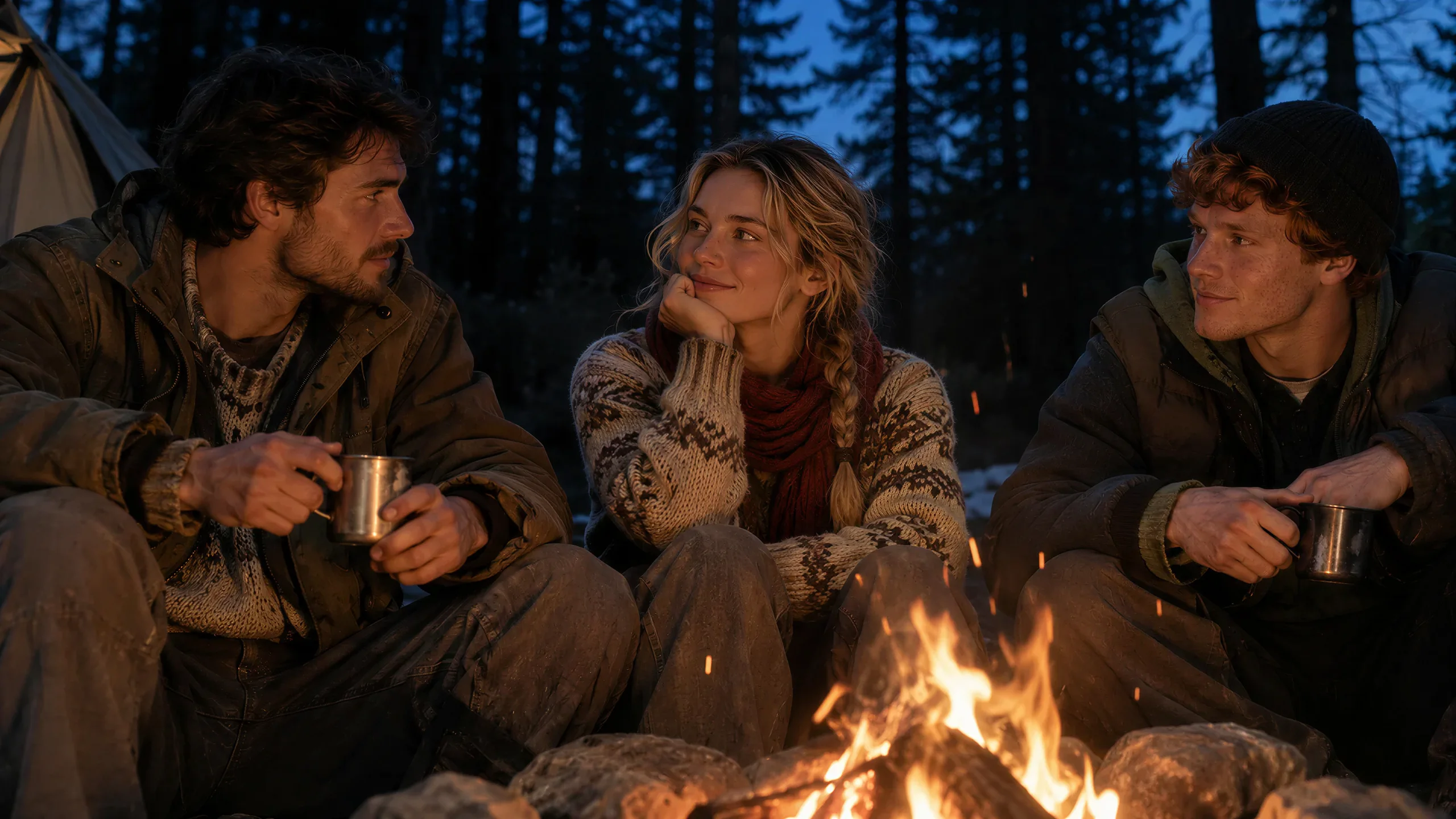
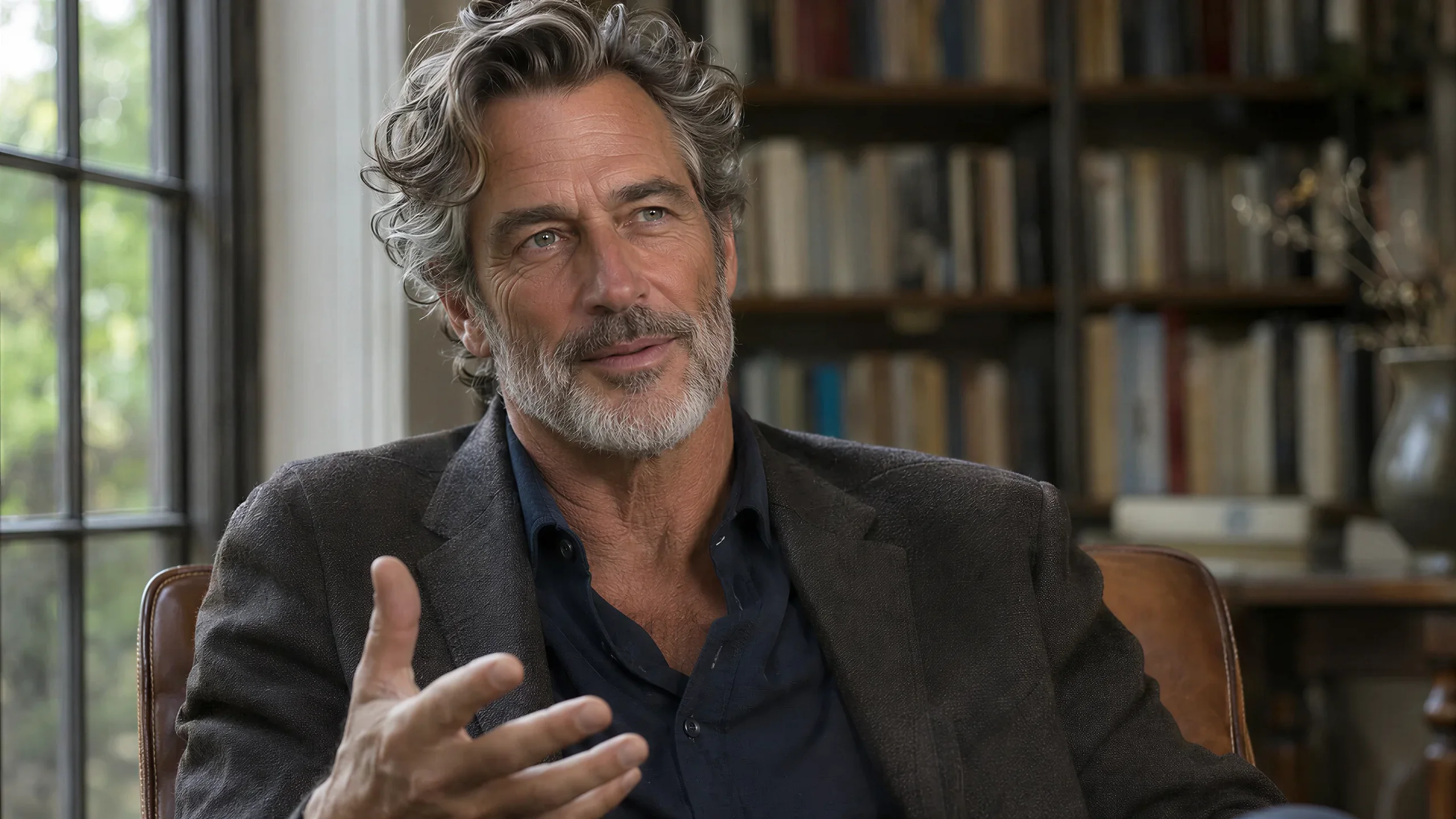
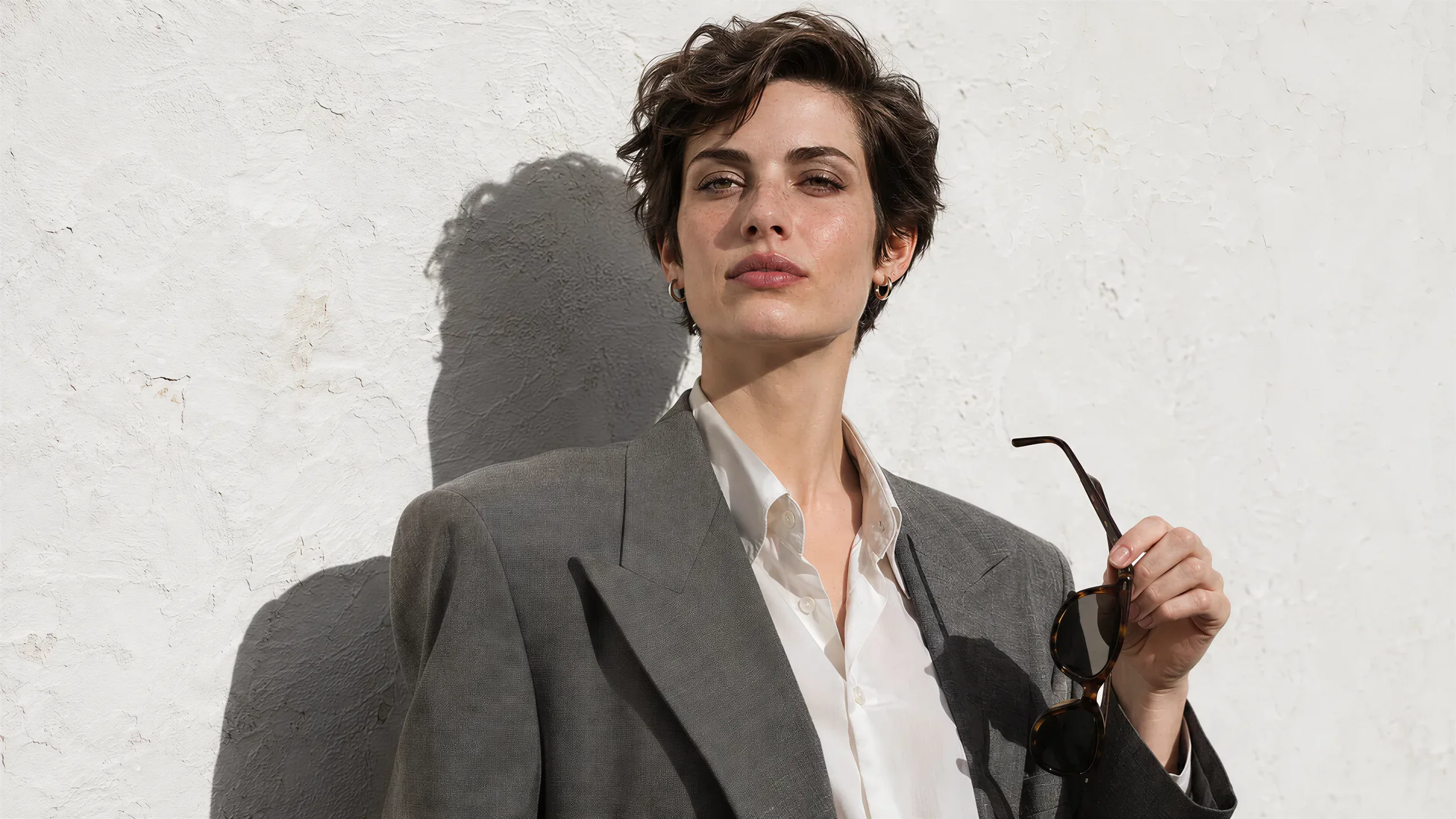
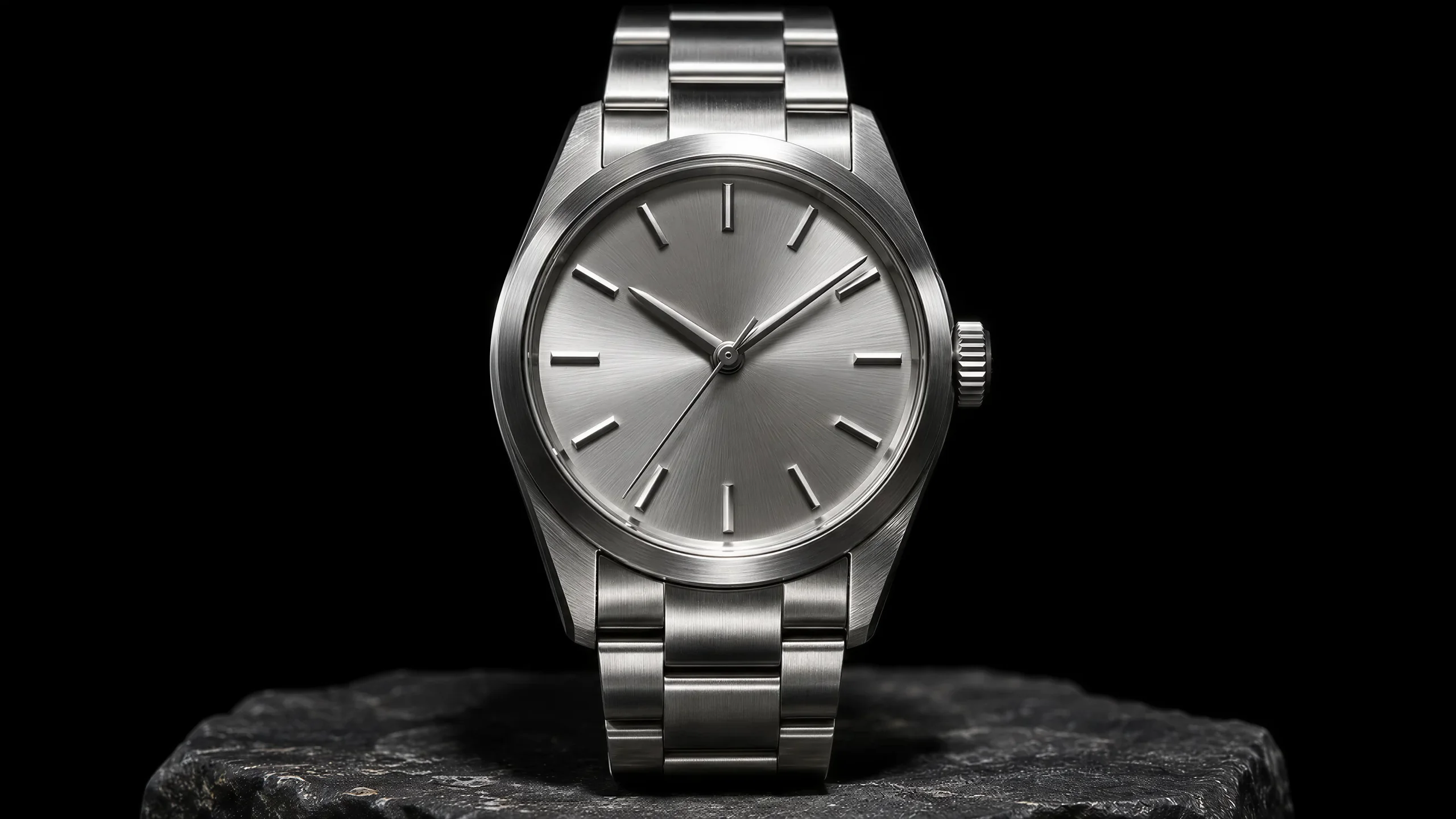
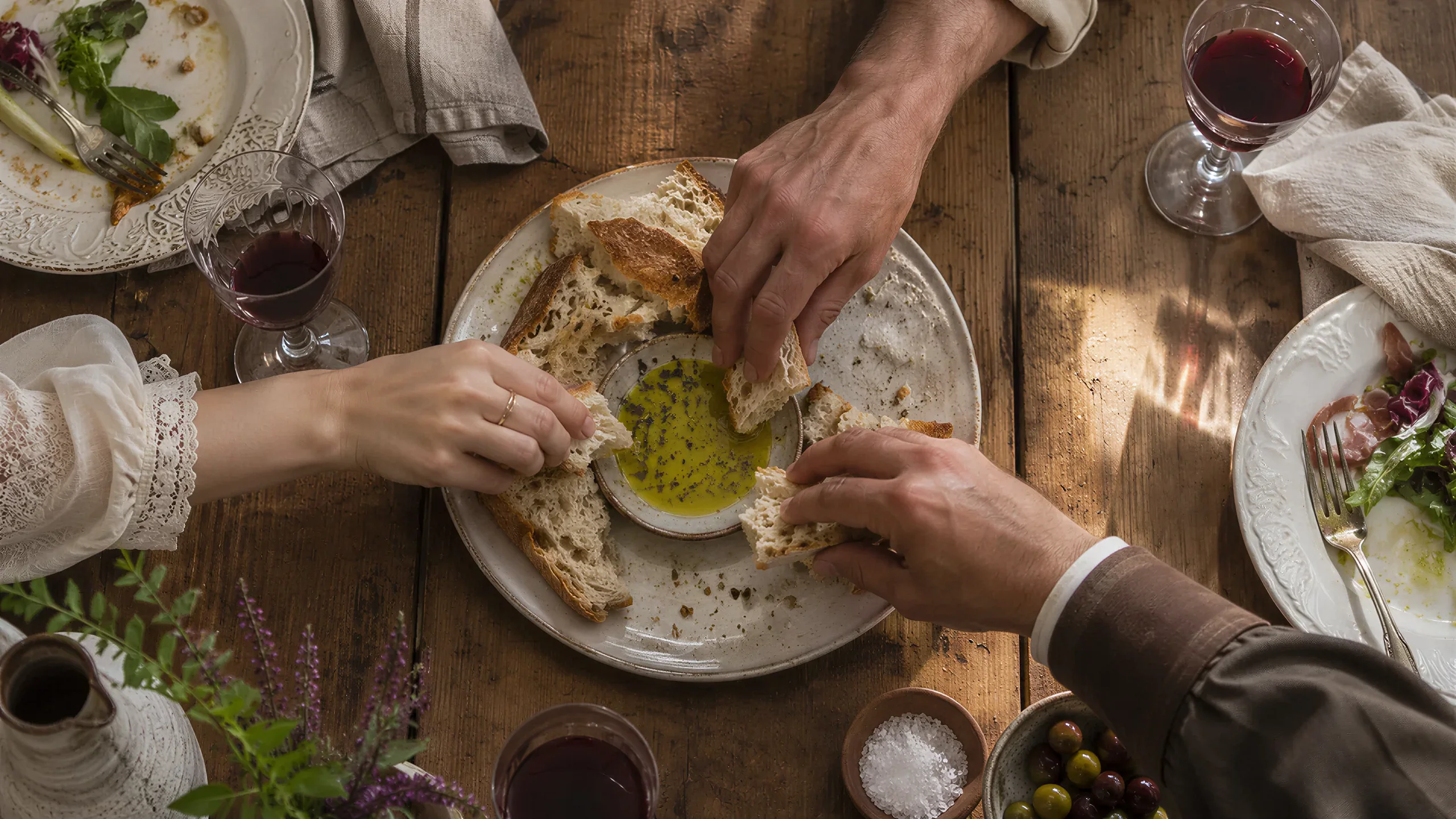
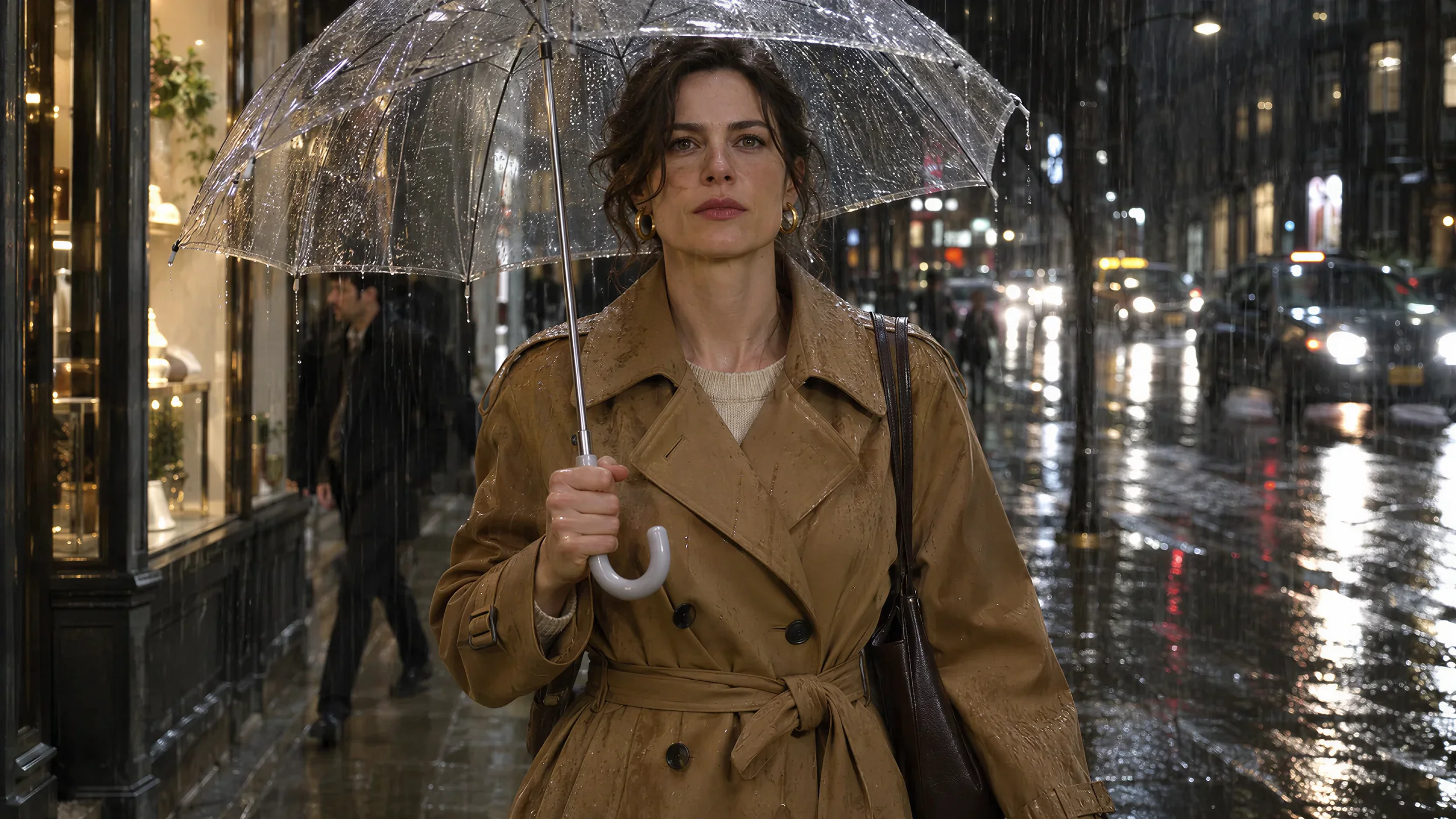
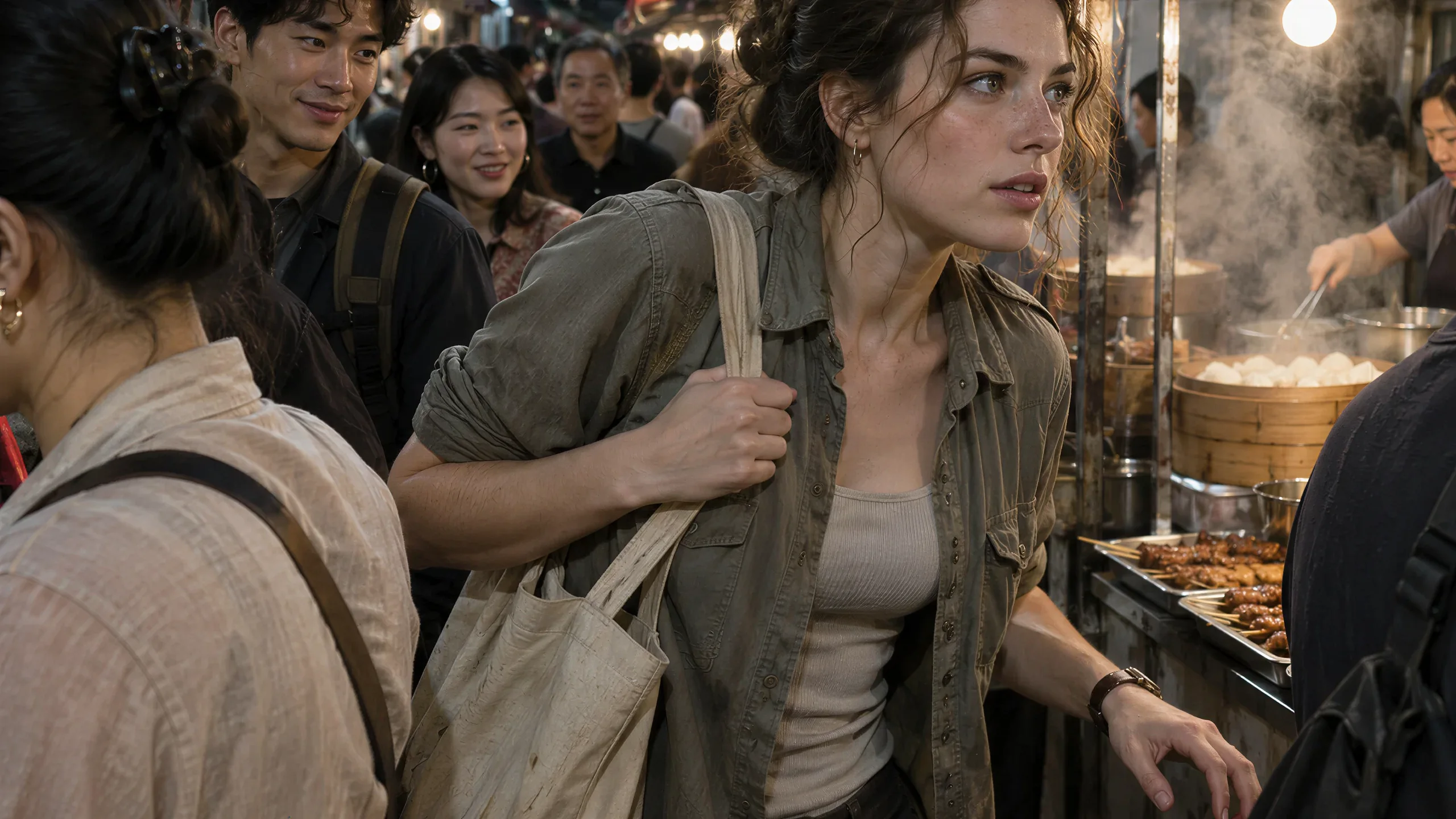
3× ブラケットで撮影前に比較
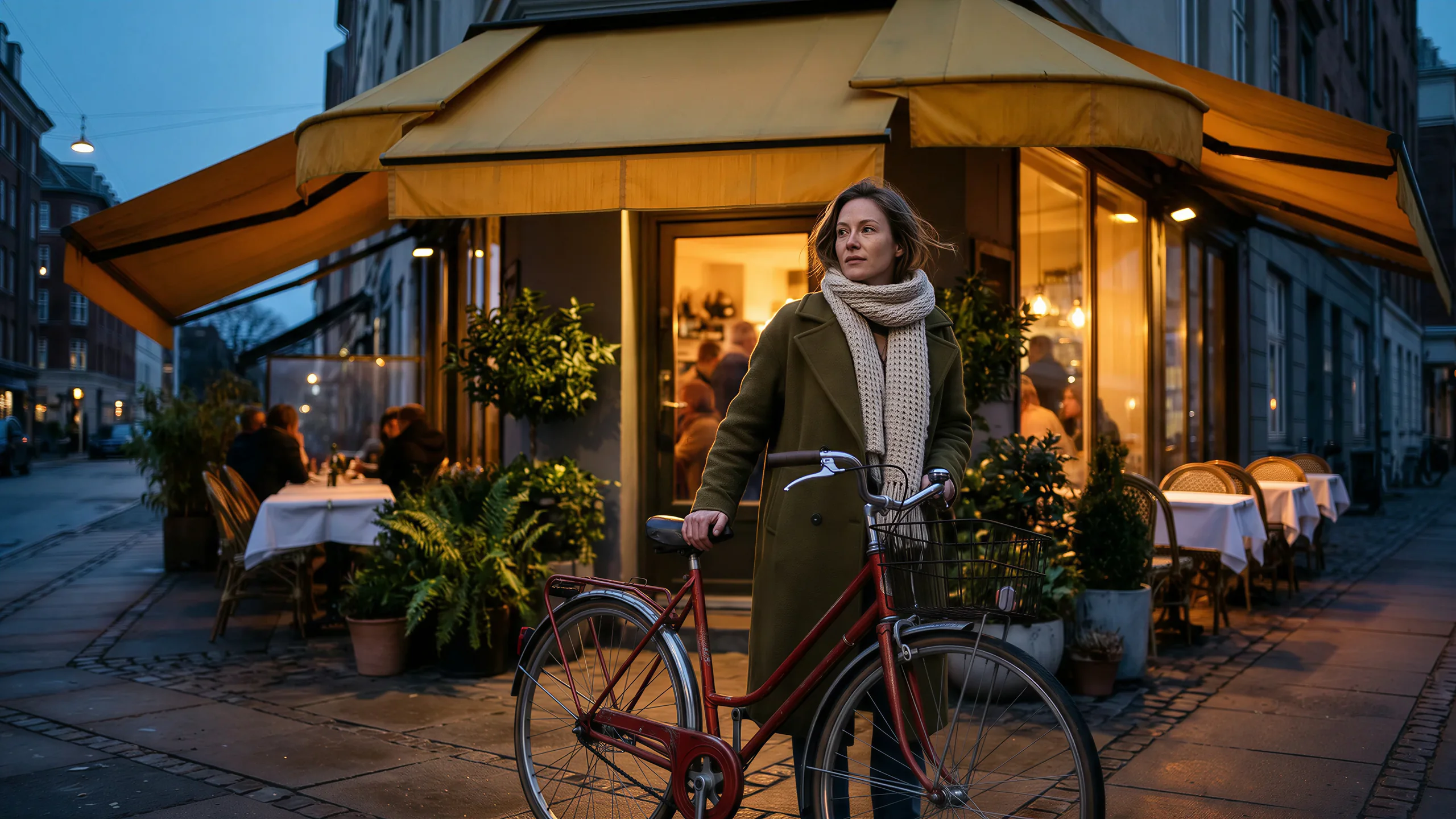
下部バーの 3× をオンにすると、Light・Move・Lens(24mm / 50mm / 85mm)・Look の2〜3案を並べて比較できます。有料比較では各案が個別に生成され、実行前に合計の上限価格が表示され、失敗した案は自動で返金されます。自分の写真や既存テイクでの Look 比較はローカル処理でクレジット不要。新規撮影の Look 比較もニュートラルな1テイクだけを撮影し、3つのルックをブラウザ上で適用します。
72種類の本格的な 33³ .cube LUT
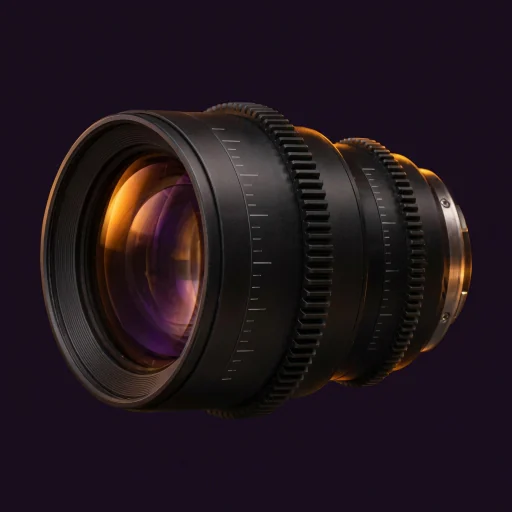
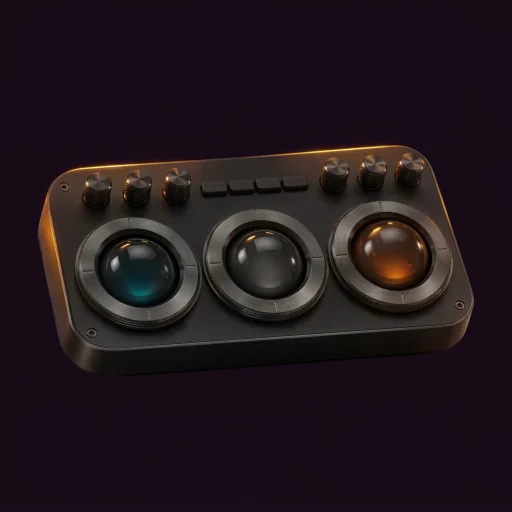
Look ダイヤルには72種類の 33×33×33 LUT(Natural を含む厳選13種+59種のライブラリ)に加え、6つの Adjust スライダー、Match reference、.cube 読み込み、Mine 保存を備えています。ワイプ比較、長押しでオリジナル表示、2.39:1 フレームライン、RGB パレードスコープで正確に確認できます。Download LUT はアカウントもクレジットも不要で標準 33³ .cube をローカル生成し、DaVinci Resolve・Premiere Pro・Final Cut Pro・OBS・ffmpeg でそのまま使えます。LUT は Rec.709 / sRGB 入力前提のため、Log 映像は先に Rec.709 へ変換してください。粒状感やビネット、アナモフィックフレア、ハレーション、ブルームは Lens ダイヤルの5種のボディと5種のガラスから即時適用でき、PNG / MP4 書き出し時に焼き込まれます。
52種のカメラワーク・Relight・Previs・Send to
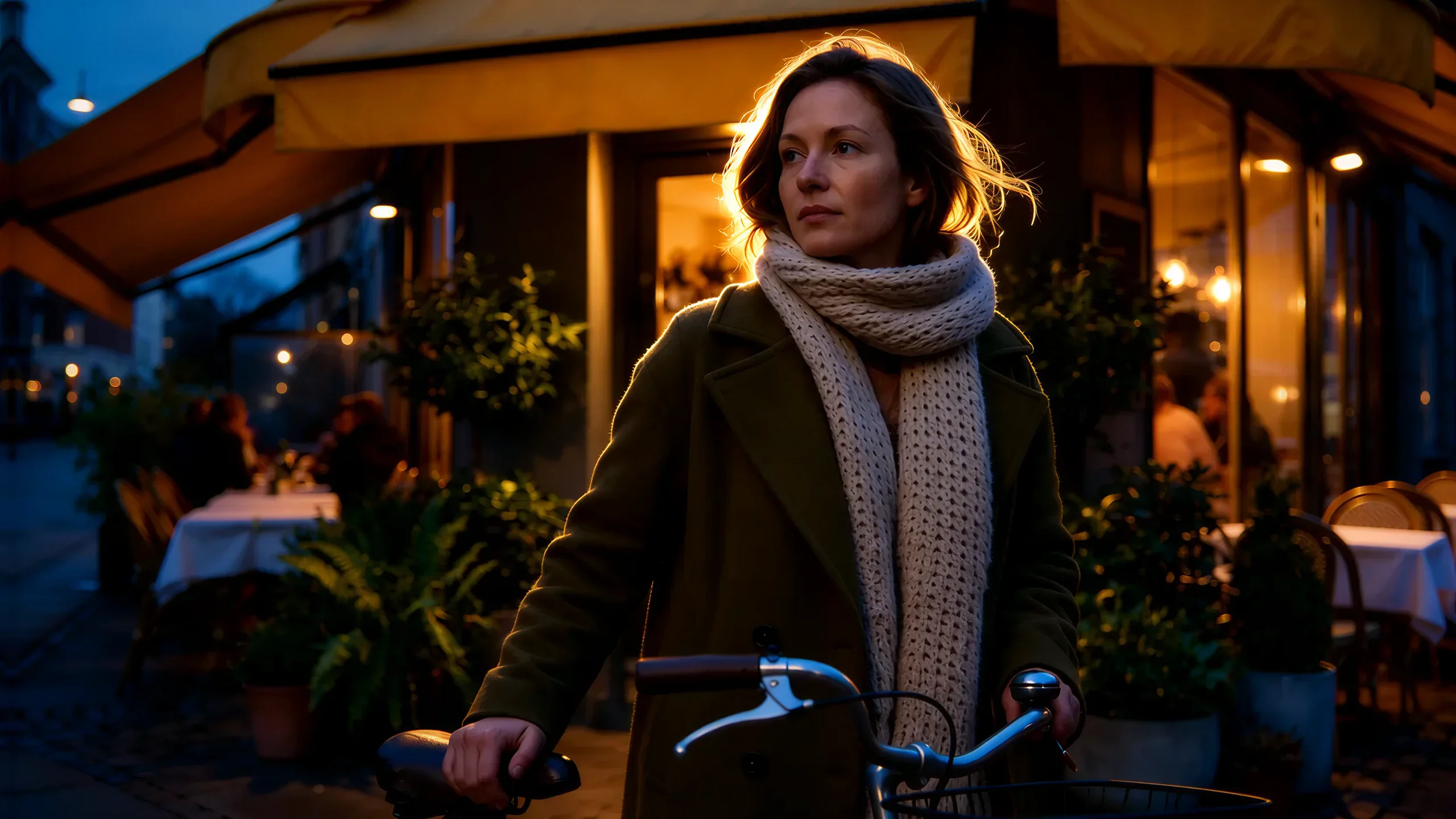
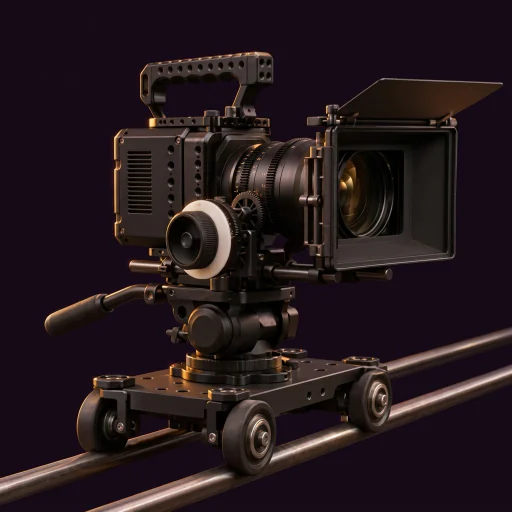
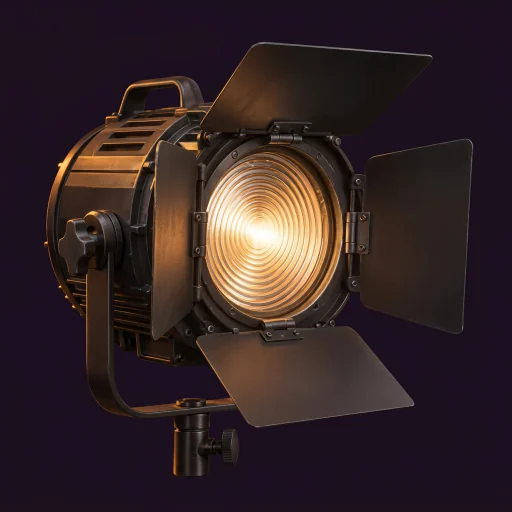
Move ダイヤルでは7枚のビジュアルカードに加え、8カテゴリ全52種のカメラワークを最大3つまで連結でき、Slow / Steady / Whip の速度も指定できます。Plan it in 3D からカメラ・レンズ・動きを保ったまま Previs で3D設計でき、From Previs で取り戻すことも可能です。撮影した静止画や持ち込み画像では、Light ダイヤルの4種(Backlight / Hard split / Golden hour / Neon spill)と色温度・明るさ・柔らかさを調整して Relight できます。Download からはいつでもグレーディング済み、オリジナル、.cube を取得でき、Send to でグレーディング済み素材を Film Maker・Video Editor(静止画は Change angle)へ直接送れるほか、Previs にはレンズ・動き・Look の設定を引き継げます。
FAQ
Reshoot ダイヤルと Instant ダイヤルの違いは?
Reshoot(Move・Light・Lens の 24/50/85mm 焦点距離と T8・T1.4 被写界深度)はAIで新しく撮影し、実行前に上限価格を表示します。Instant(Look・6つの Adjust・5種のボディ・5種のガラス)はブラウザの WebGL2 で即時処理され、撮影後でもクレジットなしで何度でも調整できます。
3× 比較の課金方法は?
Light・Move・Lens の比較は各案ごとに生成され、開始前に合計の上限価格が表示されます。失敗した案のクレジットは自動で返還されます。手元の画像や既存テイクでの Look 比較はクレジット不要で、新規撮影時もニュートラル1テイク分のみで比較できます。
ログインなしで自分の写真や動画をグレーディングできますか?
はい。JPG / PNG / WebP 画像や最大30秒の MP4 / MOV 動画をドロップすれば、アカウント登録もクレジットも不要で全72種の Look、5種のボディ、5種のガラス、6つの Adjust を試し、PNG / MP4 と .cube LUT を書き出せます。
ダウンロードした .cube LUT は商用利用できますか?
はい。33×33×33 .cube ファイルはブラウザ上でアカウント・クレジット不要で生成でき、個人・商用プロジェクトの両方で利用できます。すべてのルックは PopNow 独自のエミュレーションです。
カメラの Log 映像にそのまま LUT を使えますか?
まず編集ソフトでカメラメーカー公式の変換 LUT やカラースペース変換を使って Log を Rec.709 に変換し、その後に PopNow の .cube LUT を適用してください。
どの AI モデルが使われますか?
撮影設定で Auto(ショットに適したモデルを自動選択)と Cinema(シネマエンジン)から選べます。実行前に使用モデルと上限価格を確認できます。
Relight はどう使いますか?
生成またはアップロードした静止画に対し、Light ダイヤルで4種類(Backlight・Hard split・Golden hour・Neon spill)から選び、色温度・コントラスト・柔らかさを調整して Relight を押します。動画クリップではなく静止画が対象です。
保存したルックや仕上がりはどこで活用できますか?
お気に入りの Look や .cube は Mine に保存して再利用できます。仕上がったフレームやクリップは Send to からグレーディング済みのまま Film Maker・Video Editor へ送れ、Previs にはレンズ・動き・Look の設定を引き継げます。静止画は Change angle で別アングル展開もできます。