このツールでできること
ふつうはカメラマンに頼む2つのことができます。「影を消す」は、帽子のつばや木の葉、天井の照明が顔や証明写真、商品に落とす濃い影を消して、写真全体を均一な光にします。「光を変える」は、同じ写真にまったく別の光をあてます。暖かいゴールデンアワー、すっきりしたスタジオ光、ピンクと青のネオン、後ろからのリムライトなど。光の向き、色、やわらかさを選べて、人物、顔、服、背景はそのままです。
写真の影を消す方法
- 写真を追加します。強い日差しの人物、天井照明の下の自撮り、証明写真、机の上の商品写真などに使えます。
- 最初のカード「影を消す」を選んだままボタンを押します。1回 5 クレジットです。
- スライダーで前後を比べます。のっぺりしすぎたら「効果の強さ」を下げて、少し影と立体感を戻せます。
写真の光を変える方法
- 写真を追加して、「ゴールデンアワー」や「ネオンの夜」などの光を選びます。
- 「細かく調整」を開くと、ダイヤルで光の位置を動かしたり、色ややわらかさを変えたり、「4つの光を一度に」をオンにできます。
- 前後を比べて「効果の強さ」を決め、ダウンロード、保存、または別のツールへ送ります。
複数の写真の光をそろえる方法
すべての写真に同じカードと同じ細かい設定を使います。向き、色、やわらかさ、強さが同じなら同じ指示になるので、人物写真や商品写真のセットが同じ光でそろいます。カタログ用なら「商品ソフトボックス」、または「影を消す」と「白背景の商品写真」で、どの商品も同じ白い正方形と接地影になります。
証明写真やパスポート写真の影も消せますか?
はい。目の下や鼻・あごの下の影、背後の壁に落ちる頭の影は、証明写真がやり直しになるいちばんの理由です。「影を消す」は顔やメガネ、表情を変えずにこれらをならします。公式サイズへのトリミングやリサイズはしないので、仕上げたあと提出先のサイズ規定を確認してください。
うまくいく写真
向いている写真
- 被写体がはっきりしている:1〜2人、商品、部屋。
- はっきり見える強い影:帽子のつば、葉、ブラインド、ひとつの照明。
- 長辺が1000ピクセル以上のくっきりした写真。
- メガネ、帽子、柄の服も大丈夫。そのまま残ります。
うまくいきにくい写真
- 細部がすでに失われているとても暗い夜の写真。
- 大人数の集合写真:遠くの小さな顔は精度が下がります。
- 残したいシルエットなど、影そのものが作品の一部になっている写真。
- スクリーンショットや文字の多い画像。
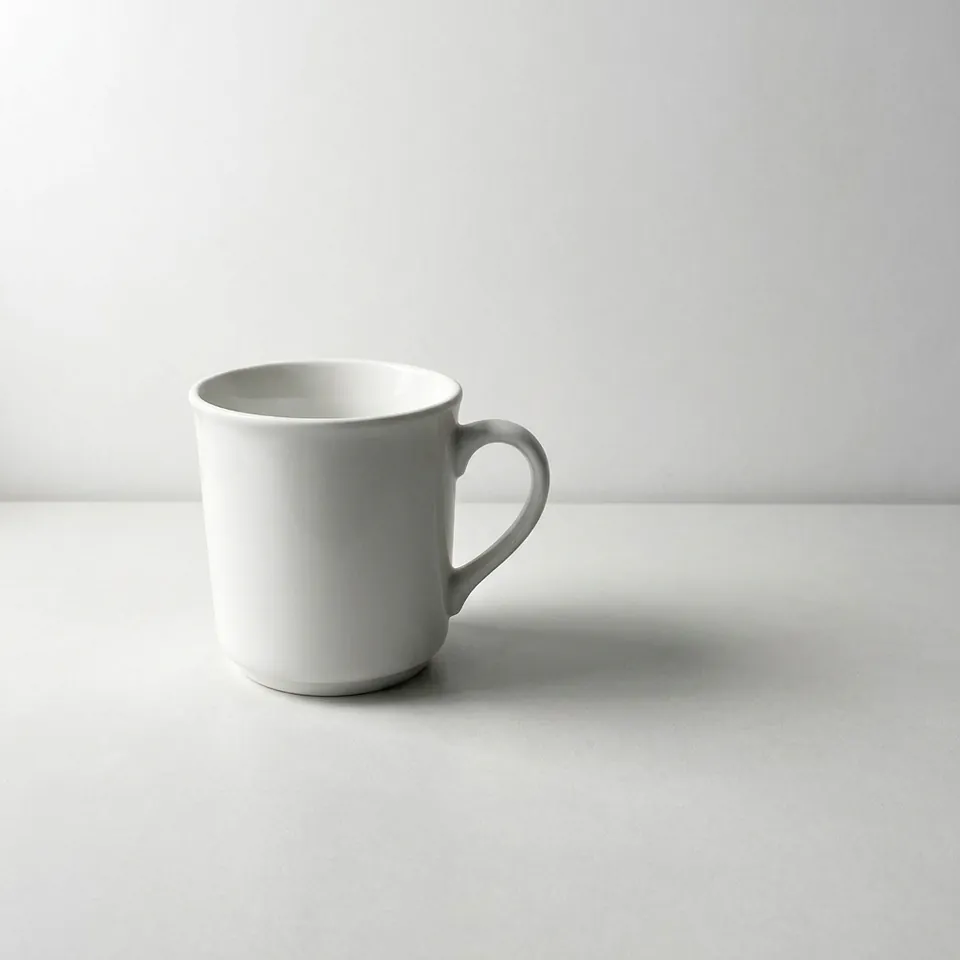
ビフォー・アフター
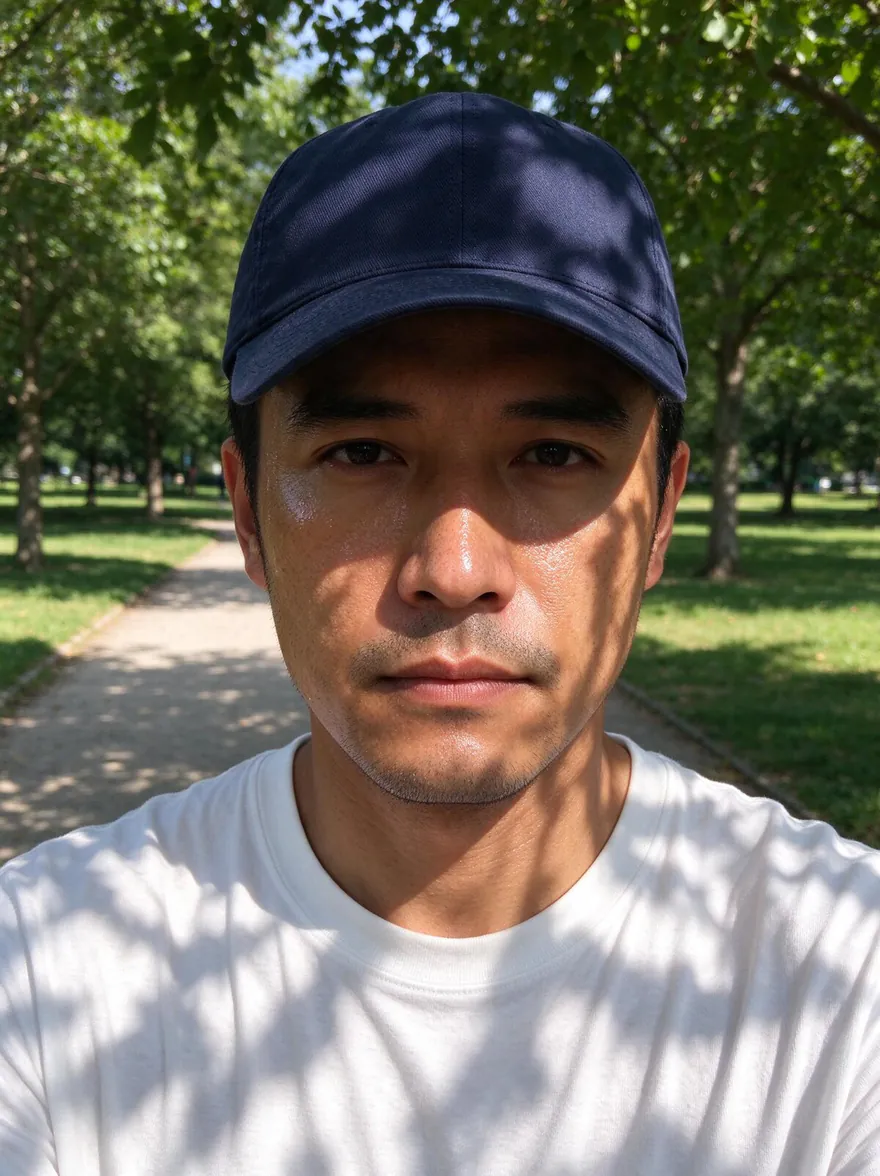
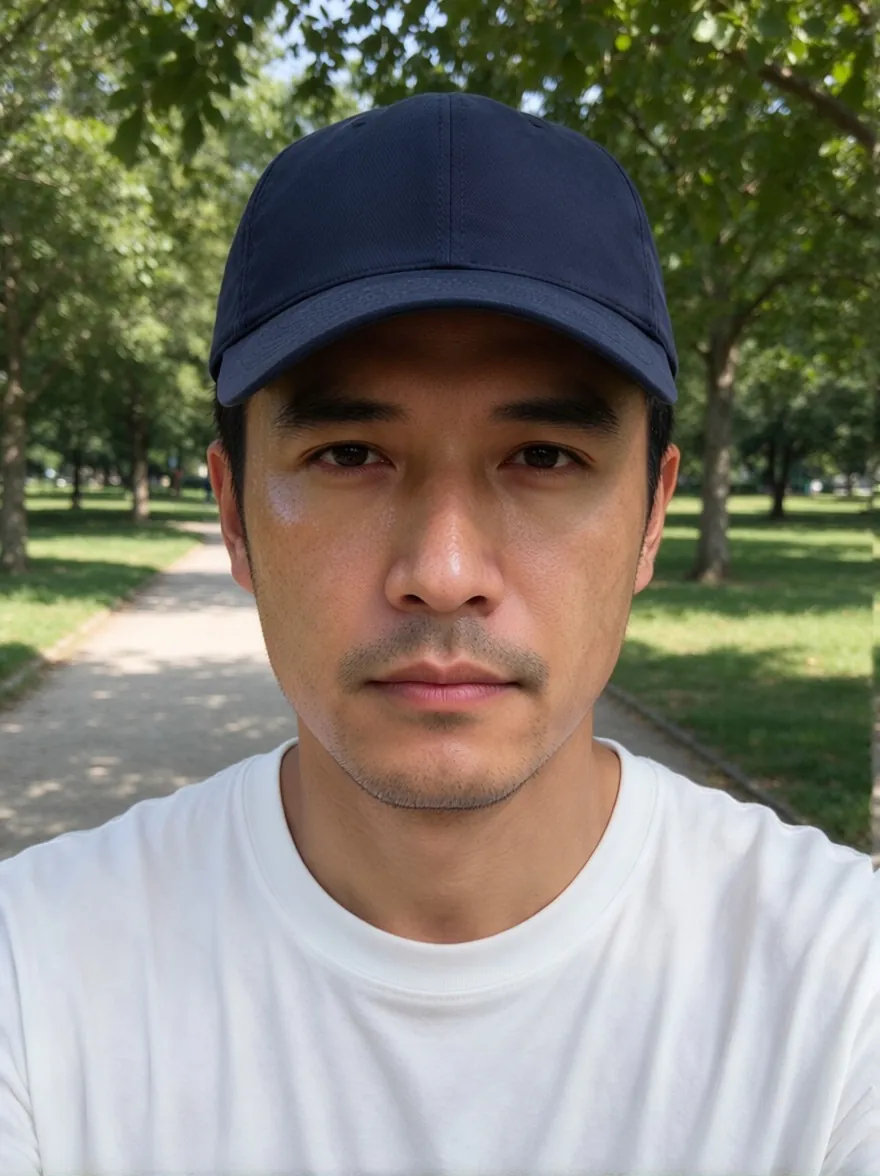 帽子と木の葉の影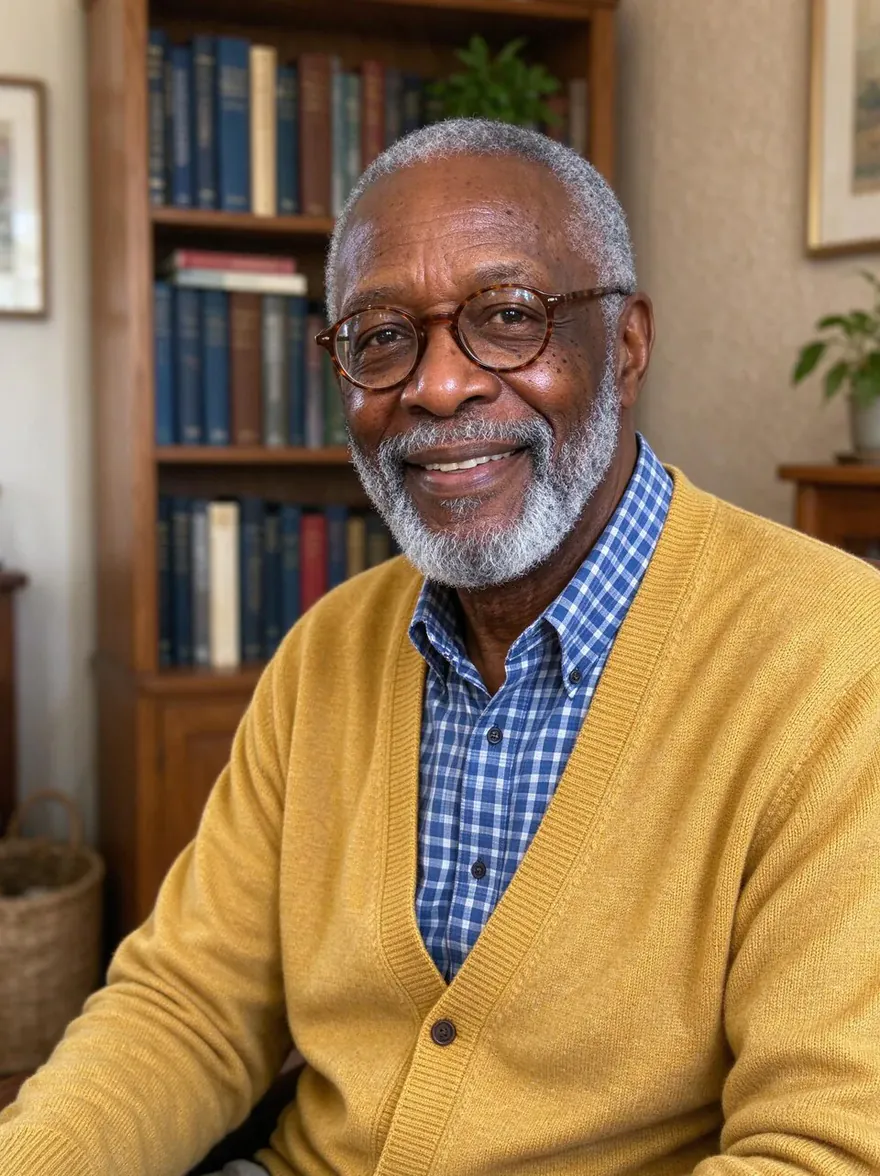
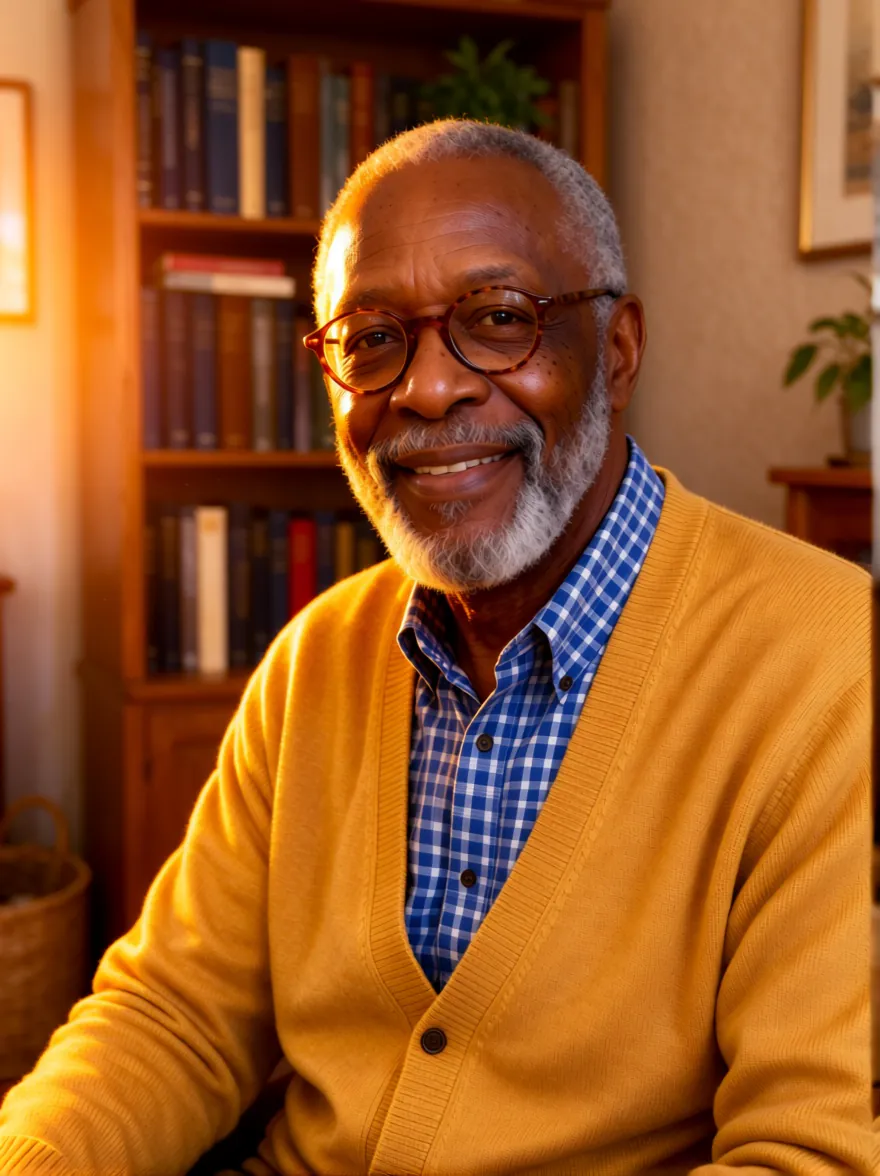 ゴールデンアワー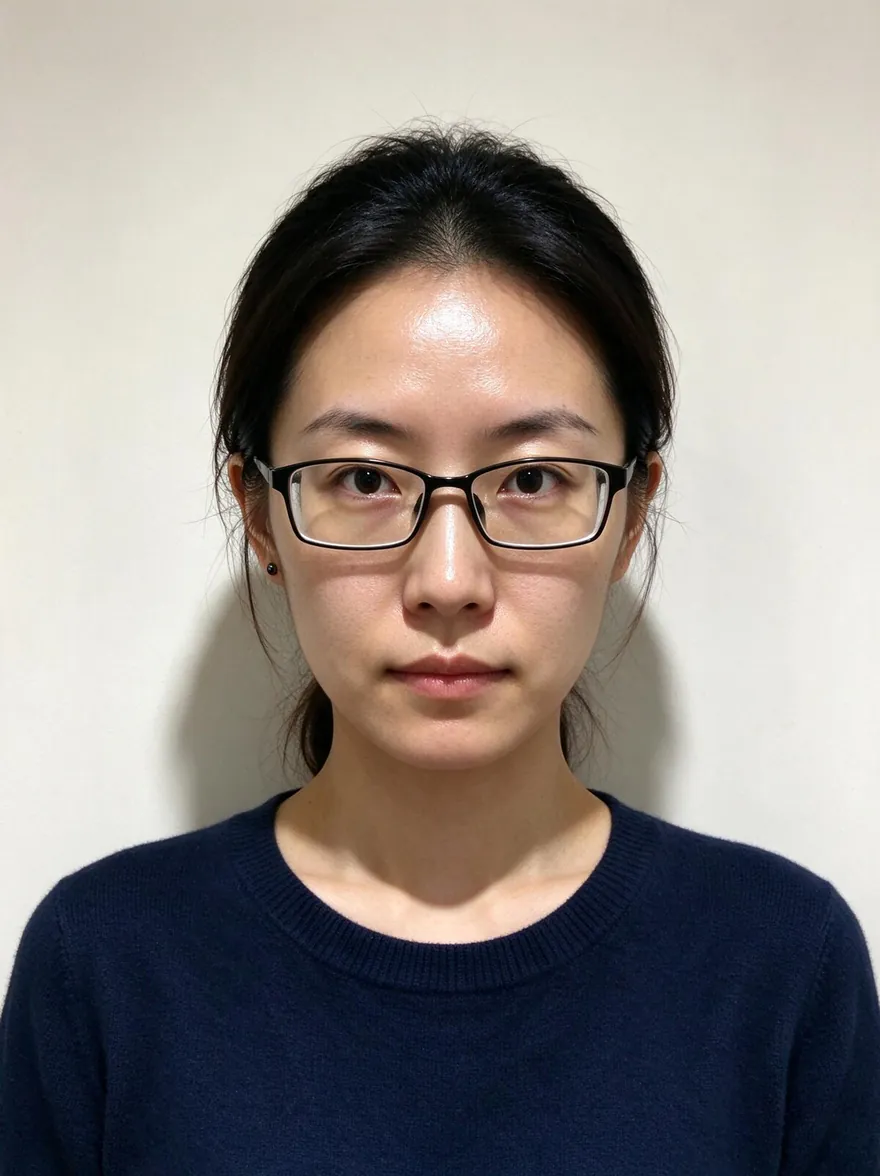
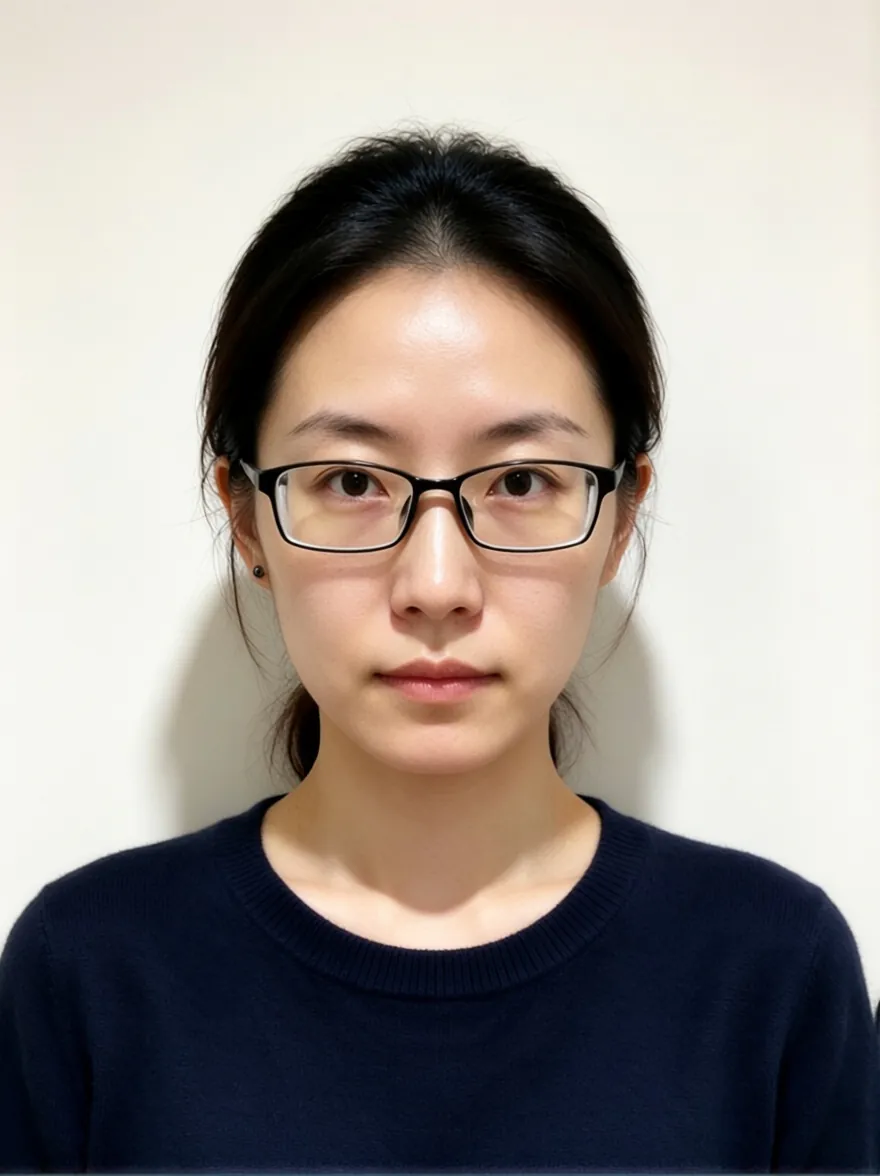 証明写真の影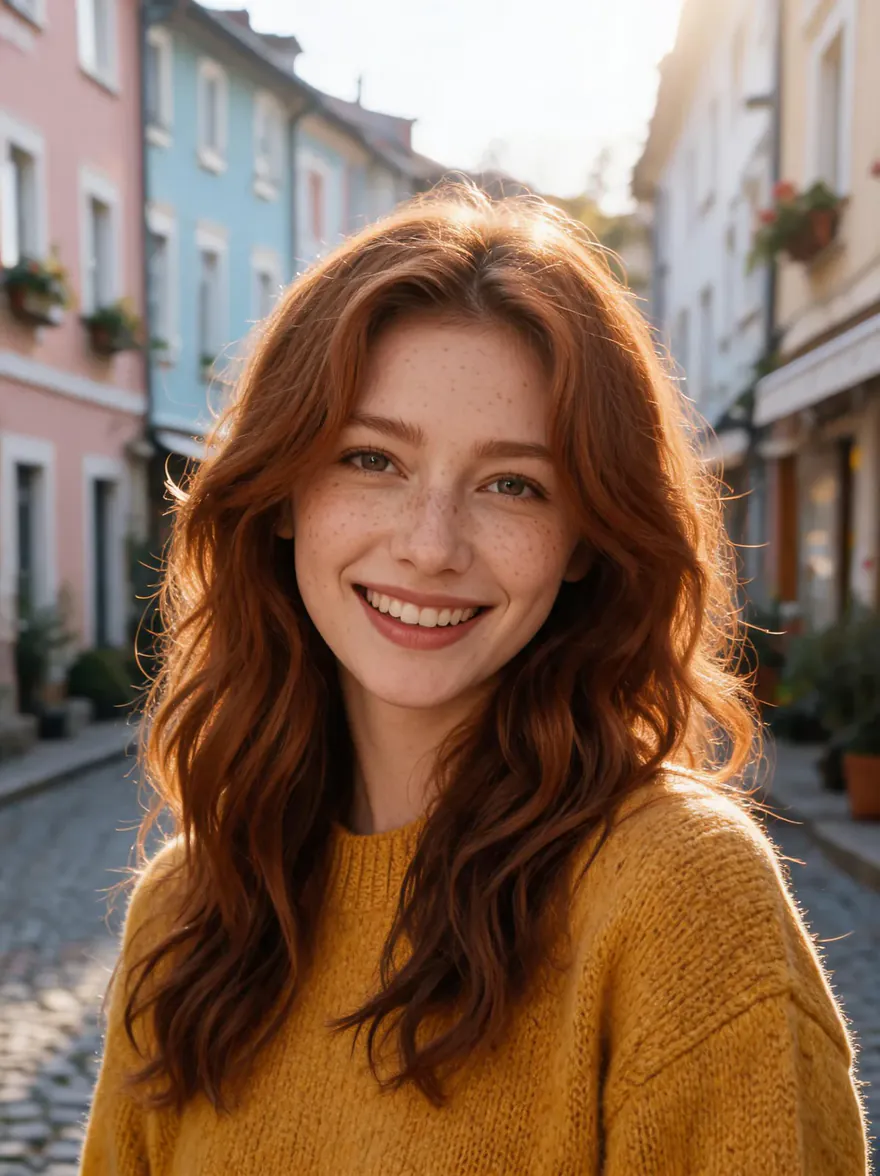
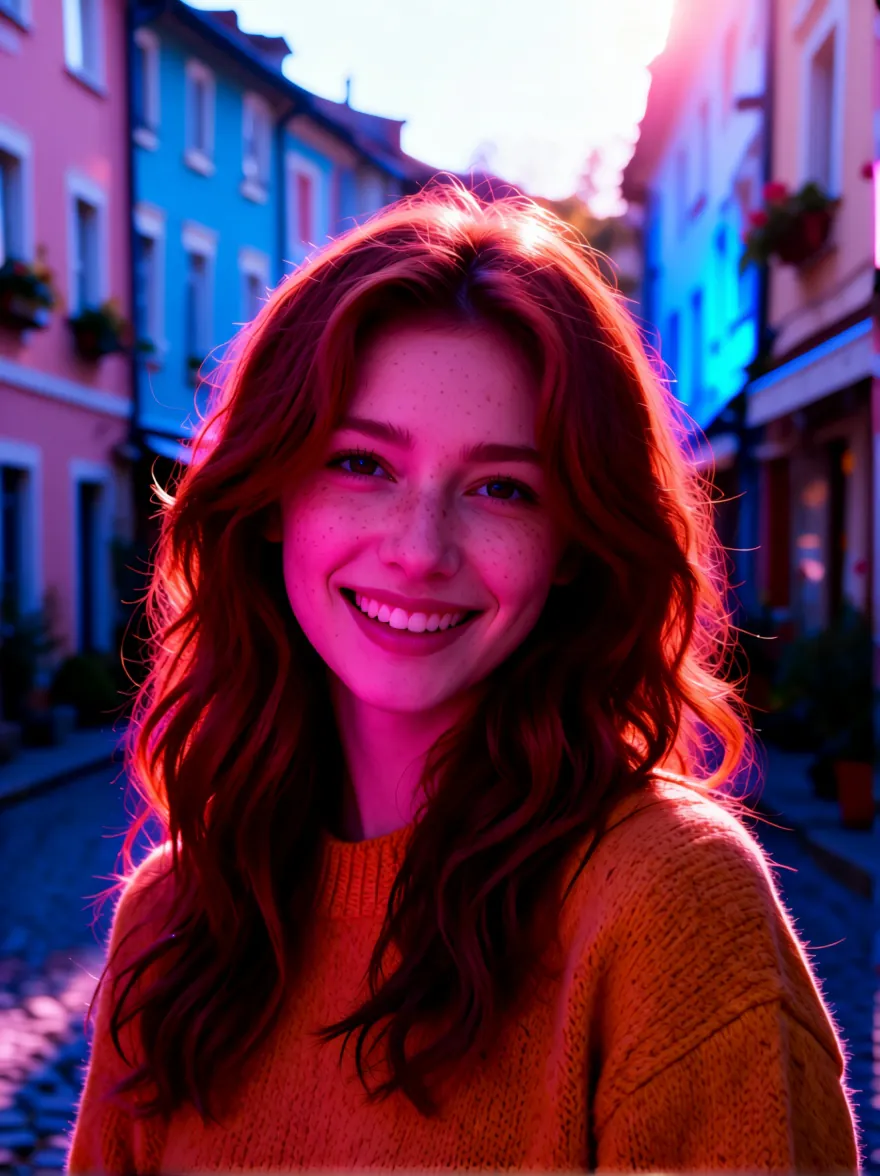 ネオンの夜
ネオンの夜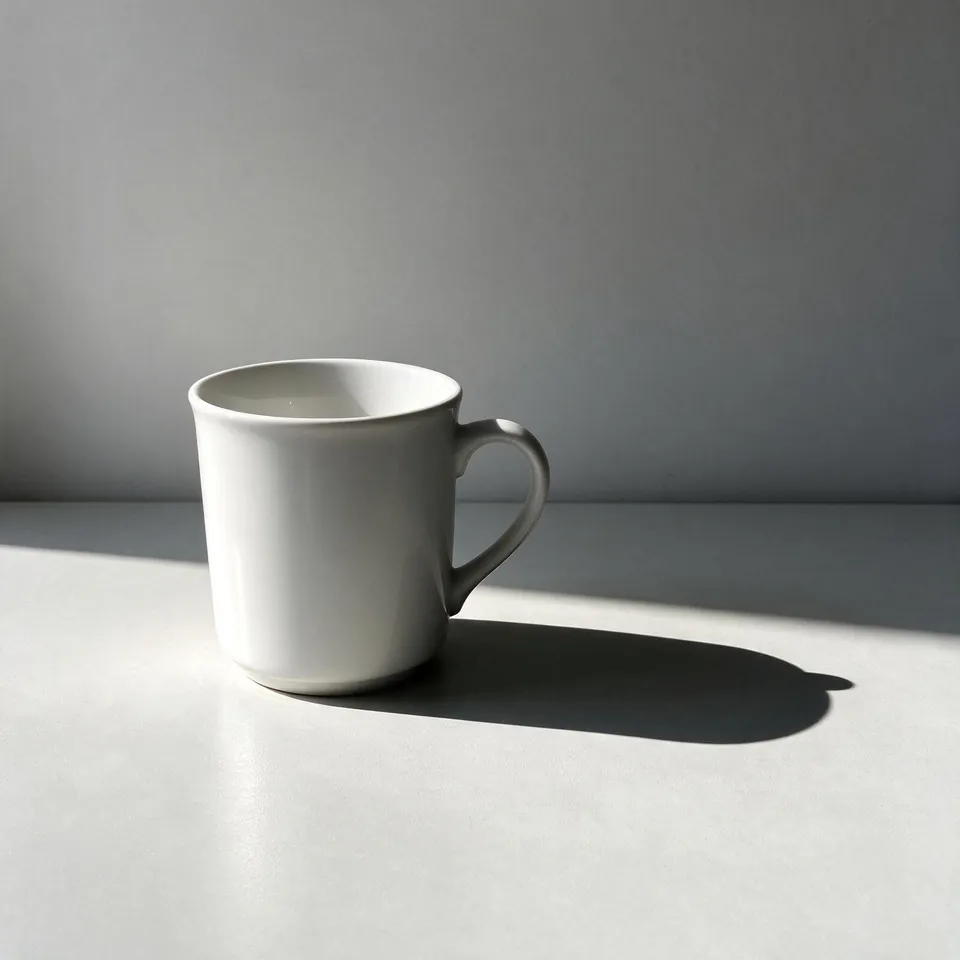
 商品ソフトボックス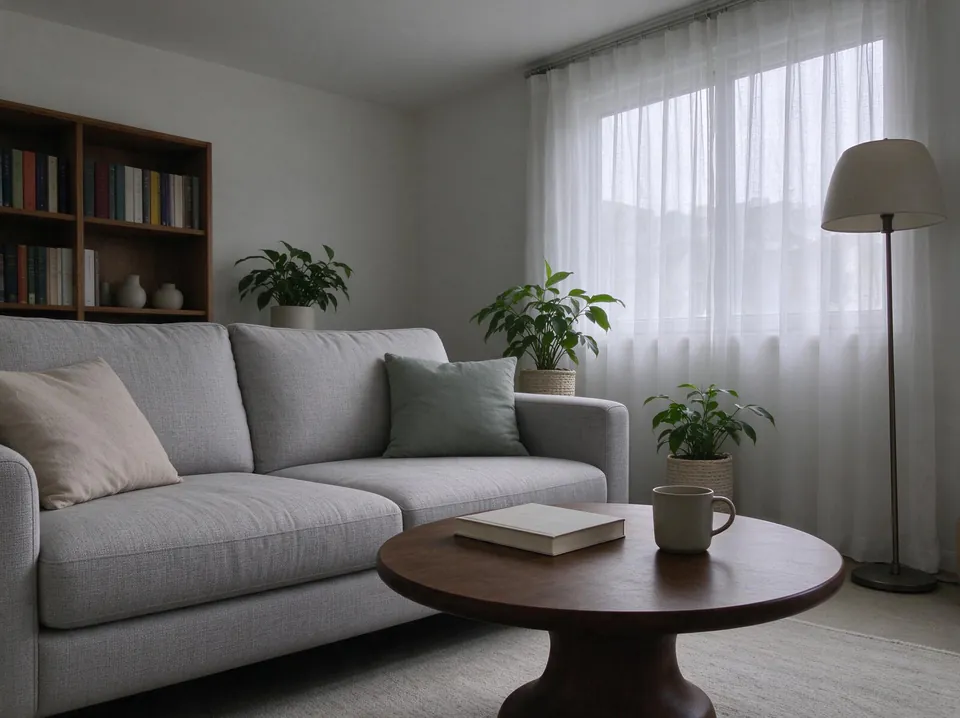
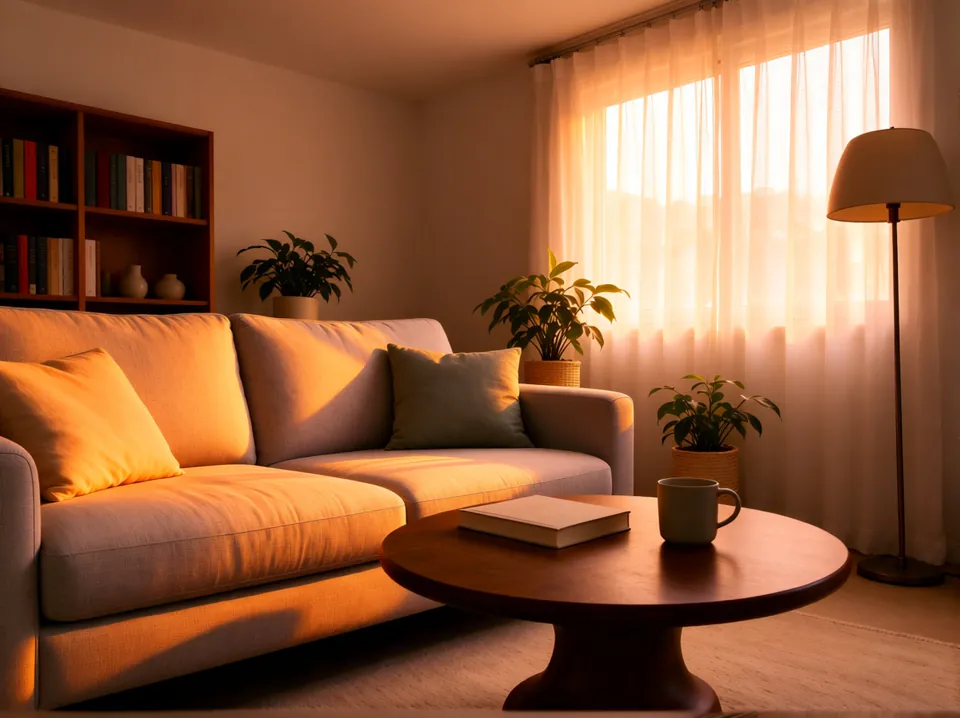 夕暮れのリビング
3つのモデルから選べます
- Relight はすべての光の既定モデルです。3枚の人物写真で試したところ、左右の向き、暖色、ネオンの指示にもっとも忠実で、顔とメガネは変わりませんでした。
- Shadow Remover は影消しの既定モデルです。文章の指示は不要で影消し専用のため、顔はまったく変わりません。
- Nano Banana 2.1 はどちらにも使える控えめな選択肢です。元の写真を多く残し、商品ではいちばんすっきりしたカタログ風になります。
こんな使い方
- 真昼の強い日差しで撮った自撮りや人物写真の補正。
- 印刷前に証明写真やパスポート写真の影をならす。
- ネットショップ用の、均一な光のすっきりした商品写真。
- 投稿用に写真の雰囲気を変える:ゴールデンアワー、ネオン、シネマ風。
必要なクレジット
- 影を消す
- 5 クレジット
- 光を1種類
- 5 クレジット
- Nano Banana 2.1 を使う場合
- 8 クレジット
- 4つの光を一度に
- 20 クレジット
- 白背景の商品写真
- 6 クレジット
始める前にボタンに正確な合計が表示されます。生成に失敗した場合、クレジットは自動で戻ります。効果の強さと白い正方形はブラウザ上で作るので、追加のクレジットはかかりません。
よくある質問
写真の影はどうやって消しますか?+
写真を追加し、「影を消す」を選んだままボタンを押します。30秒ほどで顔や物、背景の強い影が消えます。スライダーで前後を比べ、少し影を残したいときは効果の強さを下げてください。
顔や色が変わりませんか?+
変わりません。送る指示ではすべて、人物、顔、表情、肌の色、メガネ、服、ポーズ、背景を変えず光だけを変えるようモデルに伝えています。ネオンやゴールデンアワーのような色つきの光は画面に色をのせますが、それが狙いです。効果の強さで弱められます。
証明写真の影も消せますか?+
はい。「影を消す」で目・鼻・あごの下の影と壁に落ちた頭の影をならし、顔と表情はそのまま残します。公式の形式へのトリミングやリサイズはしないので、提出先のサイズ規定を確認してください。
複数の写真の光をそろえるには?+
どの写真にも同じカードと同じ細かい設定を使います。向き、色、やわらかさ、強さが同じなら同じ指示になるので、人物や商品の写真セットが同じ光で仕上がります。
光の向きは選べますか?+
はい。「細かく調整」を開き、ダイヤルの光をタップまたはドラッグします。写真のまわりの8方向、中央は正面の光、「逆光」は後ろからのリムライトです。ダイヤルの小さなプレビューで、どちら側が明るくなるかおおよそ分かります。
「効果の強さ」とは何ですか?+
ブラウザ上で結果と元の写真を0〜100%で混ぜる機能です。下げると影の立体感を一部残したり、強すぎる光を自然に見せたりできます。クレジットはかからず、ダウンロードも設定した比率になります。
白背景の商品写真は作れますか?+
はい。「影を消す」を選んだ状態で「白背景の商品写真」をオンにします。影が消えたあと被写体を切り抜き、やわらかな接地影つきの 2000 × 2000 の真っ白な正方形に配置するので、そのまま出品に使えます。
クレジットはいくつかかりますか?+
影消しまたは光1種類で 5 クレジット、Nano Banana 2.1 は 8、4つの光を一度には 20、白い正方形の商品写真は 1 追加です。始める前にボタンに合計が出て、失敗した分は戻ります。

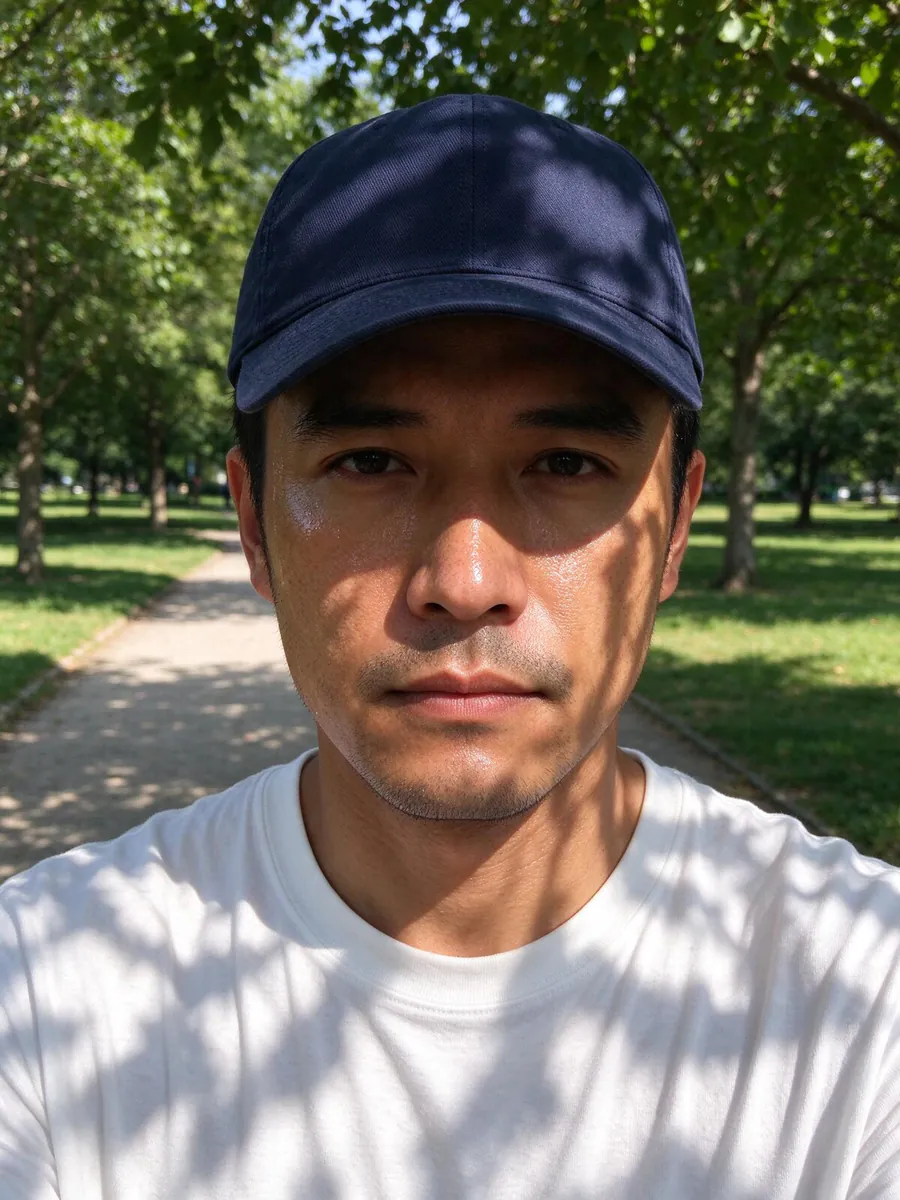 サンプル
サンプル
