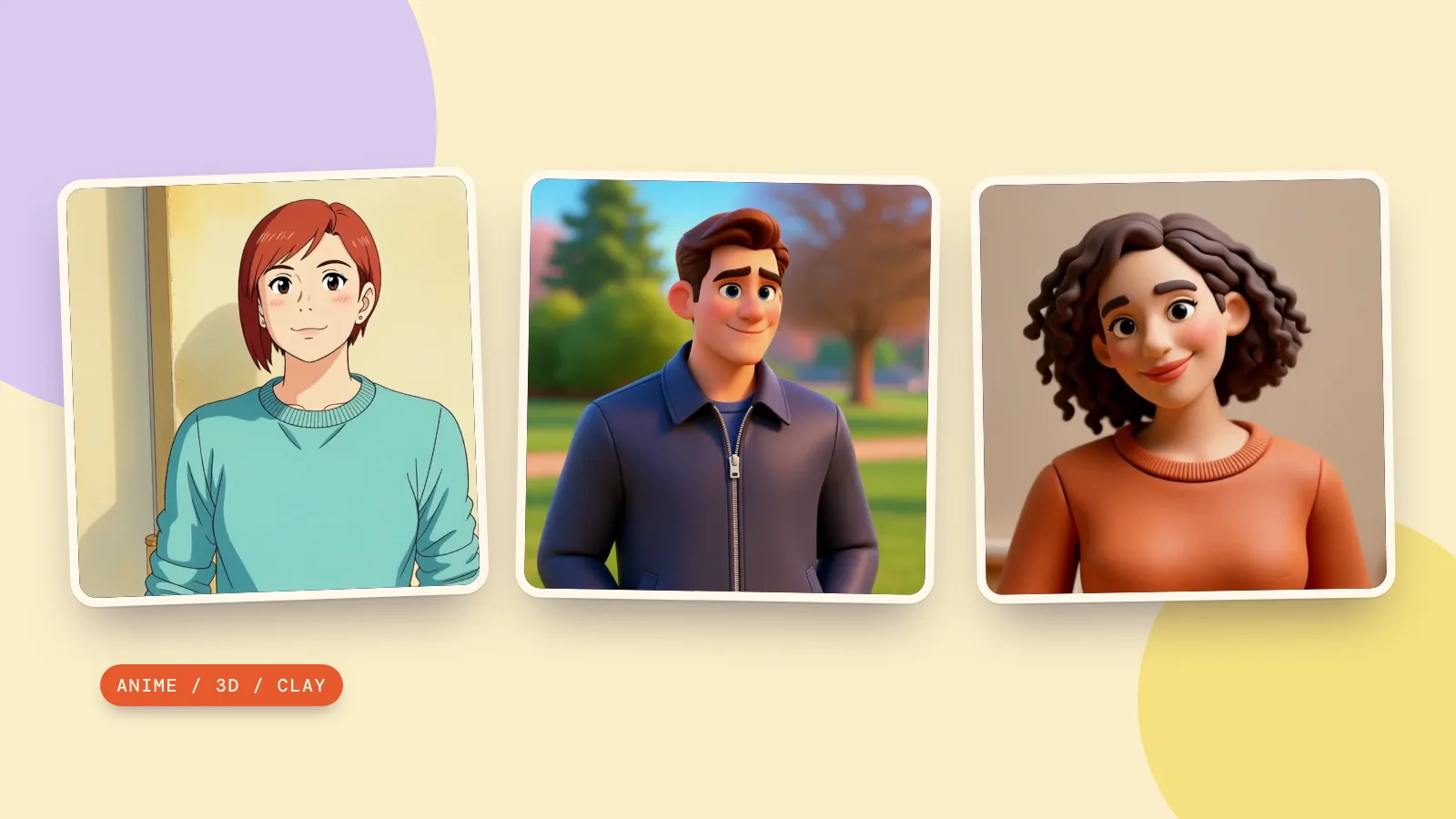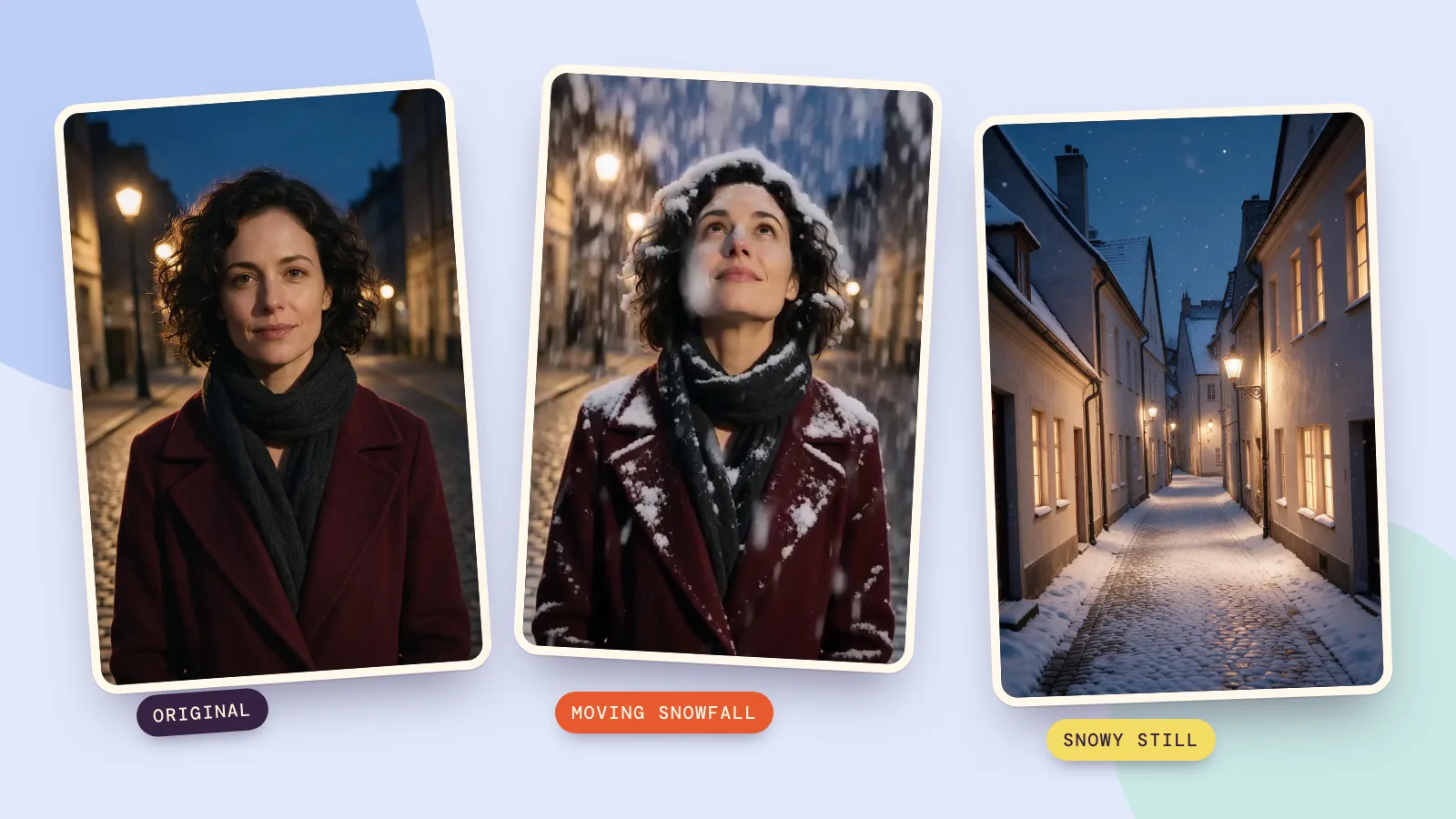
写真に雪を降らせるには、雪景色の静止画を作る画像編集か、写真を短い動画にする降雪エフェクトを使います。PopNow の雪景色は後者で、人物の周りに舞う雪を動かします。一方、文章で指示する画像編集では、地面や屋根に積もる雪を 1 枚の写真に加えられます。
まず、仕上がりの形式を決めましょう。静止画はカードや印刷に、動く雪フィルターはストーリーや短い季節のメッセージに向いています。このガイドでは 2026 年 11 月 6 日に Seedream 5.0 Pro の 1K で、架空の成人 2 人と無人の通り、計 3 枚の元画像を生成しました。そこから MiniMax H3 の動画を 2 本と、雪景色に編集した画像を 1 枚作りました。以下で紹介します。
雪景色の写真と雪が降る動画はどう選べばよいですか?
AI による雪加工は、どの写真にも同じ透明な雪のレイヤーを重ねる方式ではなく、場面を描き直します。地面の状態や光も変えられる一方、細部が変わる可能性もあります。元のファイルを残し、共有する前に仕上がりを見比べてください。
| 作りたいもの | 使う方法 | 確認するところ |
|---|---|---|
| 地面に雪が積もった 1 枚の静止画 | 文章で指示する画像編集 | 顔、窓、舗装、屋根の縁 |
| 舞う雪と少し変化する表情 | 写真から作る雪景色の動画 | 動画全体の顔と最後の吹雪 |
| クリスマスの場面全体を作った人物写真 | AI クリスマス写真 | シーン、服装、一人ひとりの特徴 |
季節の背景もまとめて作りたい場合は、AI クリスマス写真の 初雪 シーンで、クリスマスの旧市街を背景にできます。元の通りを残して天気だけ変える加工とは、目的が異なります。遊び心のあるミニチュア風なら、スノードームでカメラが引き、ガラスのドームの中にいる人物を見せる動画を作れます。
静止画の写真に雪を加えるには?
- 画像編集を開き、元画像を追加して Seedream 5.0 Pro を選びます。下の作例では 2K を使いました。
- 変えたい内容と残したい細部を、両方書きます。控えめな降雪、水平な面への積雪、同じ建物や人物を保つことを指定してください。
- まず 1 枚生成し、元画像と結果を原寸で見比べます。細かな縁や顔を確認してからダウンロードしましょう。
3 枚目の元画像は、夕暮れの無人の路地です。編集では通りの大まかな配置を保ちながら、乾いた石畳や屋根を冬の景色に変えました。これは静止画なので雪は動かず、動画でどのように雪が舞うかを確かめるものではありません。
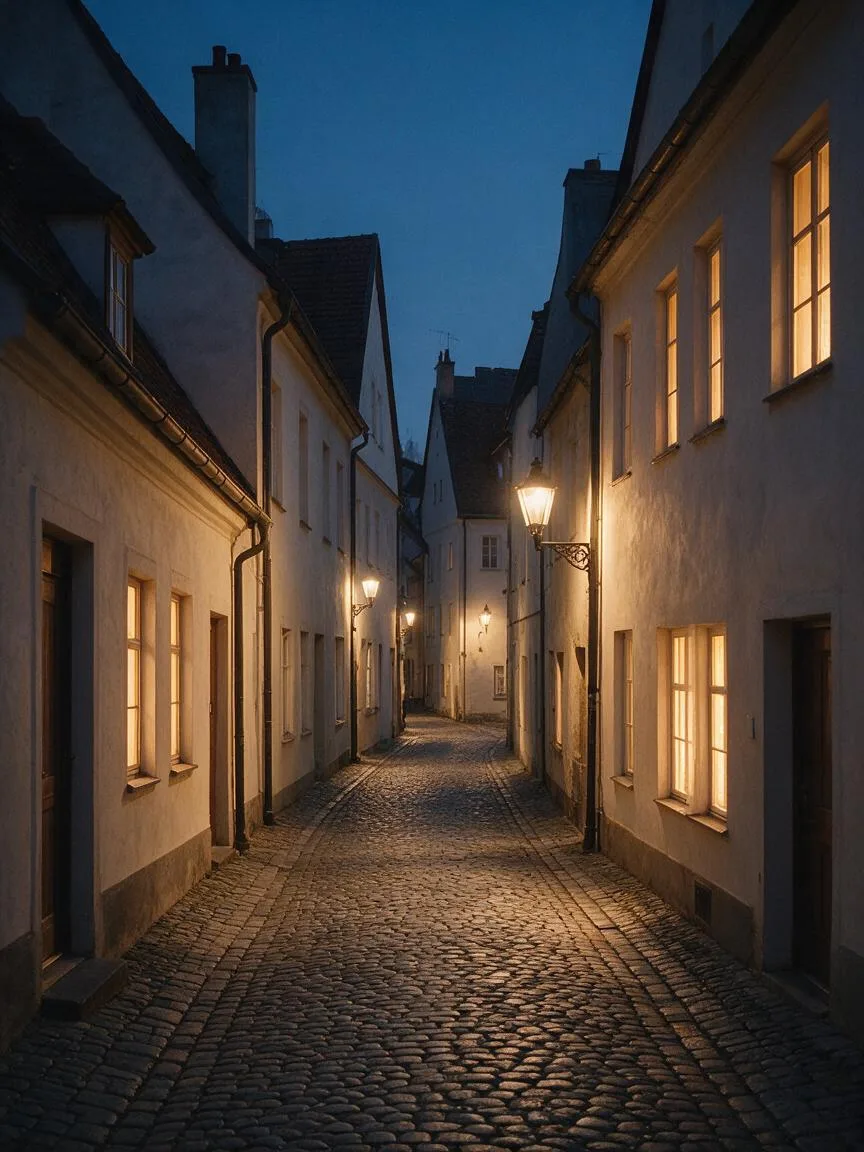 元の路地
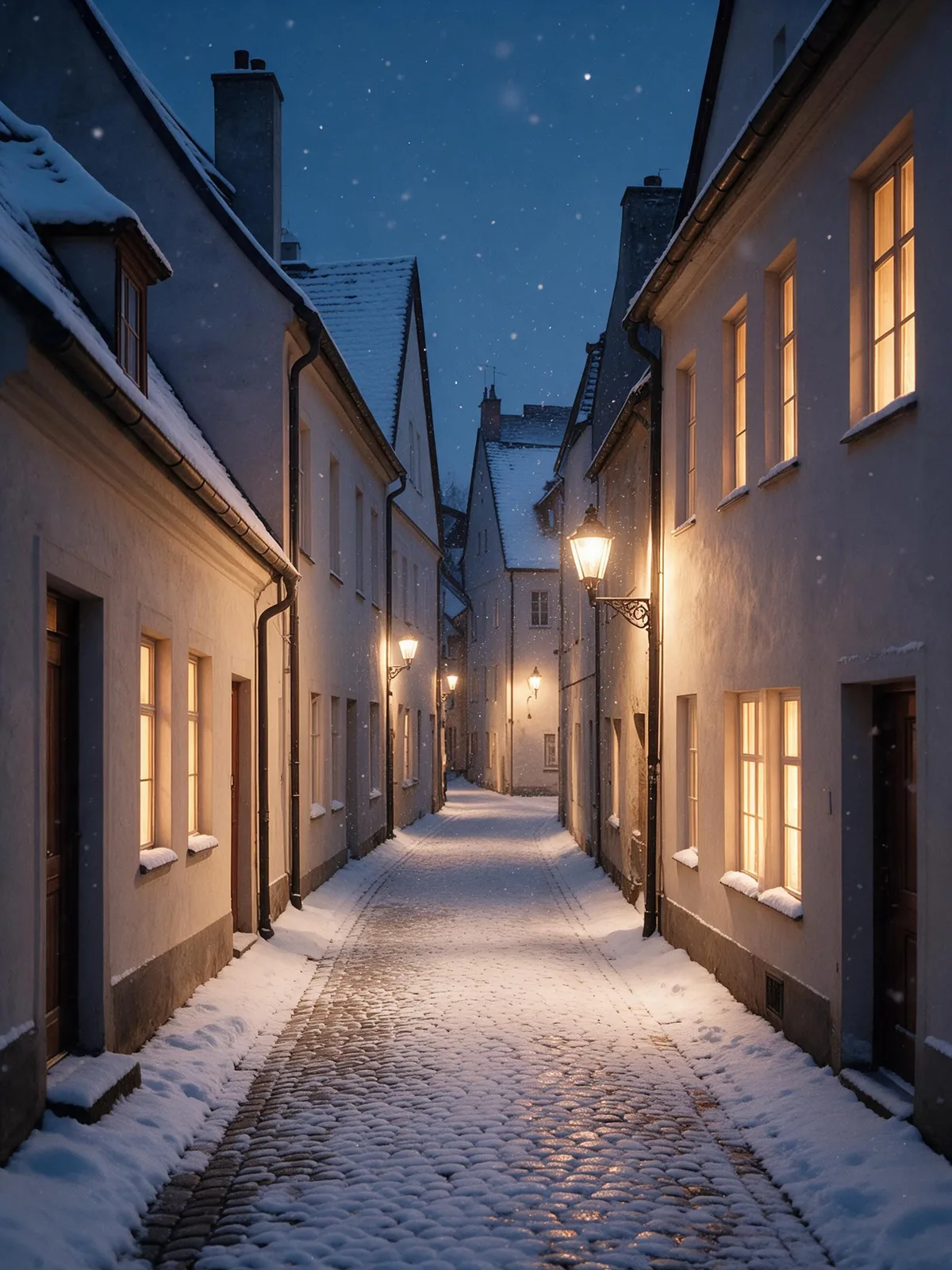 雪景色の静止画
Make this street a snowy winter scene with light snowfall, snow on the ground and rooftops, and cool blue evening air. Keep the buildings, windows, street lamps, camera position and composition exactly the same. Preserve the warm window lights. No people, no text, no logos.
人物写真なら、建物に関する指示の代わりに、顔、髪、年齢、服装、ポーズを含めて人物をそのまま保つよう指定します。最初は変更を控えめにしましょう。季節、服装、場所、カメラアングルを一度に変えると、雪加工で大切な要素が残ったか判断しづらくなります。
写真から雪が降る動画を作るには?
- 上のボタンから雪景色のページを開き、写真を追加 で、屋外で撮った鮮明な人物写真をアップロードします。
- その他のオプション を開きます。MiniMax H3 を選び、長さを 5 秒、画質を 768p にします。ここで紹介する 2 本は、どちらもこの設定です。
- プリセットを変えずに使うには ひとこと追加 を空欄にし、動かす を押します。実際のプリセットのプロンプトは下に掲載しています。
- ダウンロードする前に、最後まで再生してください。最初のフレーム、人物が上を向く瞬間、雪で顔が隠れやすい最後のフレームを確認しましょう。
このエフェクトは、1 秒以内に雪が降り始め、約 3 秒で激しい吹雪になり、髪や肩に雪が積もるよう指示します。これは生成への指示であり、毎回正確に同じ秒数で進むという保証ではありません。また、人物が見上げて笑顔を返す指示もあるため、雪以外にも動きが加わります。
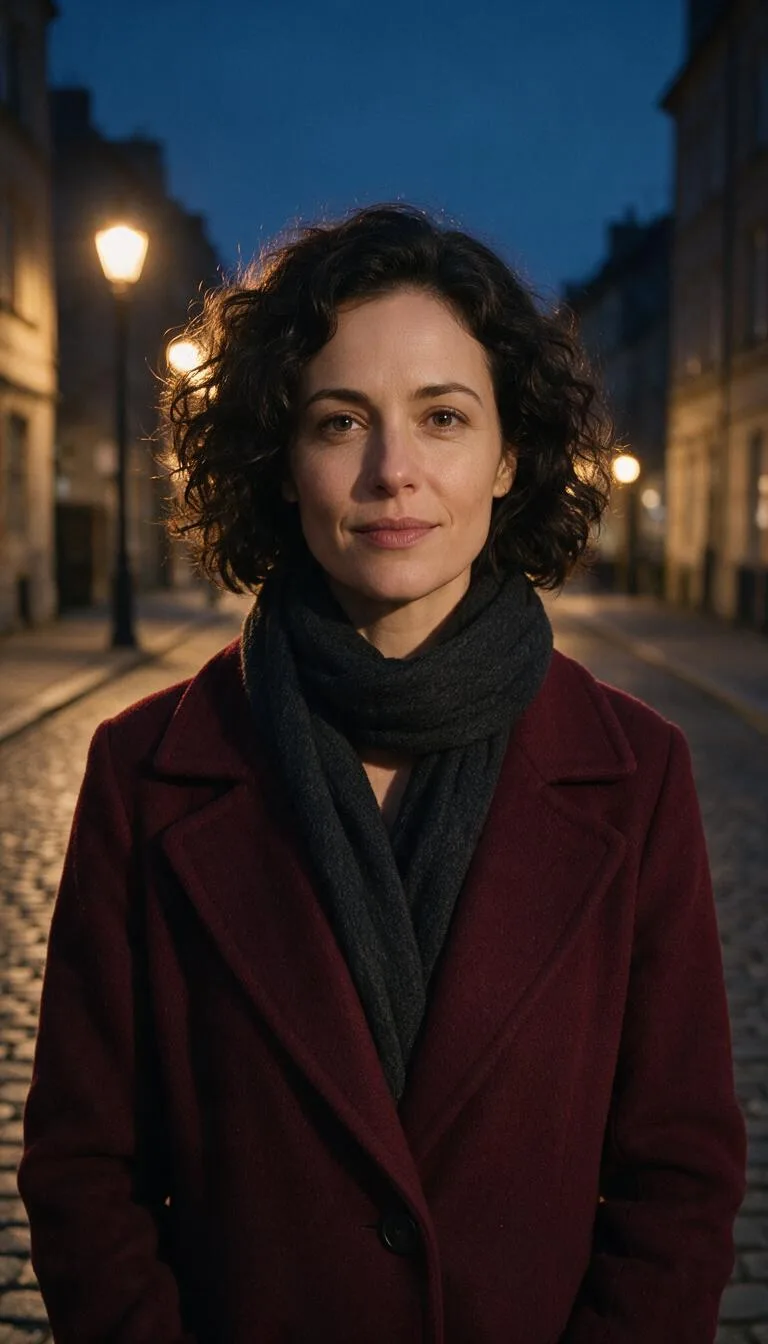 動画 1 の元画像
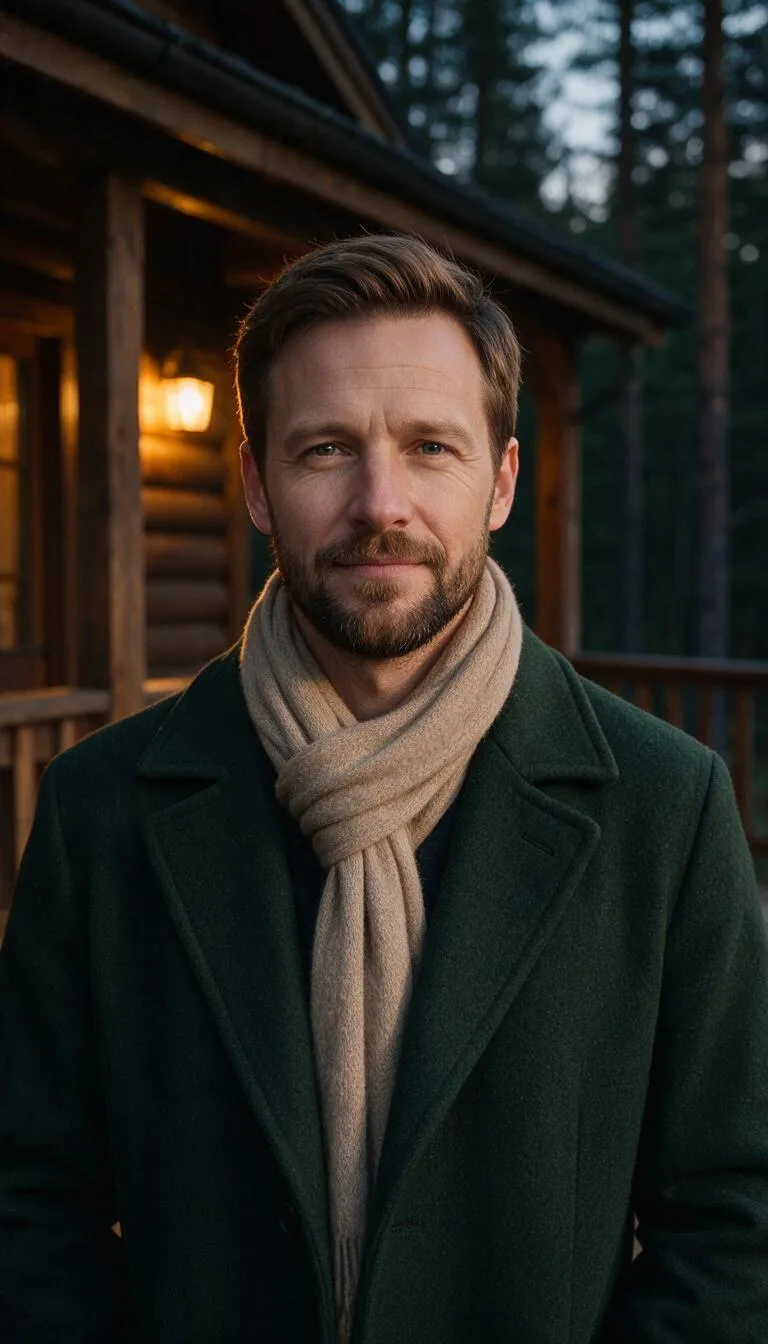 動画 2 の元画像
Within the first second the first flakes start falling through the light. The snowfall thickens fast: by the third second it is a heavy, dense snowstorm, big flakes swirling past the lens and glowing where they catch the light. Snow visibly piles up on the hair and shoulders. The final frames hold on the person in a thick white flurry, flakes on their lashes, looking up into the snow and then back into the lens with a smile. The person stays exactly as they appear in the photo.
2 本ともプロンプトと設定は同じで、参照写真だけを変えています。プロンプトカードから再現する場合は、生成画面を開いてから対応する元画像を追加してください。カードで引き継がれるのは文章と設定なので、参照写真は自分で追加する必要があります。
雪を見やすく、顔をはっきり残すには?
- 頭の周りに余白を残す。 空、暗い木々、暗い壁があると、舞う雪が見えやすくなります。顔ぎりぎりまで切り取った写真では、最後の吹雪で画面が窮屈に見えます。
- 冬に合う光を選ぶ。 夜の街灯は、暗い通りを背景に雪を明るく見せます。昼間なら、白っぽい壁や空と雪を区別できる構図が必要です。意図的な対比でなければ、真夏の強い日差しに激しい吹雪を加えるのは避けましょう。
- 元写真で顔を隠さない。 口元を覆うマフラーより、あごの下にあるマフラーのほうが顔を保ちやすくなります。サングラスや両目を隠す髪も避けてください。
- 用途に合わせて構図を決める。 縦型ストーリー用なら、生成前に 9:16 の元画像を用意します。あとで切り取っても雪が消えないよう、髪の上や肩の周りに余白を残しましょう。
同じプロンプトを別モデルで試す場合は、モデル比較で候補を探せます。ただし、このガイドの雪動画 2 本はどちらも MiniMax H3 を使っており、モデルの順位を決める比較は行っていません。モデルを変えるなら、まず 1 本作り、顔の安定性、積雪、カメラの動きを比べてください。ほかの天気のアイデアはエフェクトで探せます。
よくある質問
手元にある動画に雪を加えられますか?
はい。動画編集では動画と、雪景色にするなどの変更指示を入力できます。2026 年 11 月 6 日にページとソースを確認しましたが、このガイド用に動画編集の作例は生成していません。雪景色エフェクト自体は写真から始めるため、既存の動画をそのエフェクトにアップロードしないでください。
雪のエフェクトで顔は変わりますか?
プロンプトでは人物を保つよう指定していますが、モデルは動くフレームを描き直し、表情も変化します。特に見上げる瞬間や雪が目の前を横切る場面を含め、動画全体で顔を確認してください。鮮明な元写真は役立ちますが、人物の特徴が完全に維持される保証はありません。
雪の動画は何秒ですか?
ここで使った初期設定は、MiniMax H3 の 768p、5 秒です。その他のオプションには、別途 4 秒の選択肢もあります。短い動画ほど吹雪が強まる時間が少ないため、生成前にモデルの選択肢と長さの両方を確認してください。
集合写真にも雪を加えられますか?
鮮明な集合写真で試せますが、このガイドで検証したのは 1 本につき成人 1 人です。小さな顔が複数あると保てる細部が減り、雪が密集すると顔を隠すこともあります。まず 1 本作って全員を確認し、1 人がきれいに仕上がったからといって全員が正しいと判断しないでください。
雪を加える料金はいくらですか?
このページの 2K 静止画編集は 72クレジット、MiniMax H3 の 768p、5 秒動画は 185クレジット です。両者は別の処理なので、雪景色の静止画を作ってから動画にすると両方の料金がかかります。手元の写真から直接動画を作ることもできます。