






Gib deinem Foto einen Plot-Twist
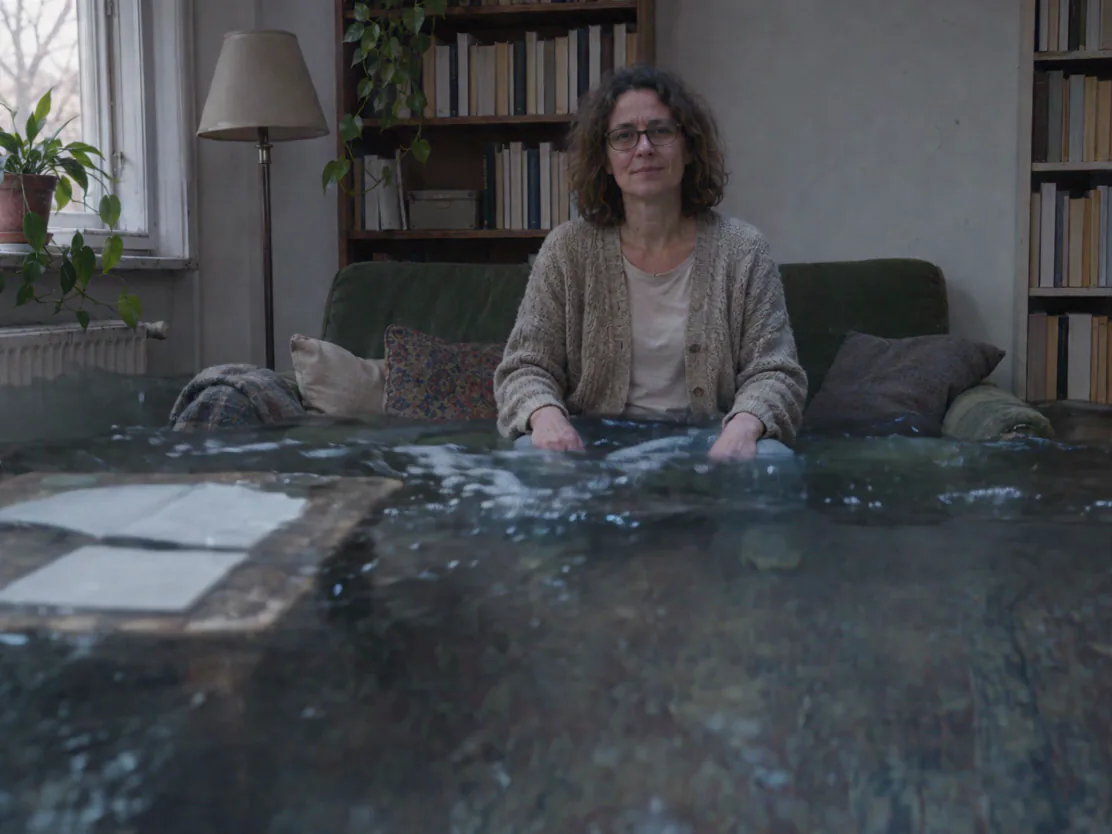
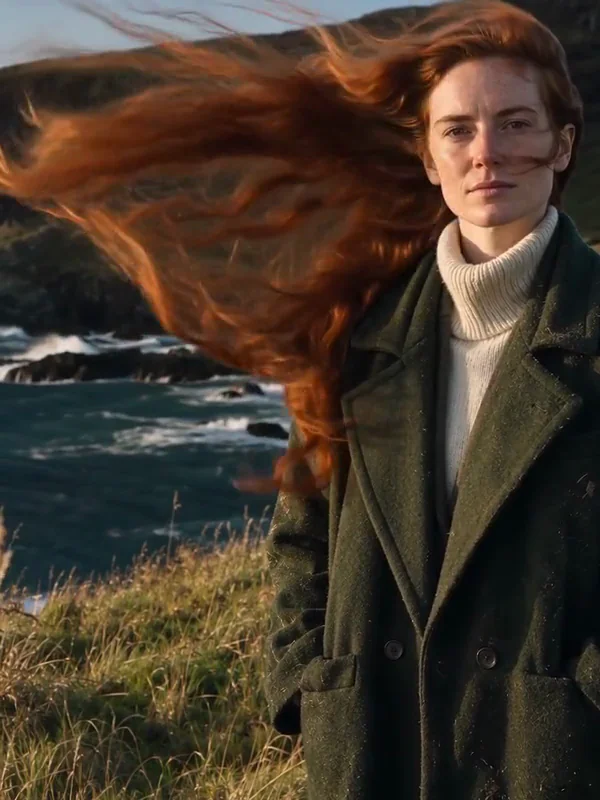
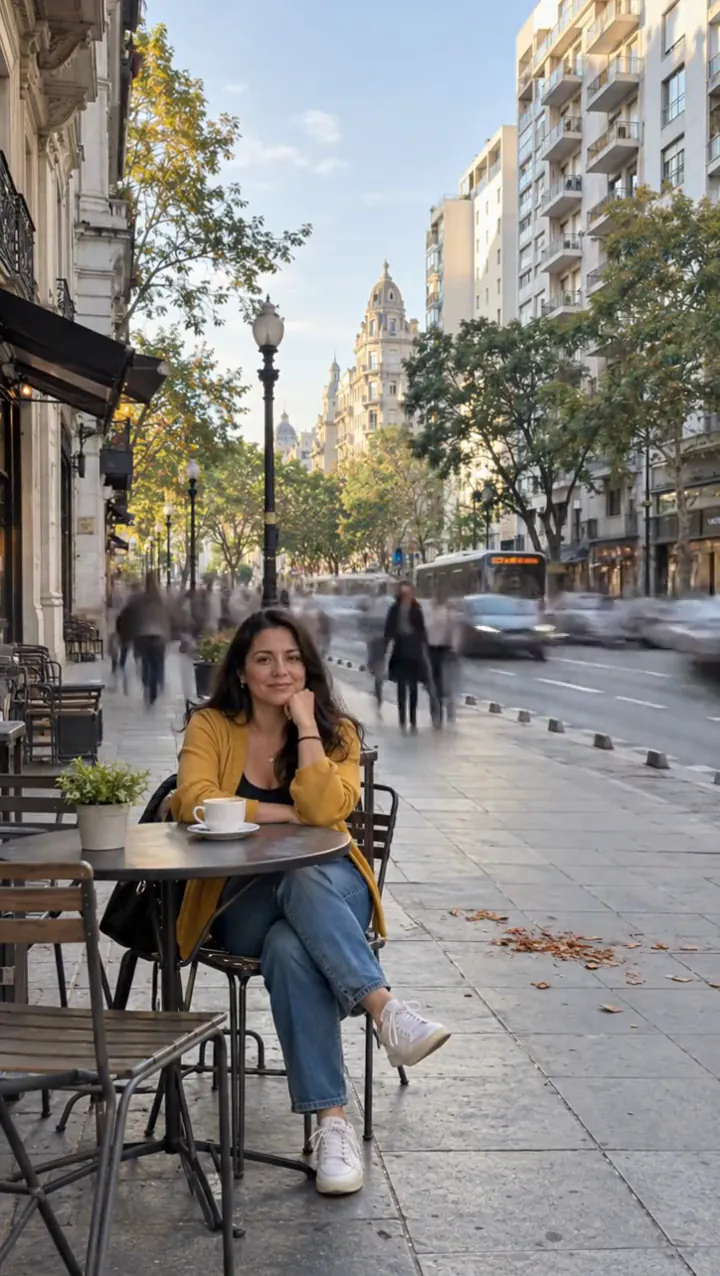

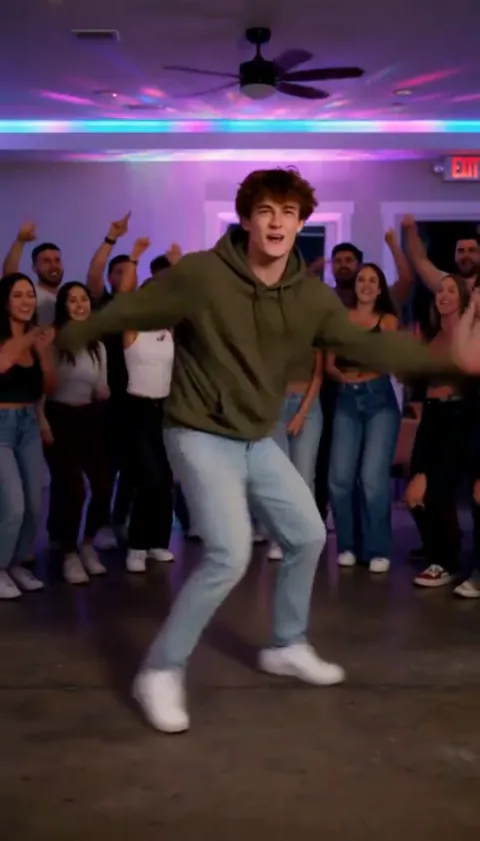


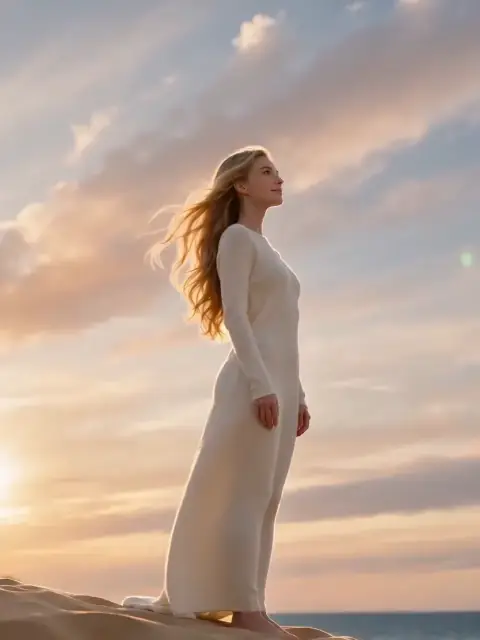
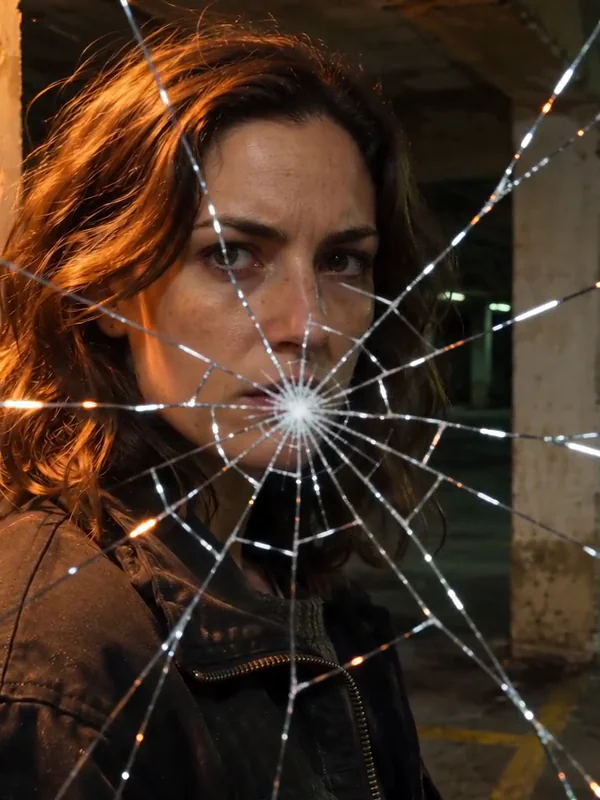

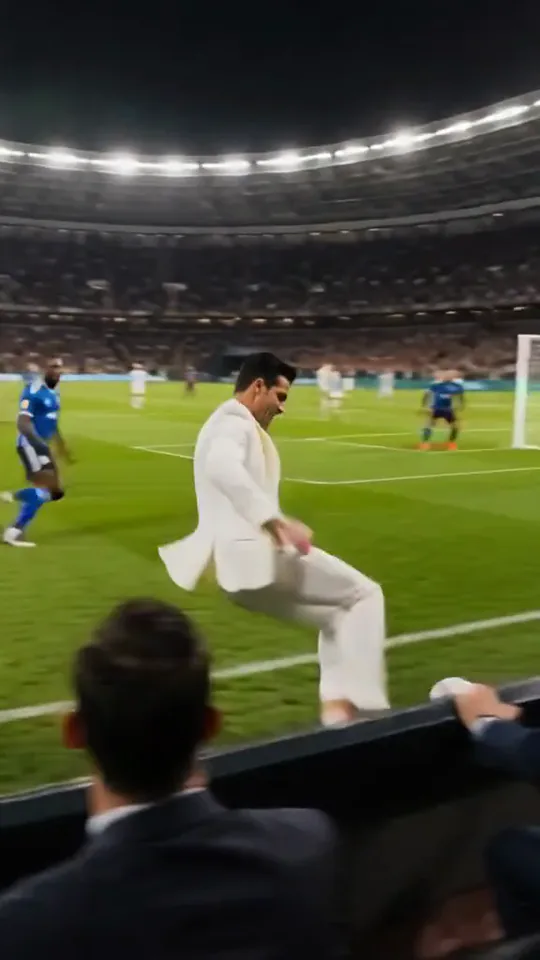
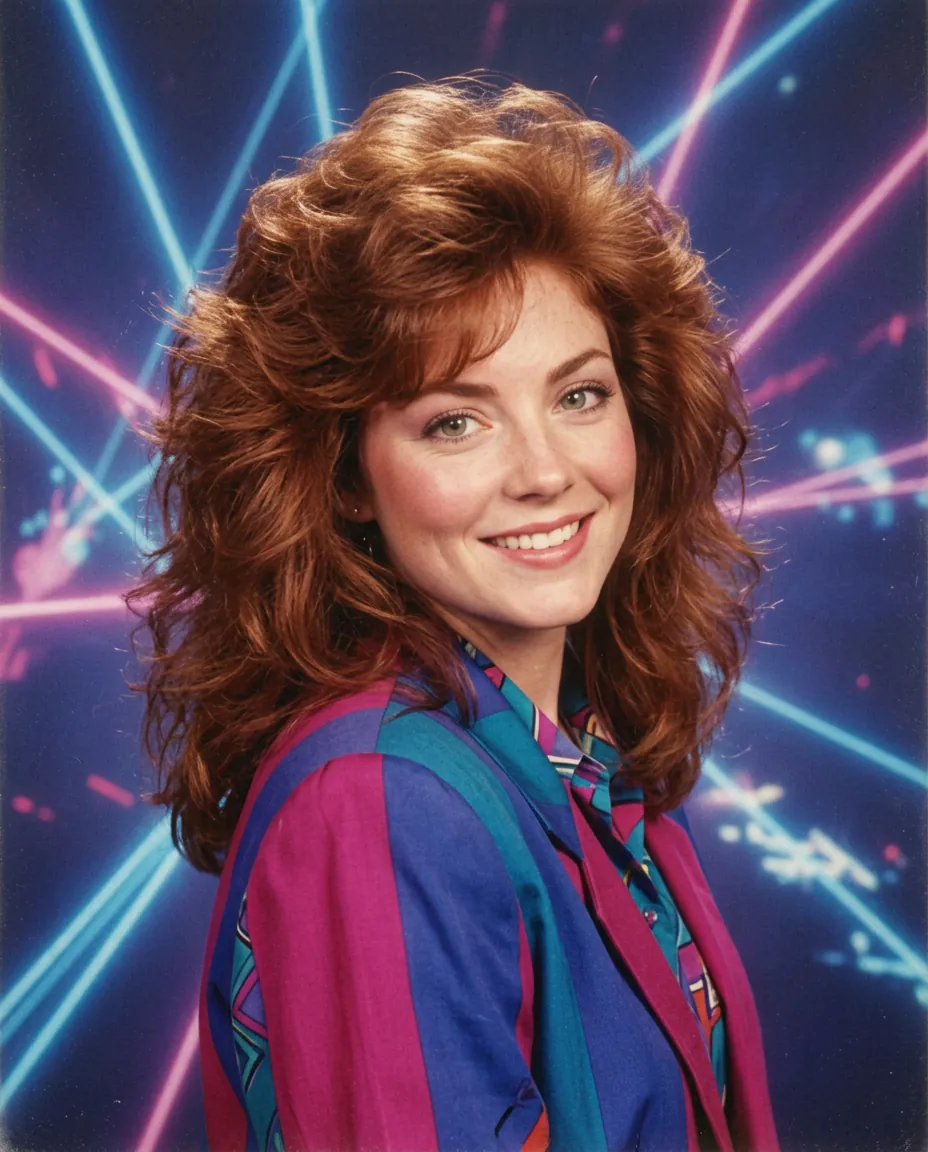


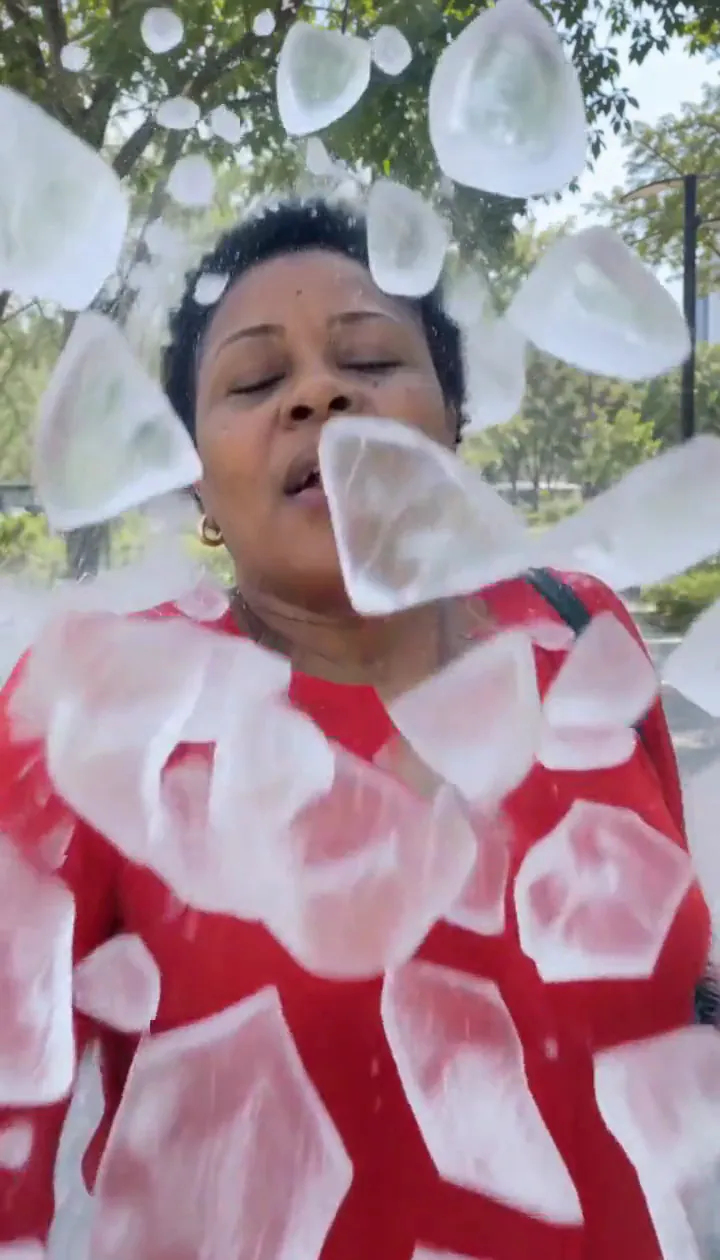
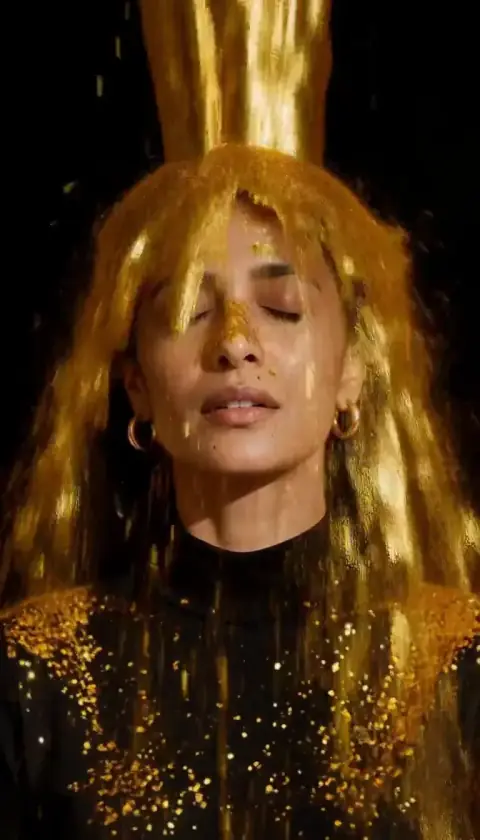
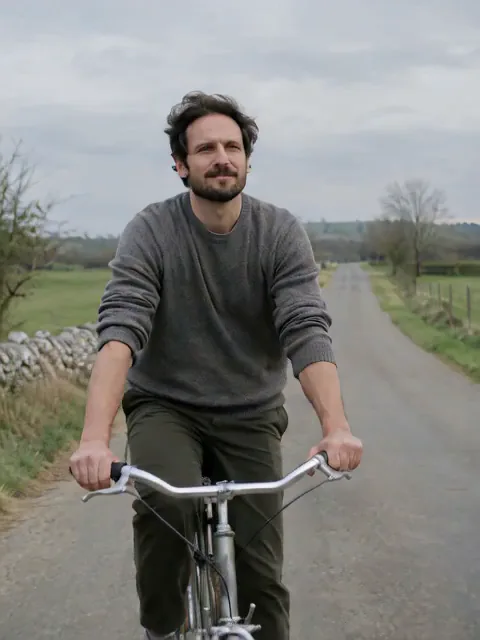
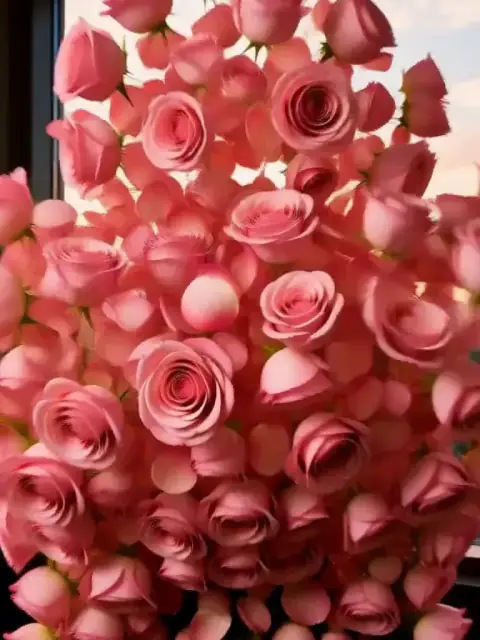



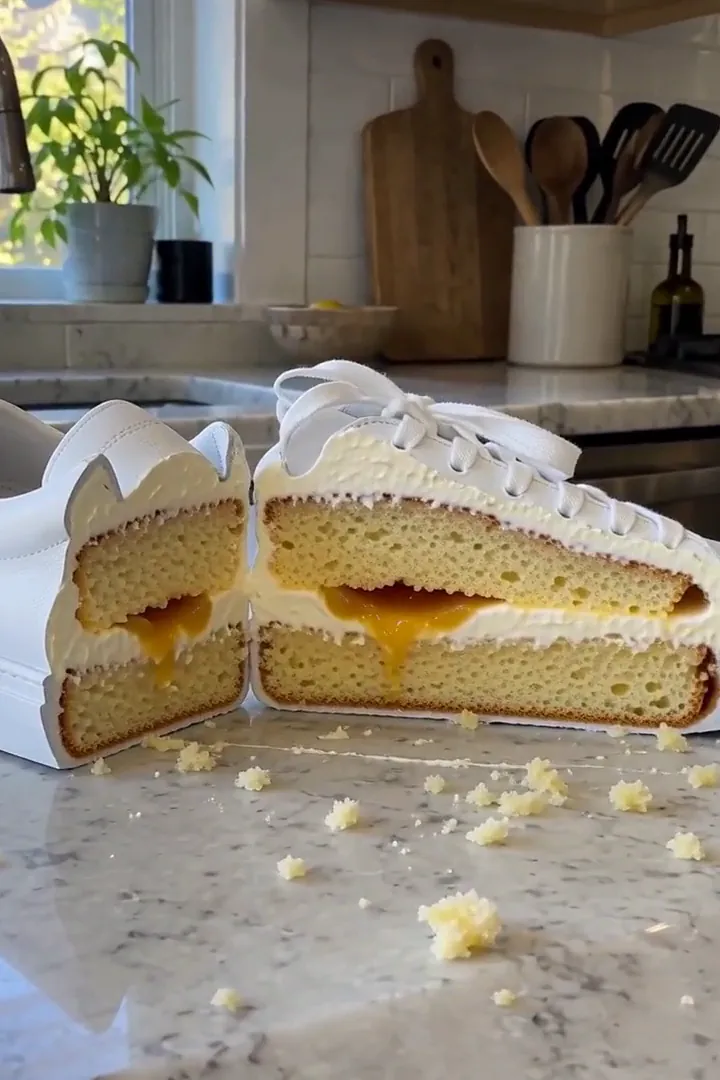


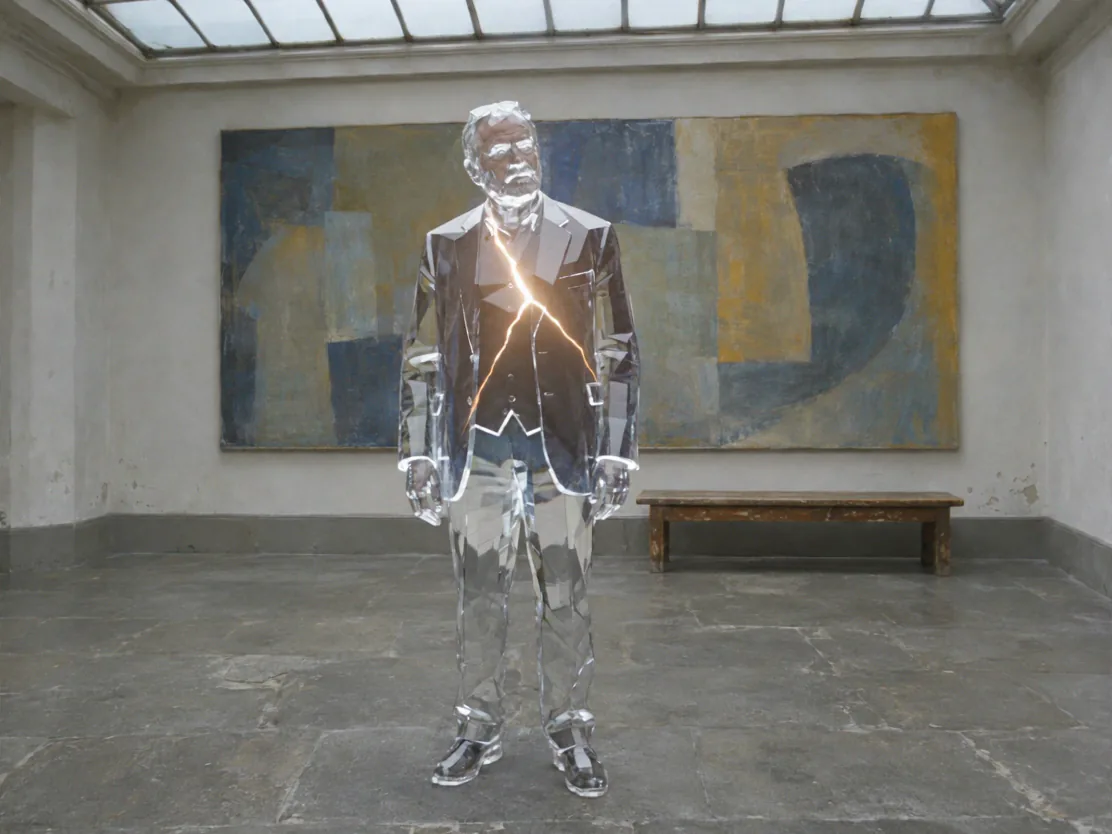



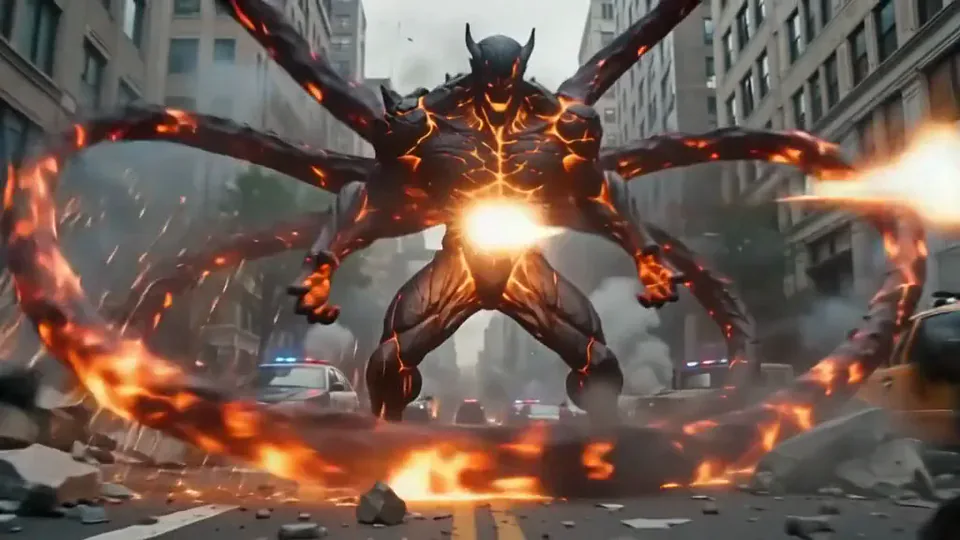
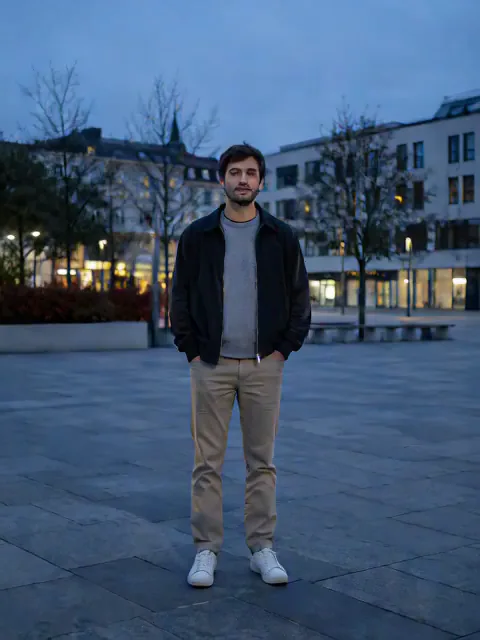



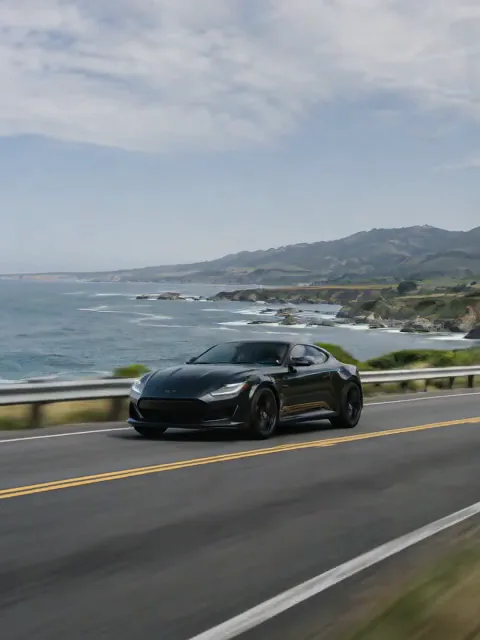
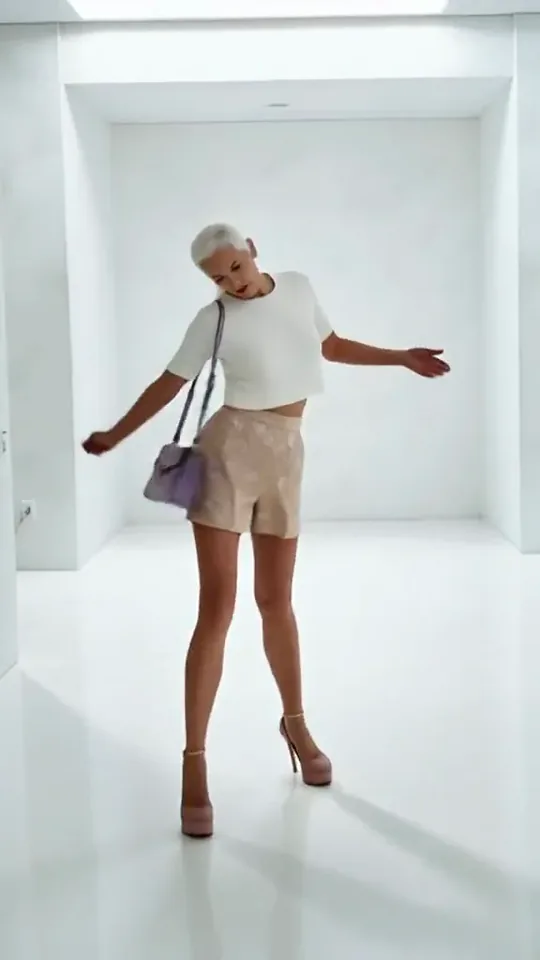
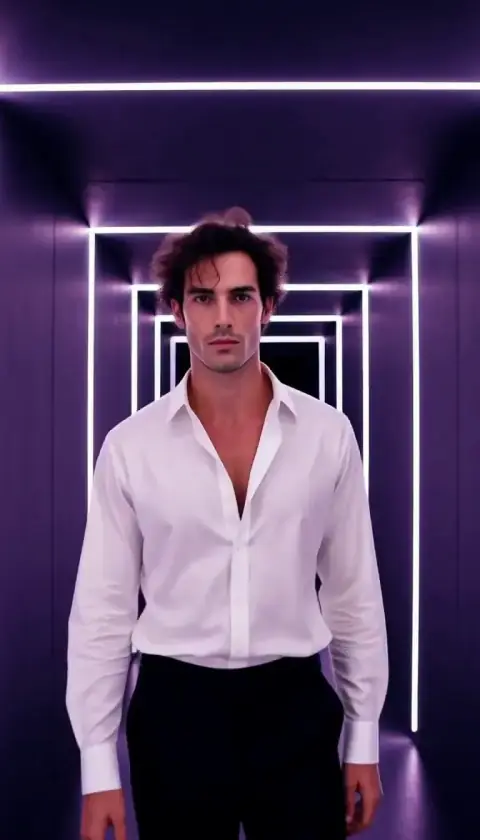
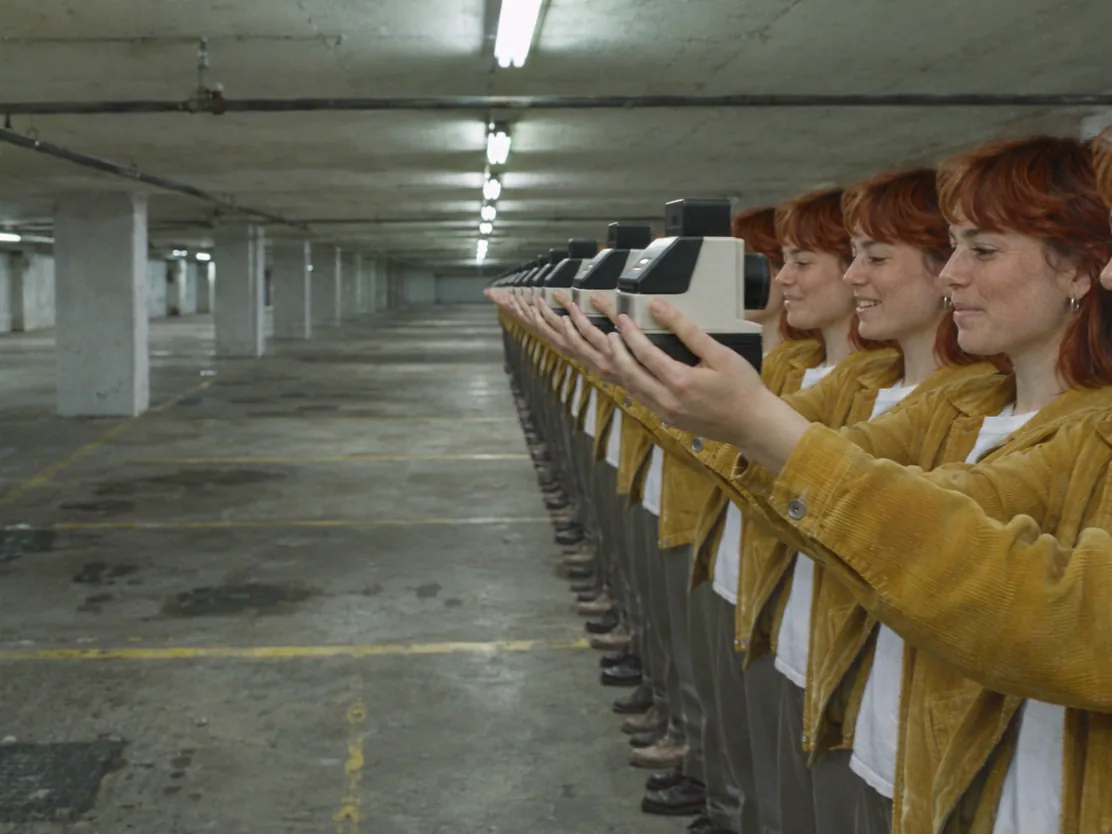
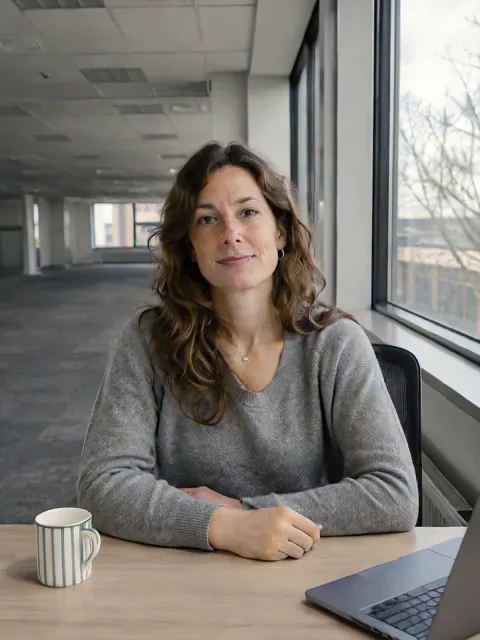
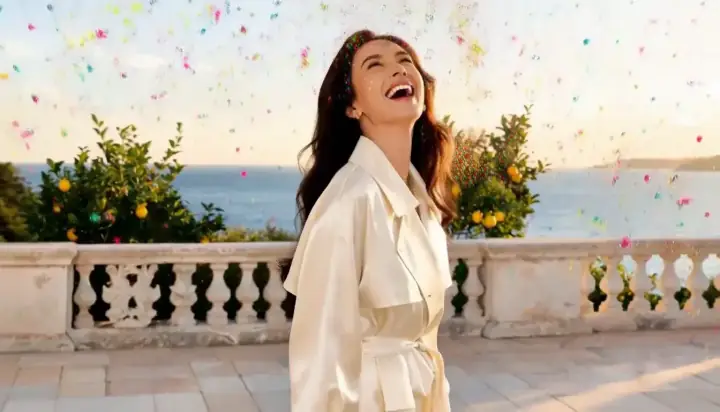
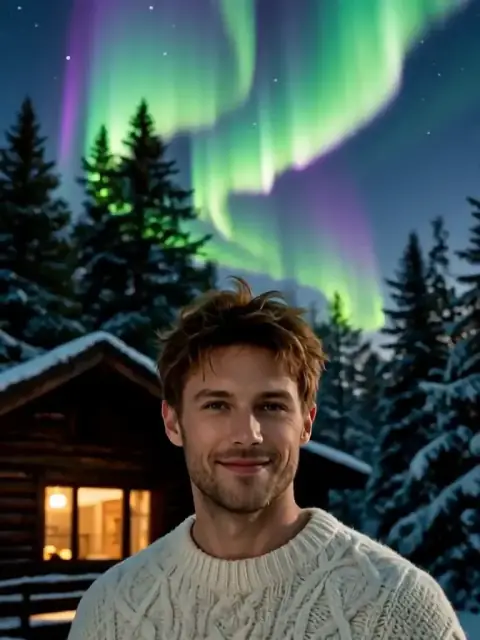
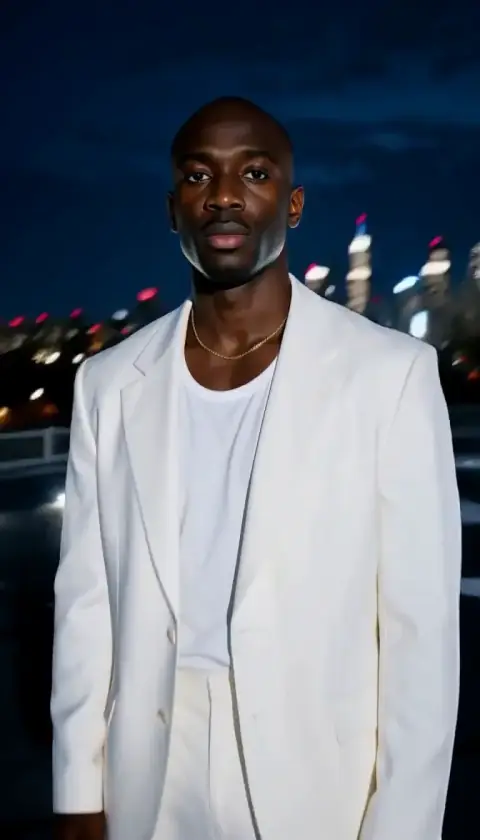
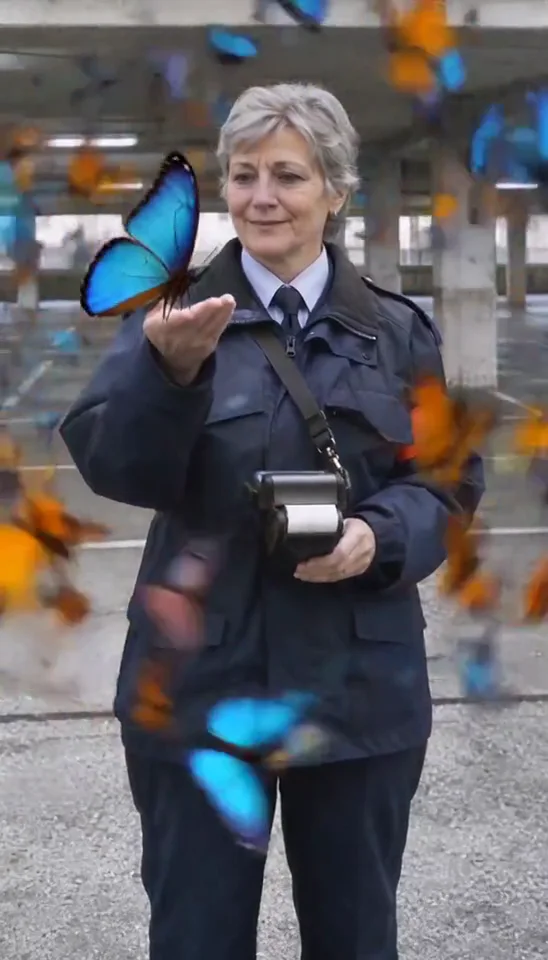
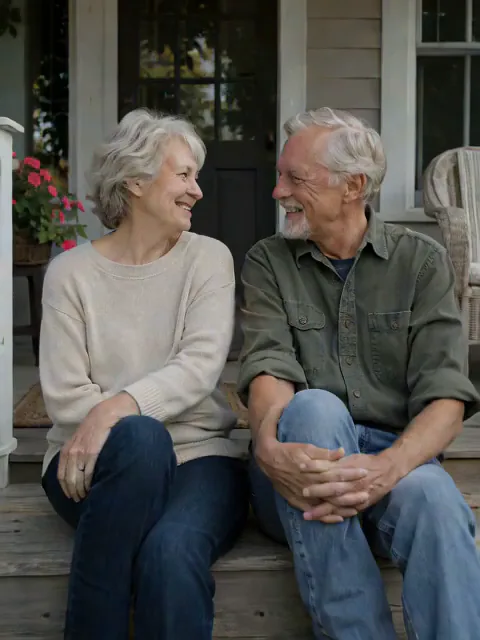
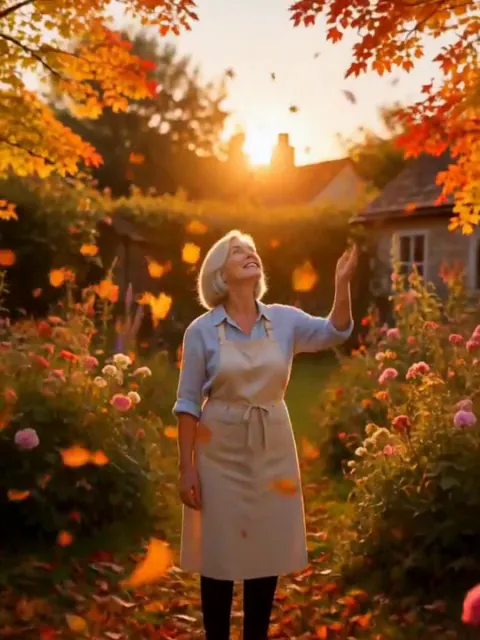
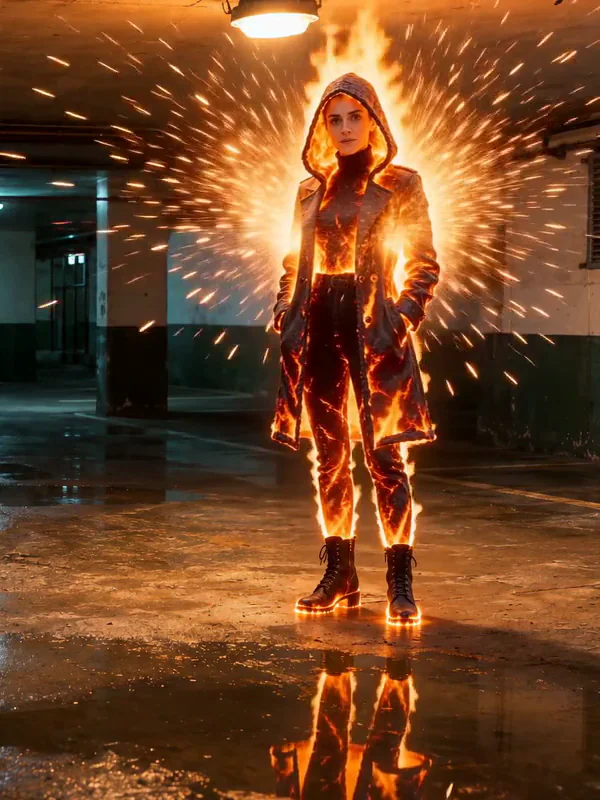


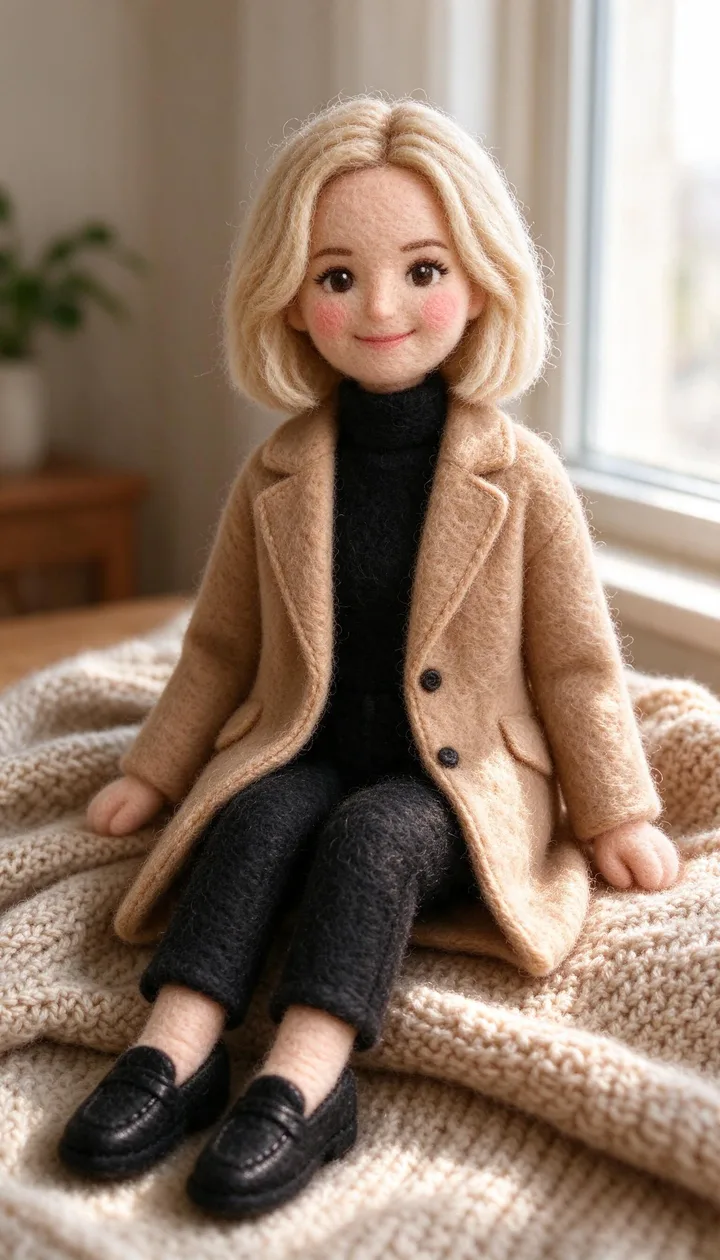
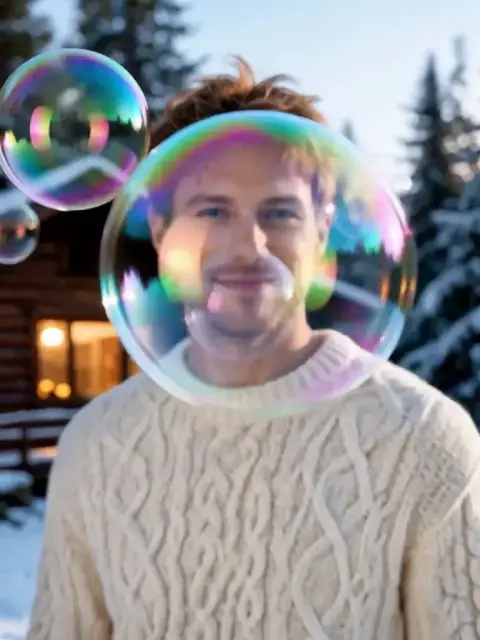
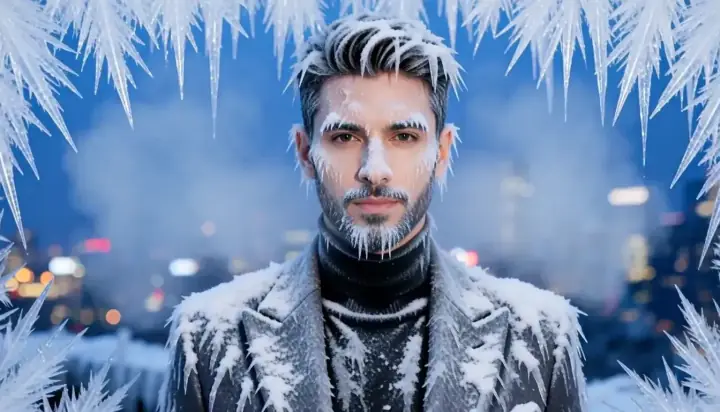
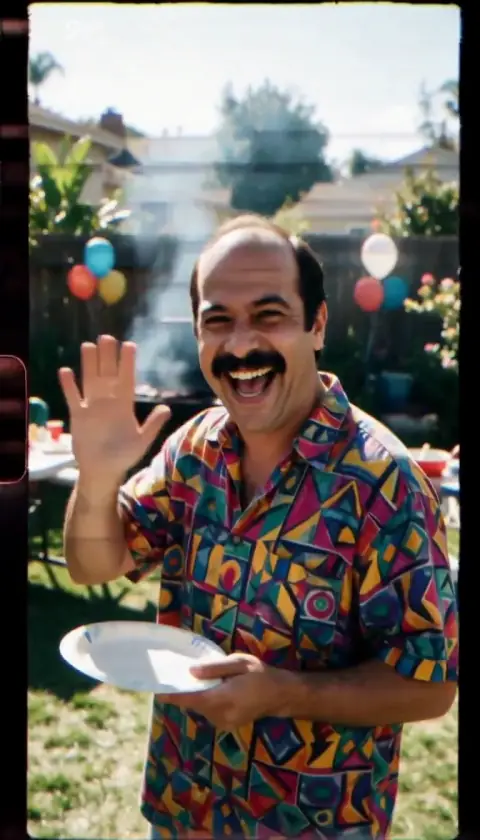


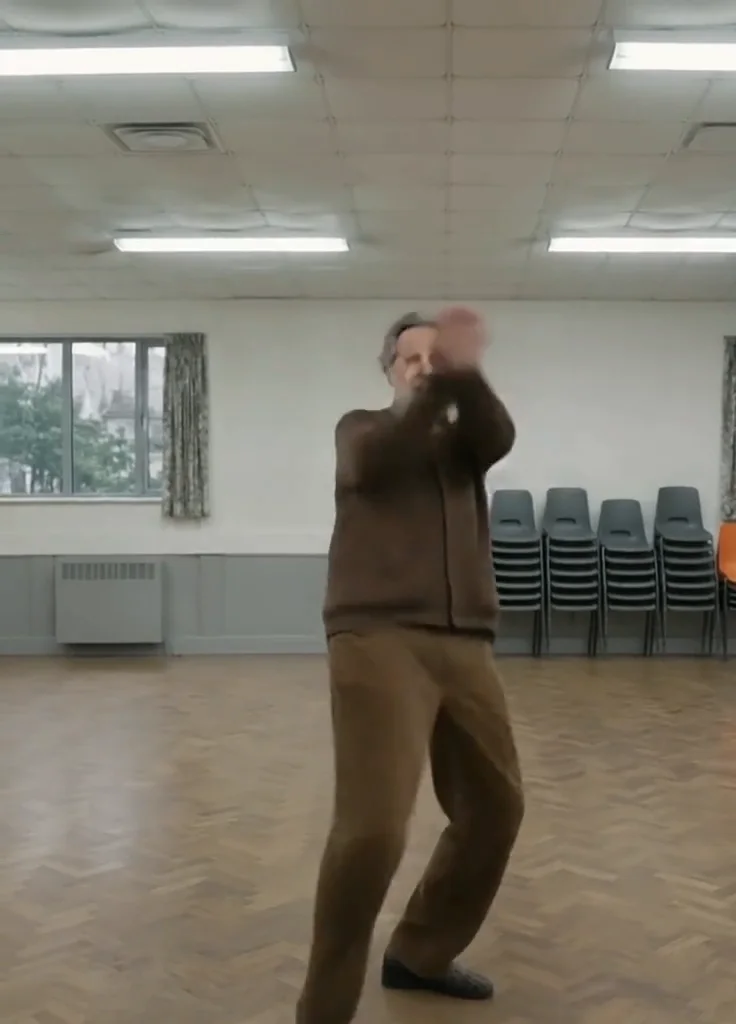
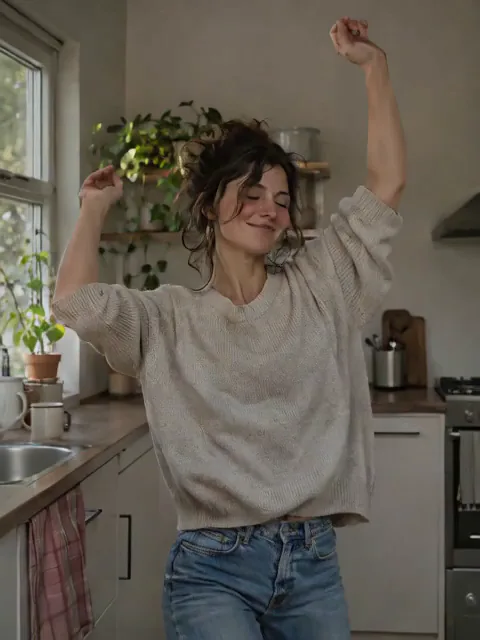
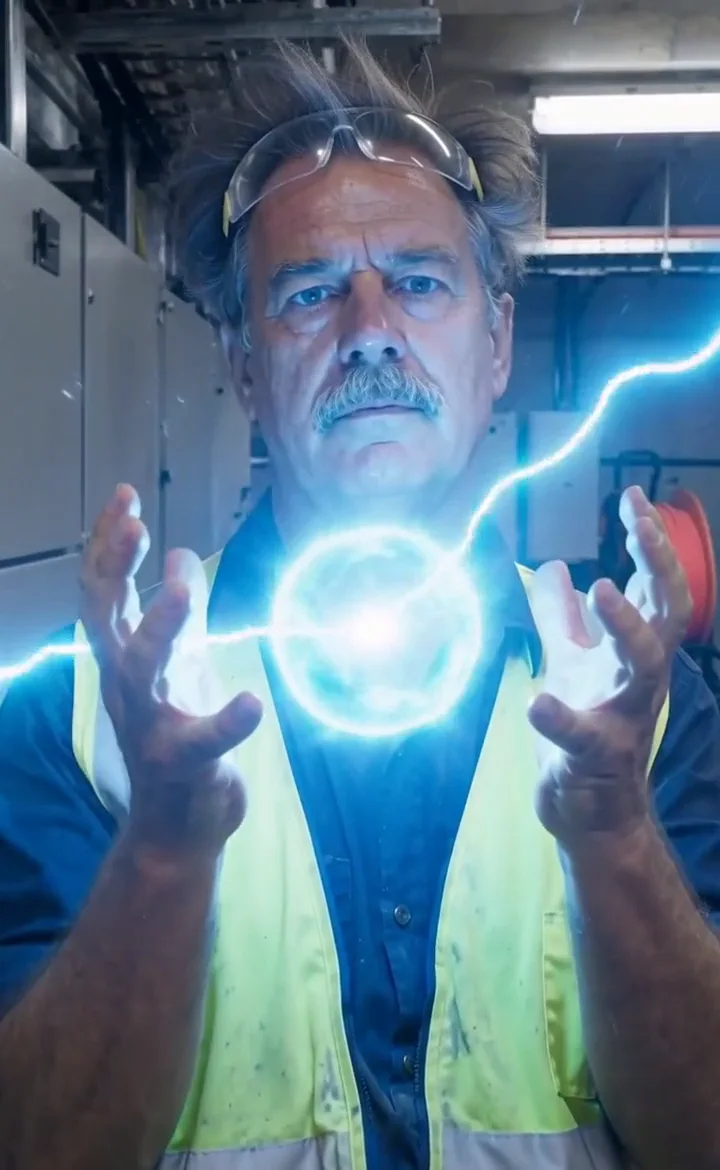
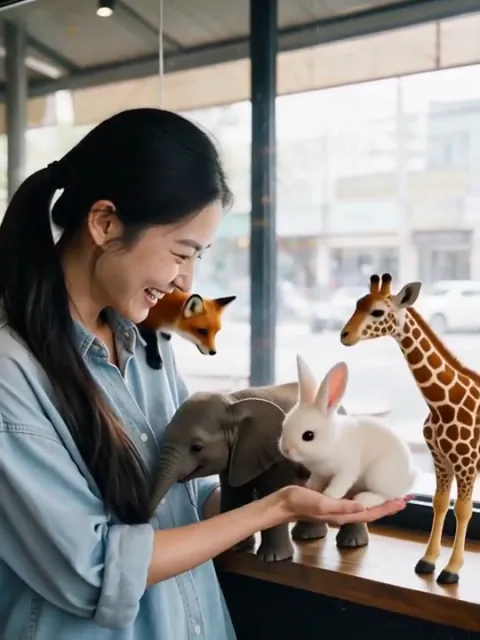

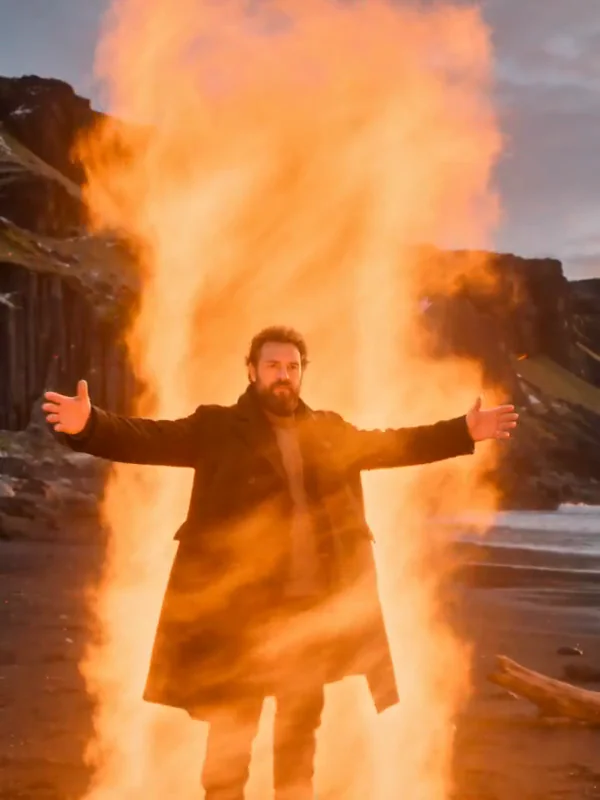
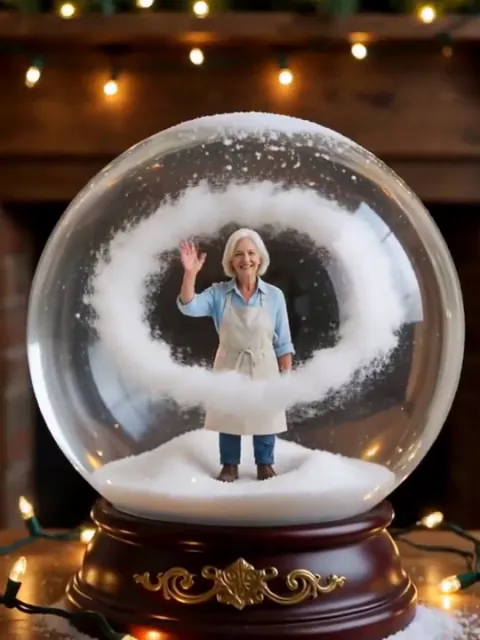
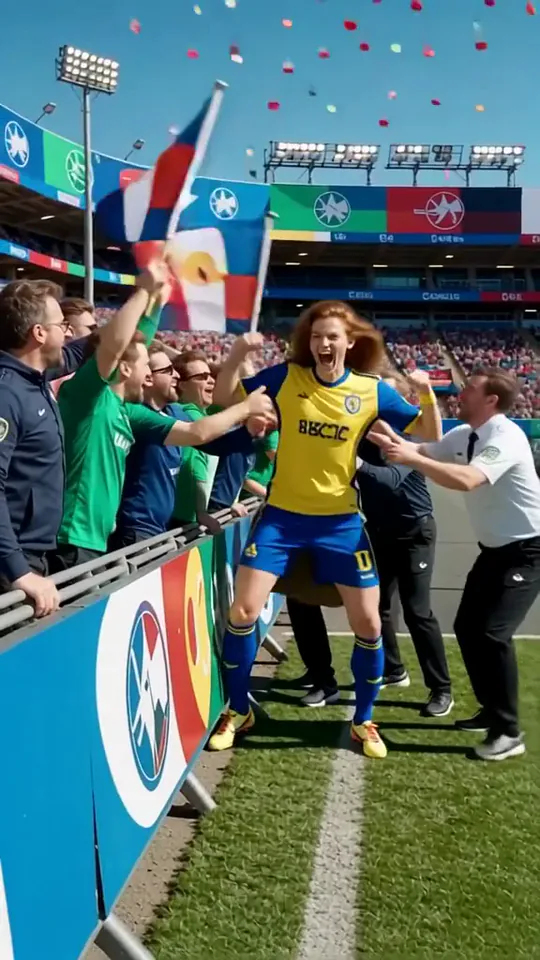
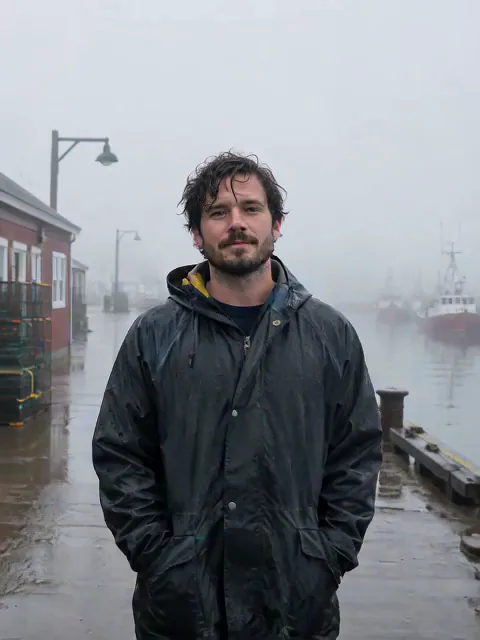



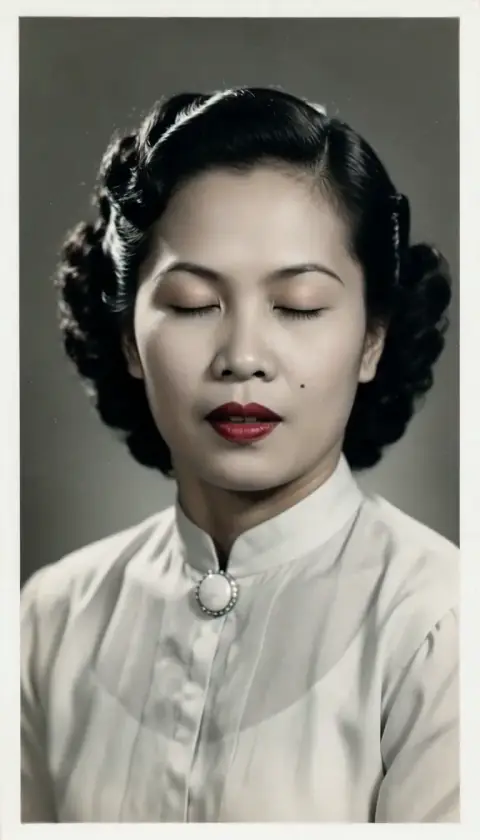
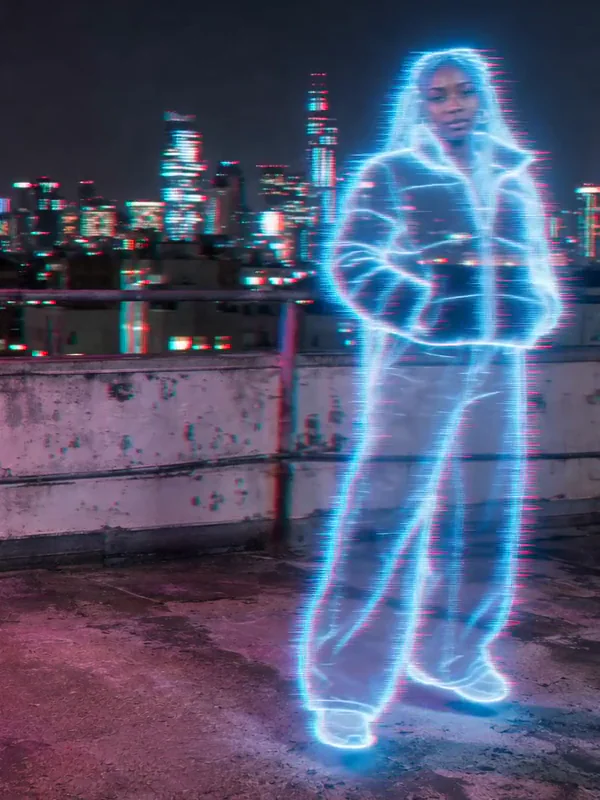
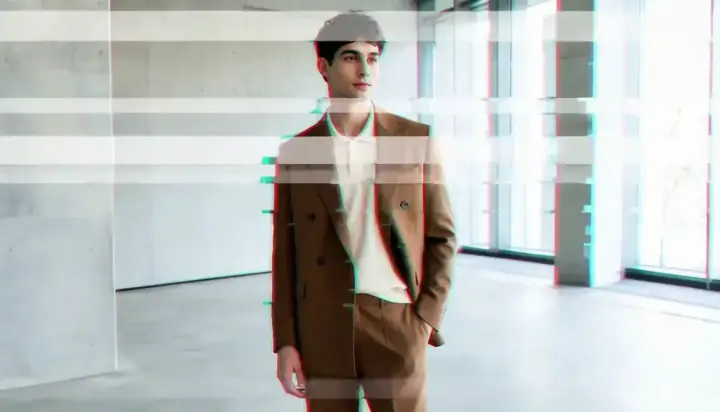
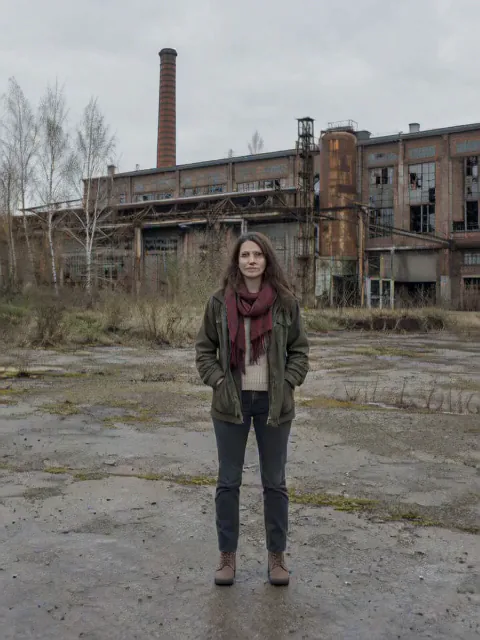


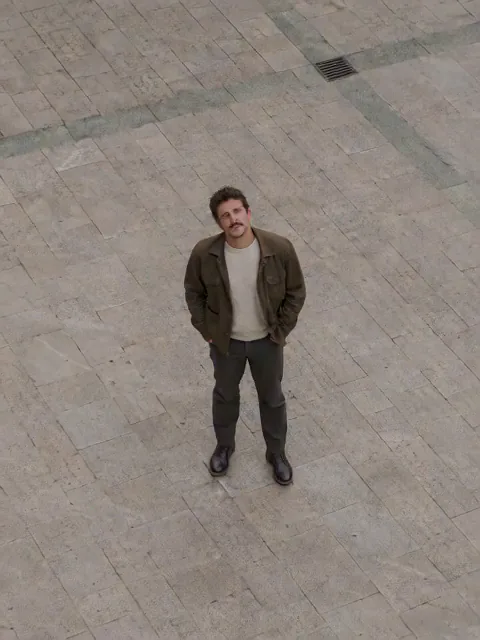
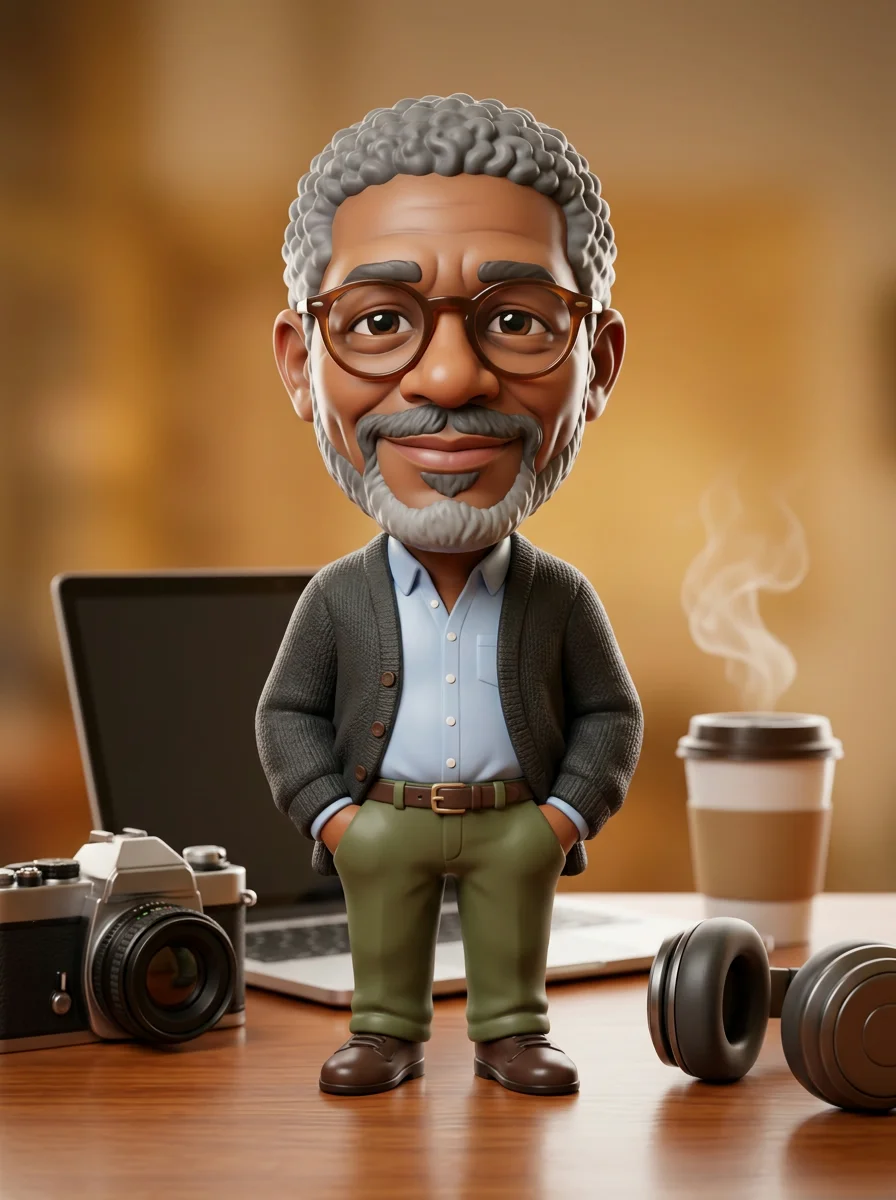
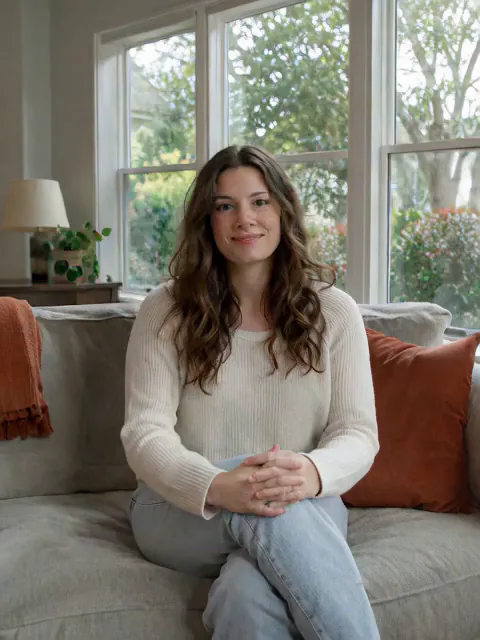
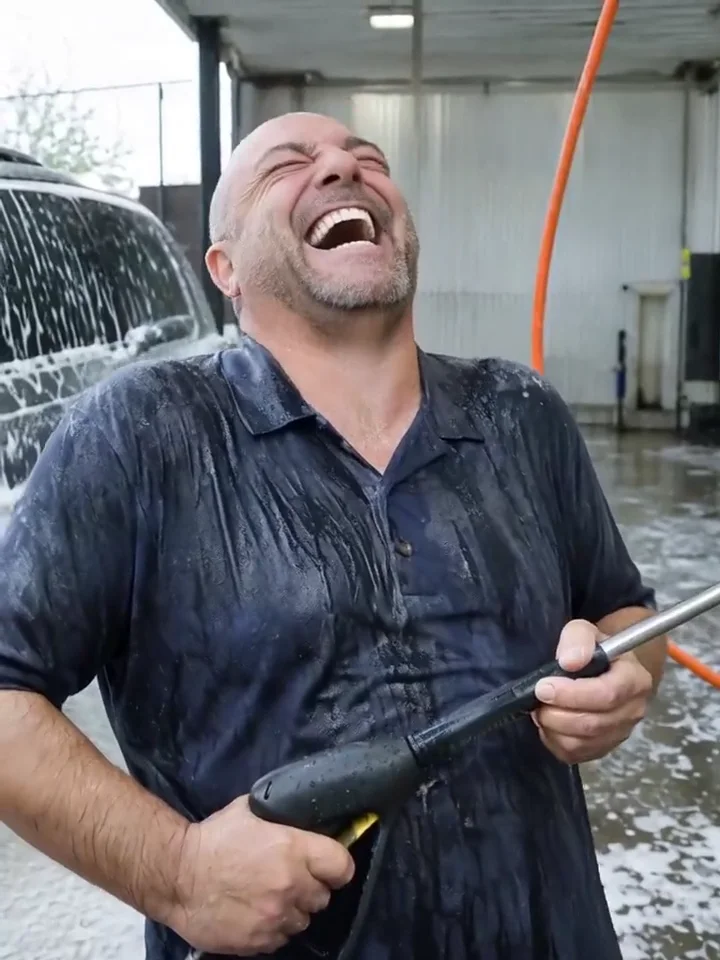
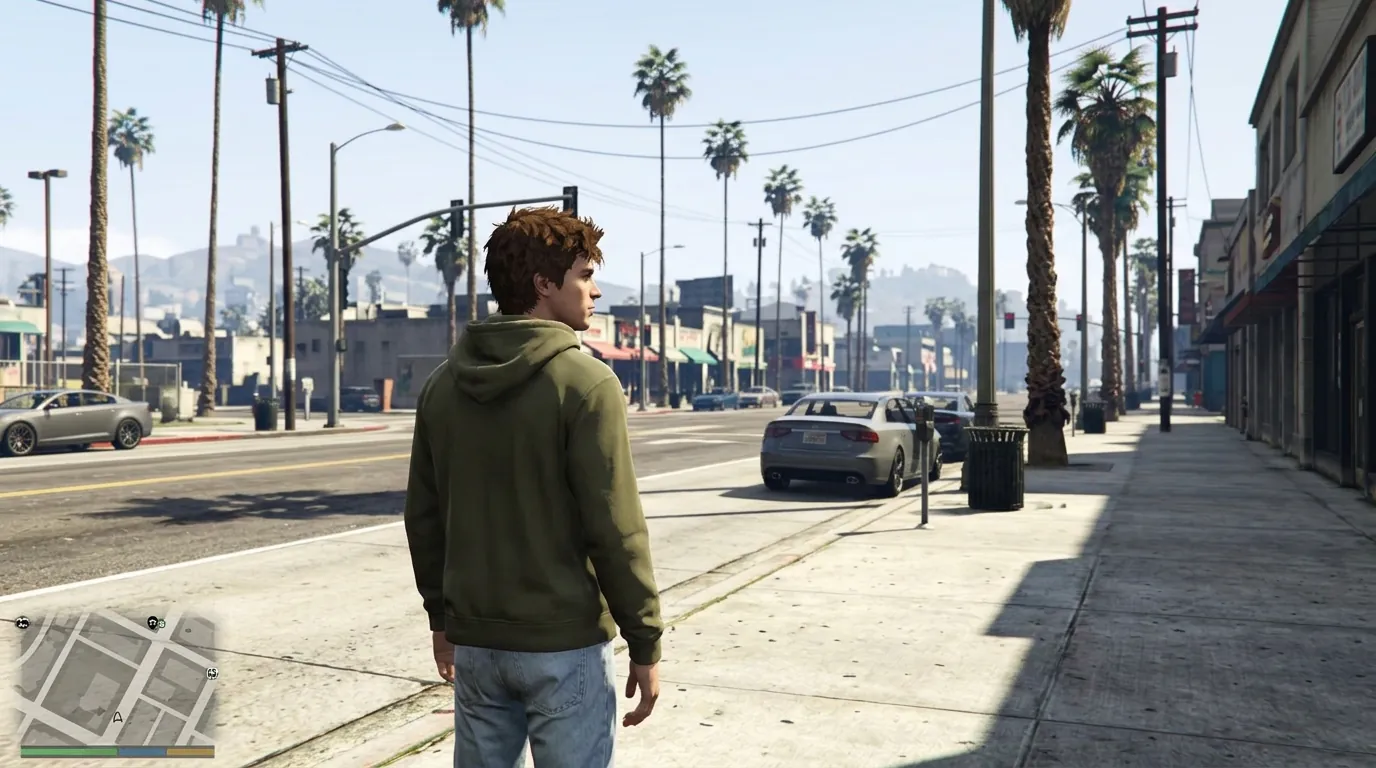
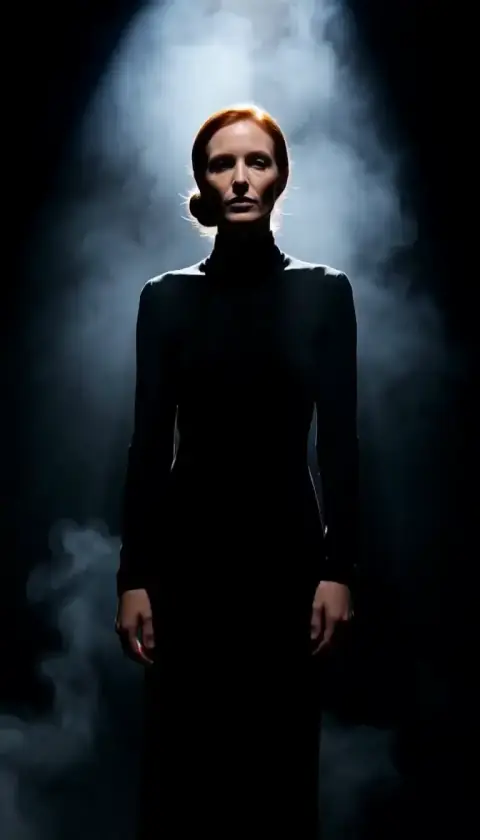
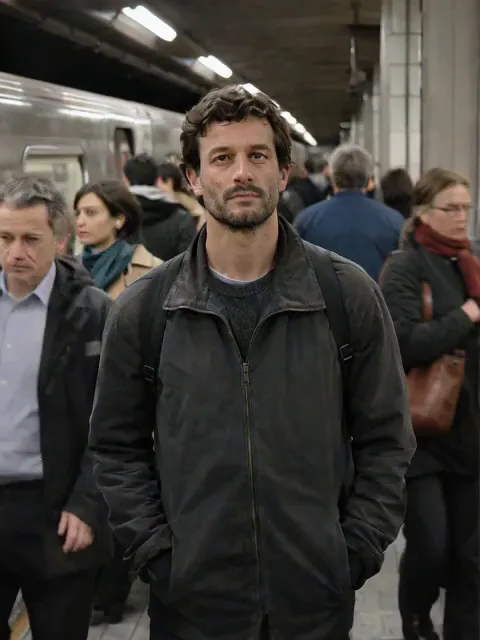
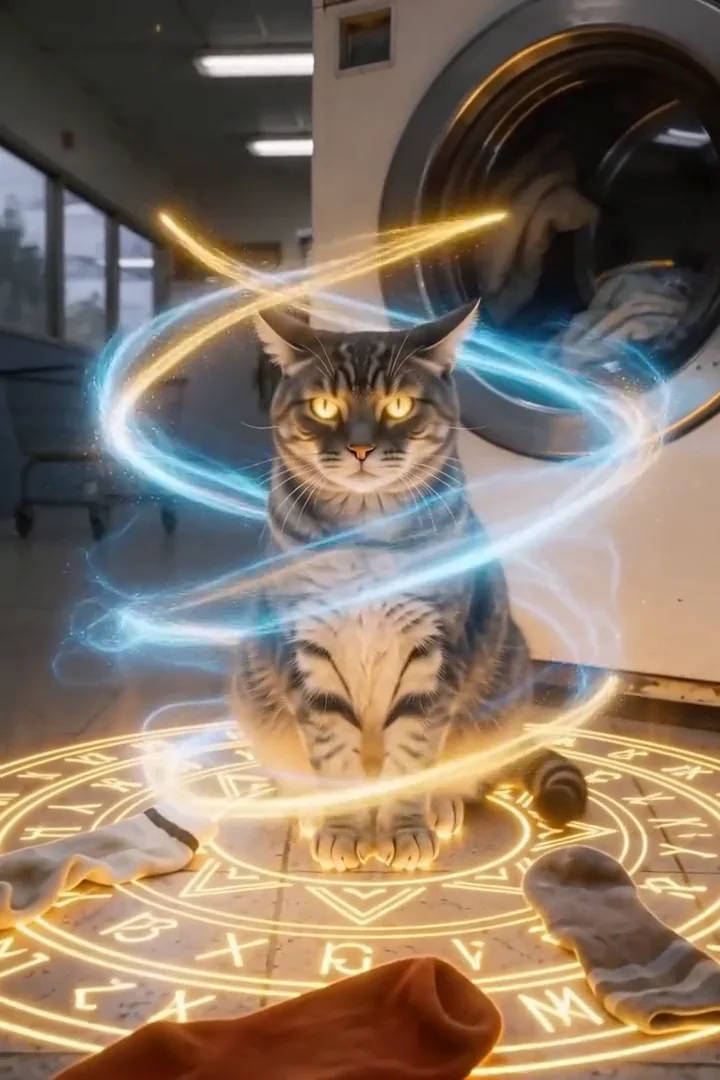
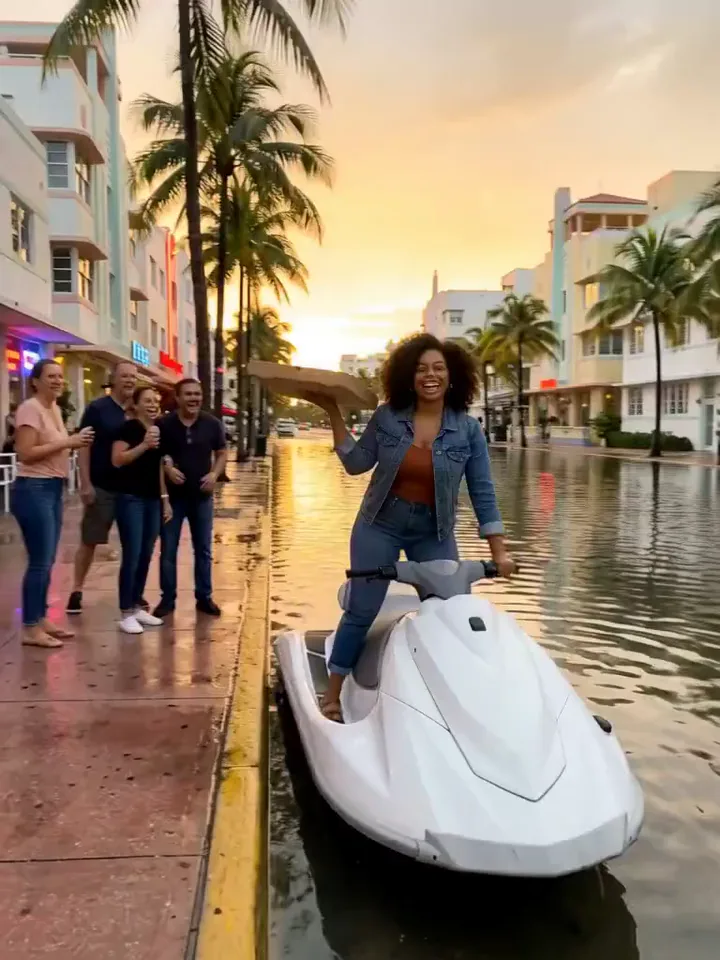
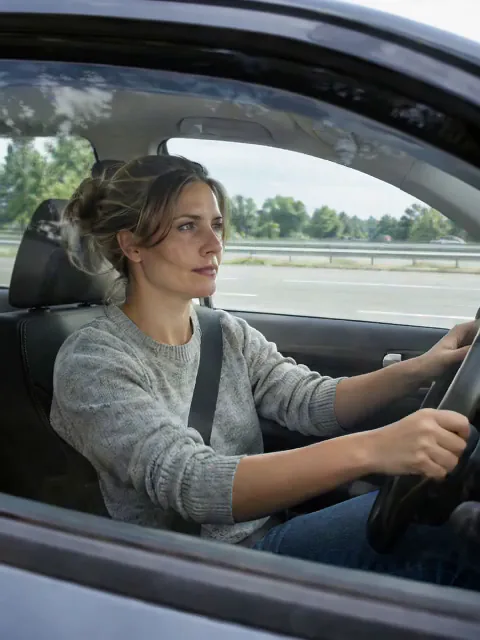
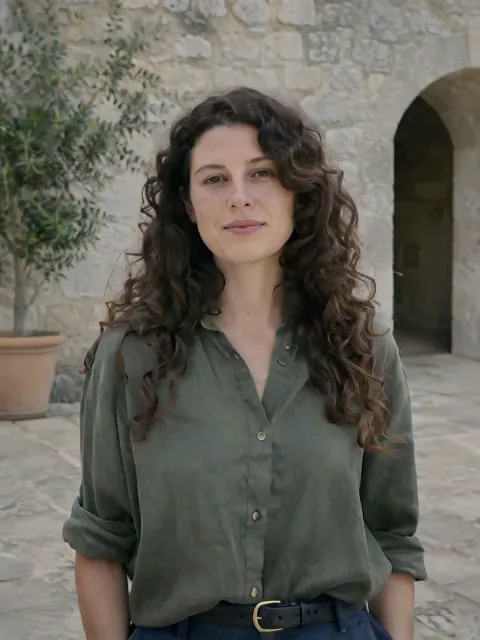
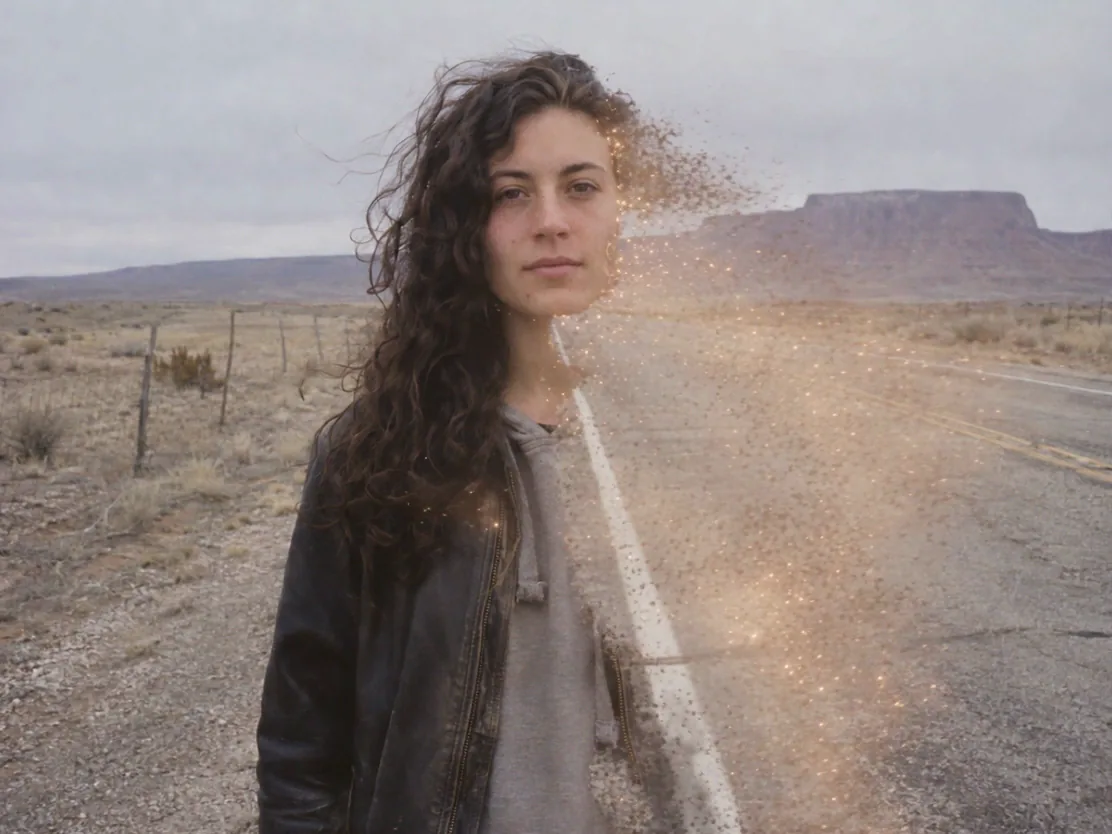
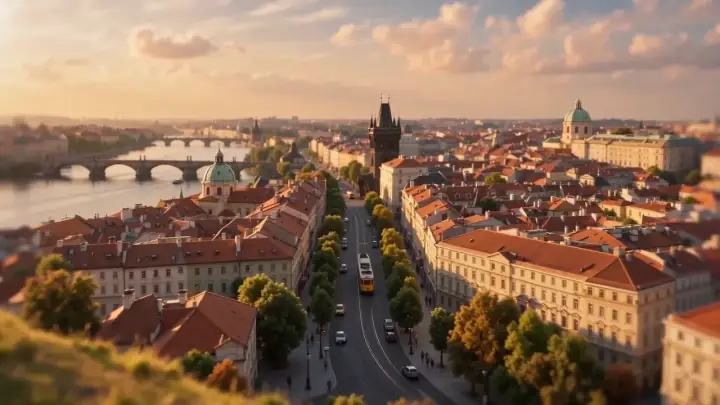
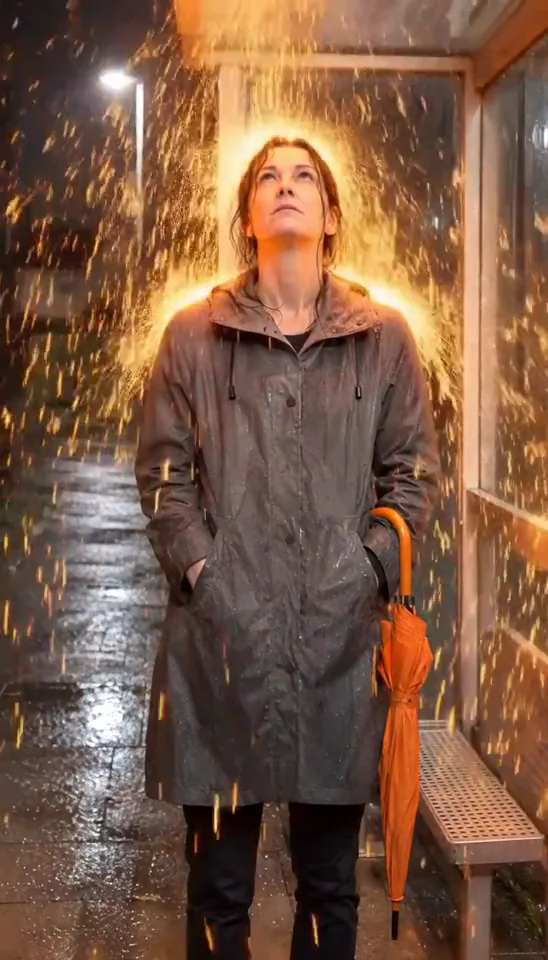
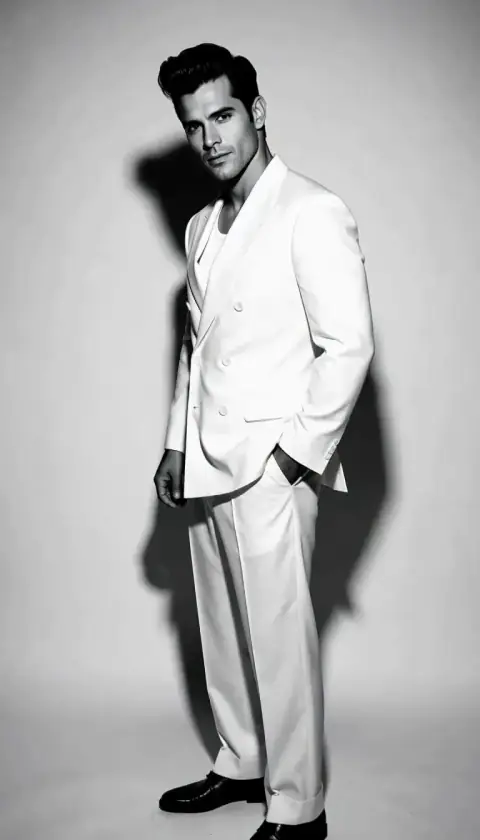

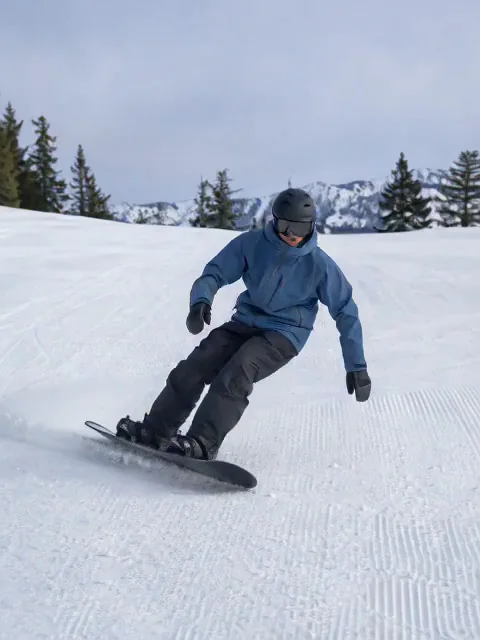

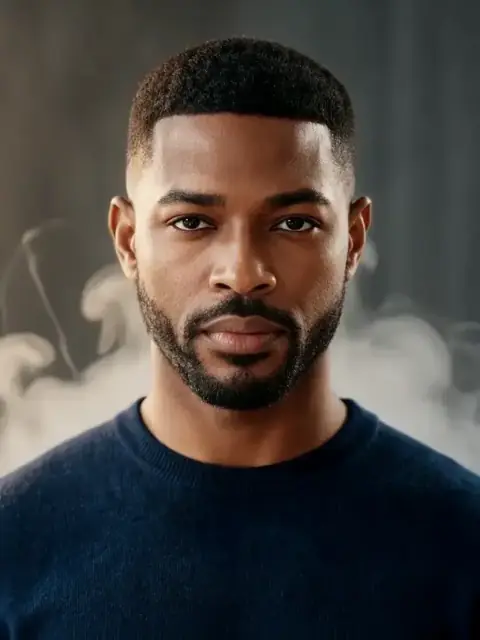
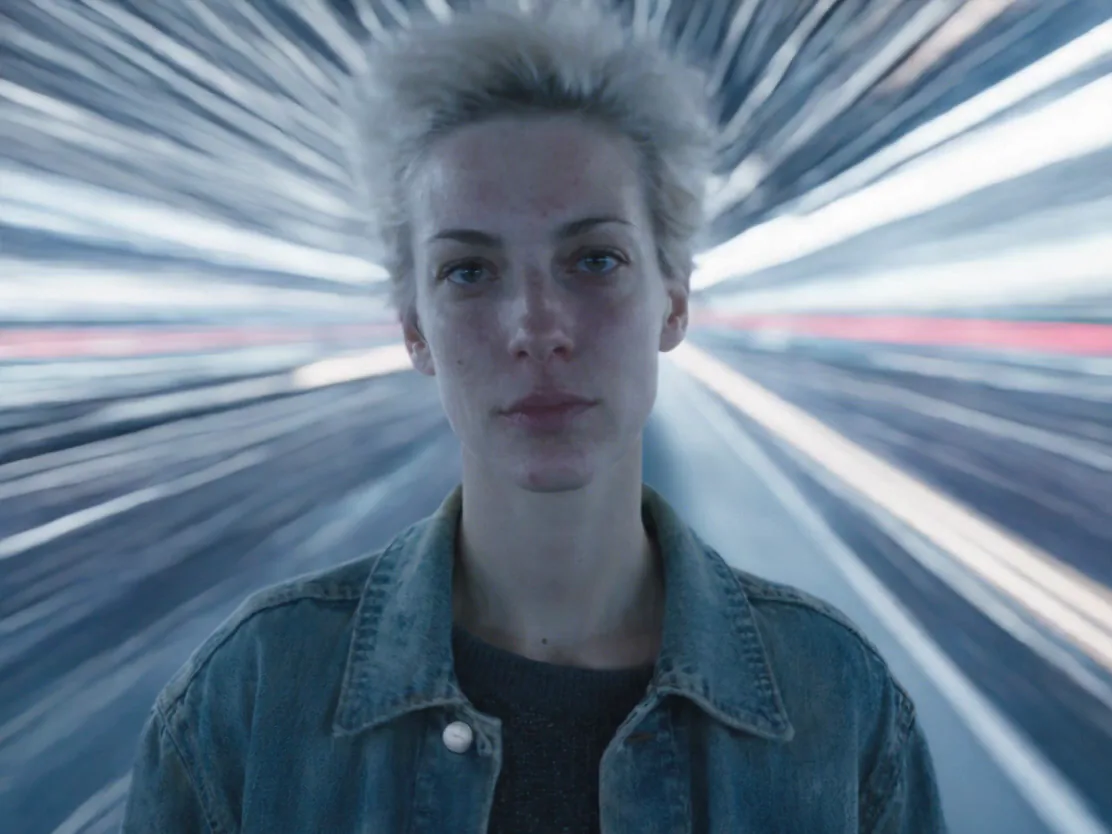
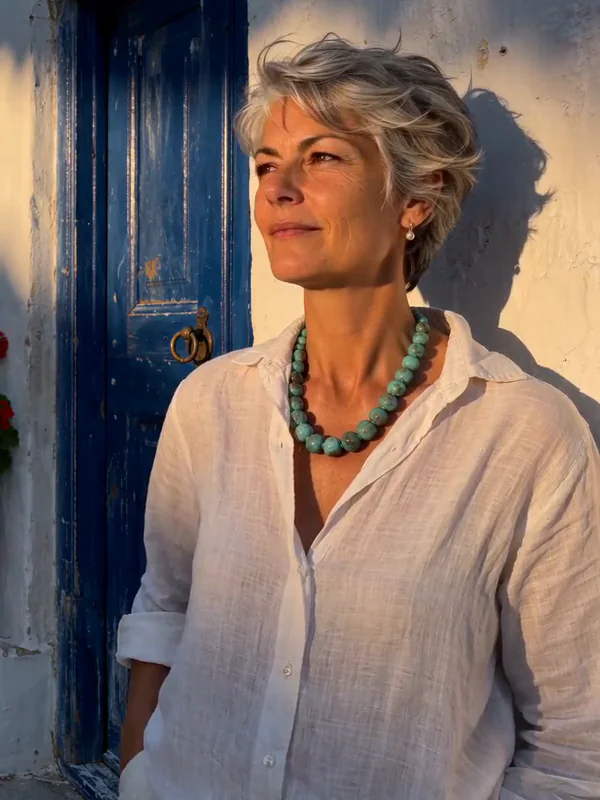
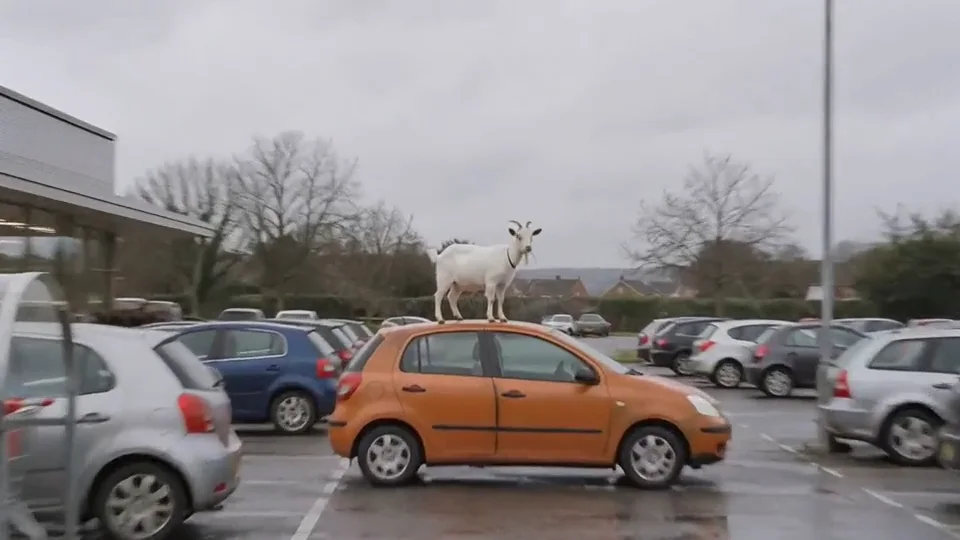
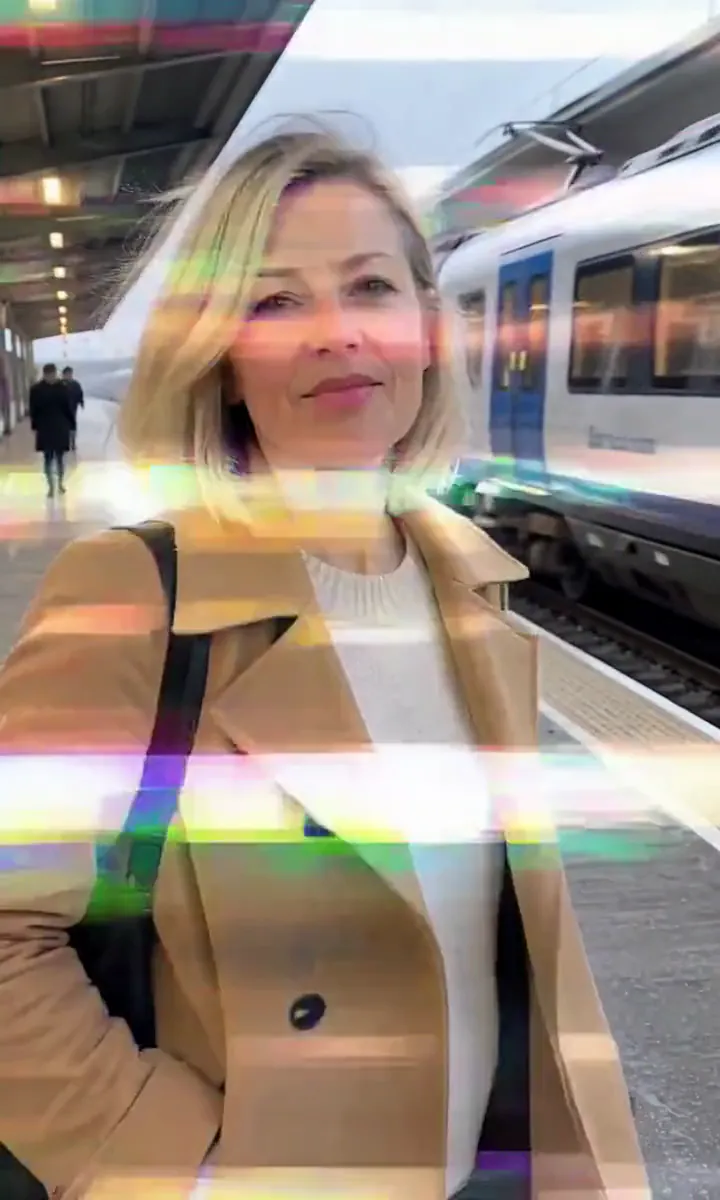

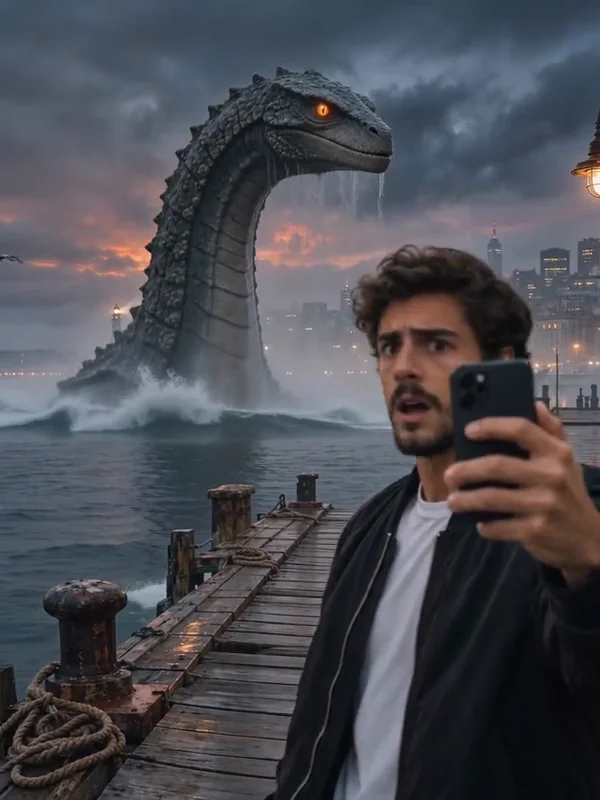
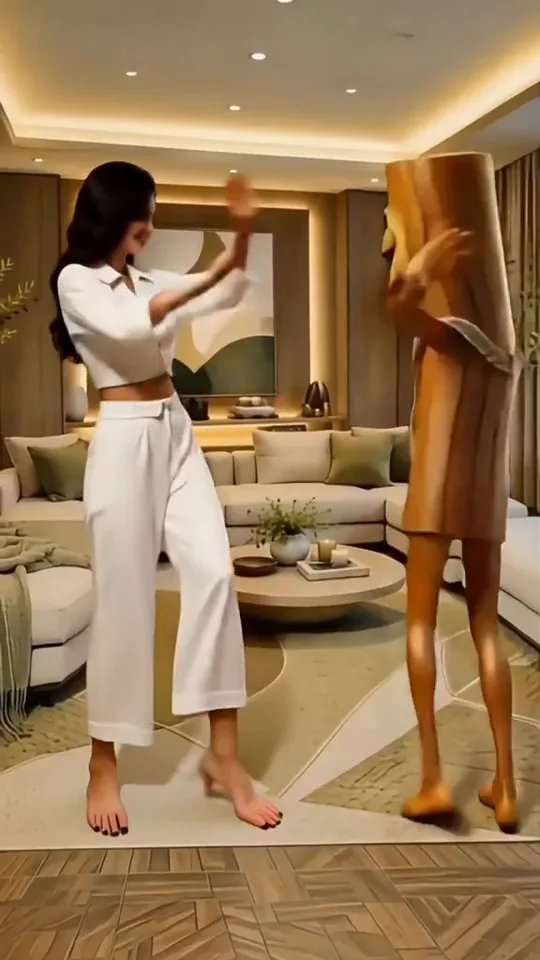


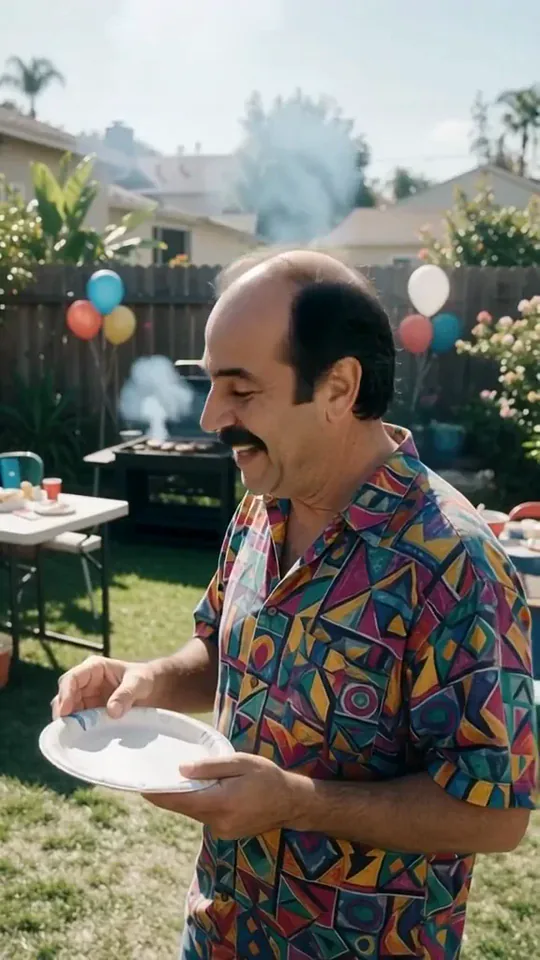



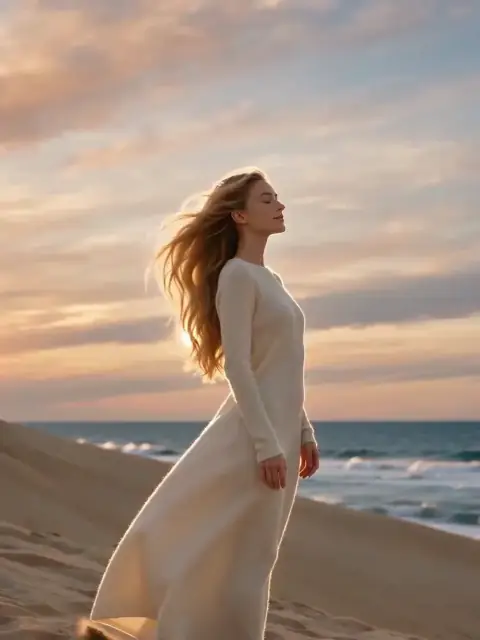
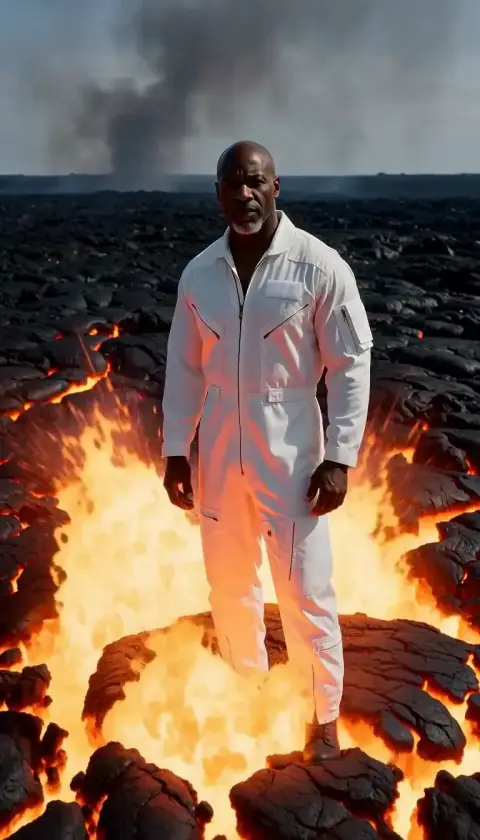
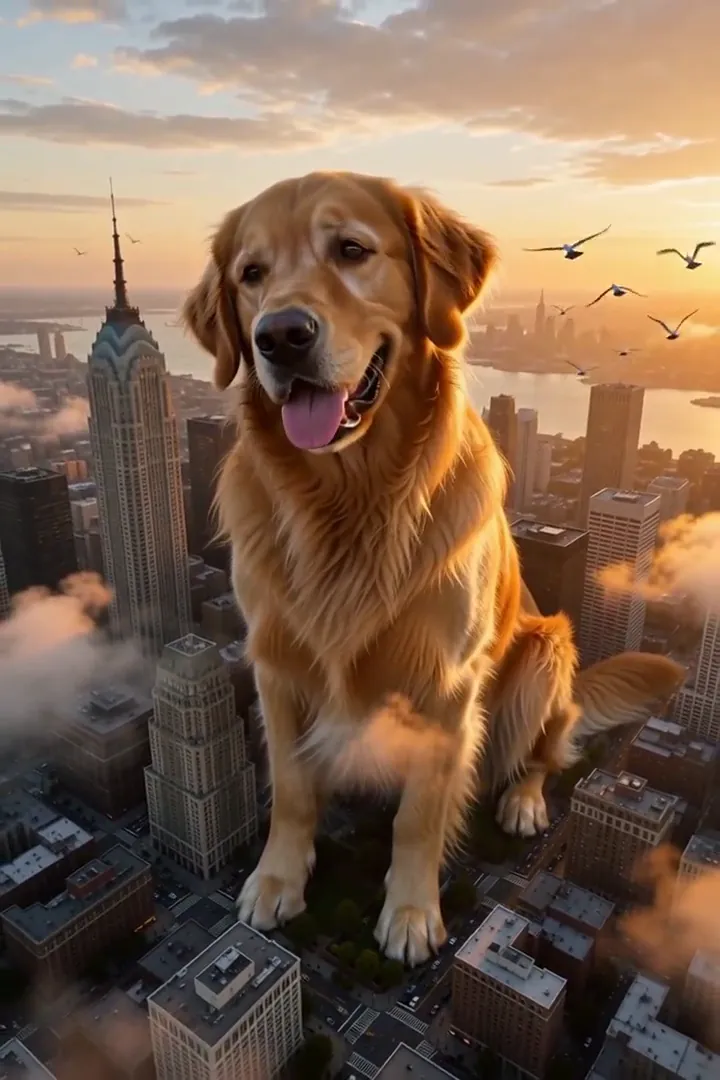





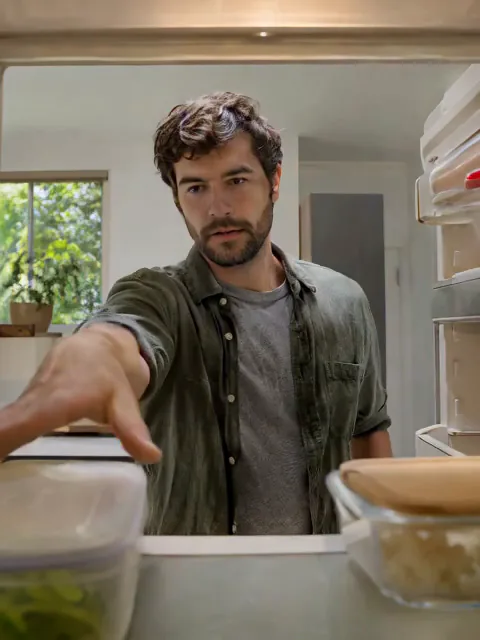

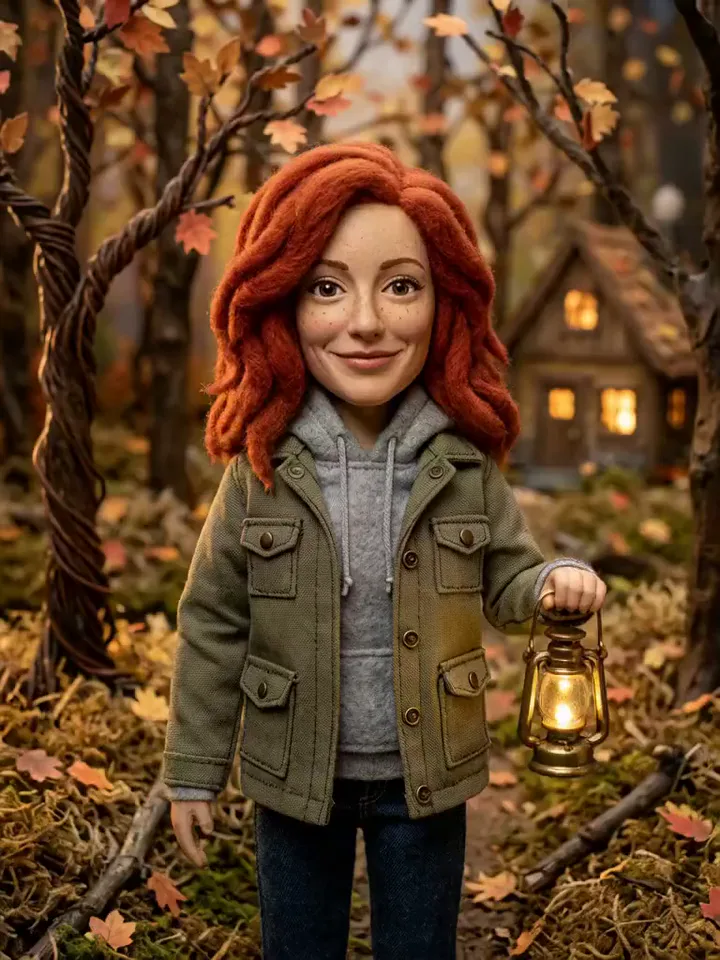
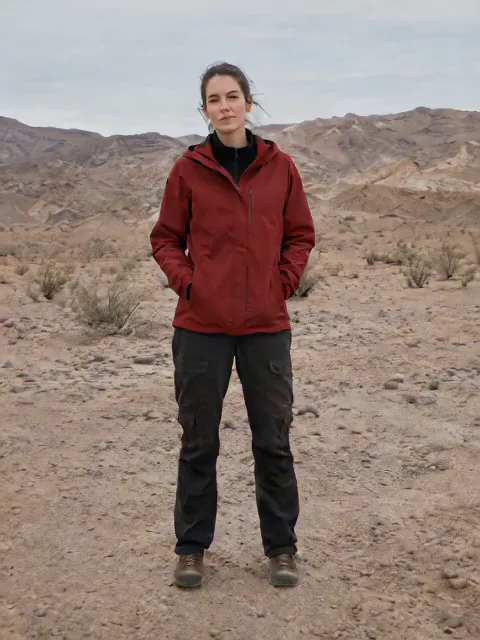

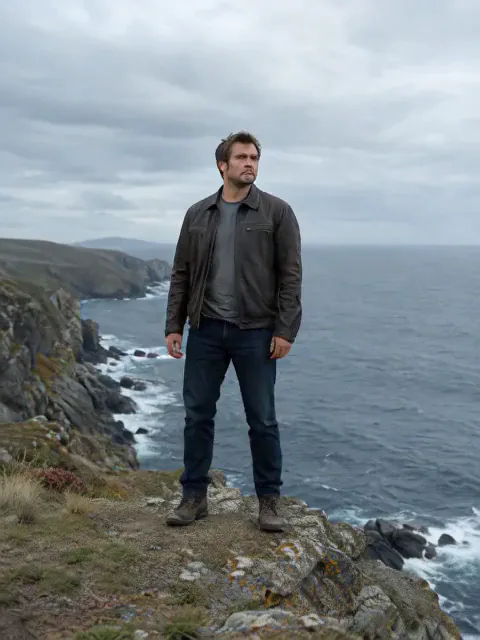
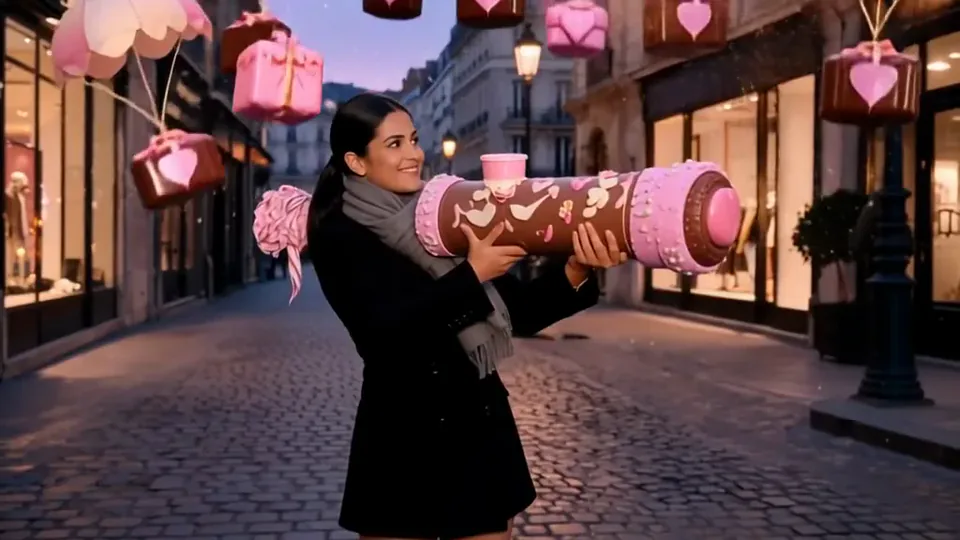
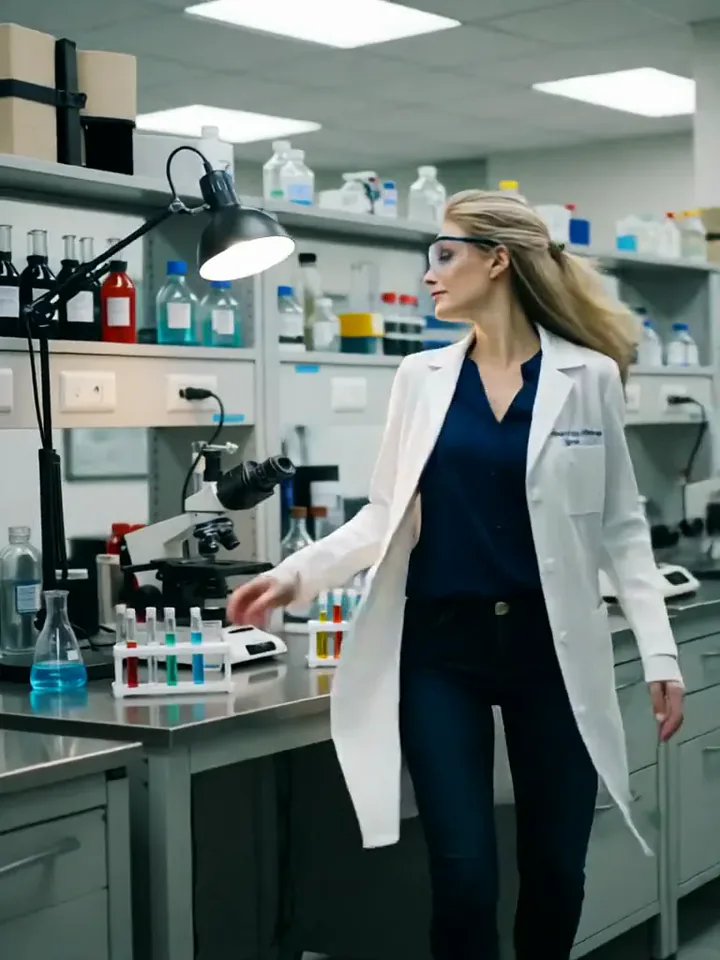


KI-Videoeffekte: Aus einem Foto wird ein viraler Clip
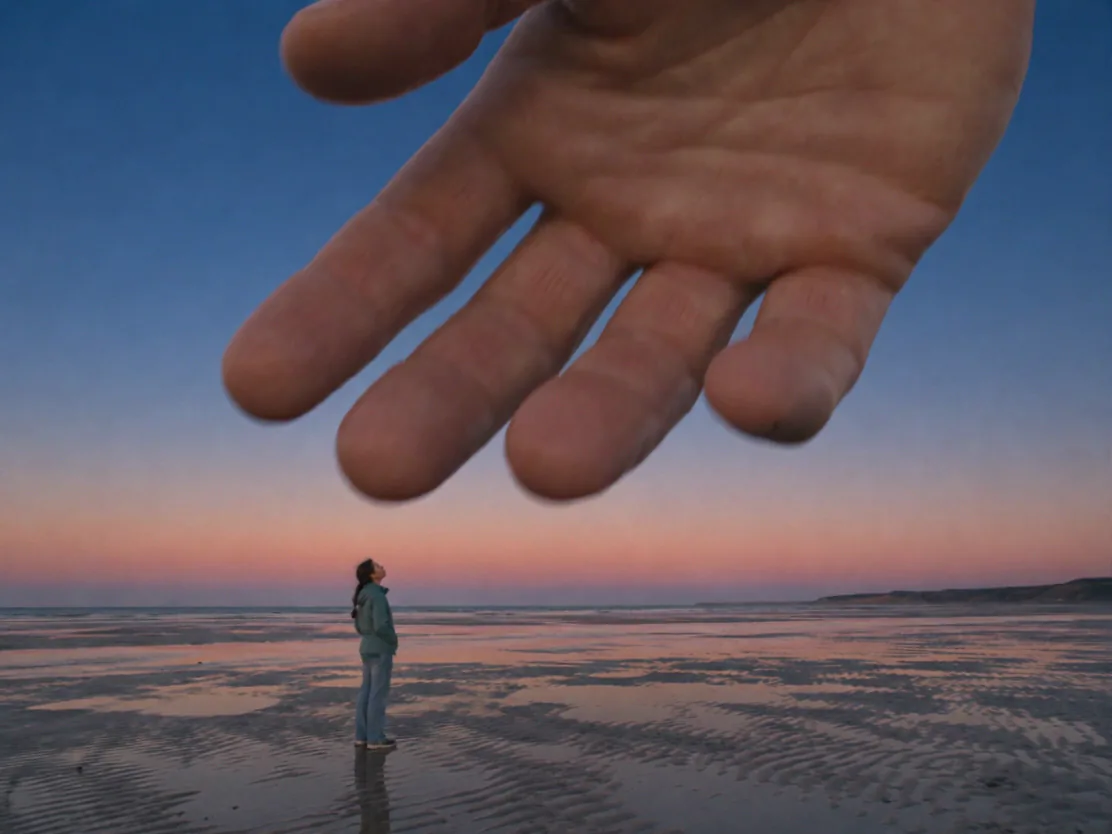
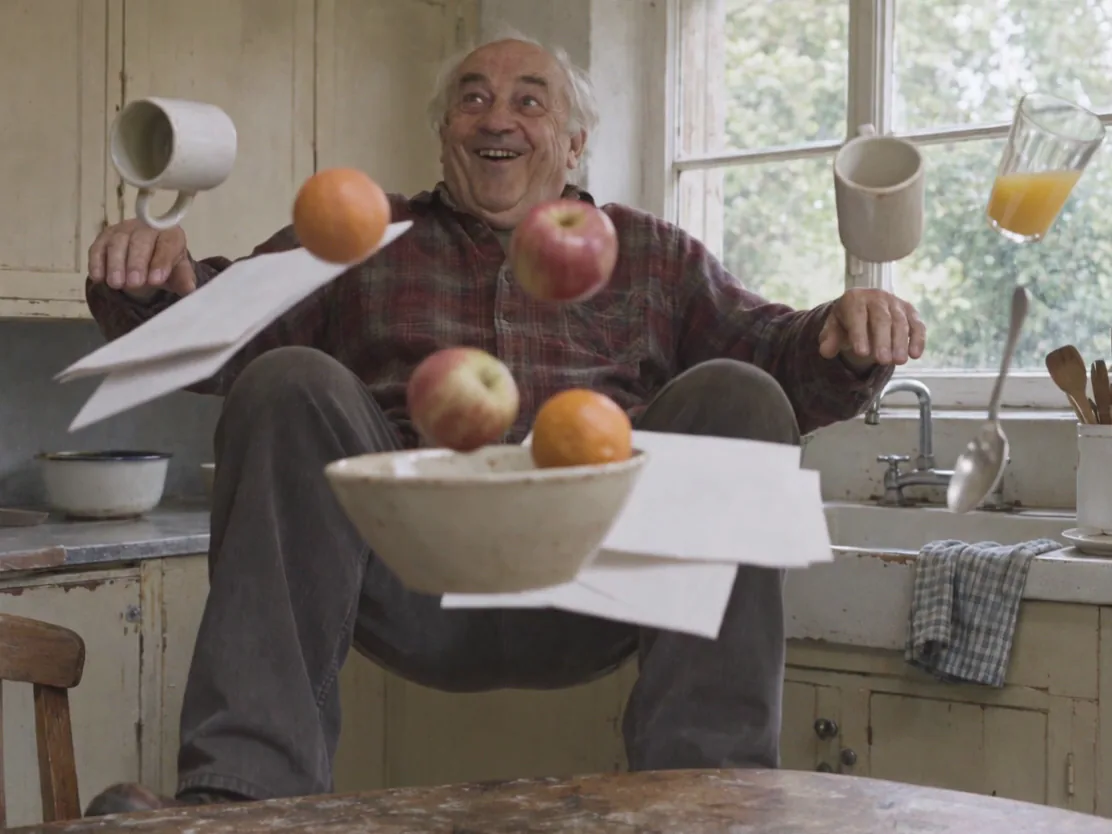
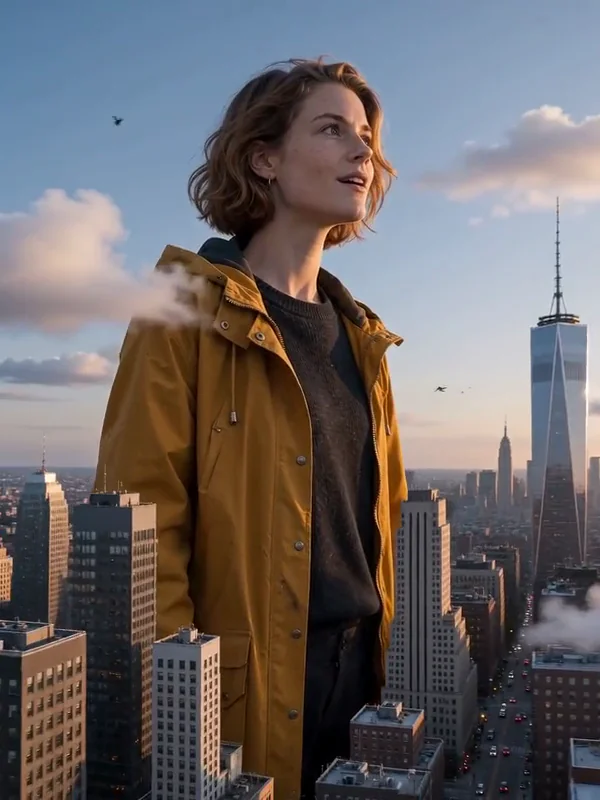
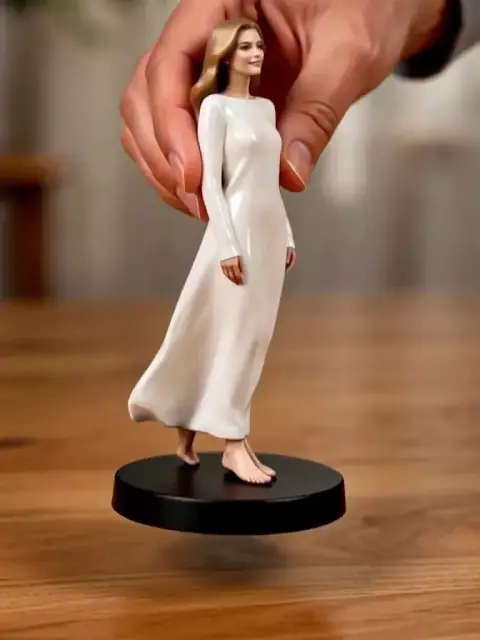
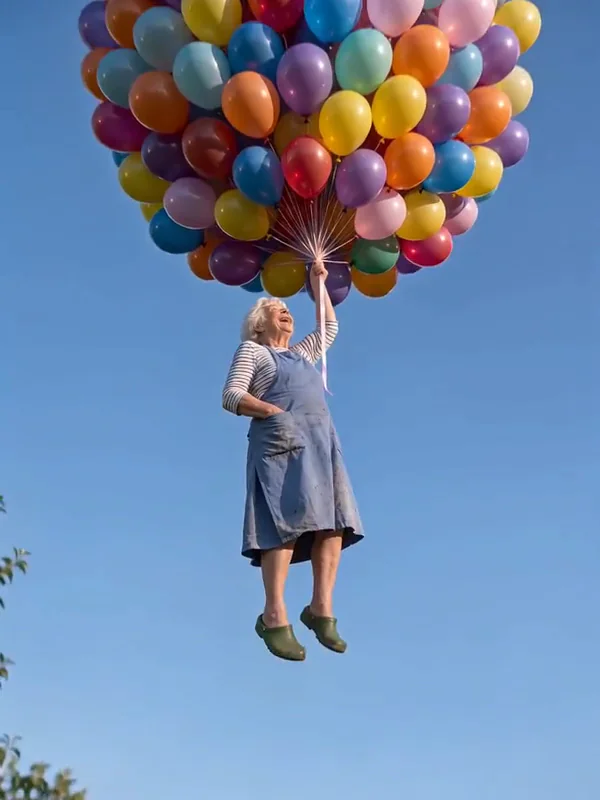
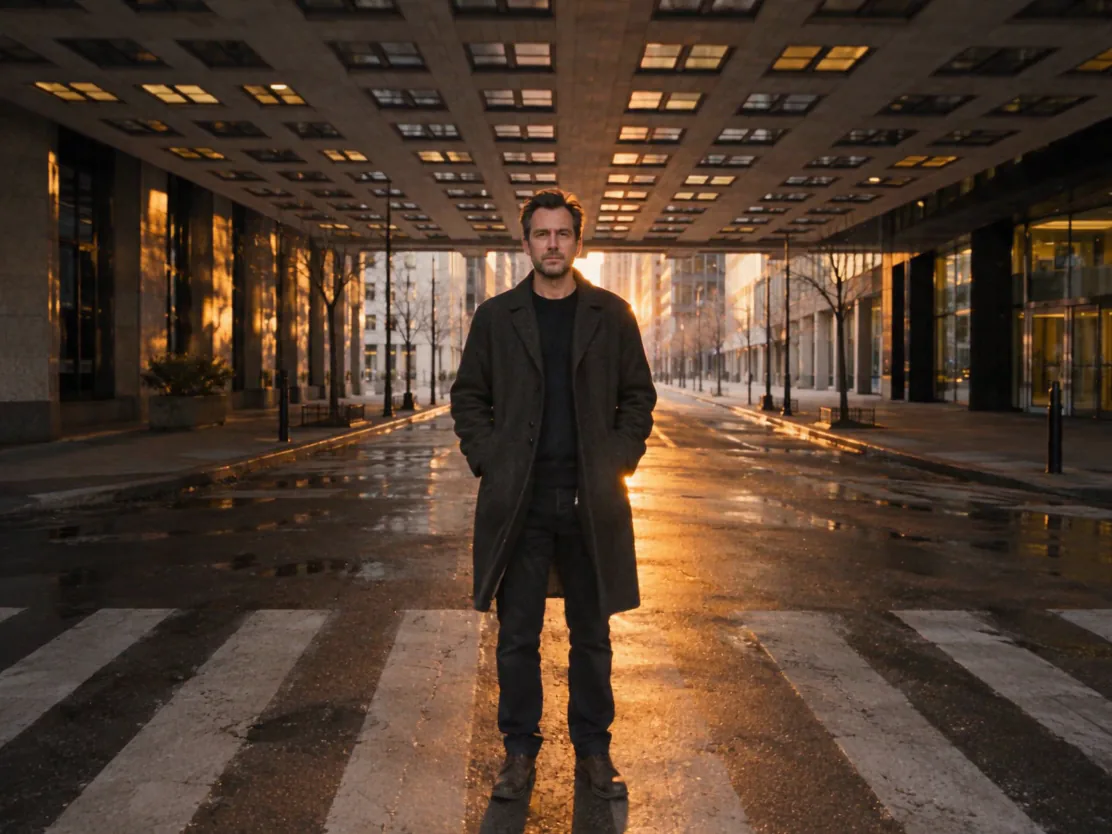
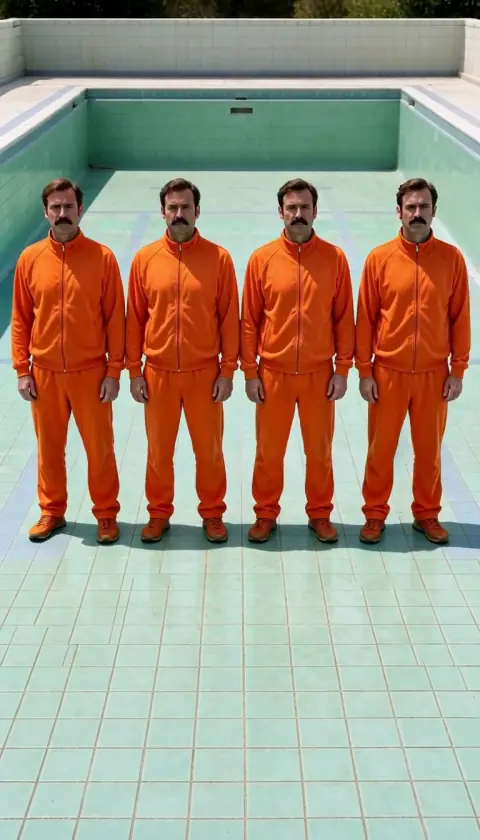
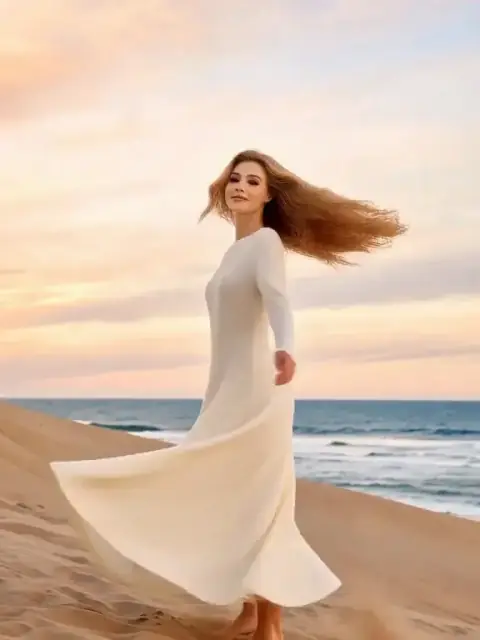
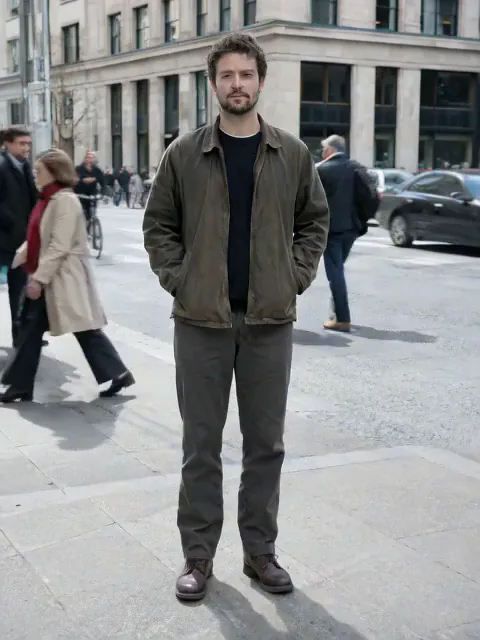
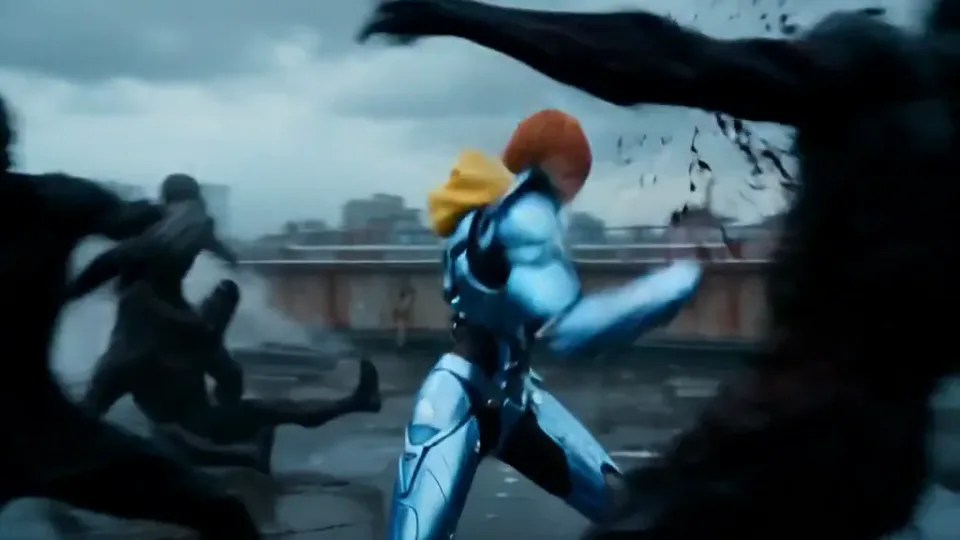
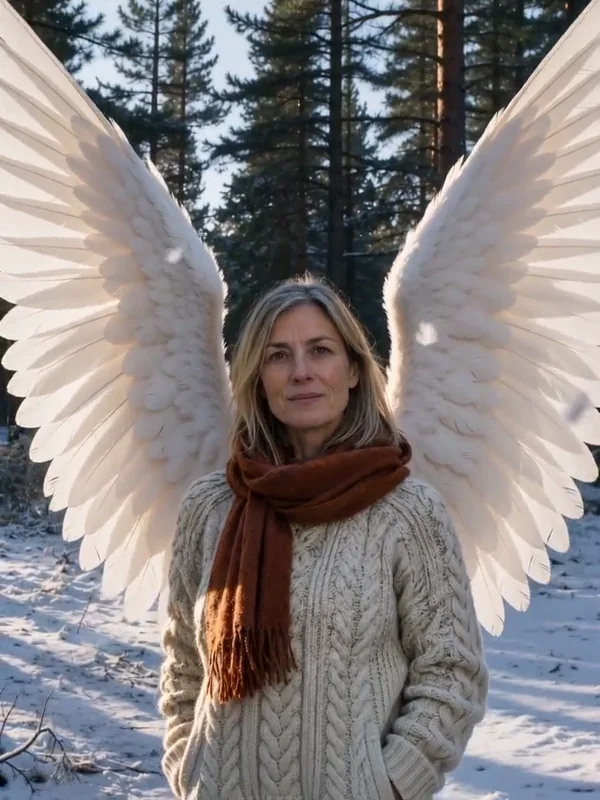
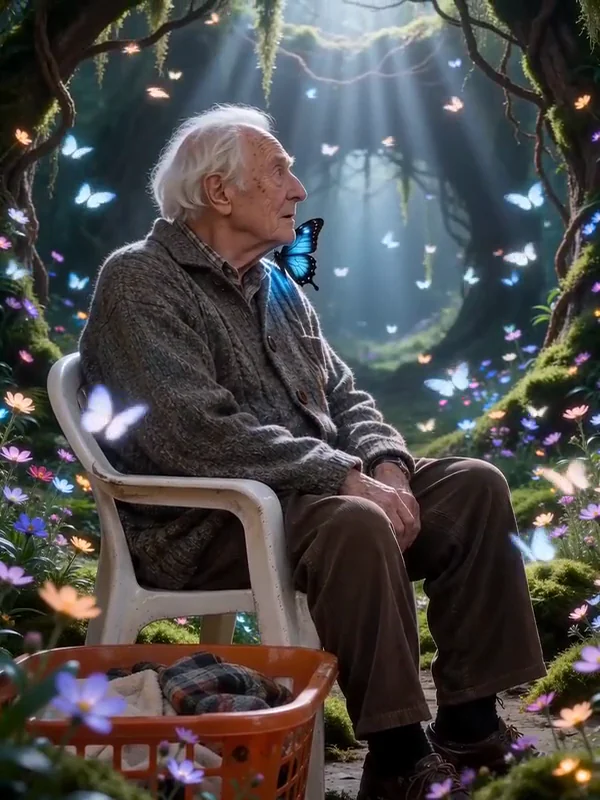
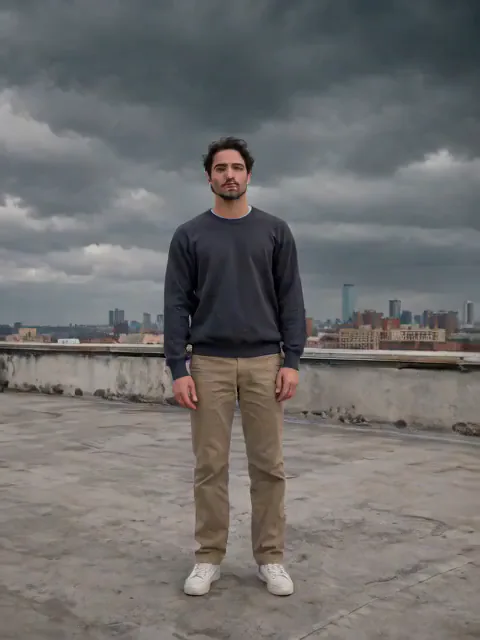
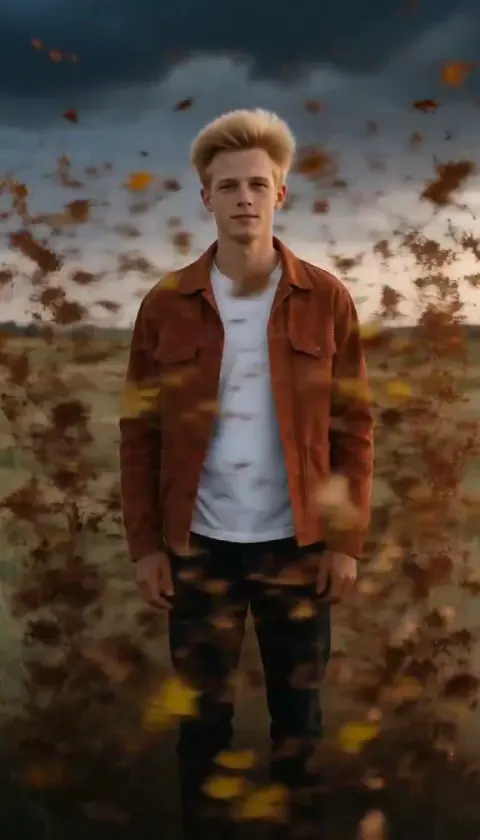
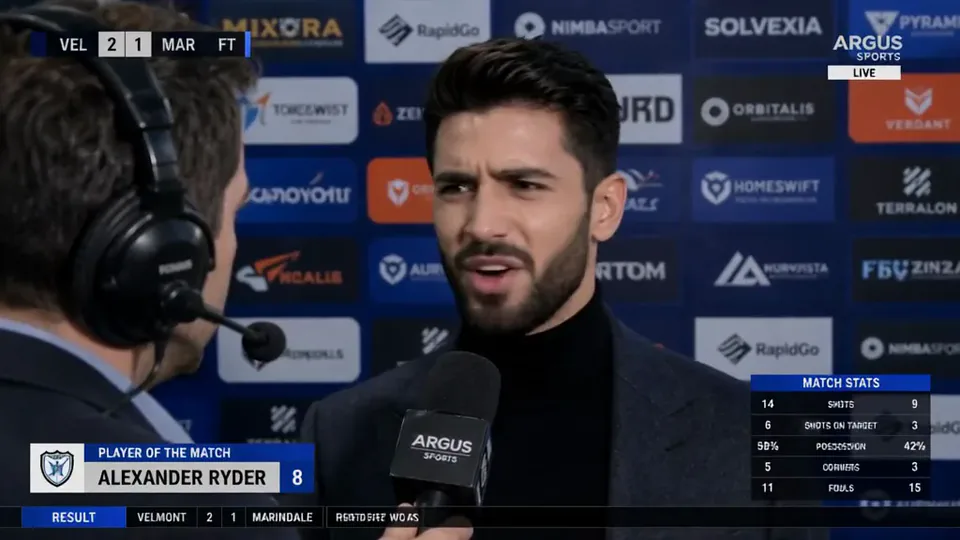
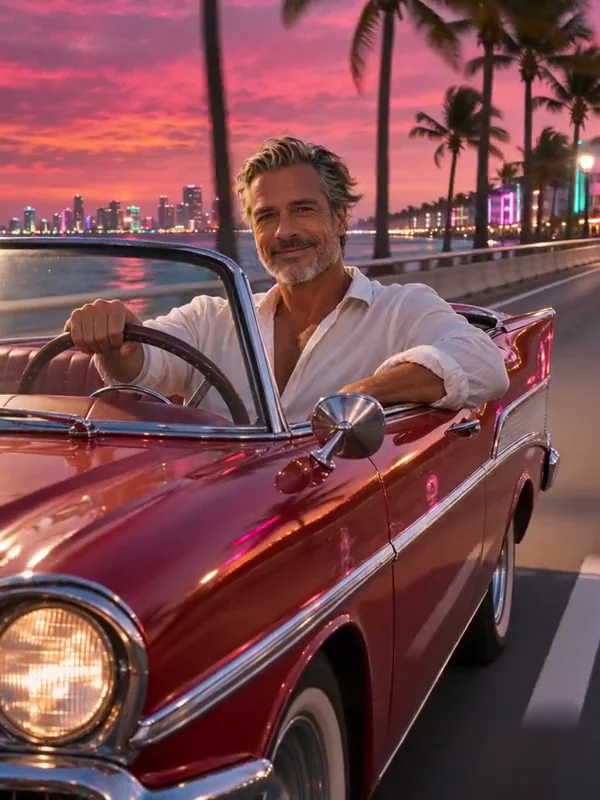
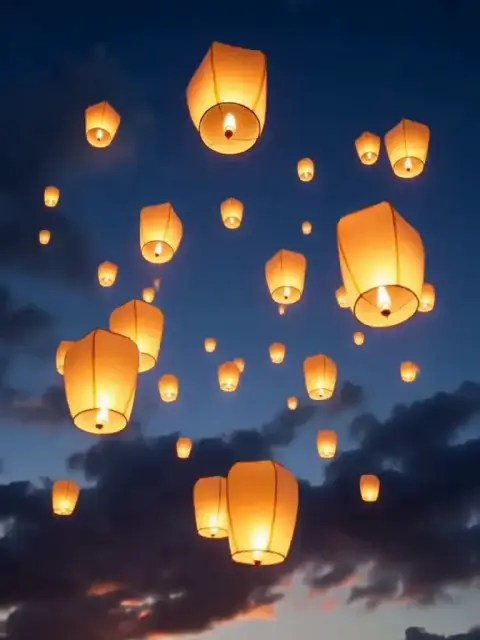
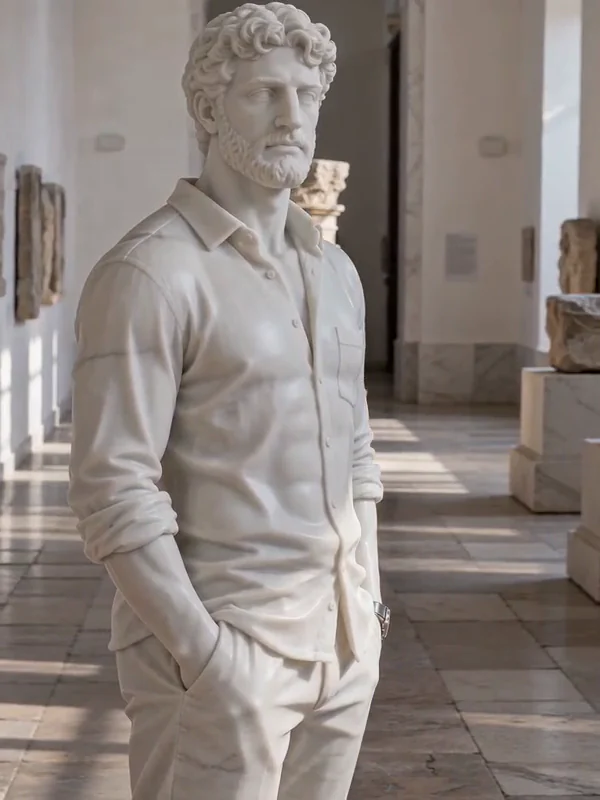
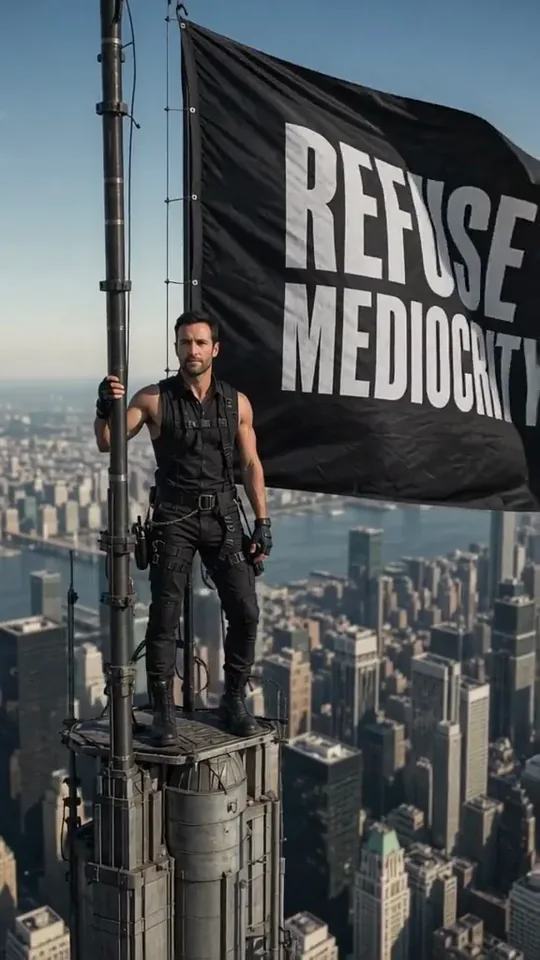
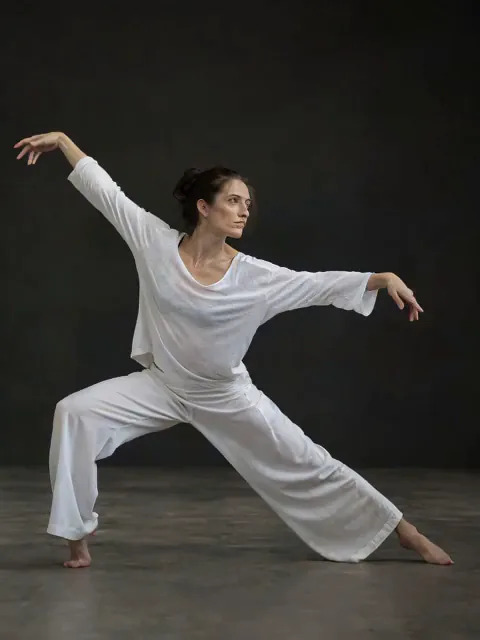
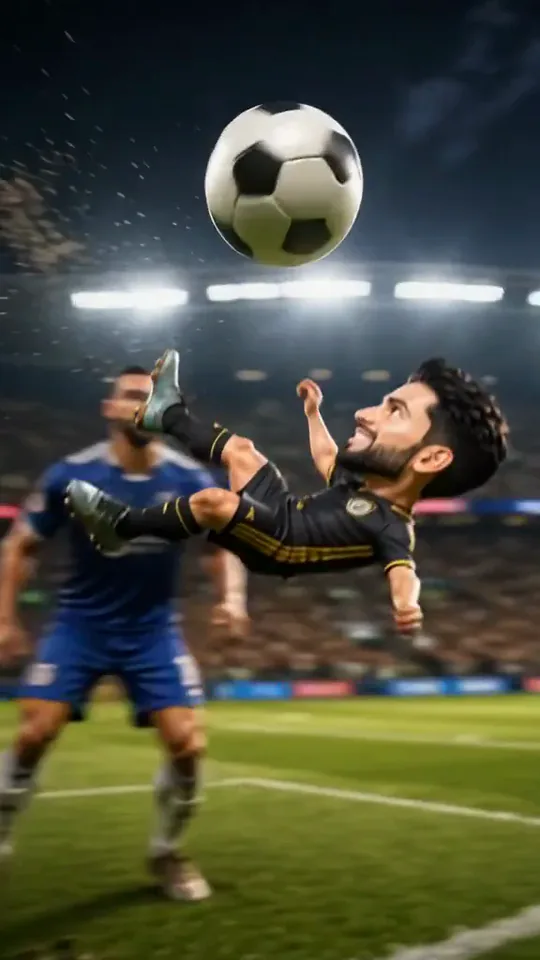
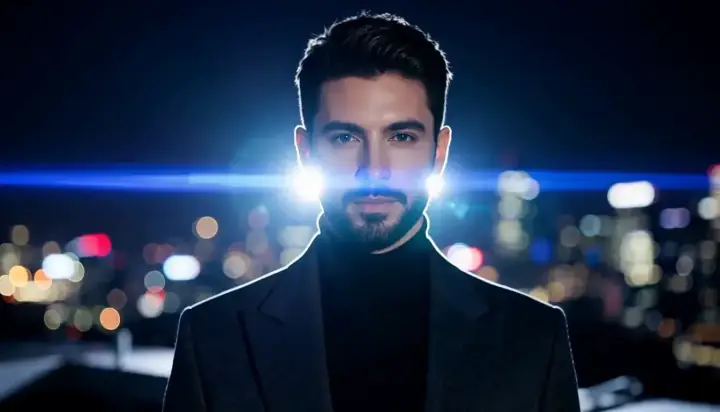
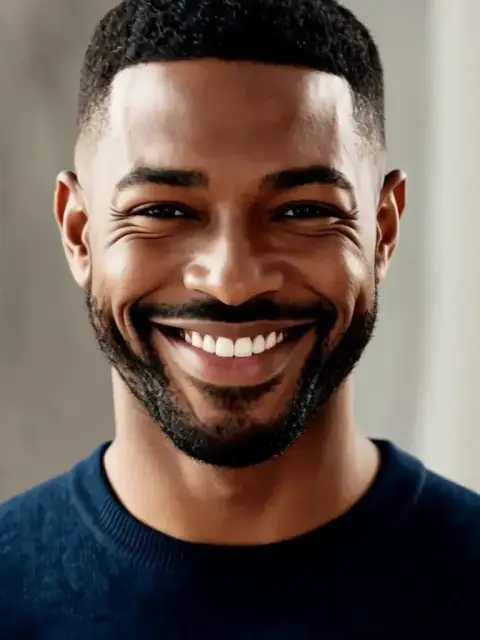
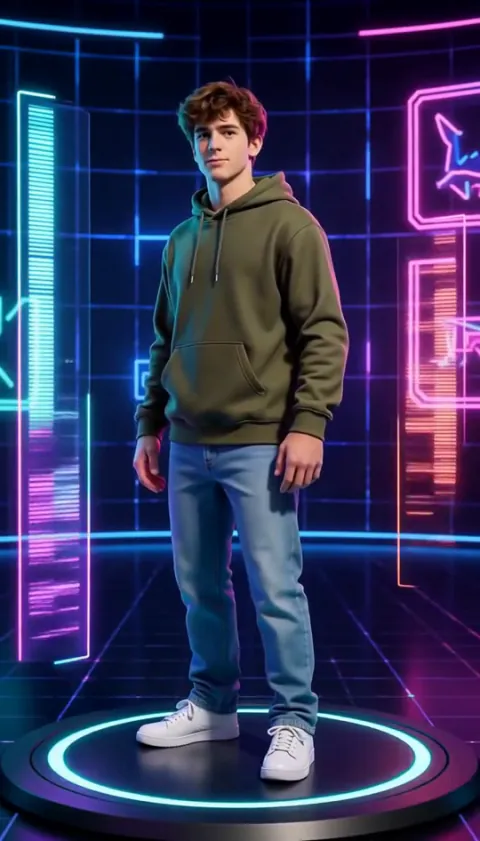
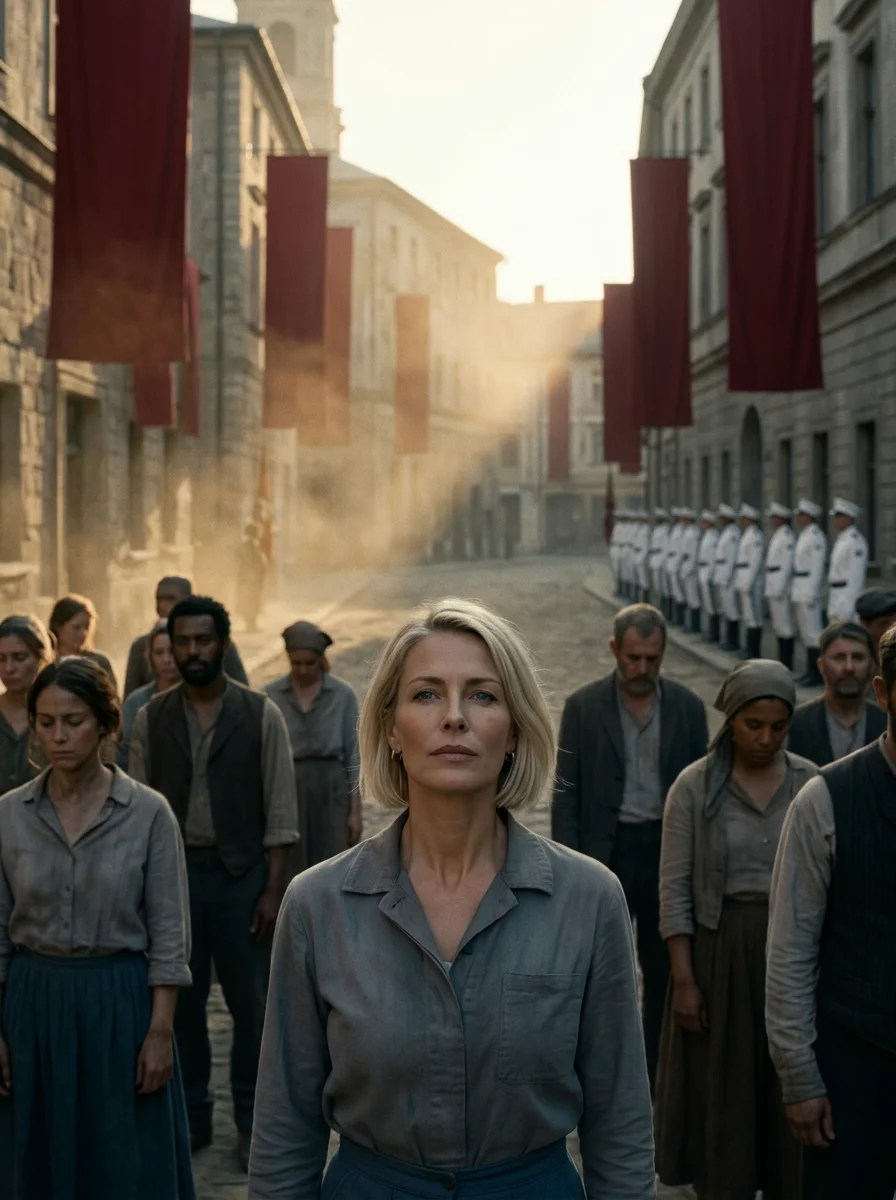
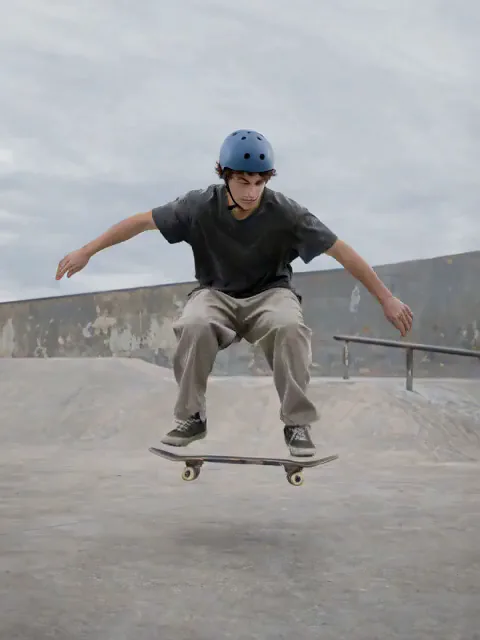
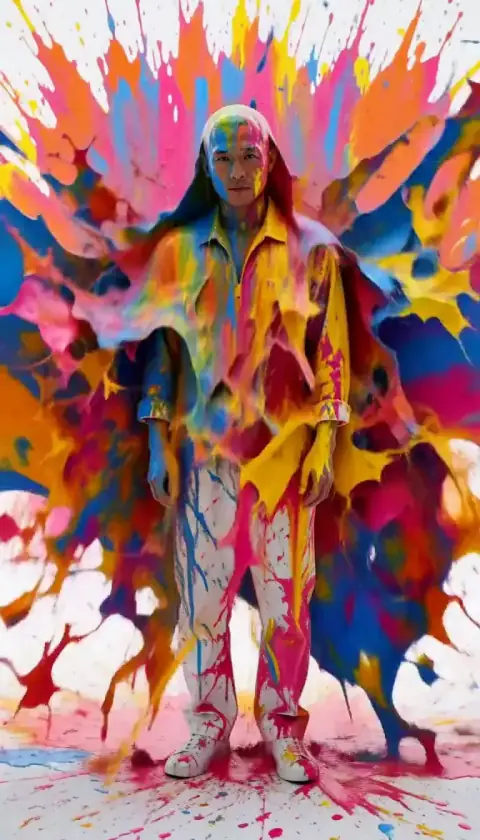
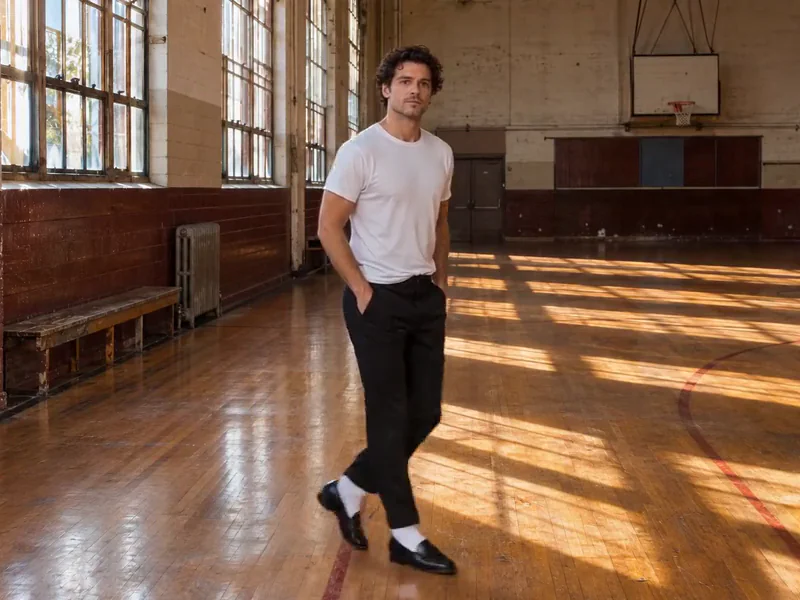
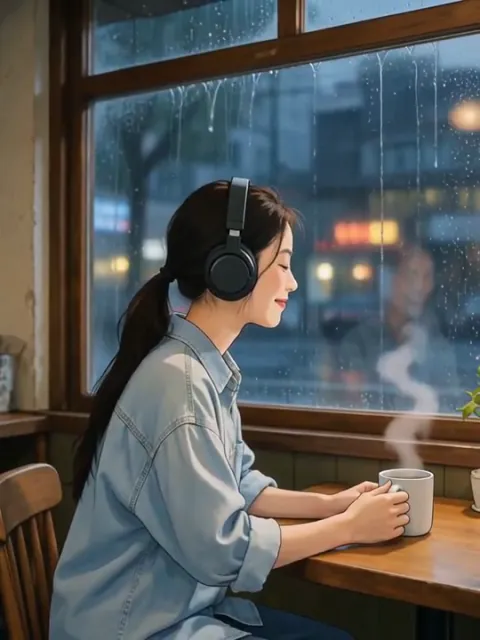
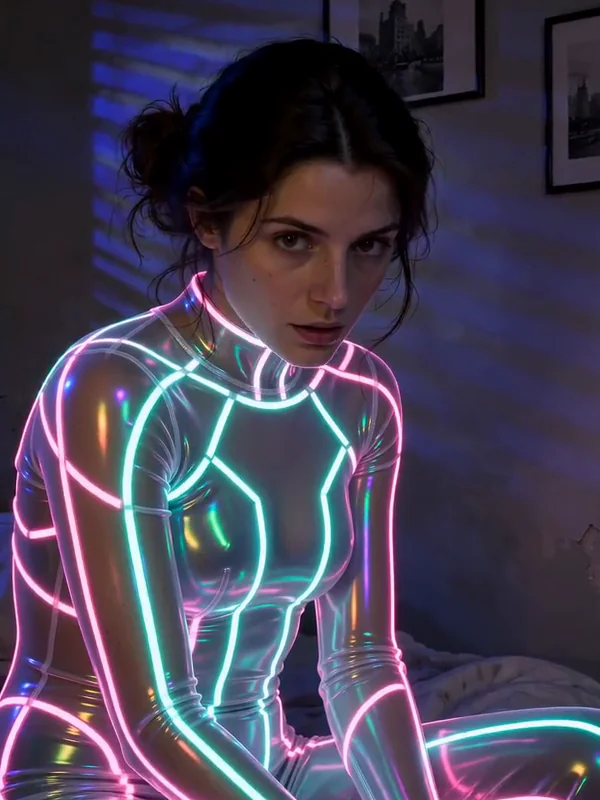
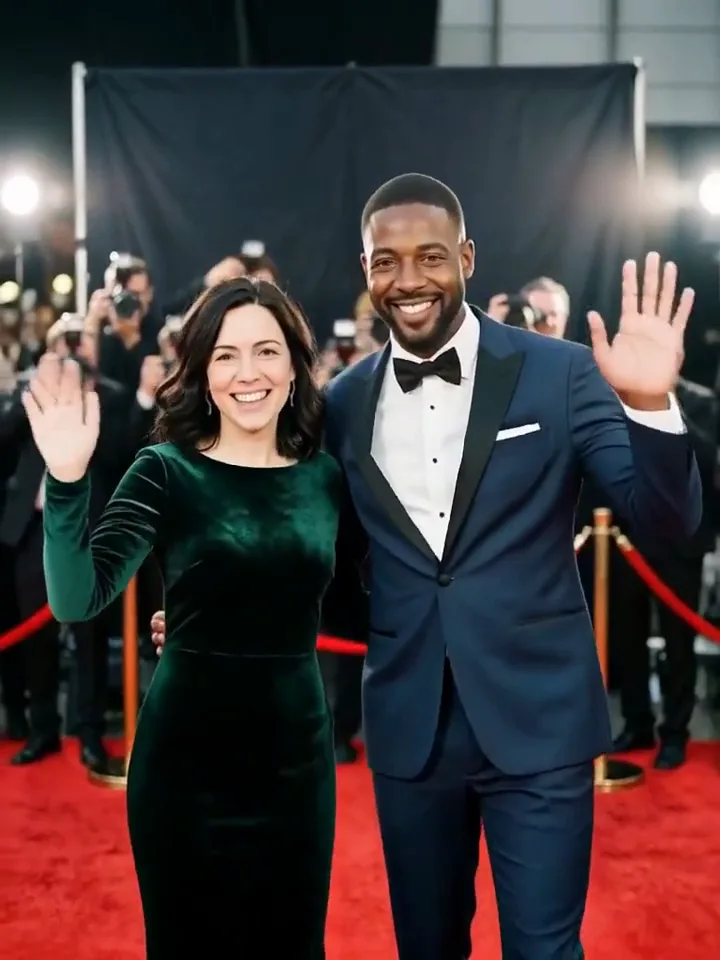
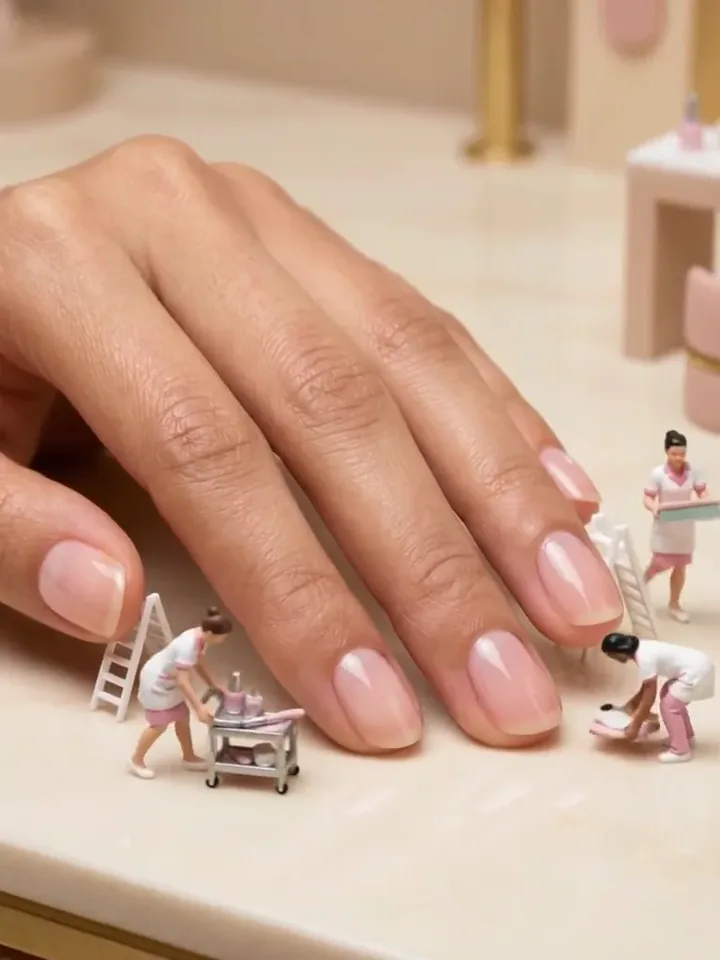
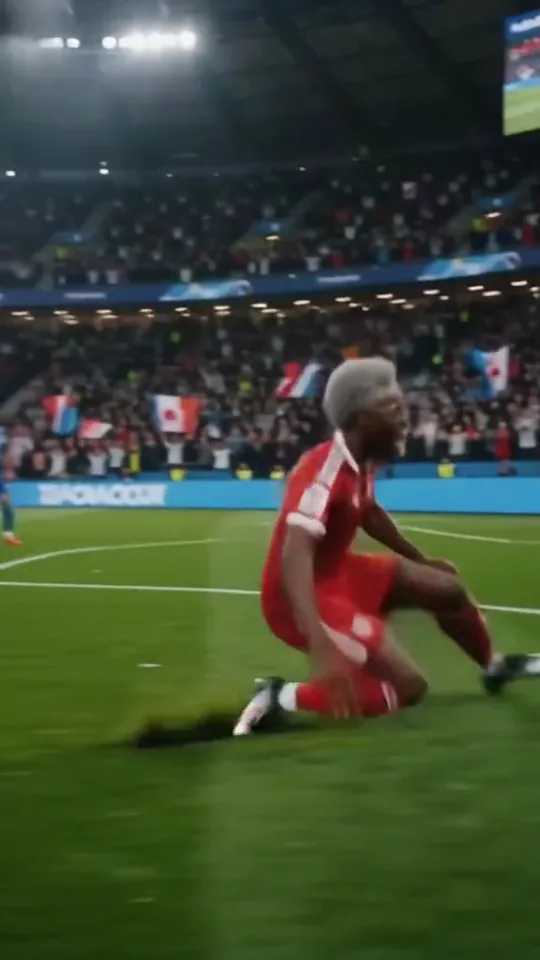
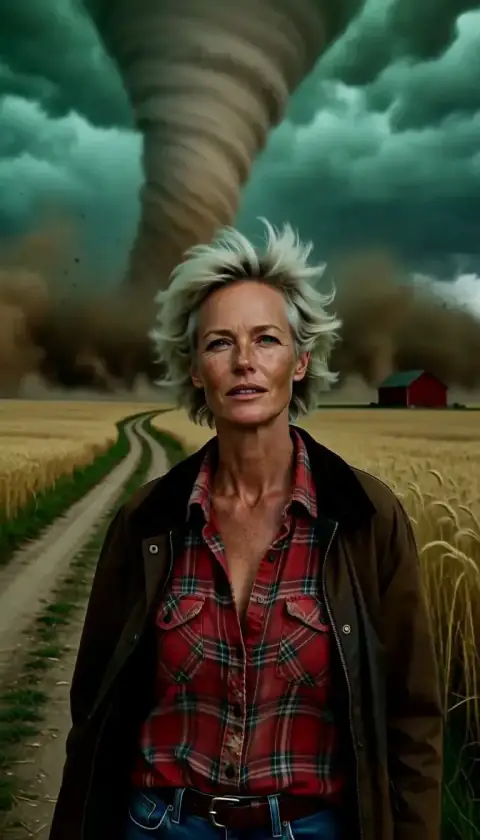
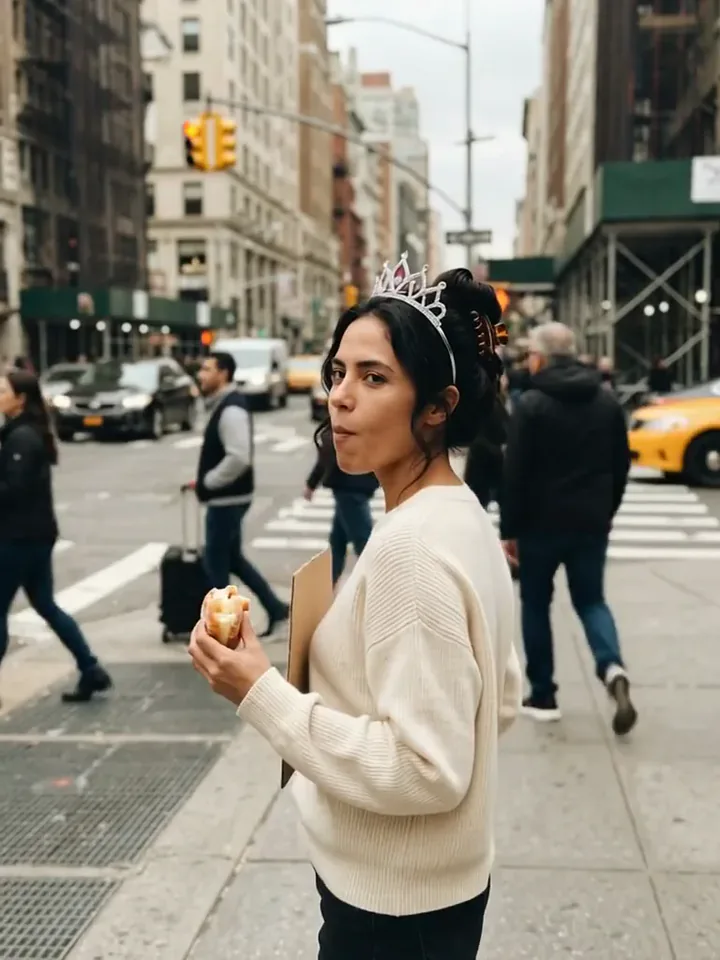
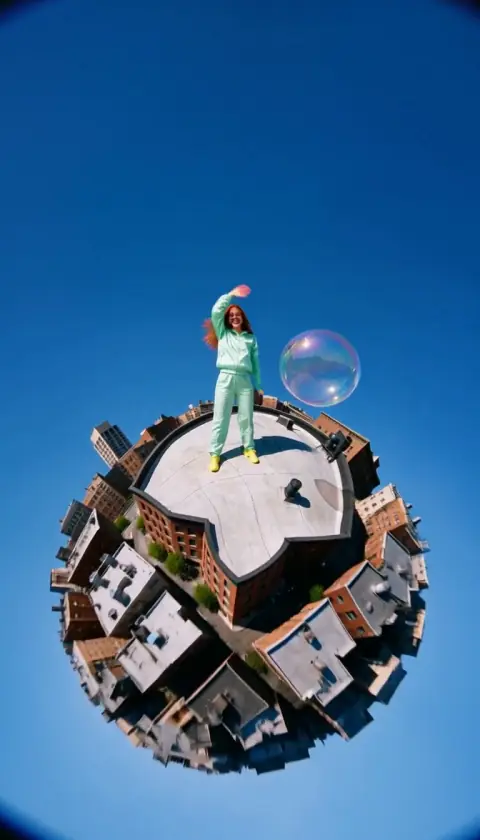
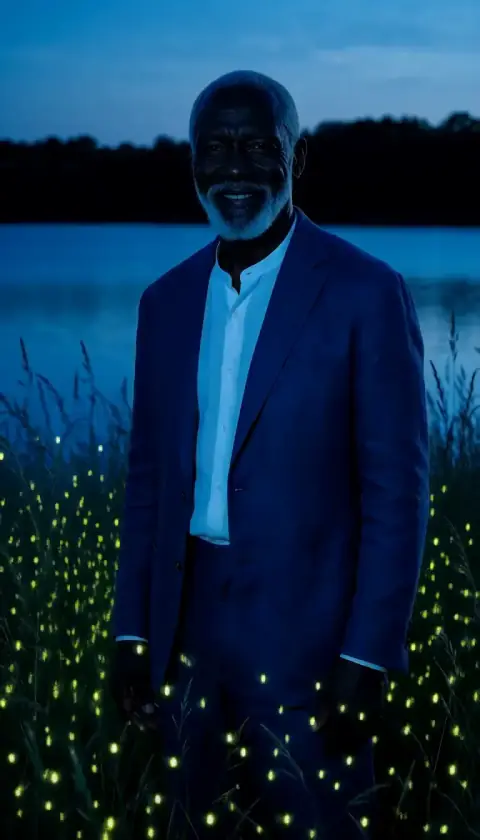
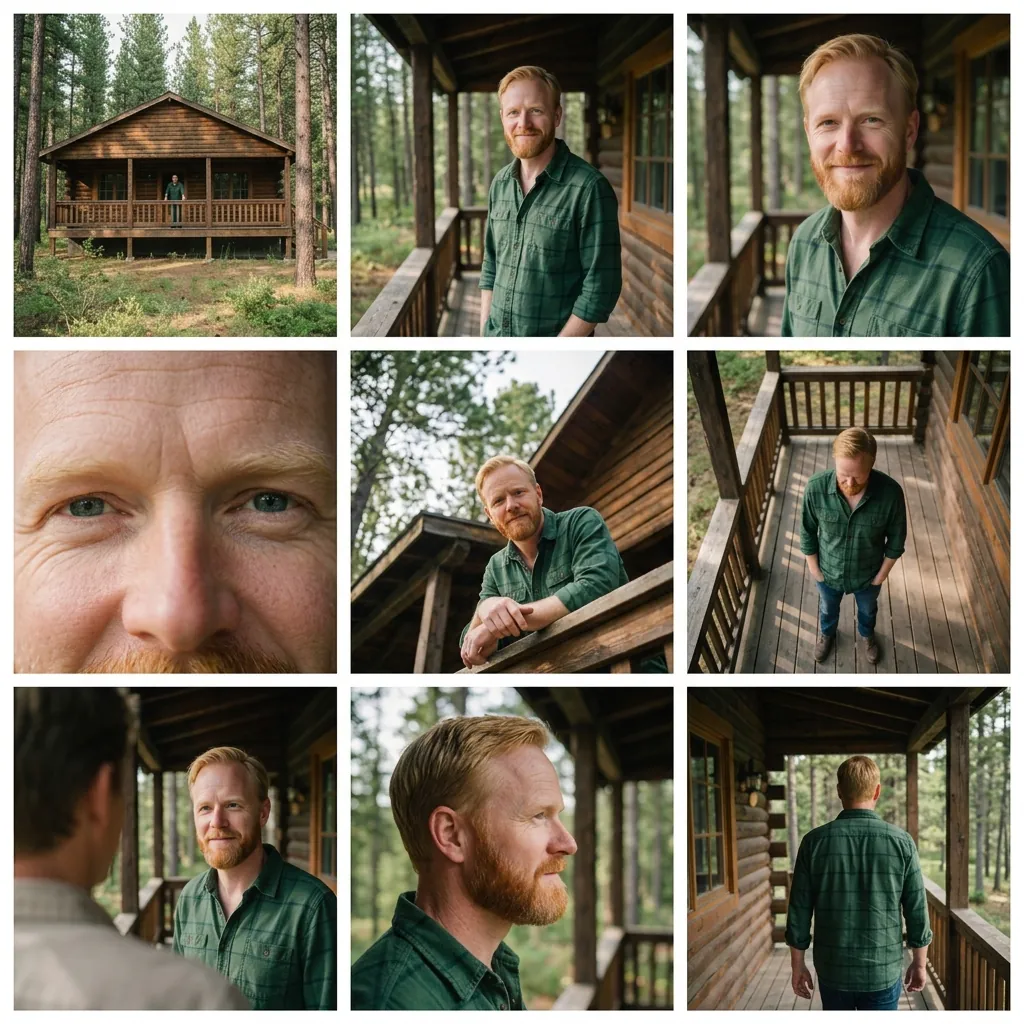
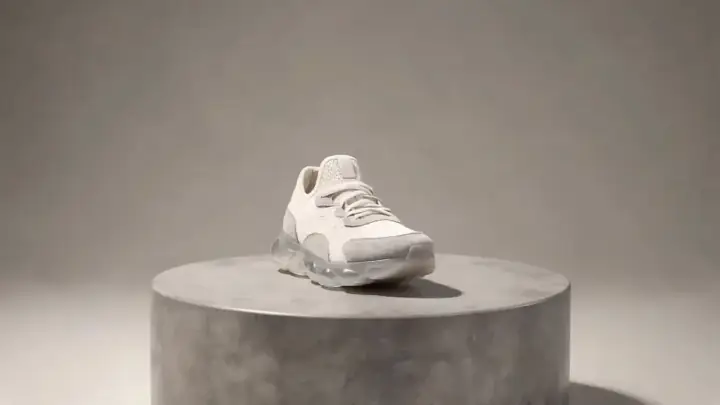
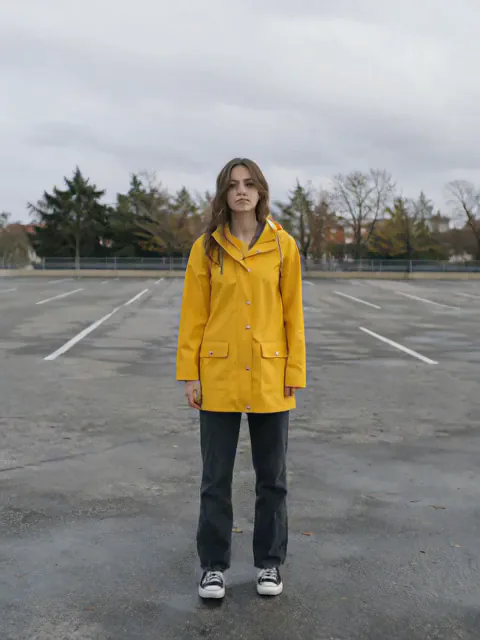
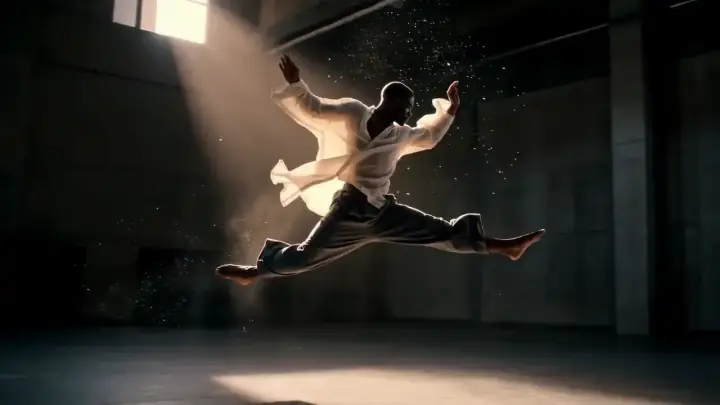
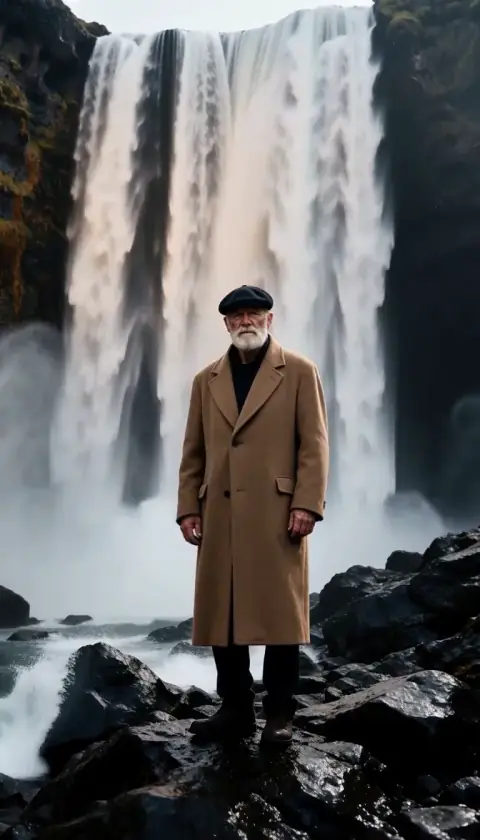
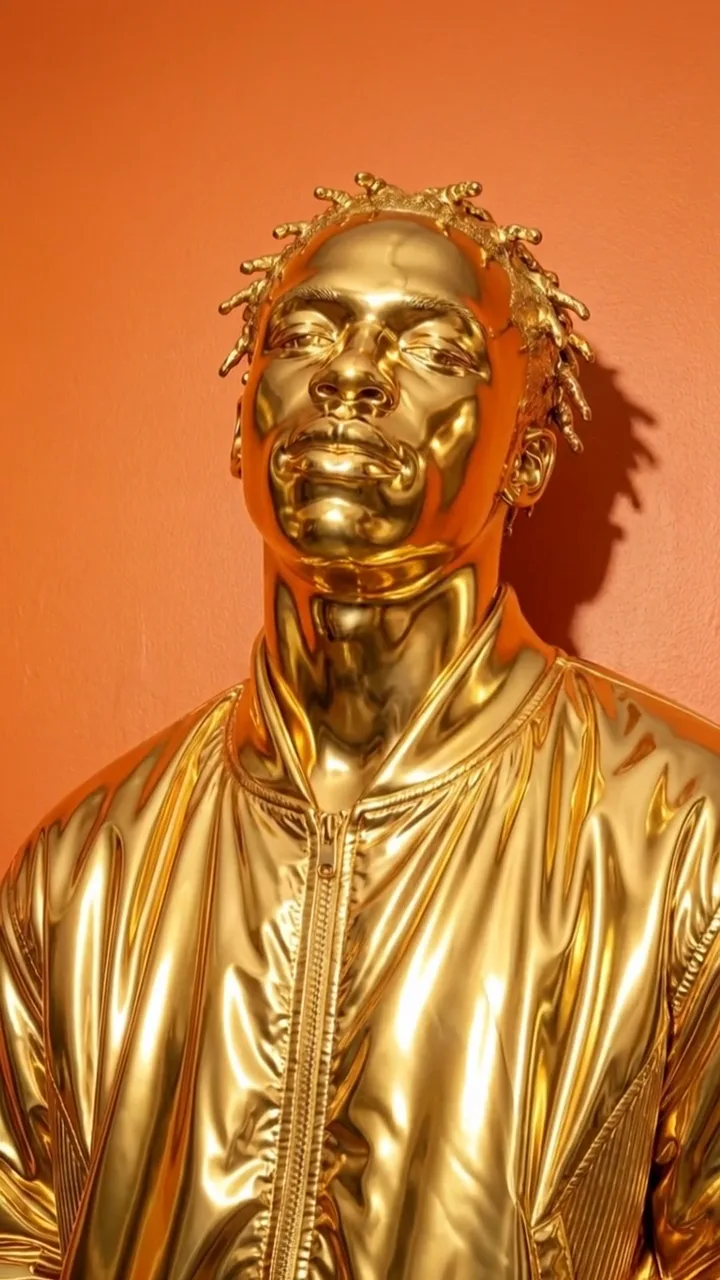
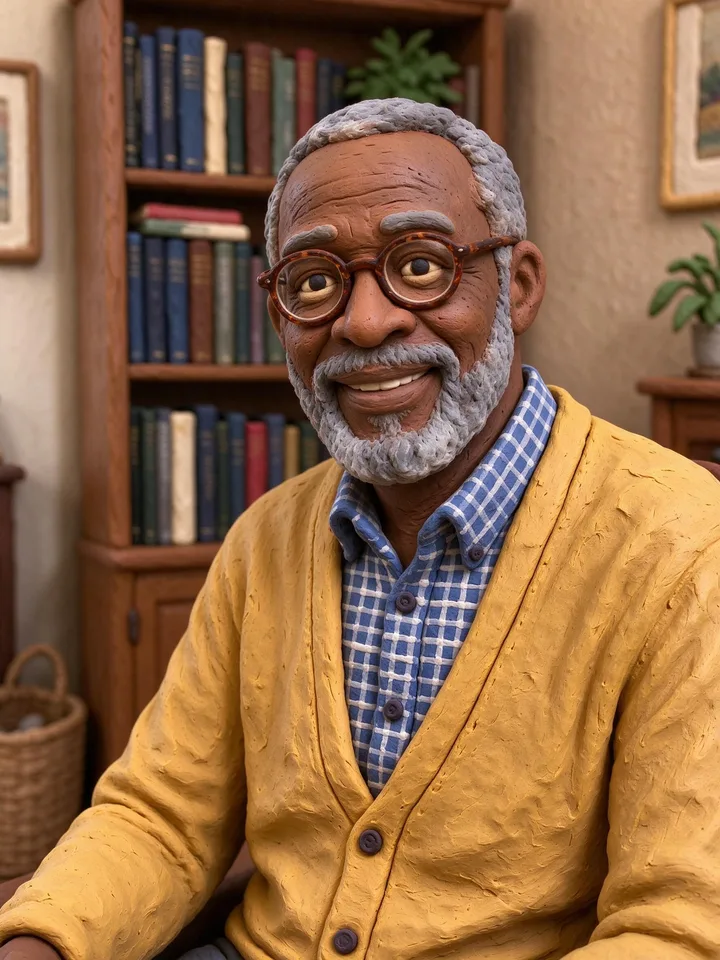
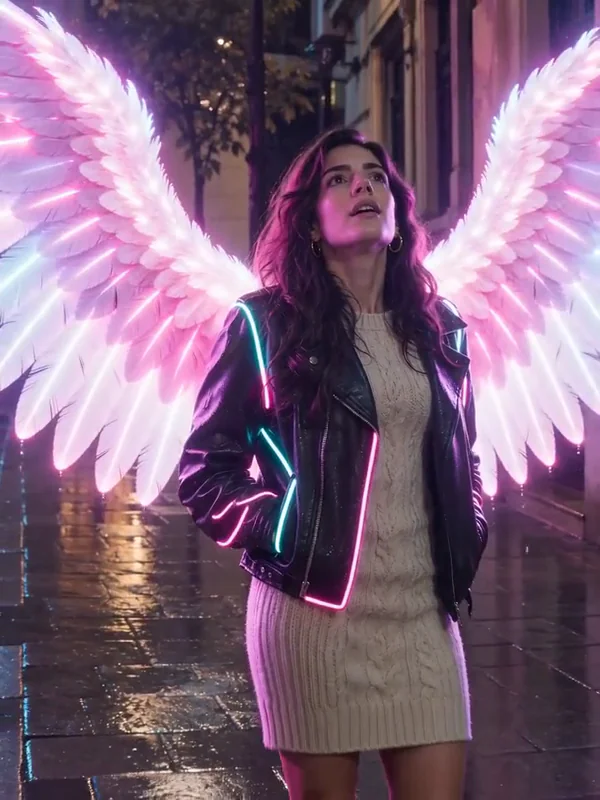
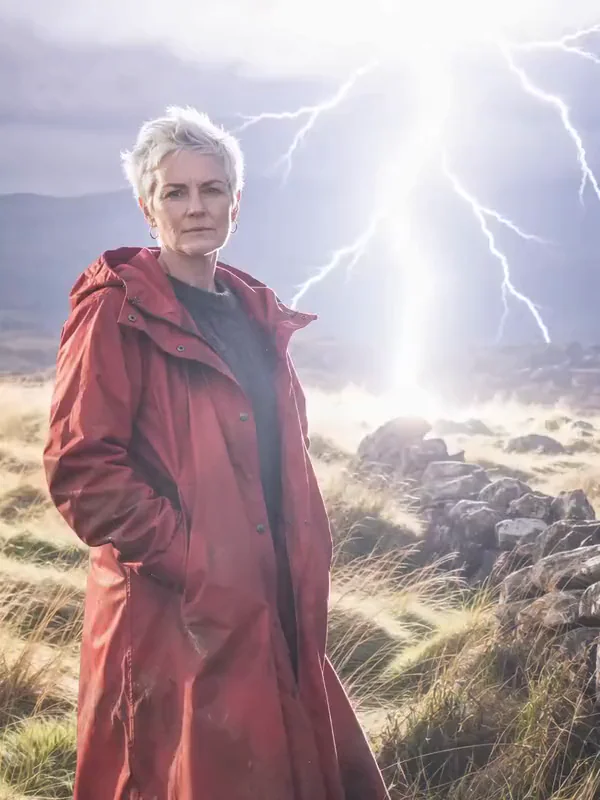
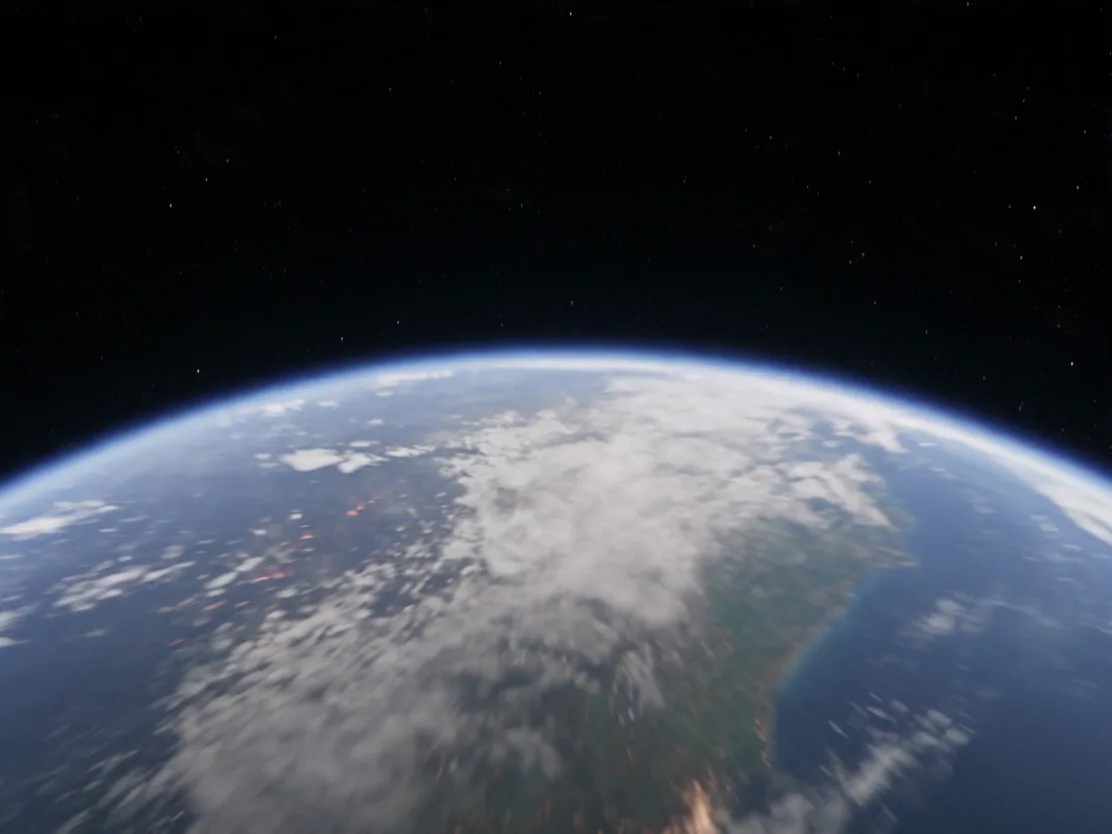
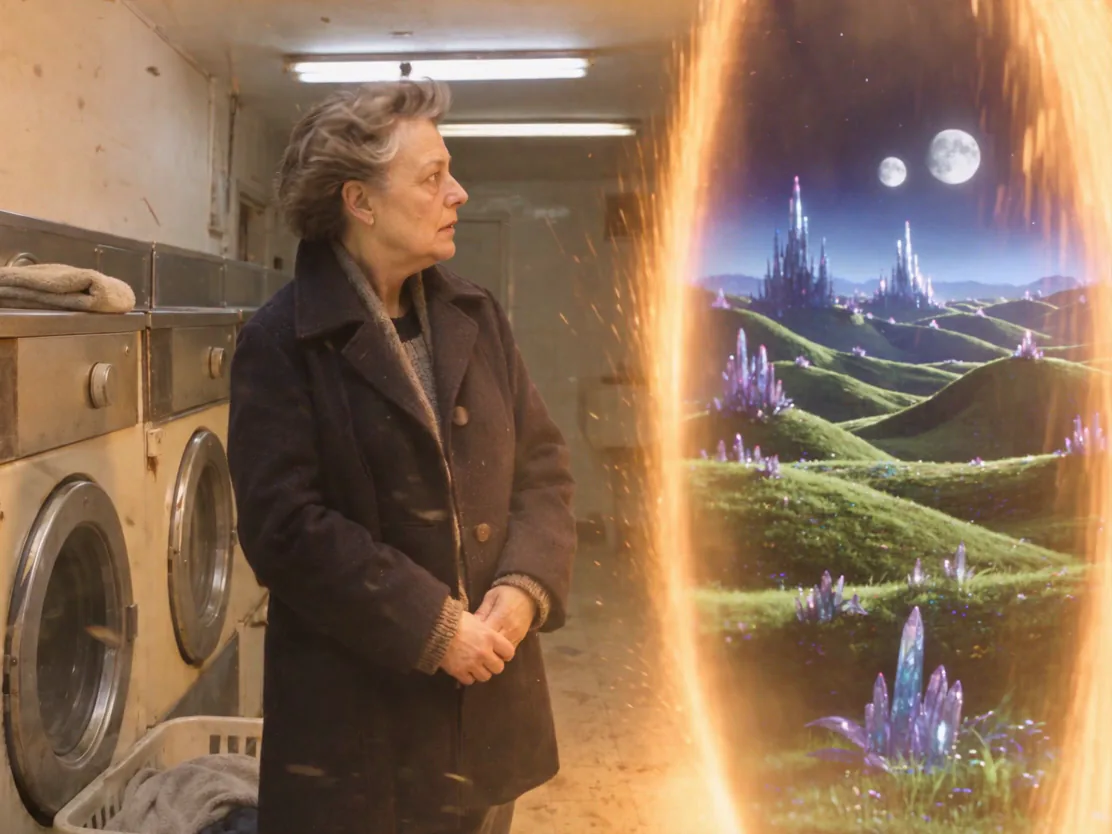
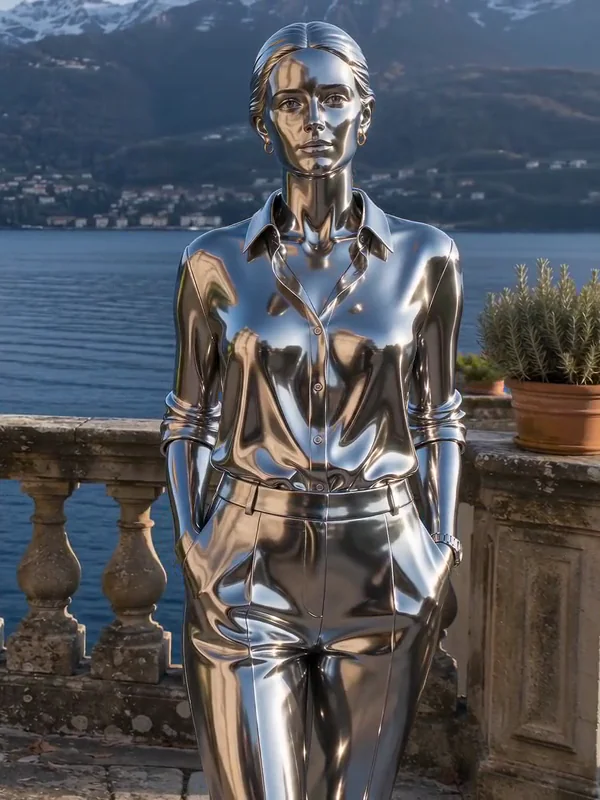
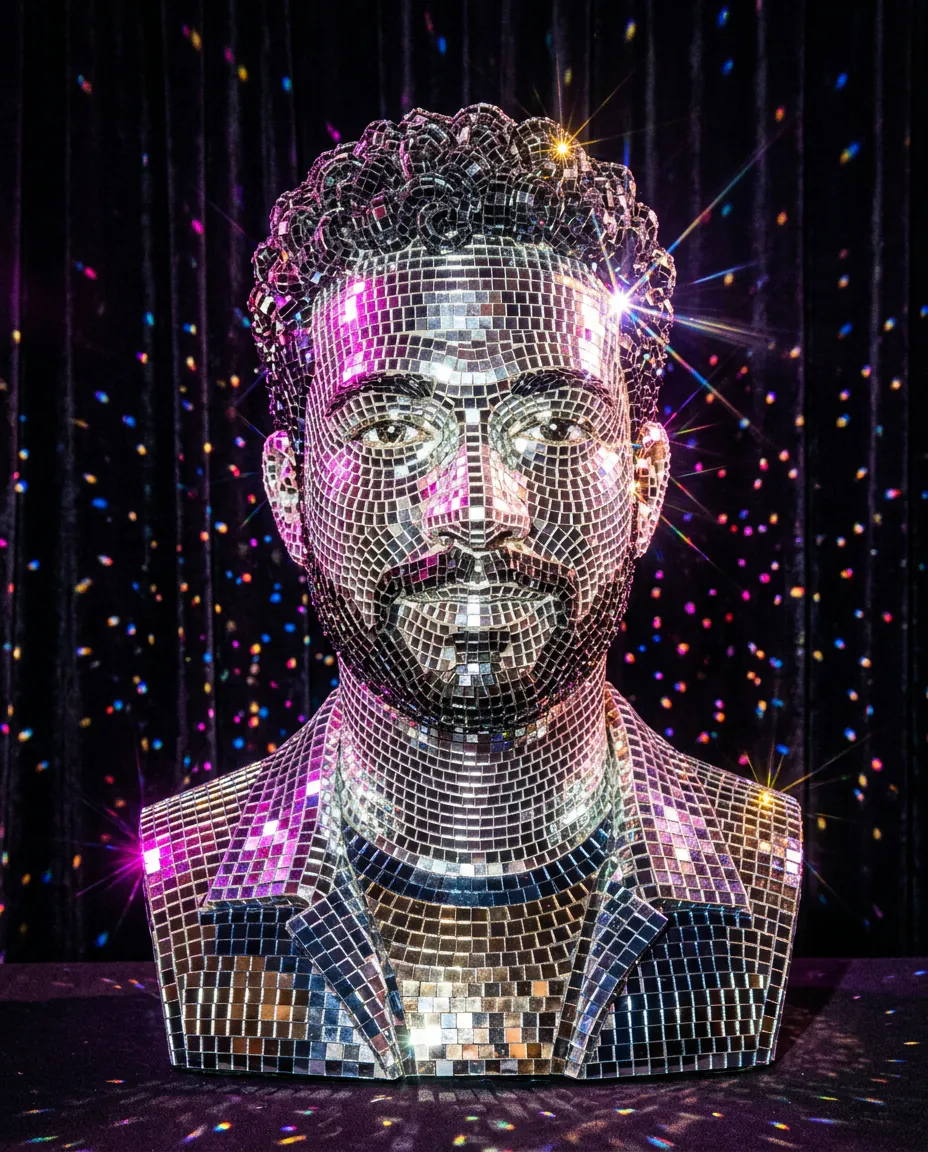
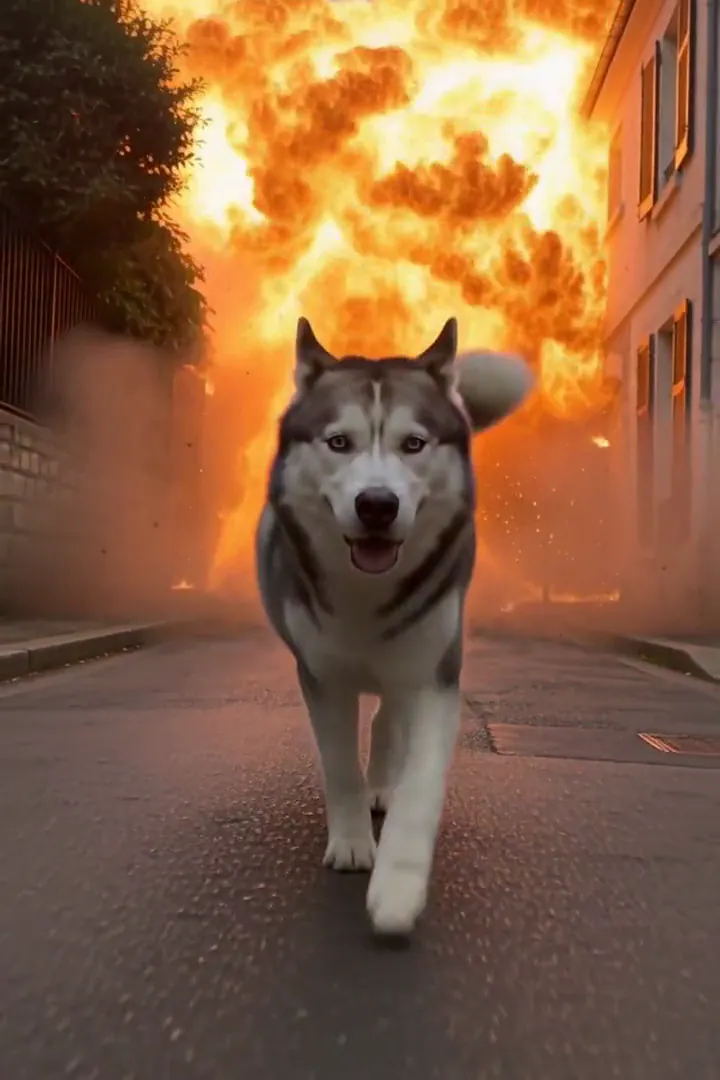
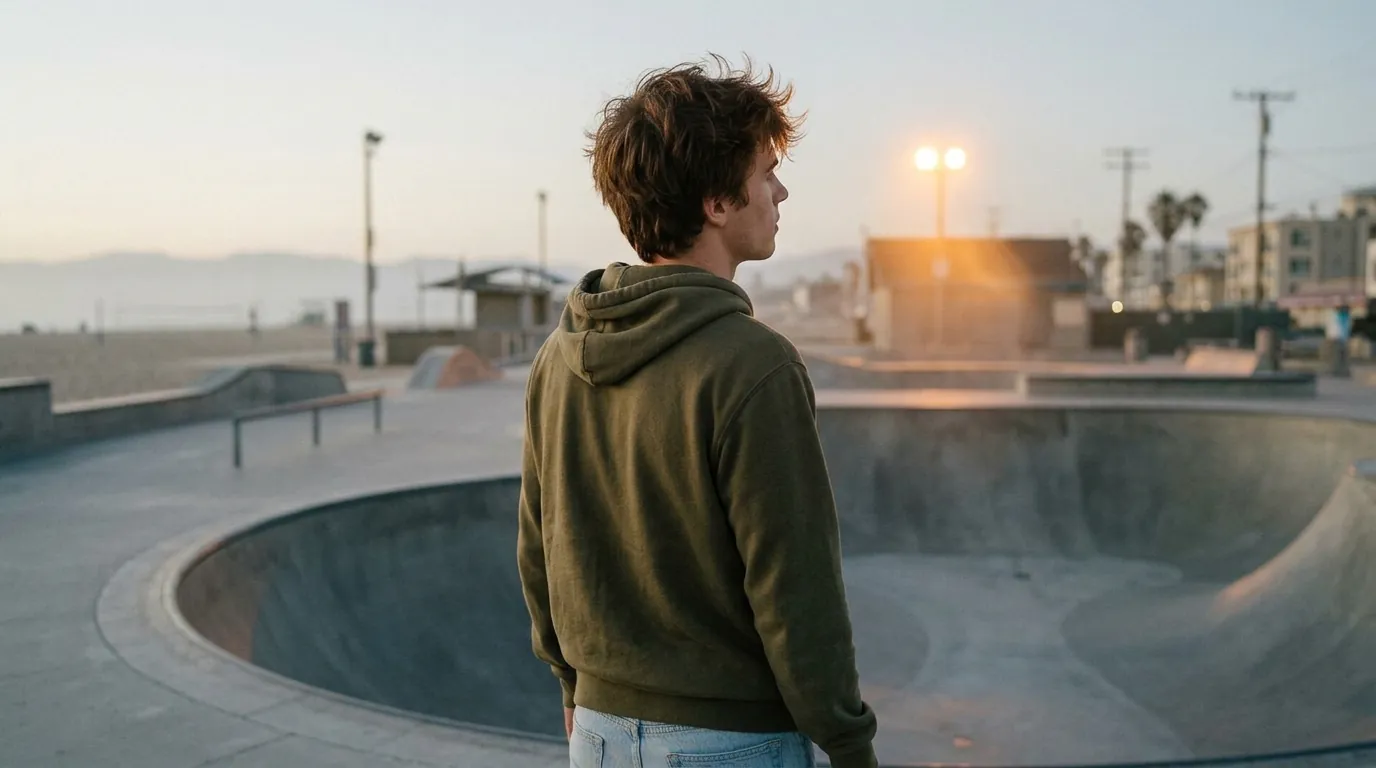
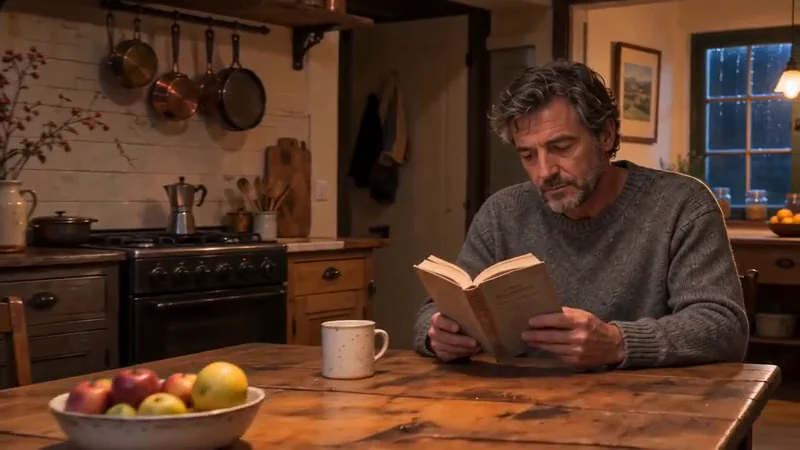
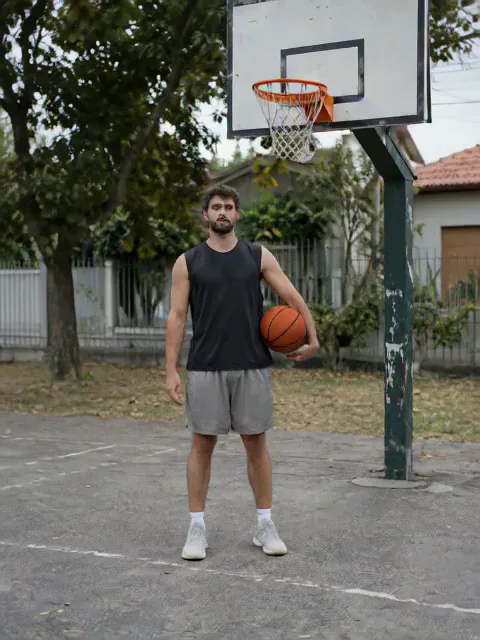
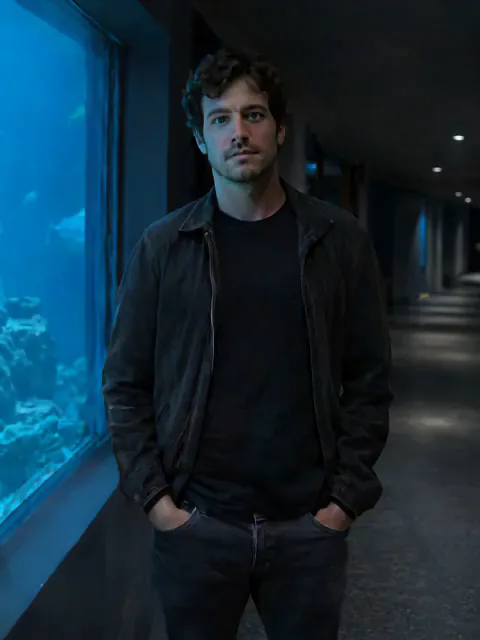
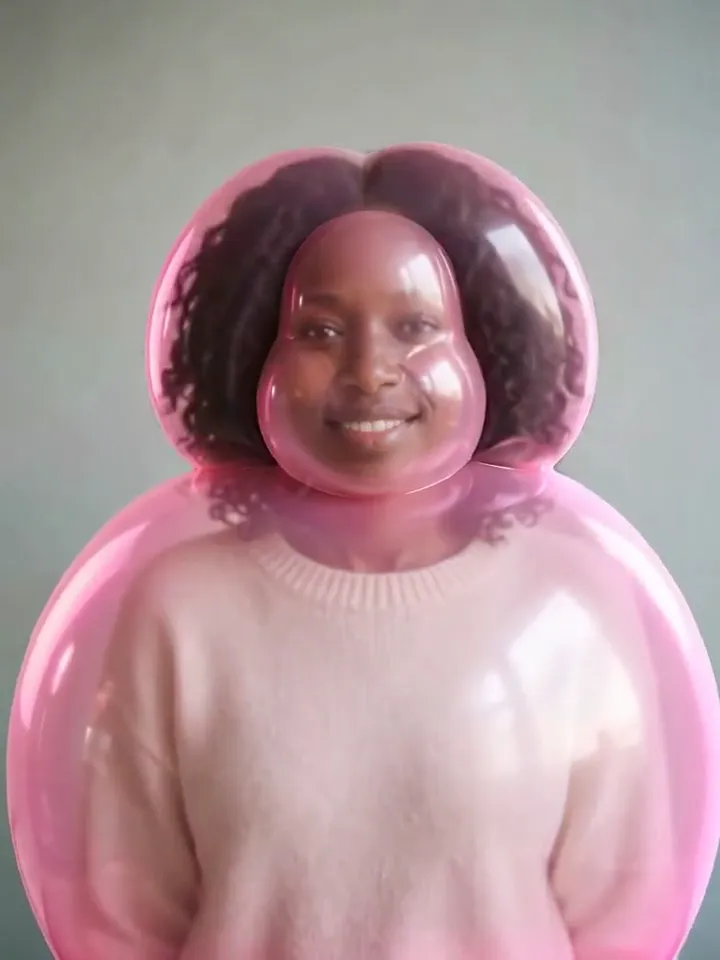
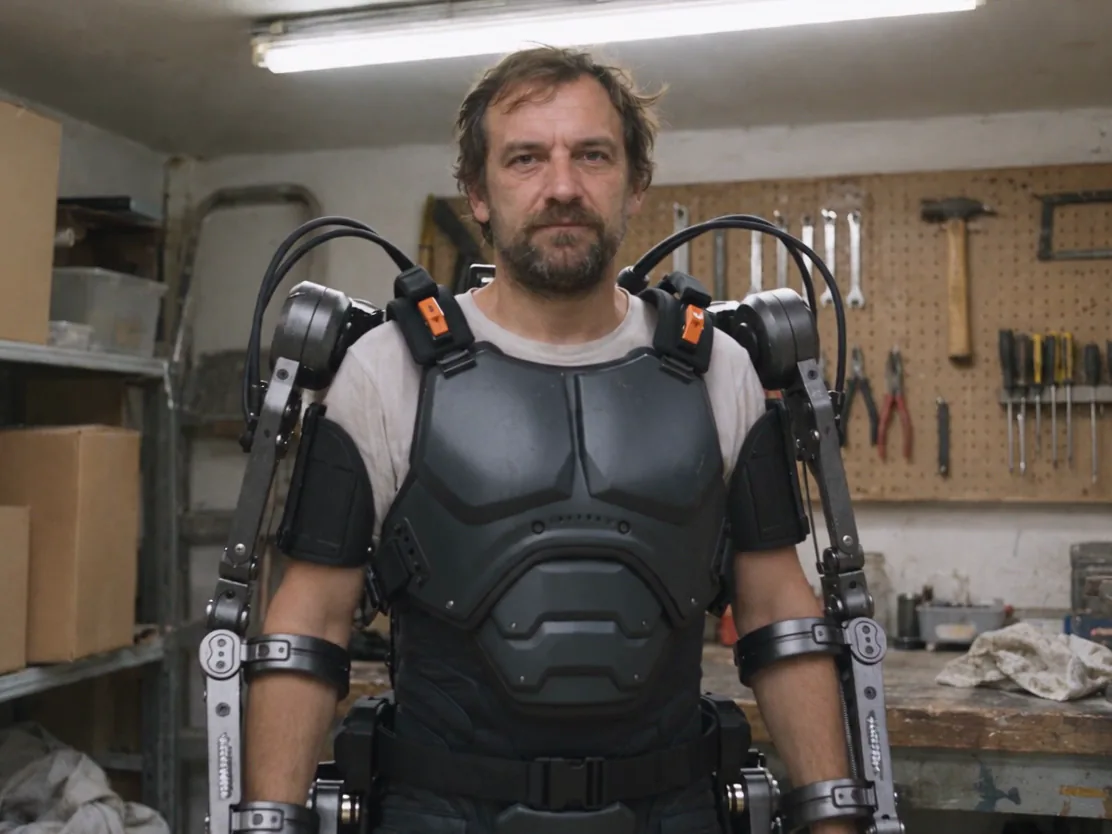
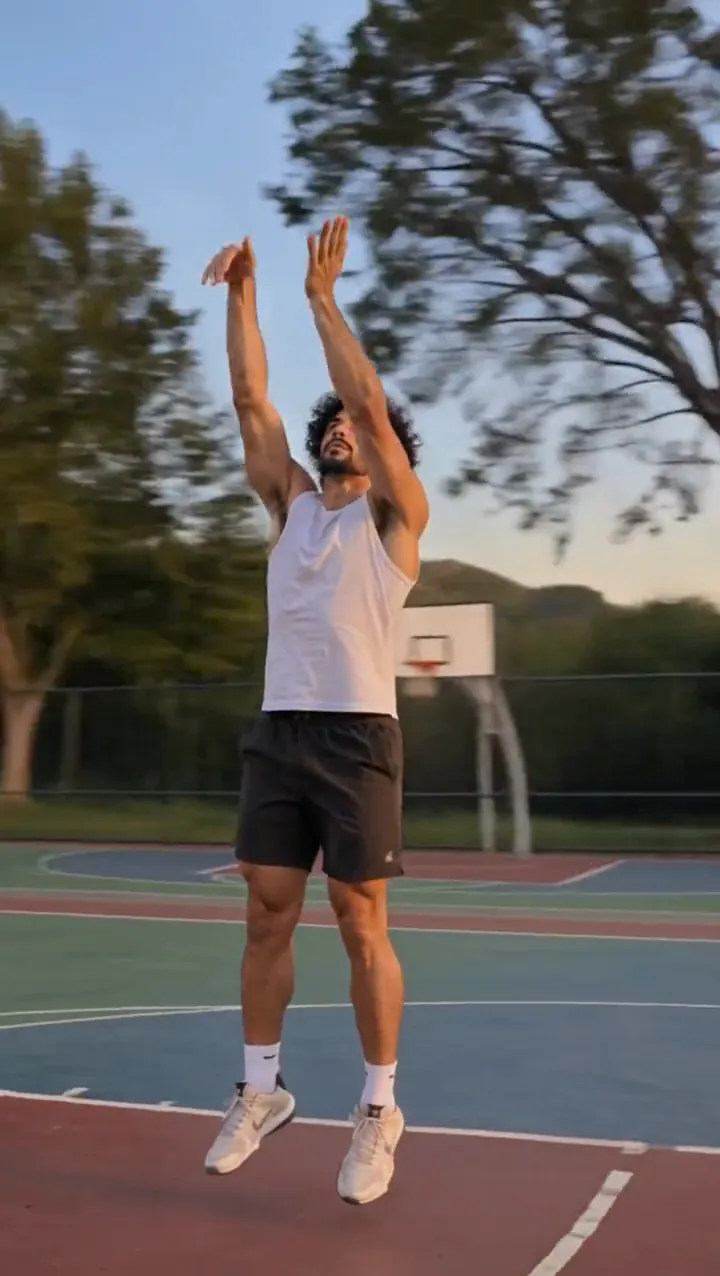
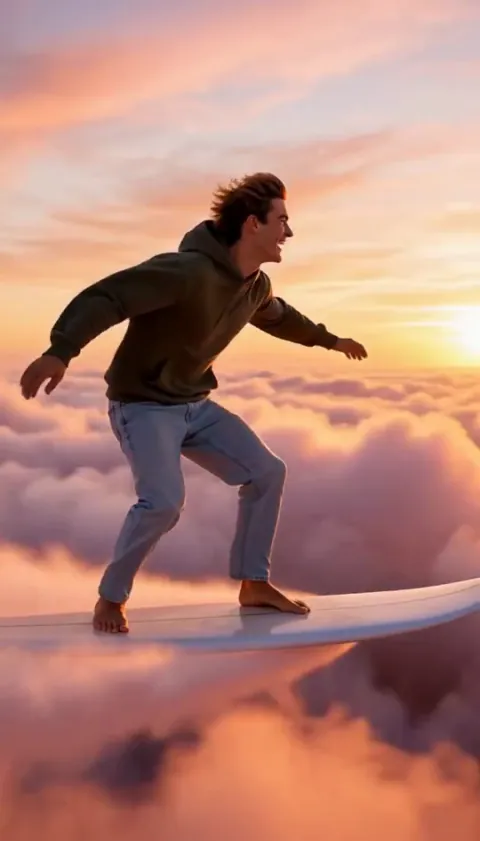
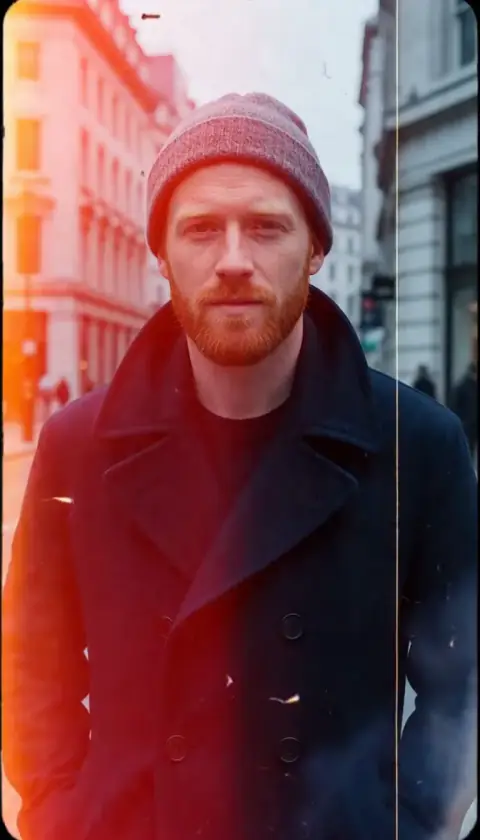
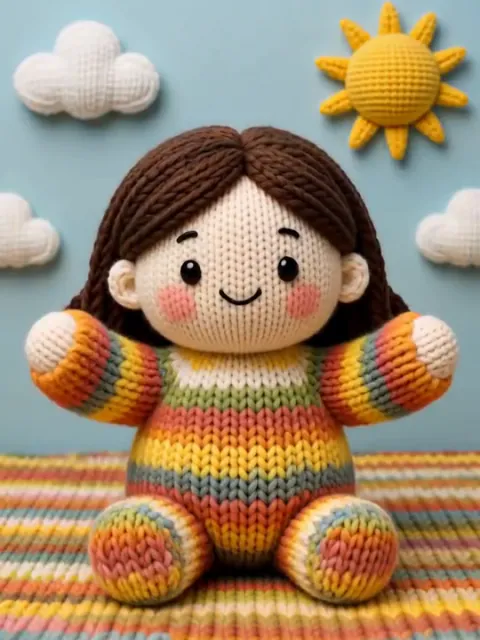
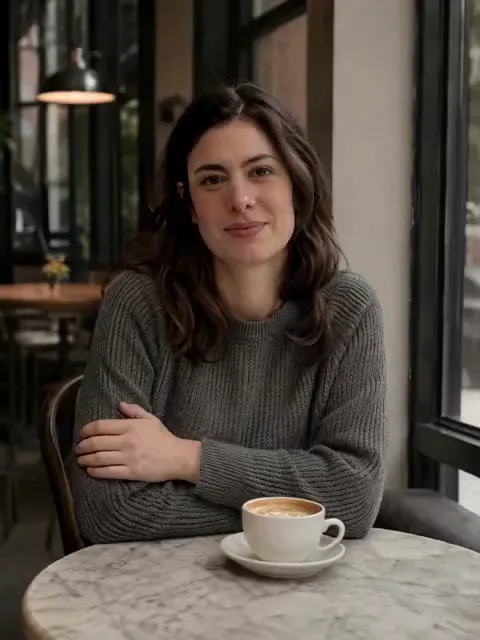
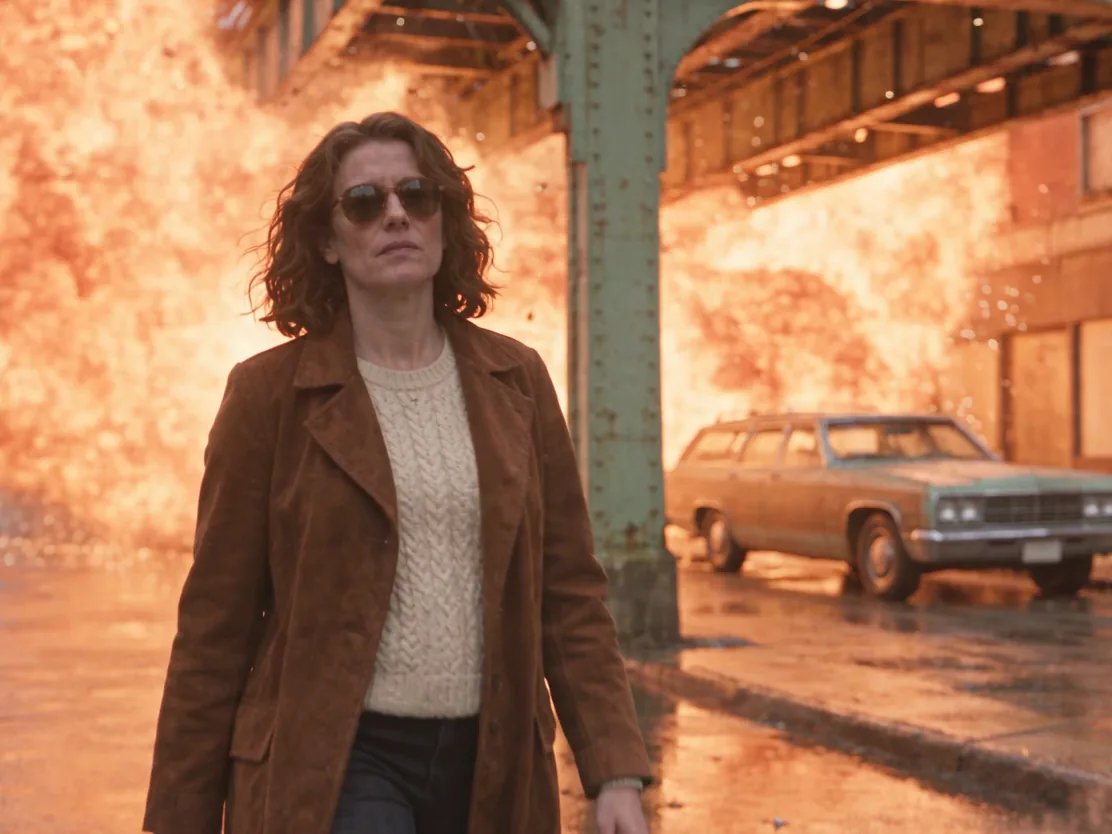
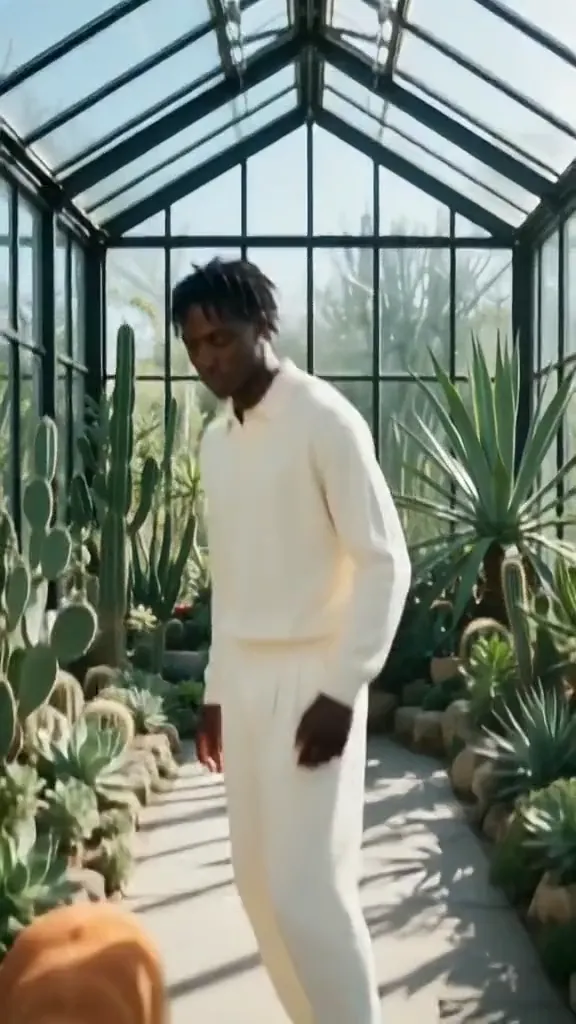
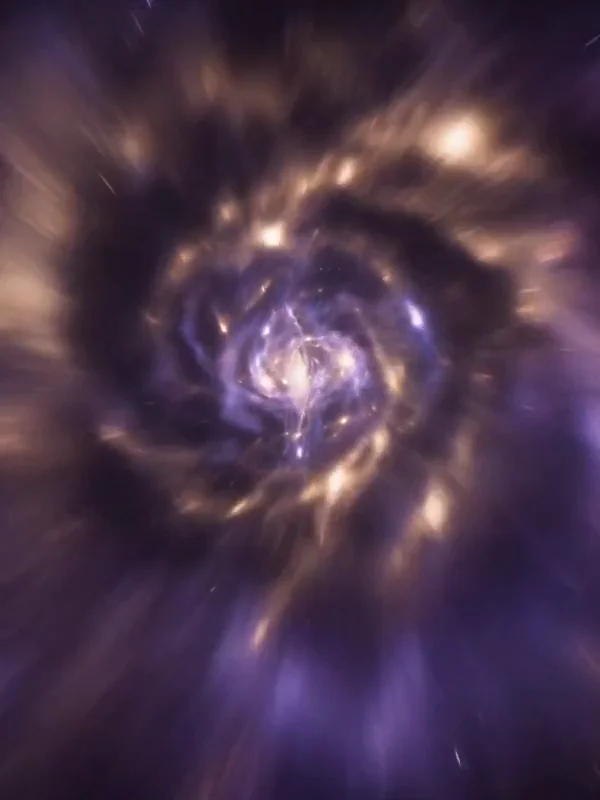
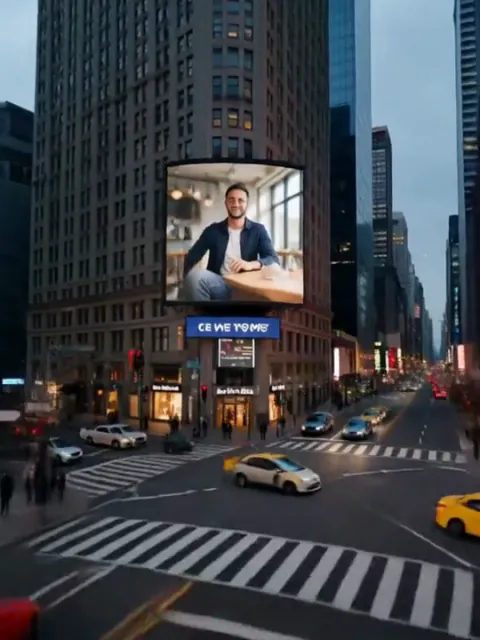
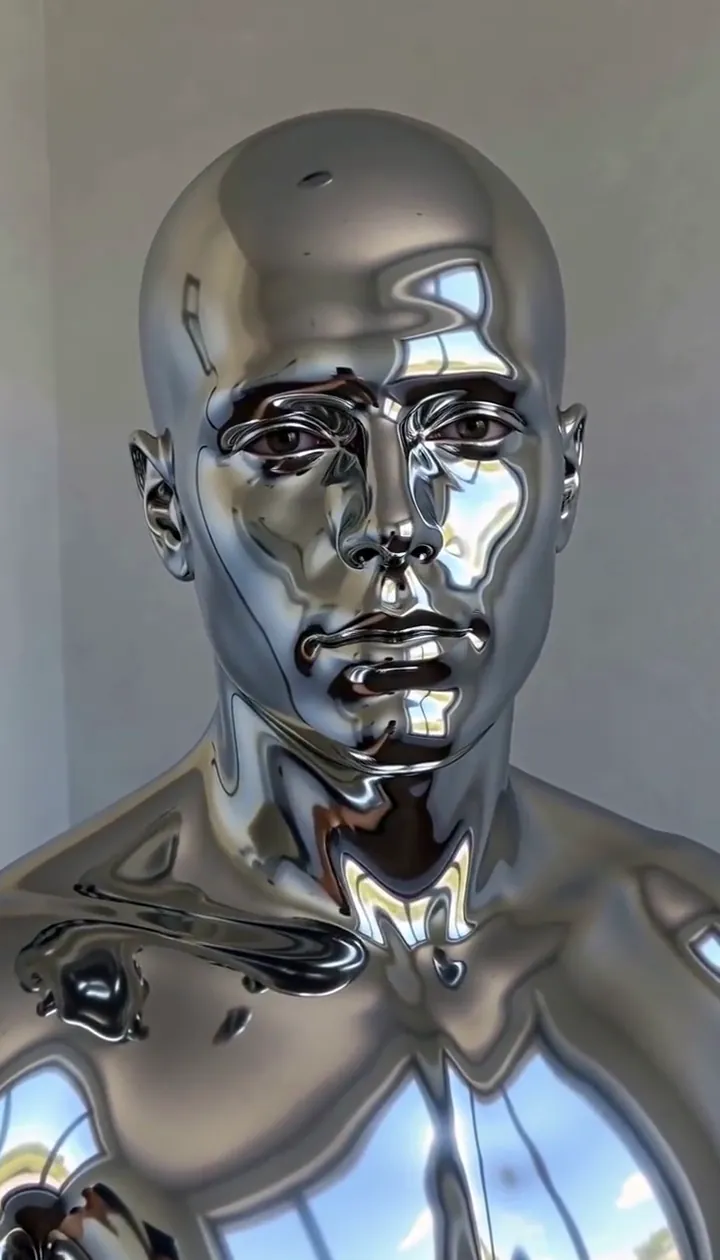
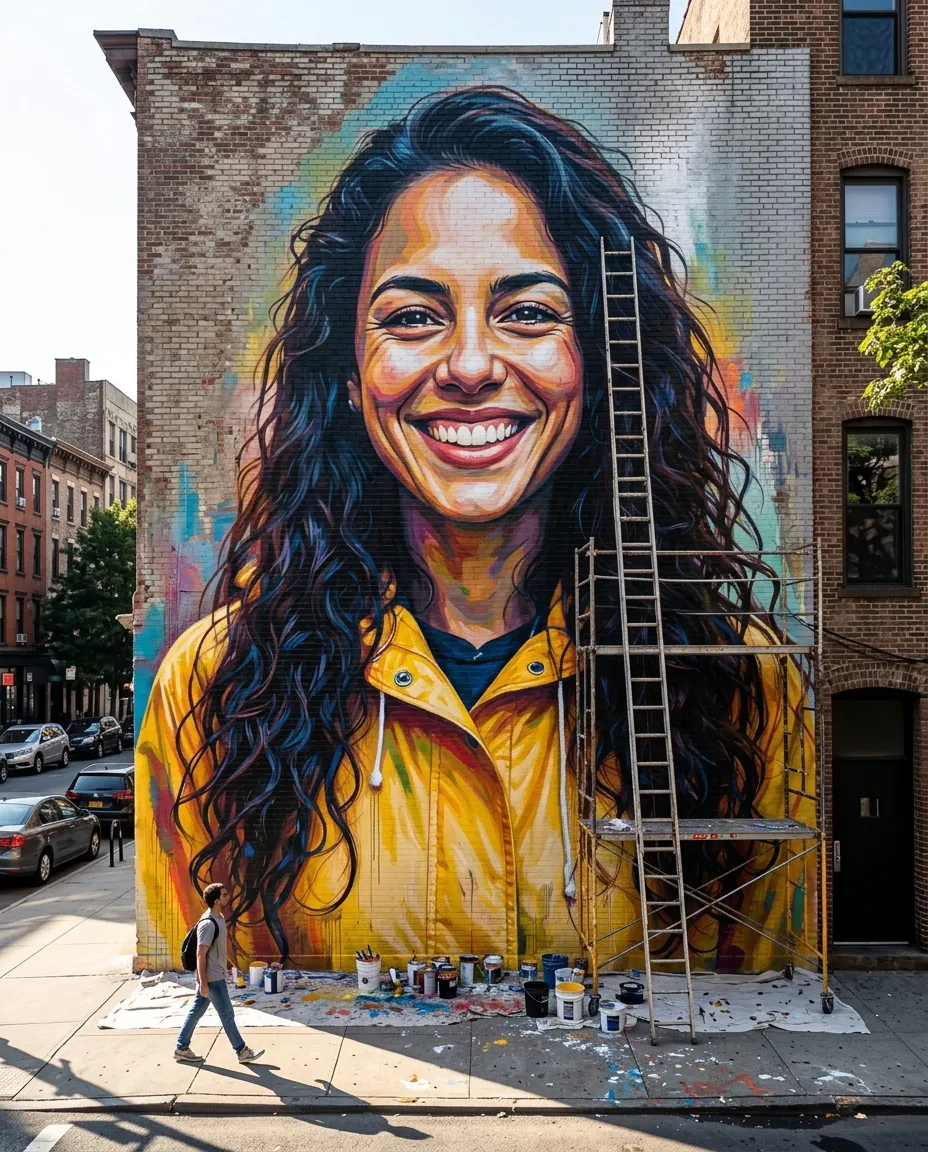
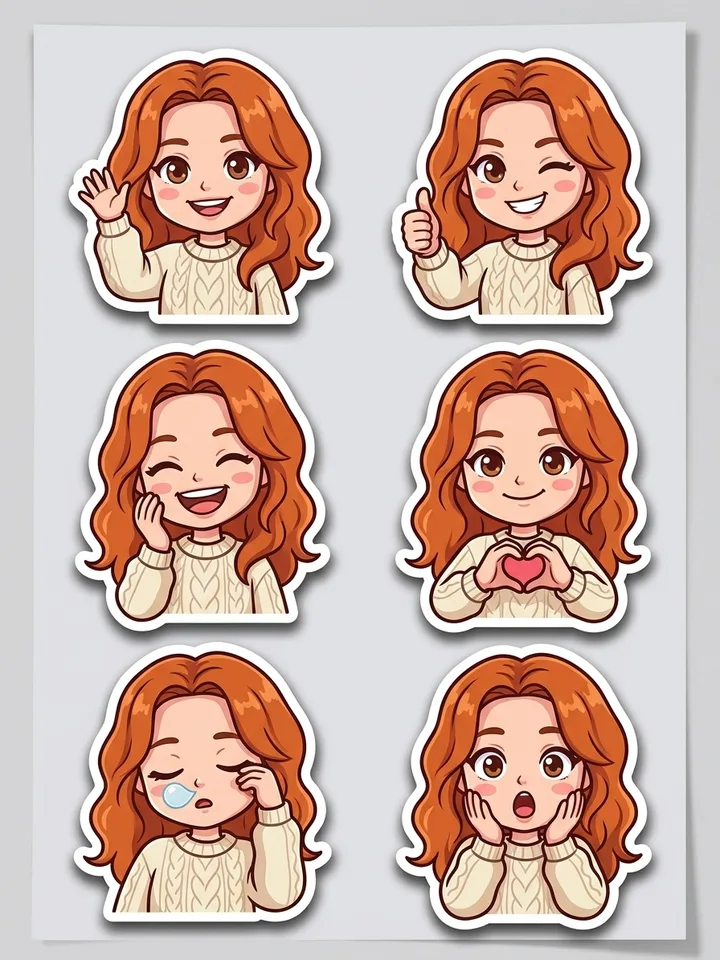
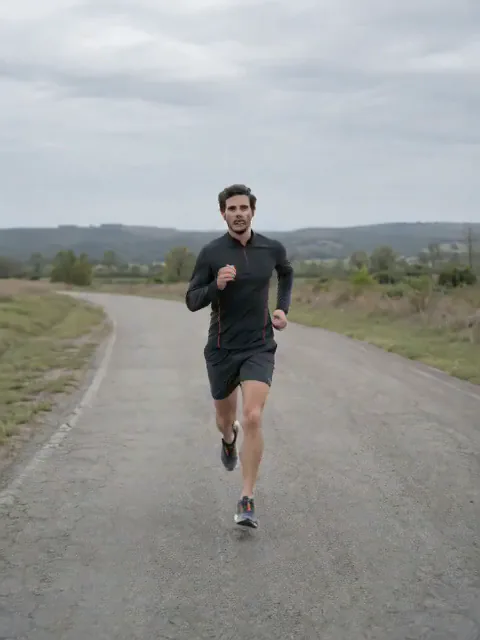
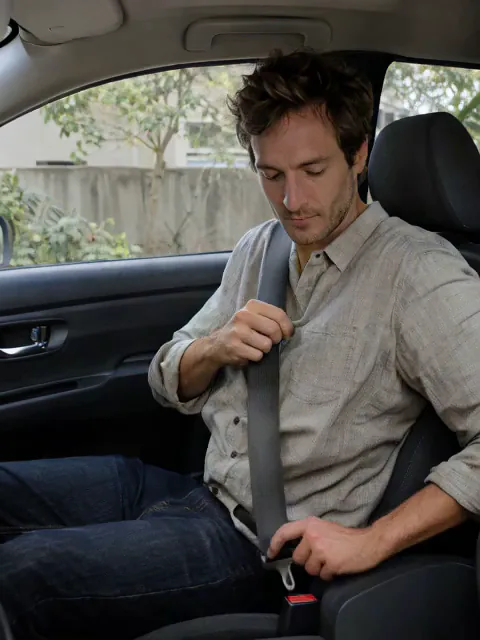
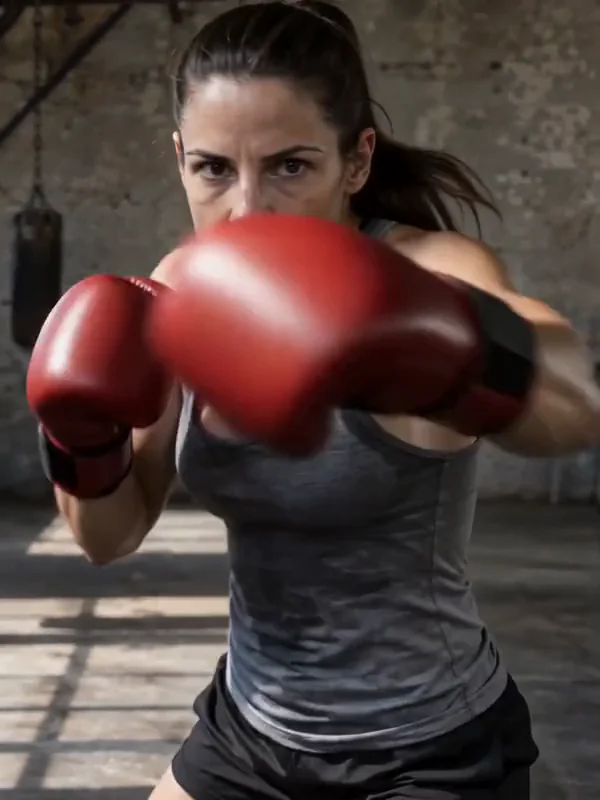
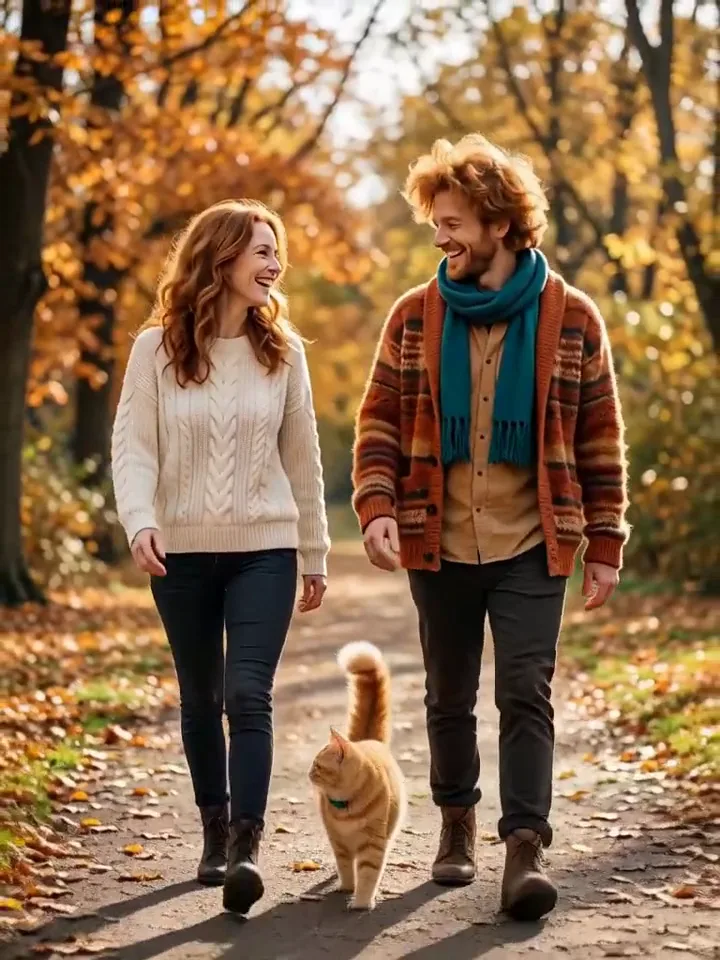
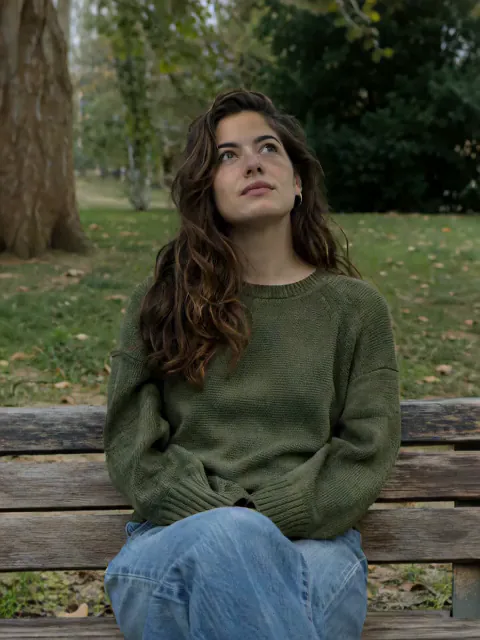
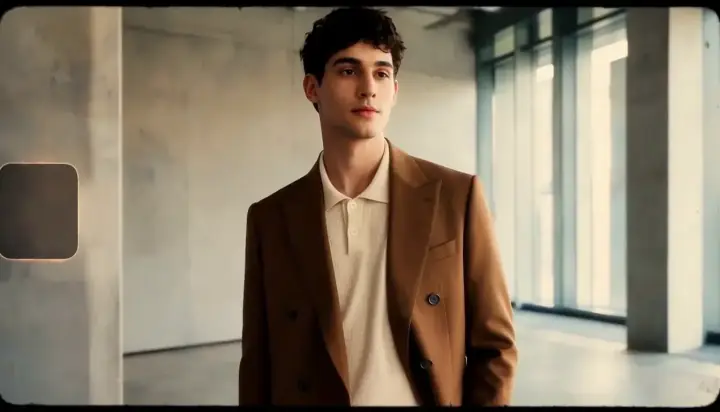
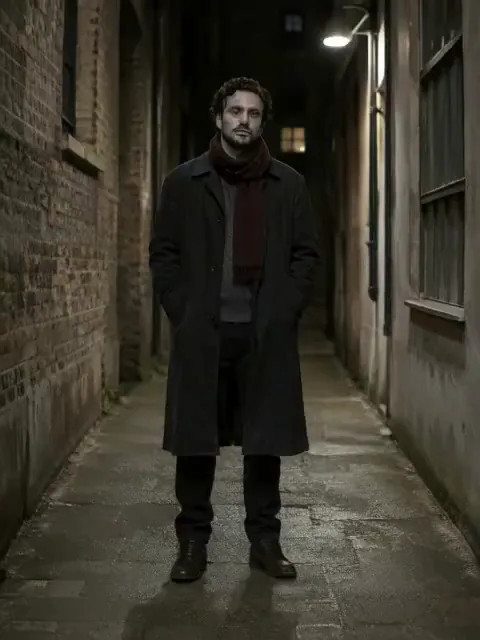
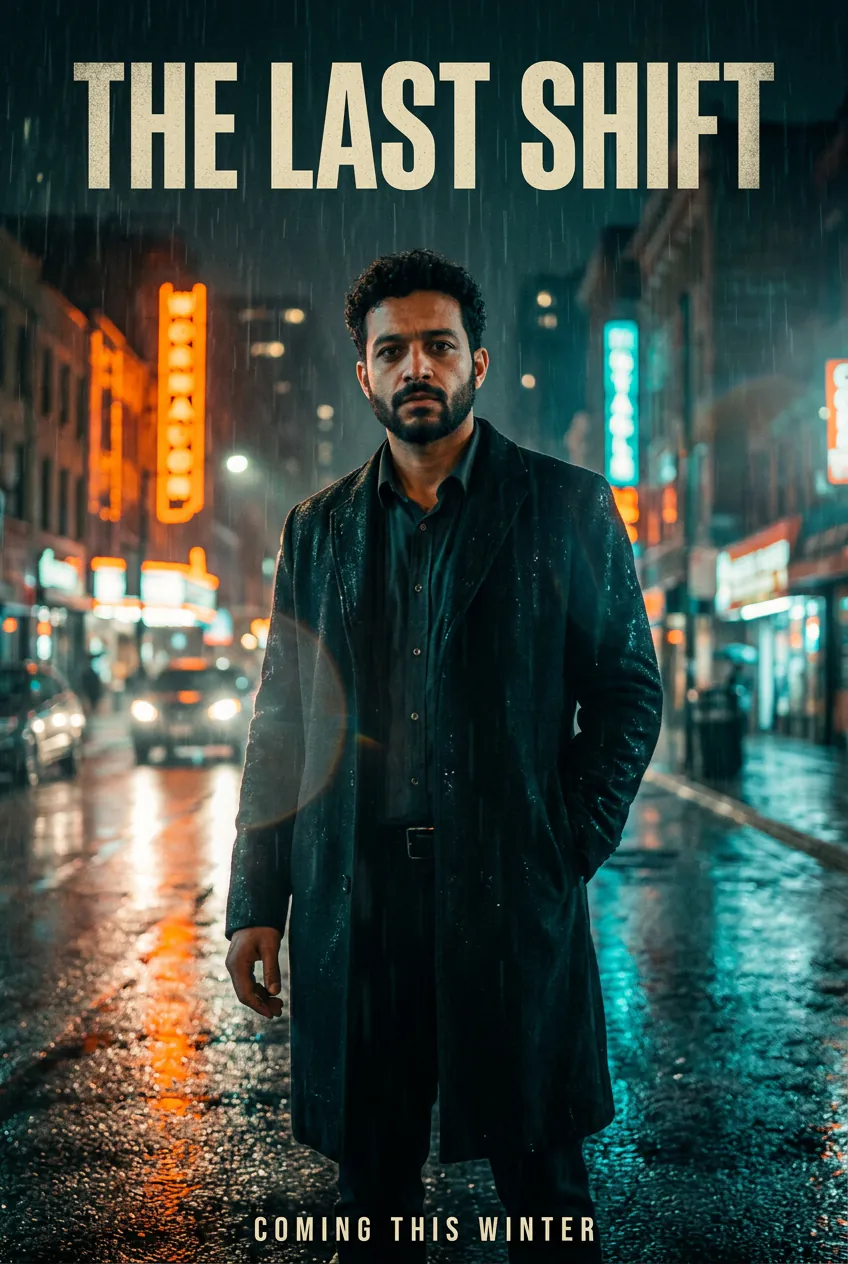
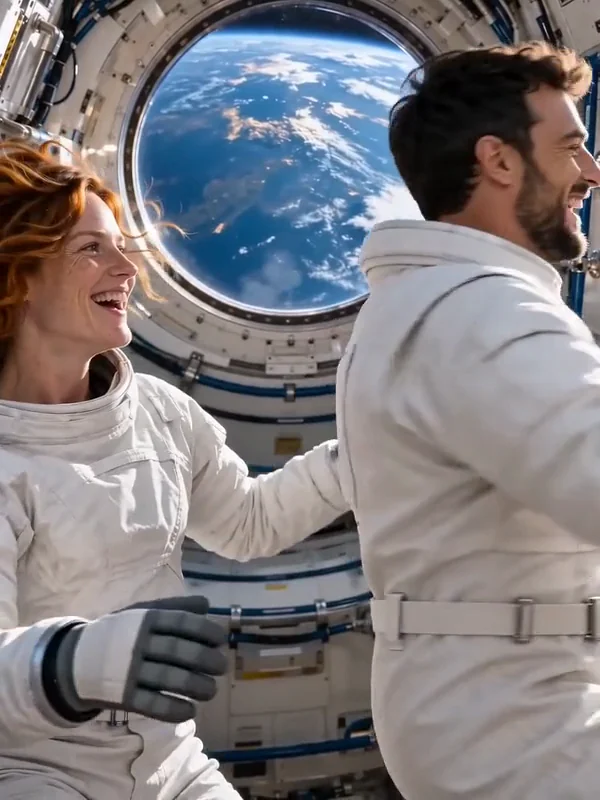
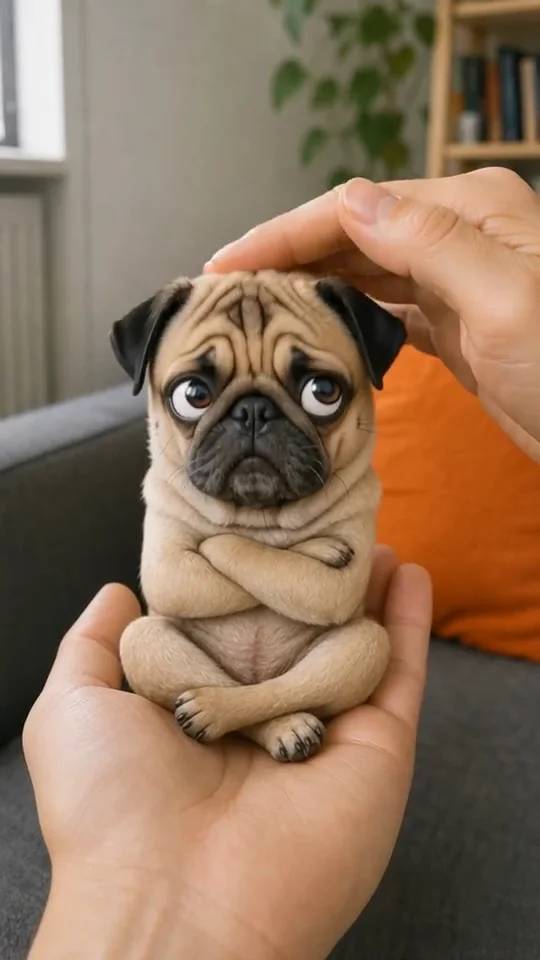
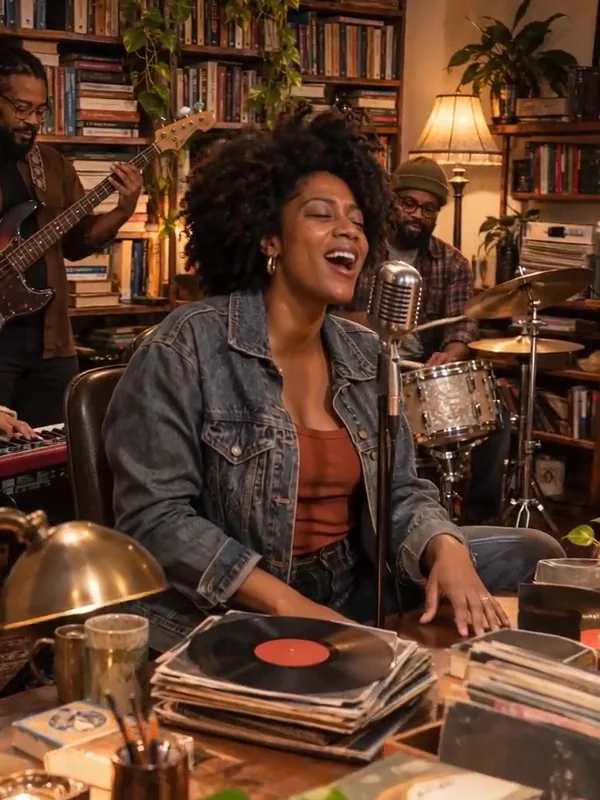
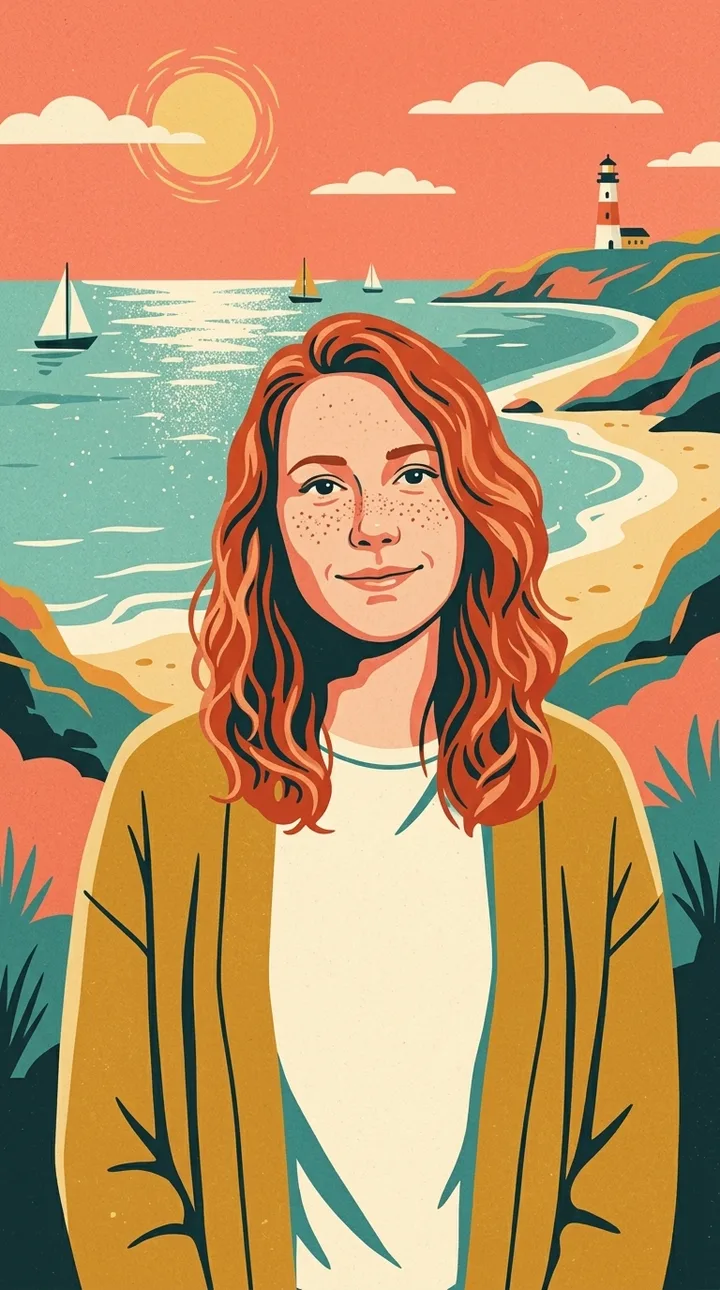
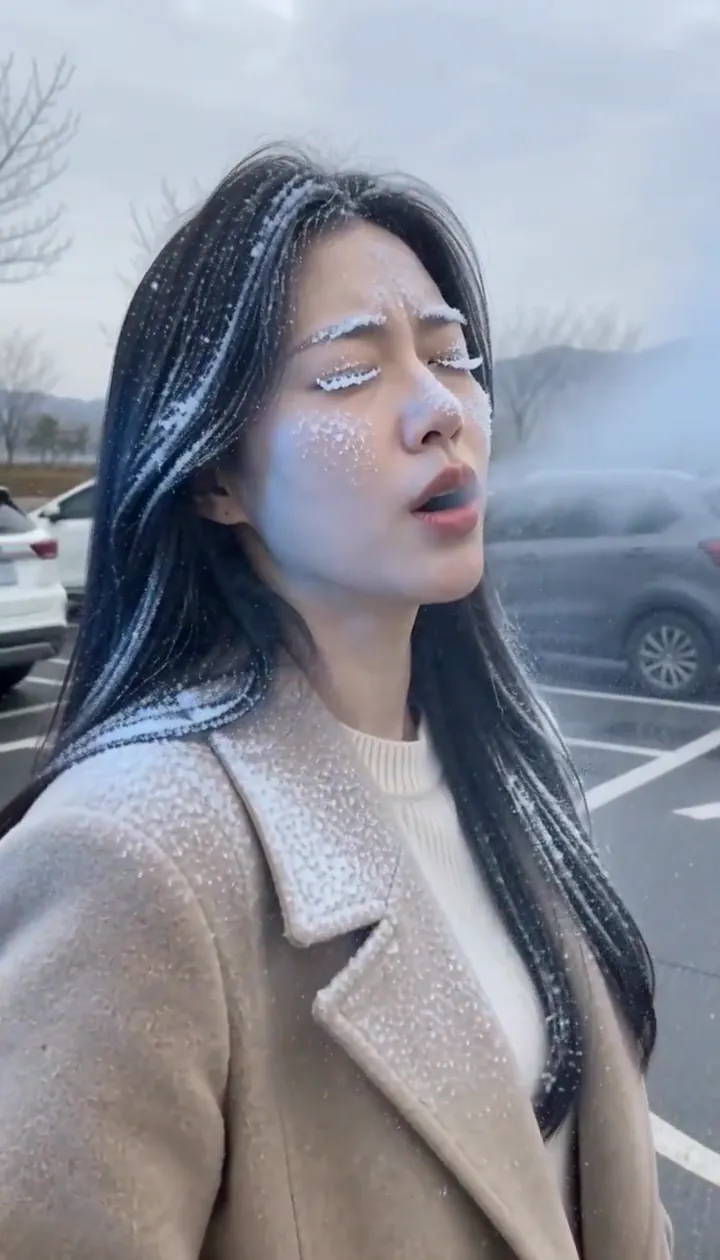
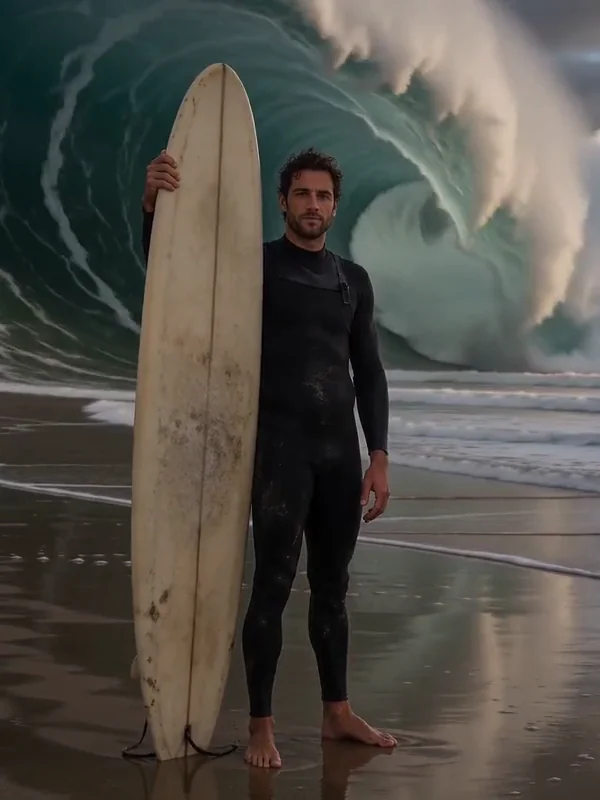
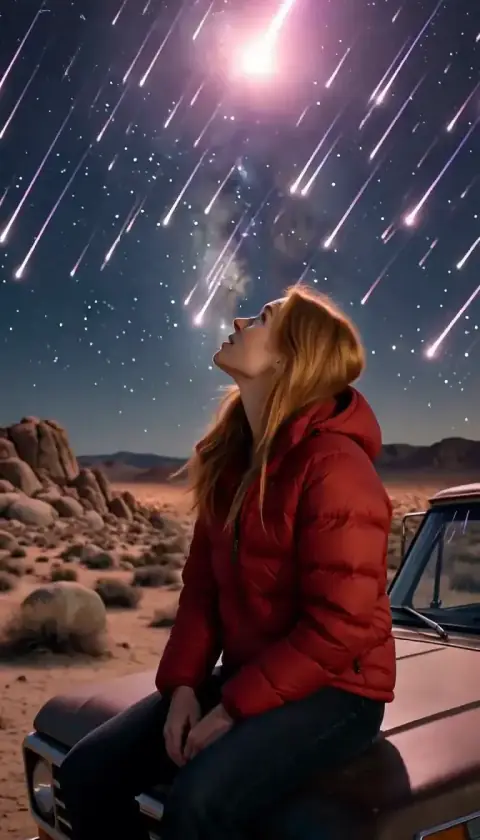
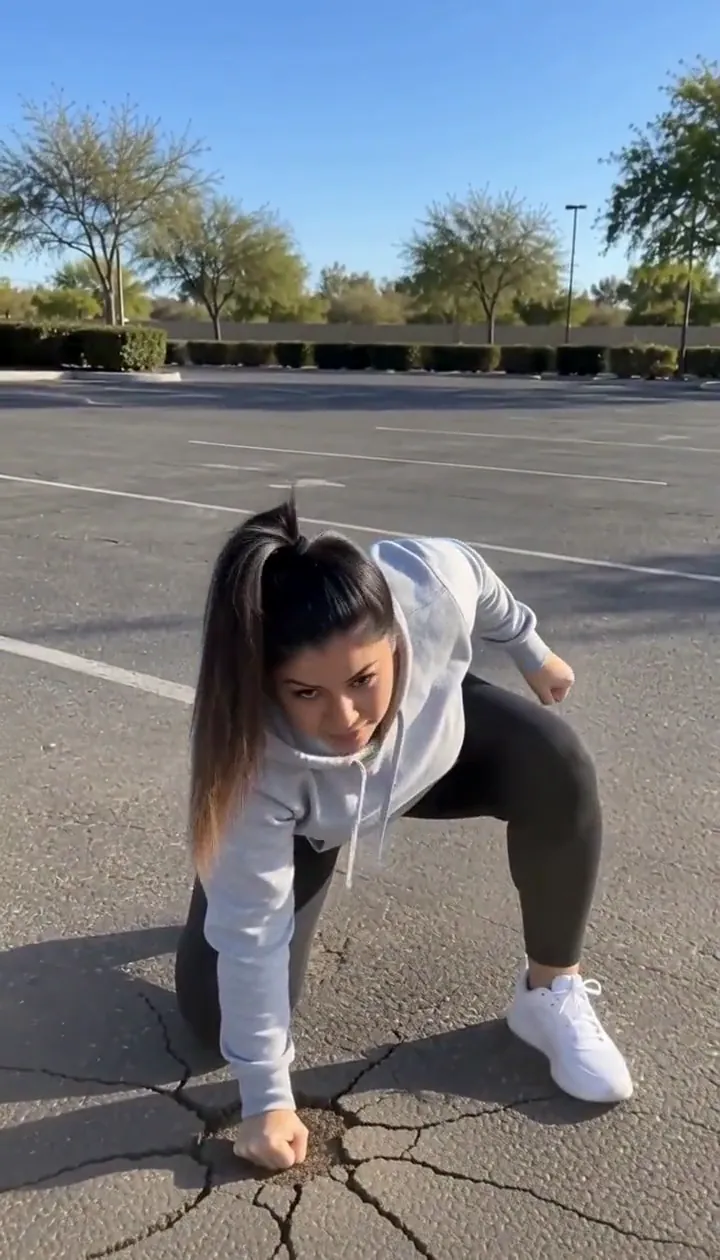
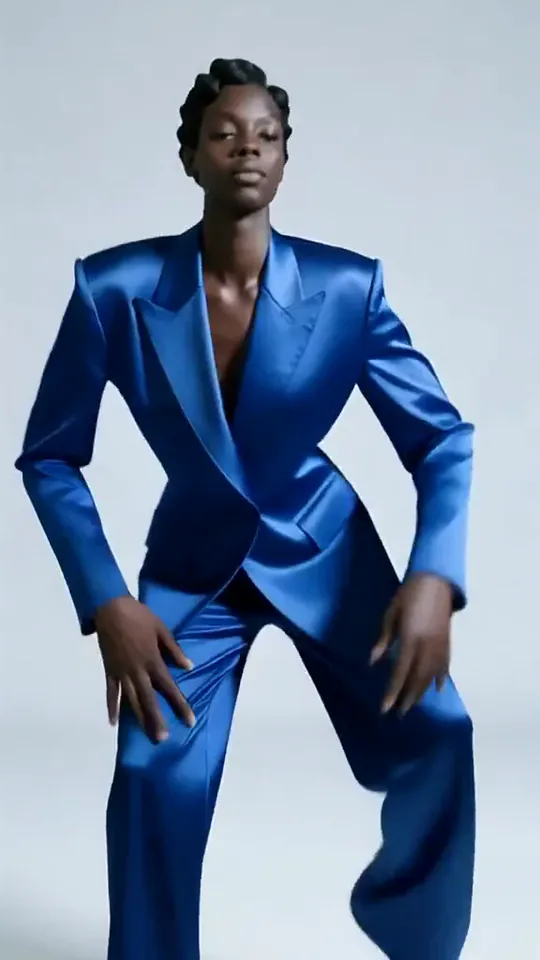
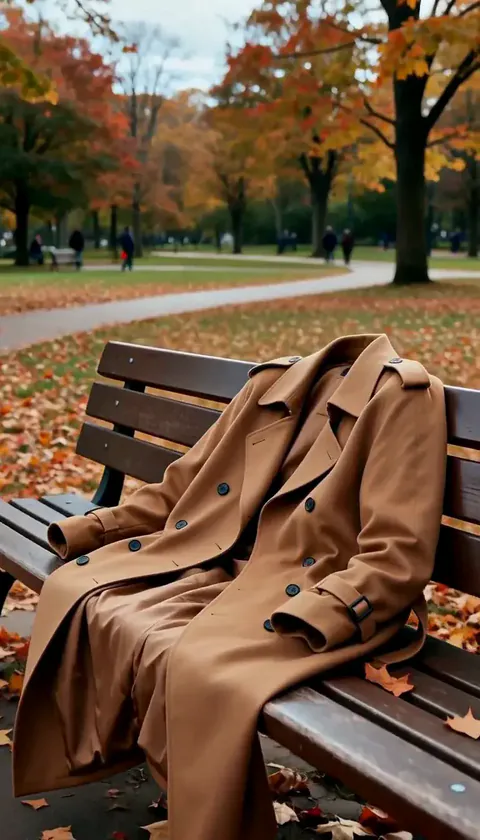
328 KI-Videoeffekte per Fingertipp. Ein Foto hochladen, kurzen Clip erhalten: Mini-Planet, flüssiges Gold, Blitze, Zoom ins All und mehr. Ohne Prompt.
So funktionieren KI-Videoeffekte
Bei jedem Effekt sind Prompt, Kamerabewegung und Modelleinstellungen bereits aufeinander abgestimmt. Du fügst nur dein Foto hinzu.
In drei Schritten
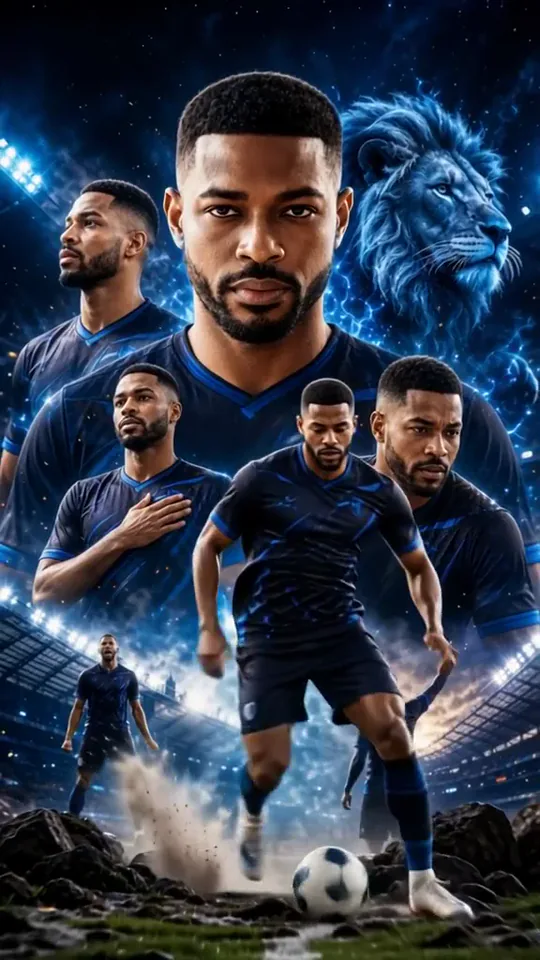
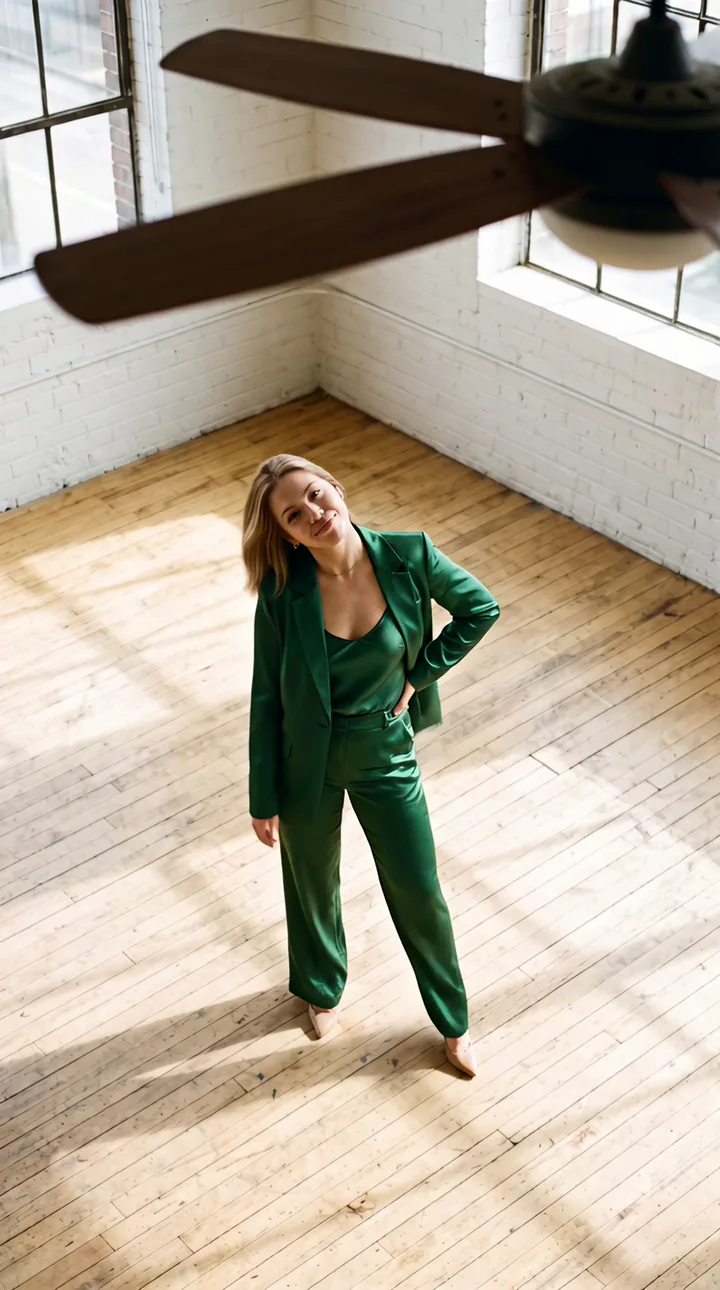
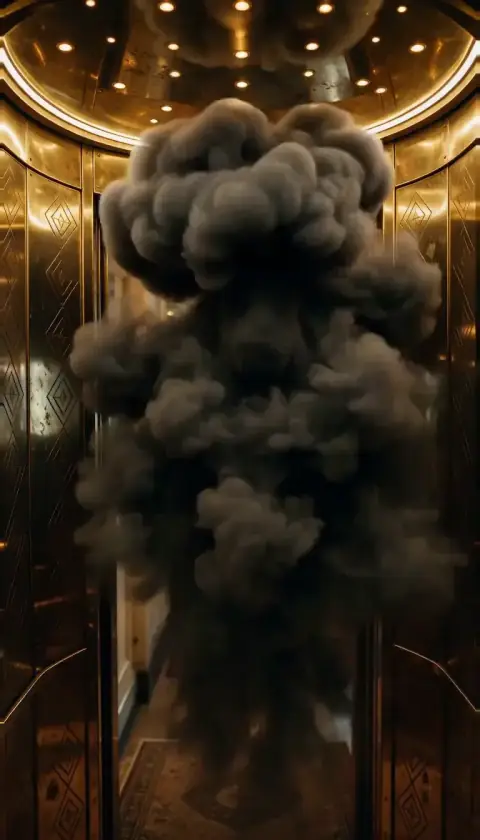
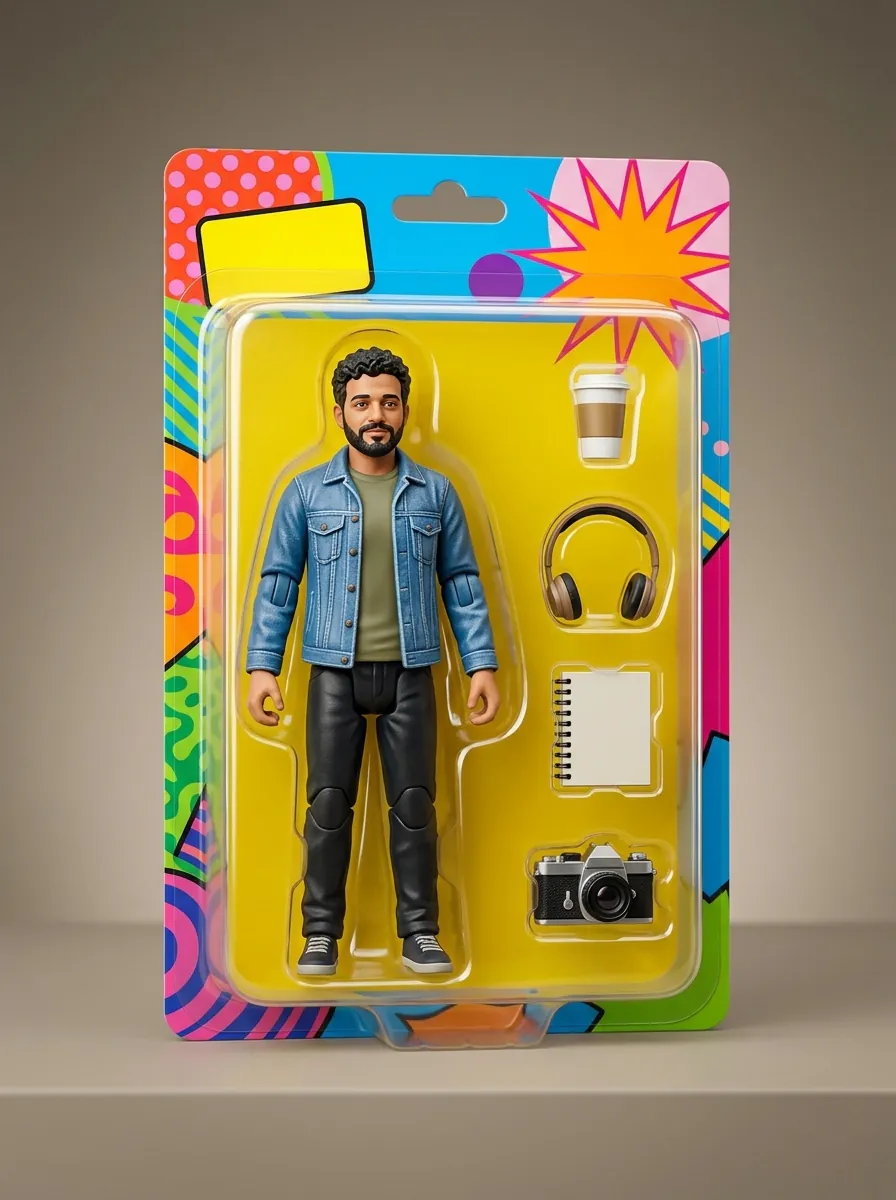
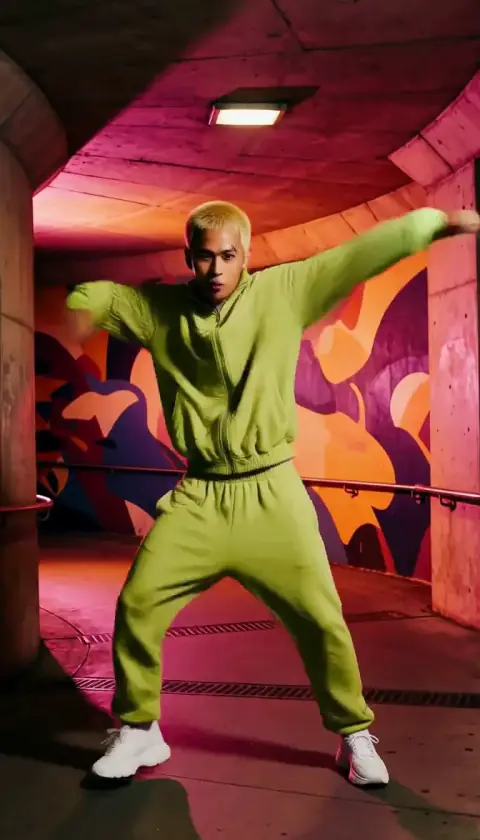
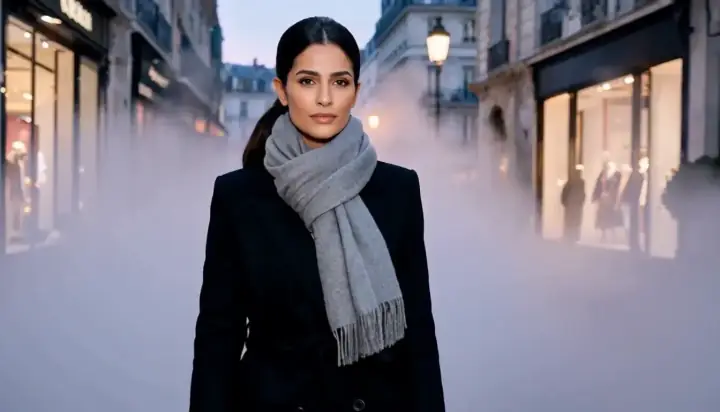
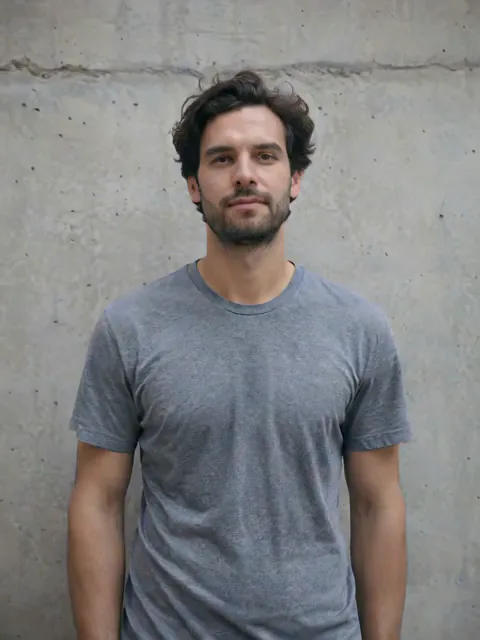
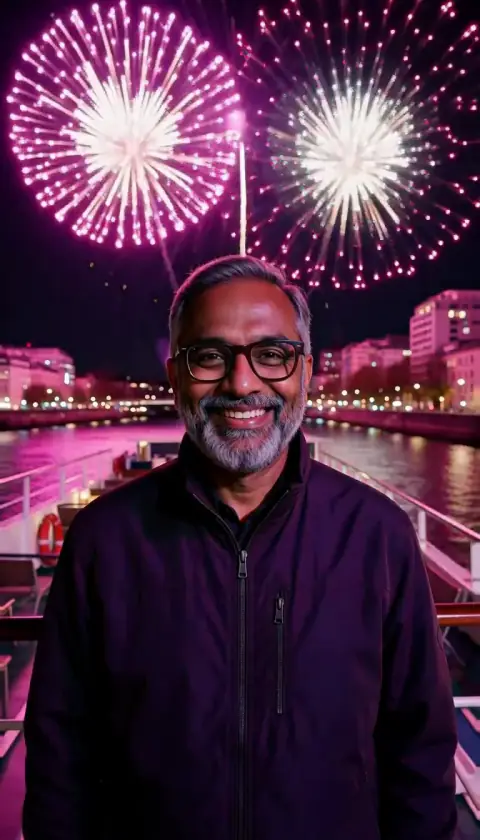
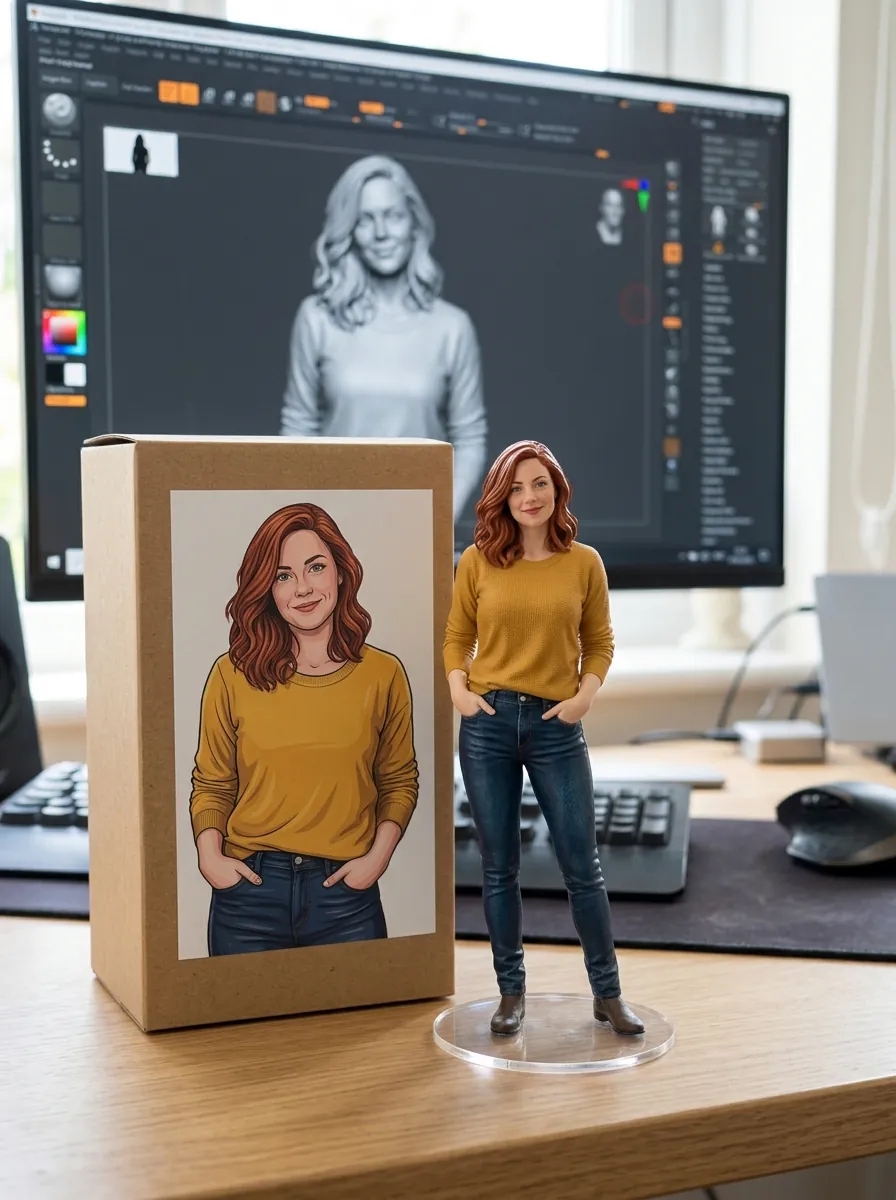
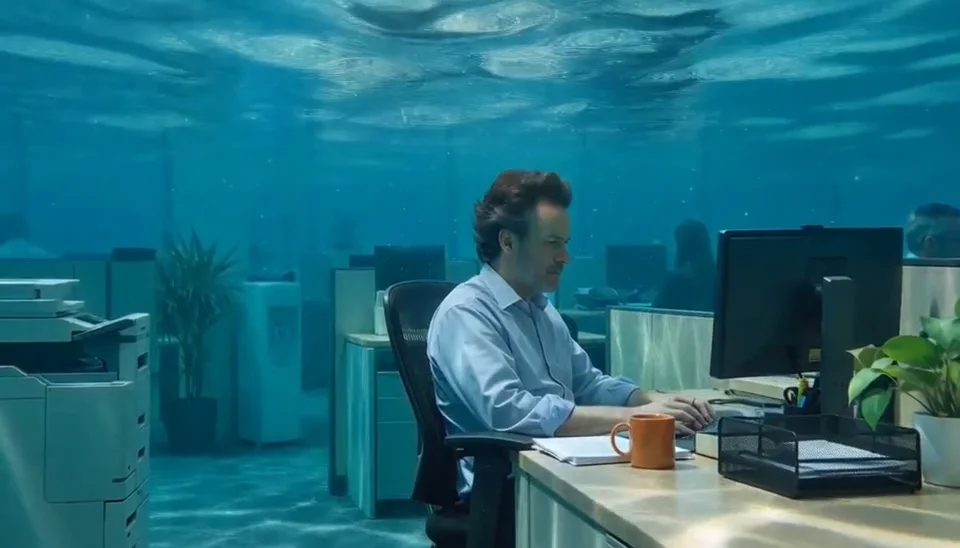
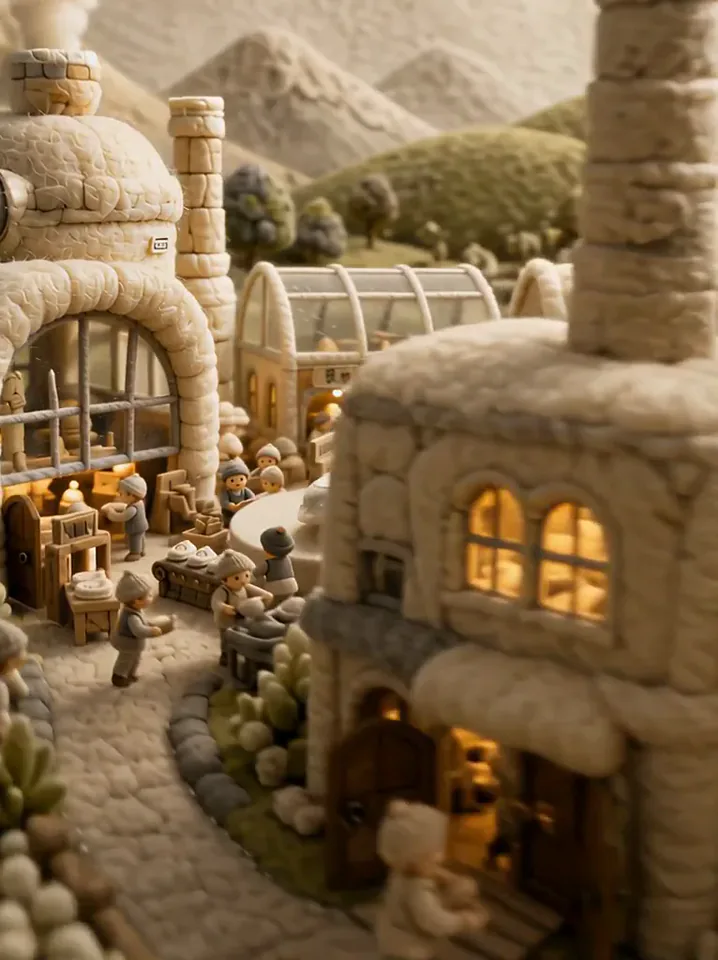
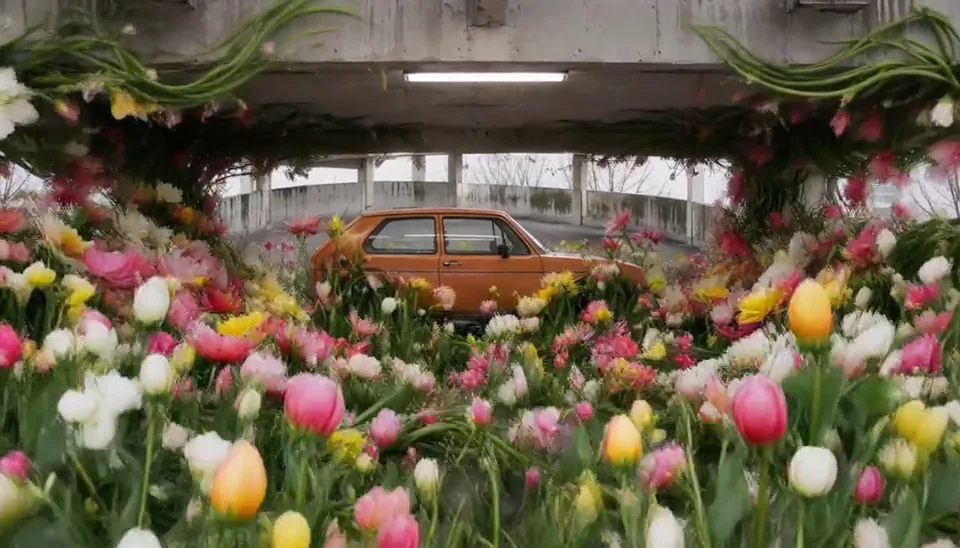
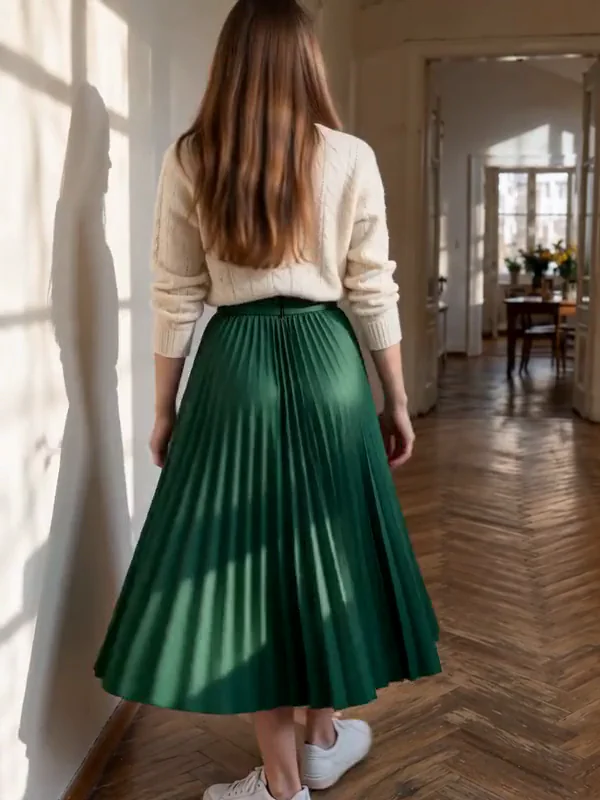
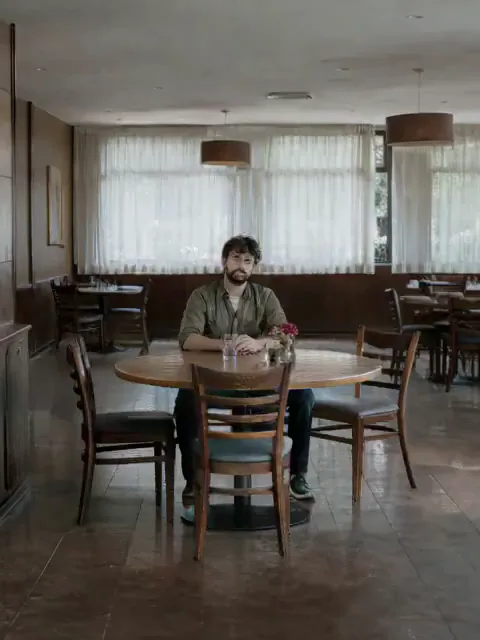
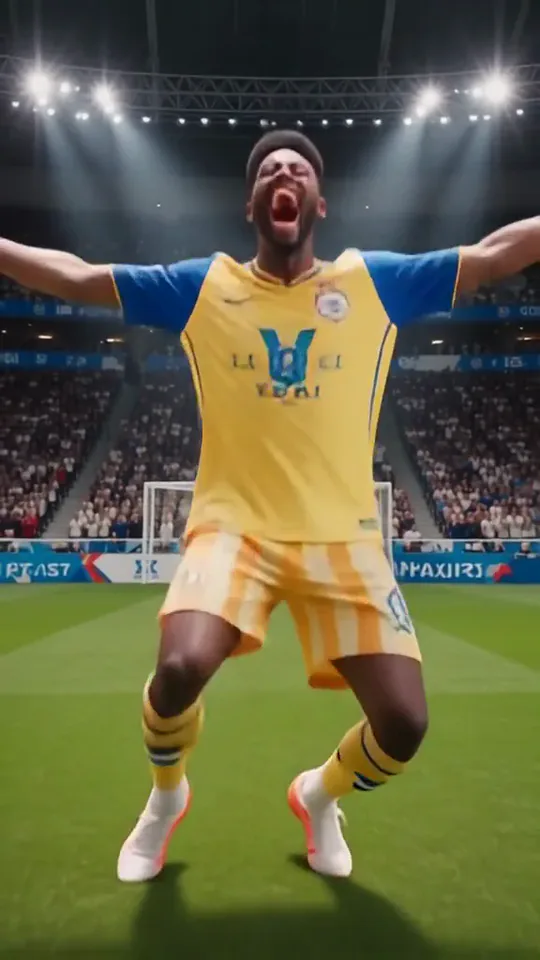
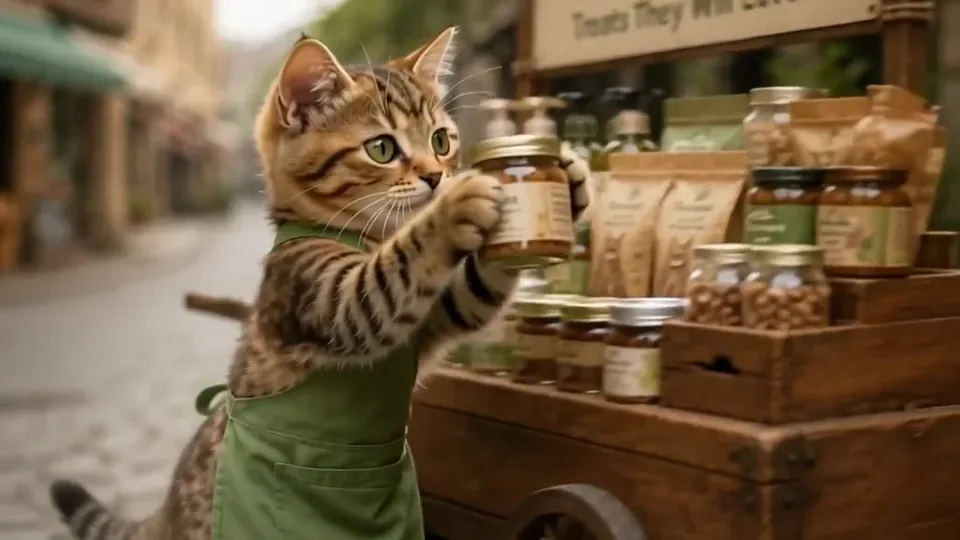
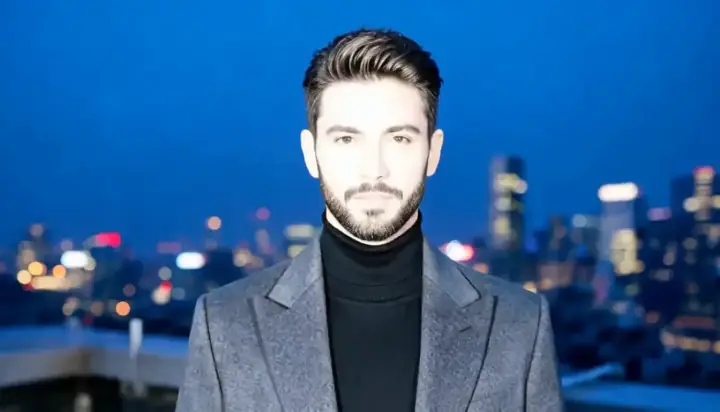
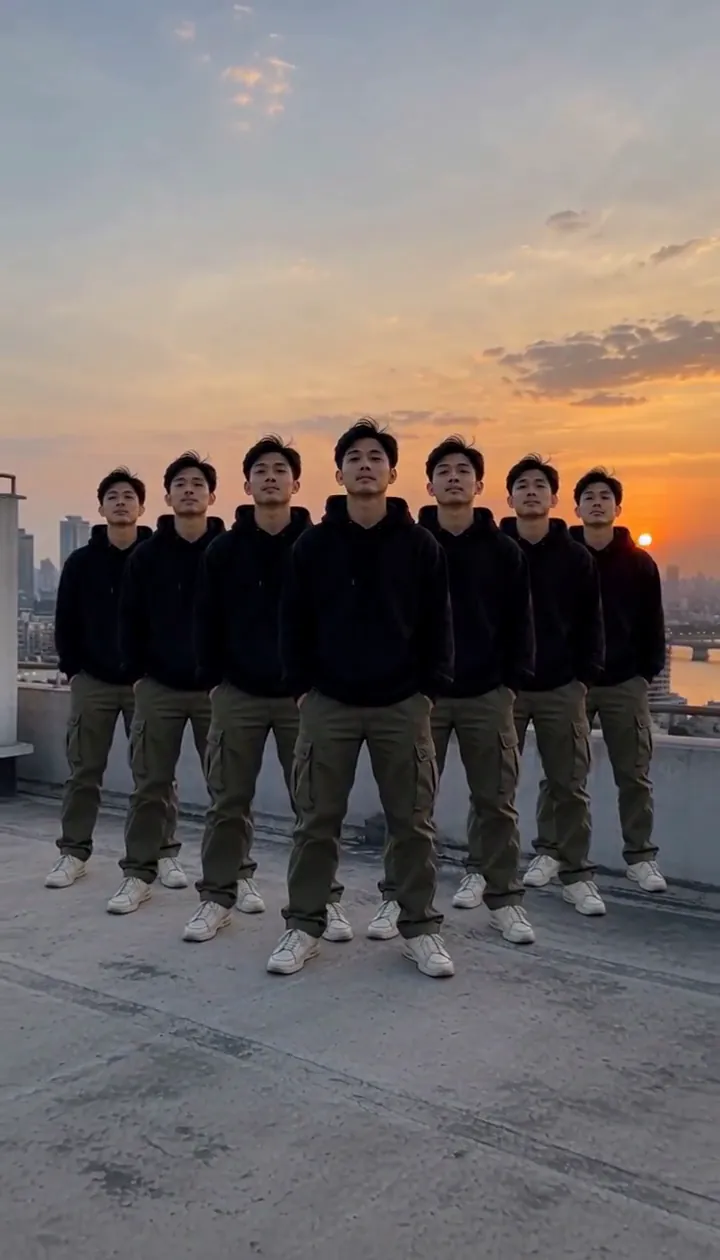
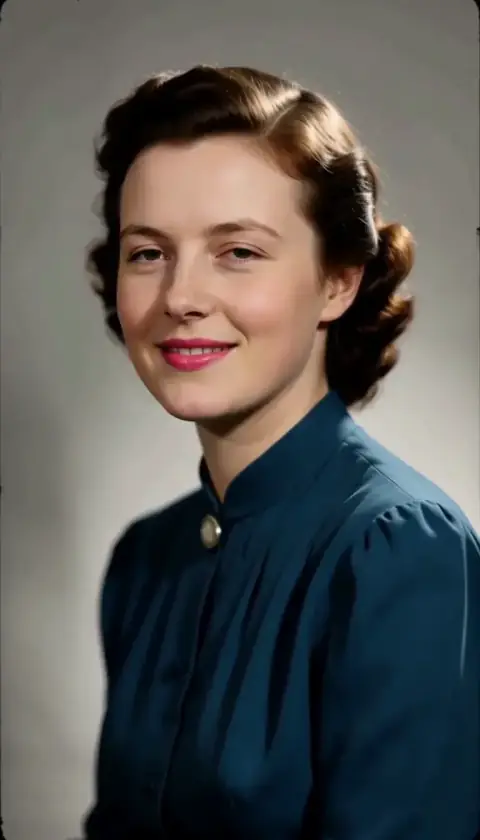
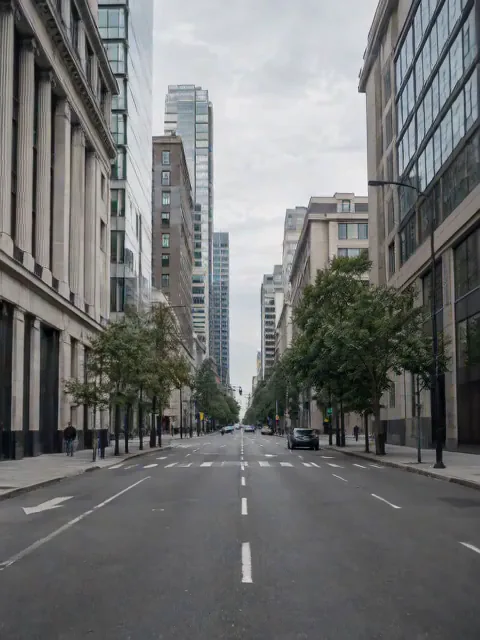
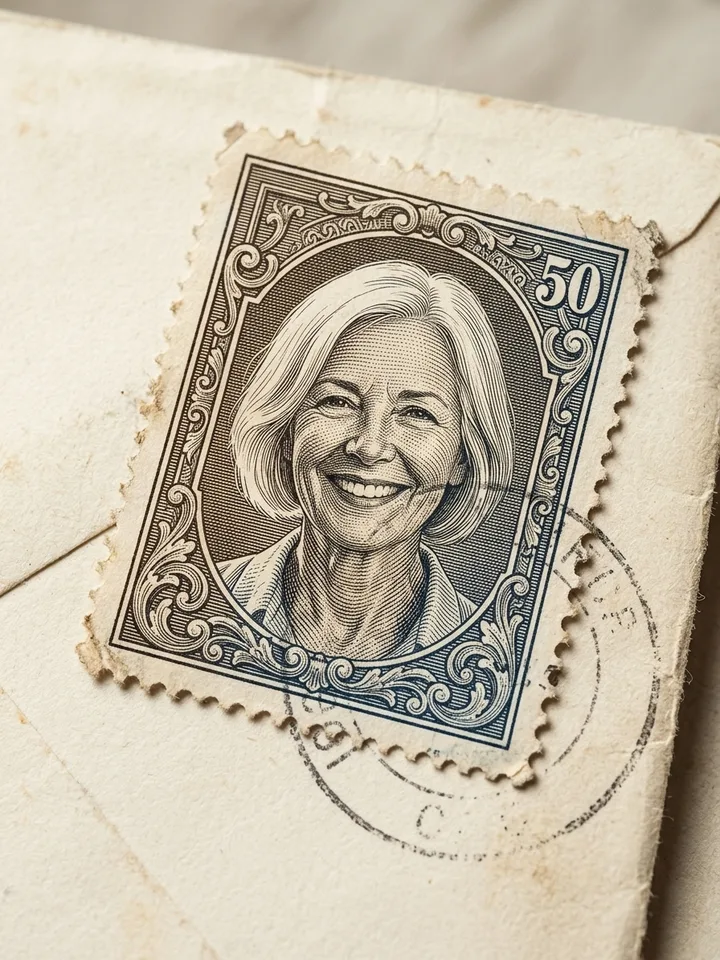
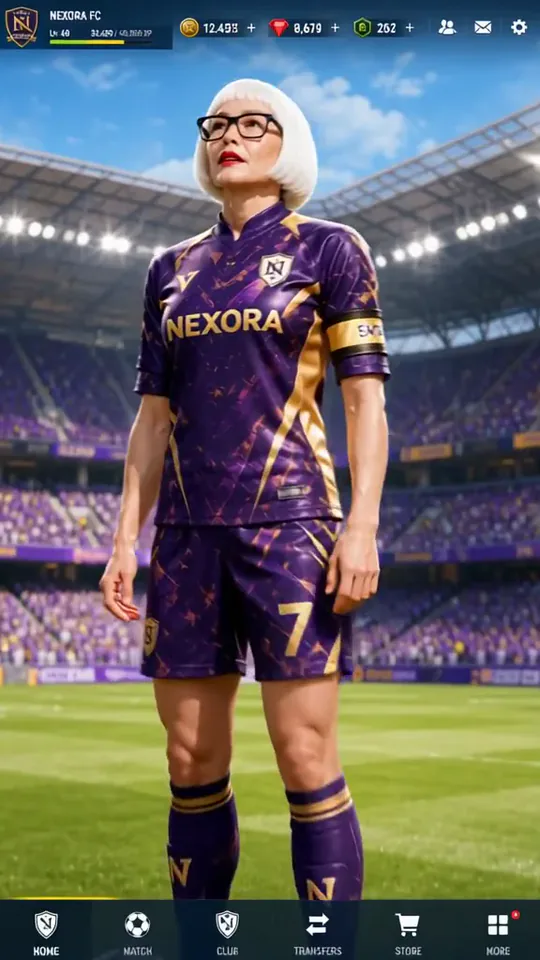
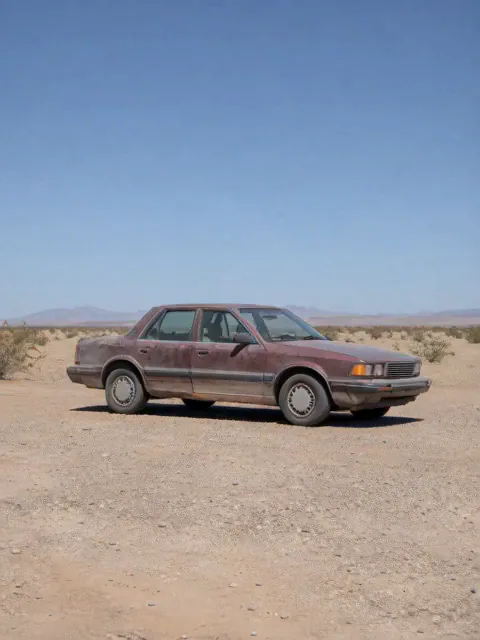
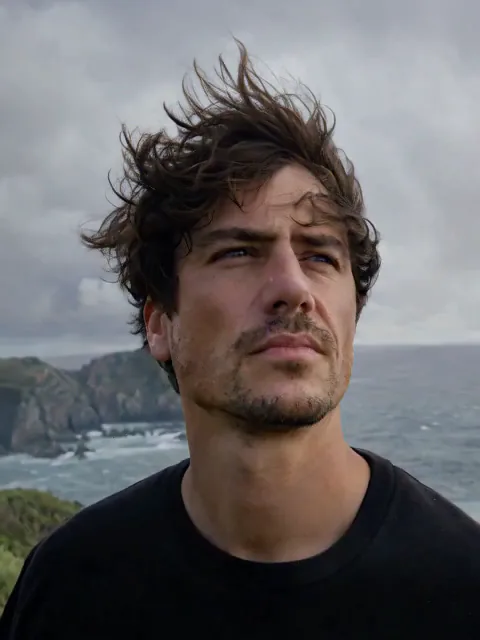
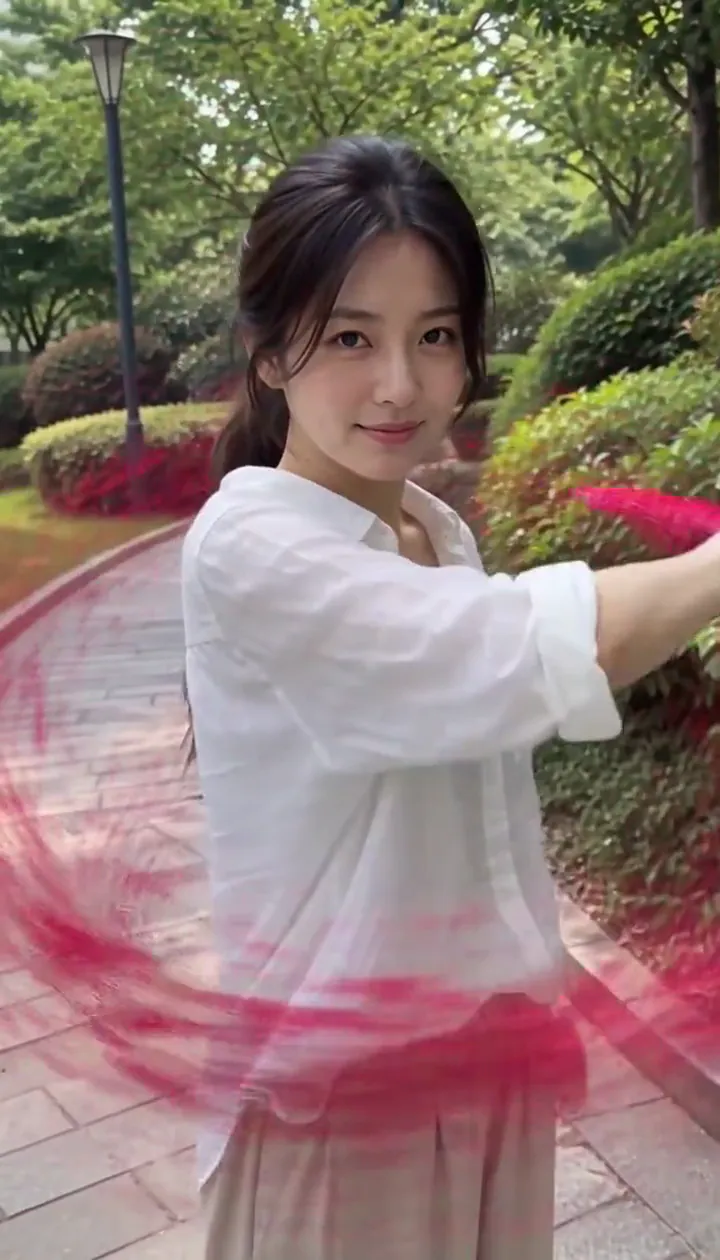
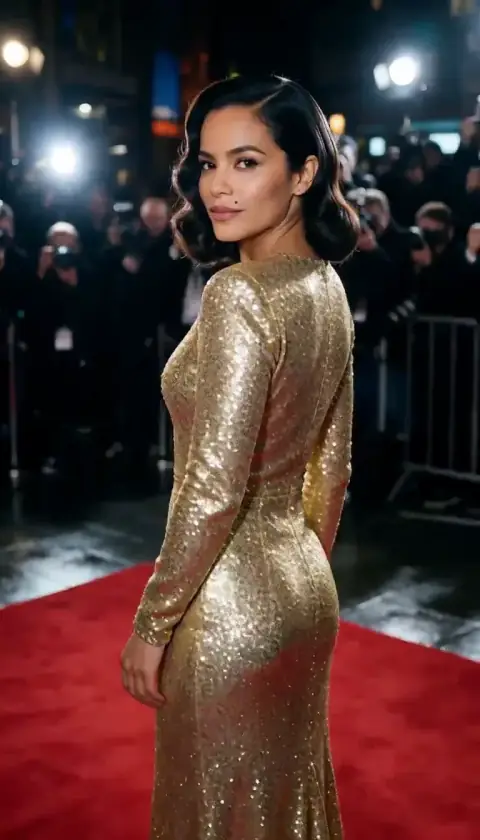
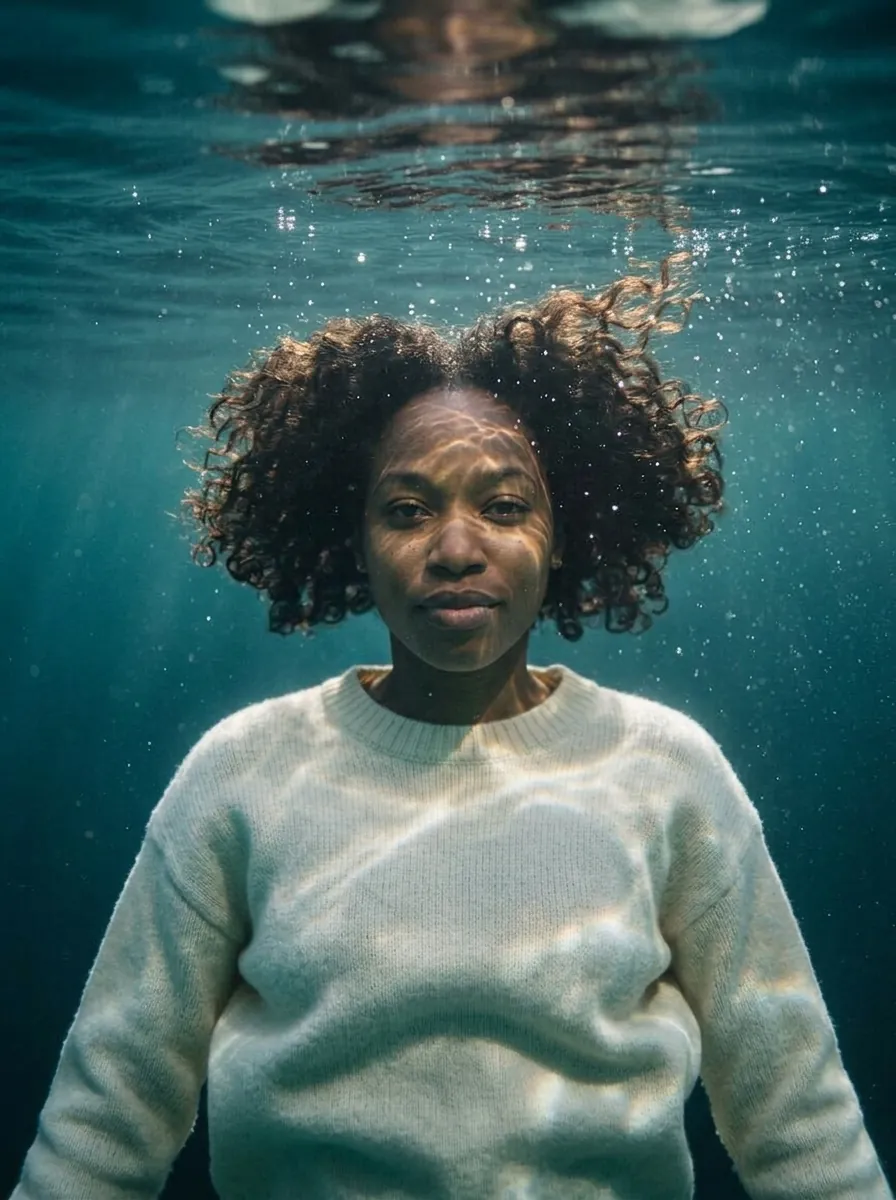
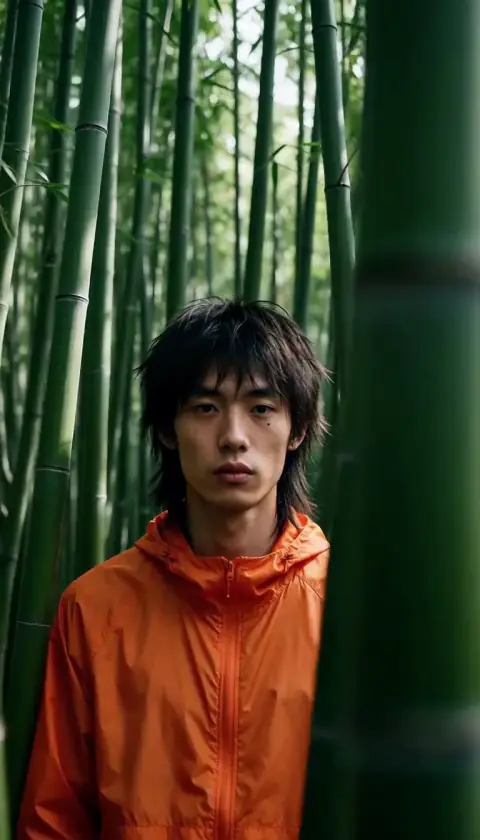
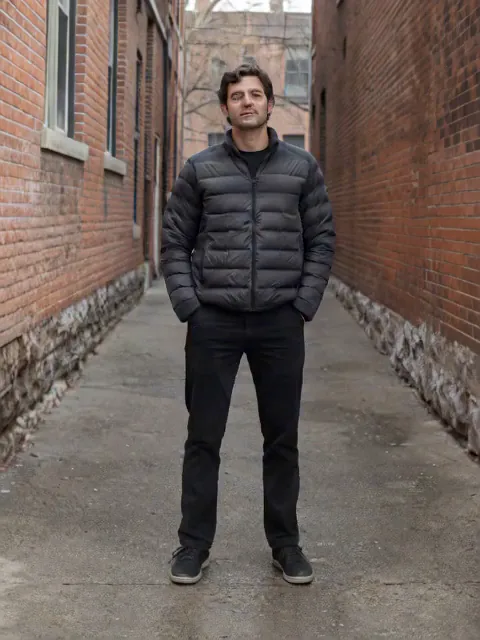
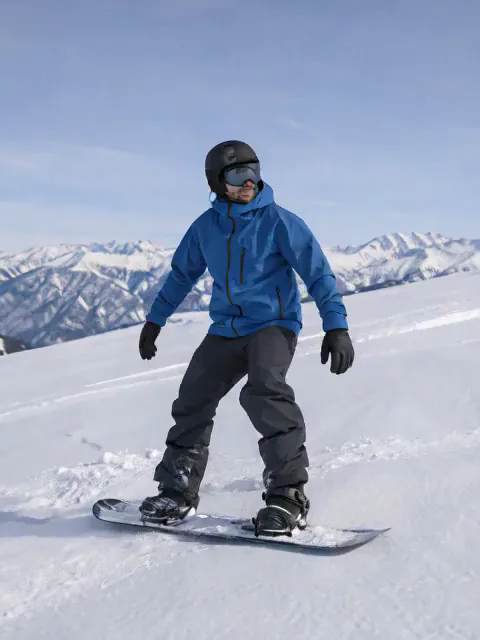
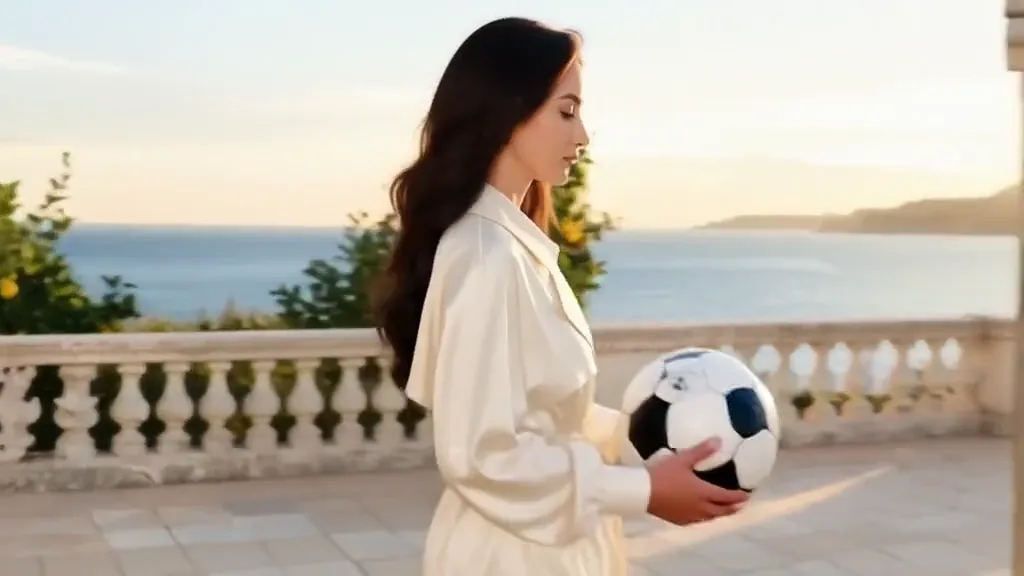
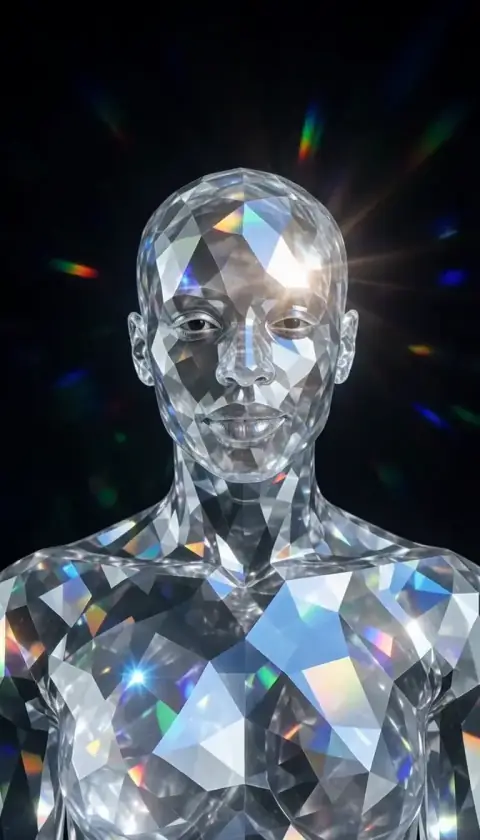
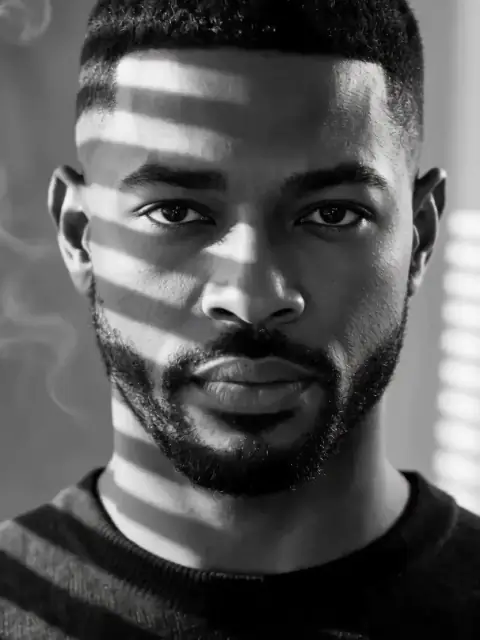
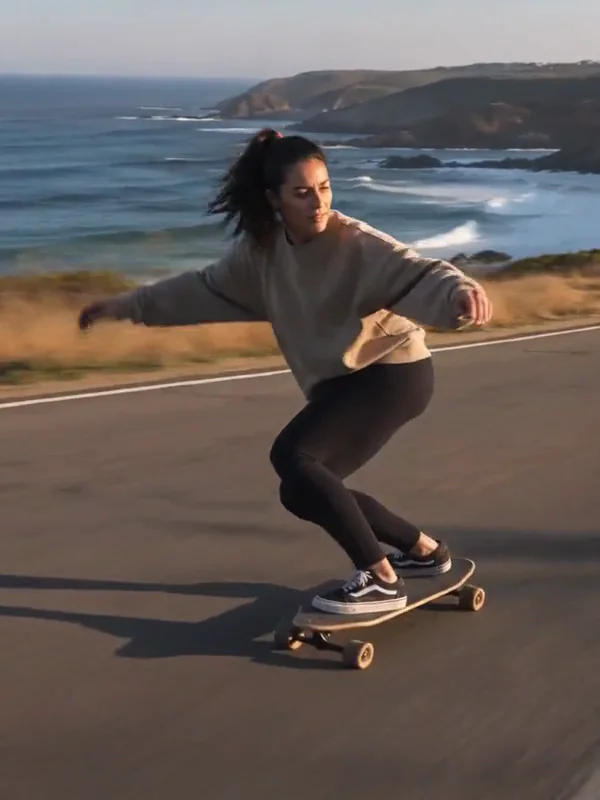
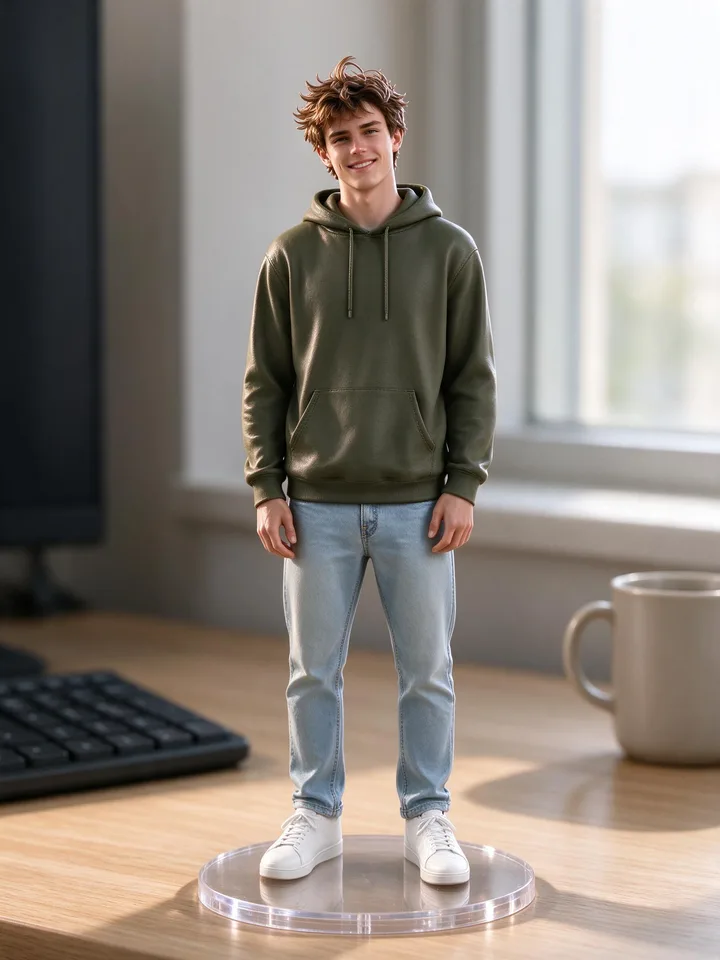
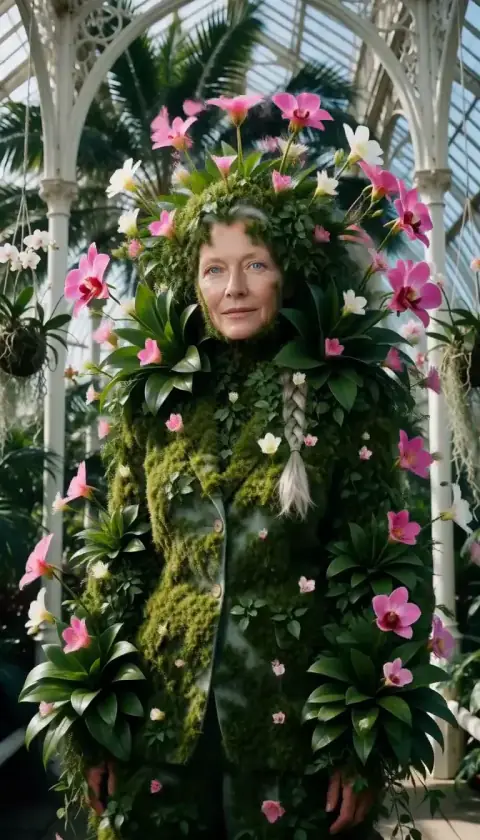
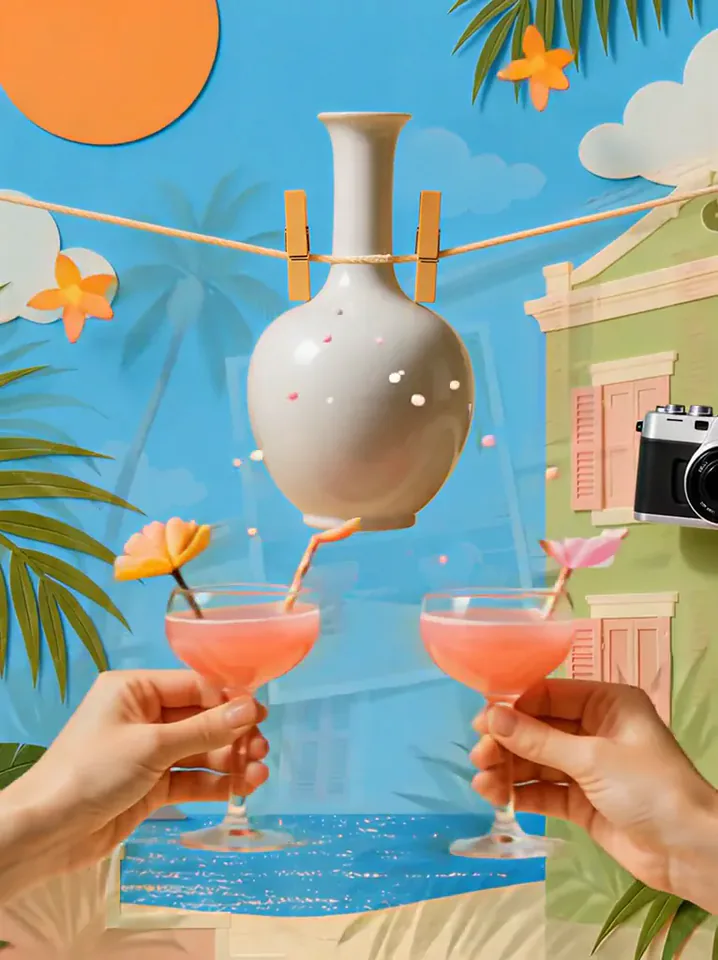
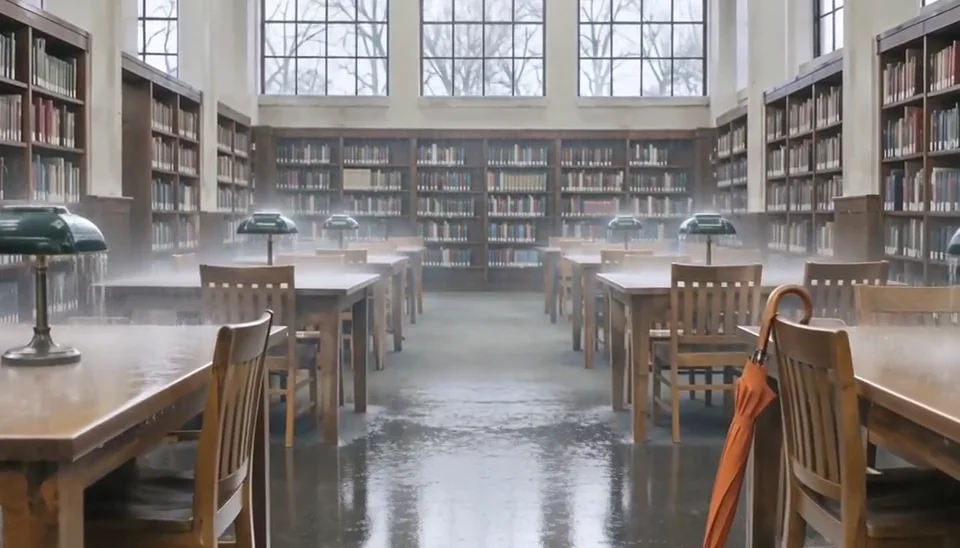
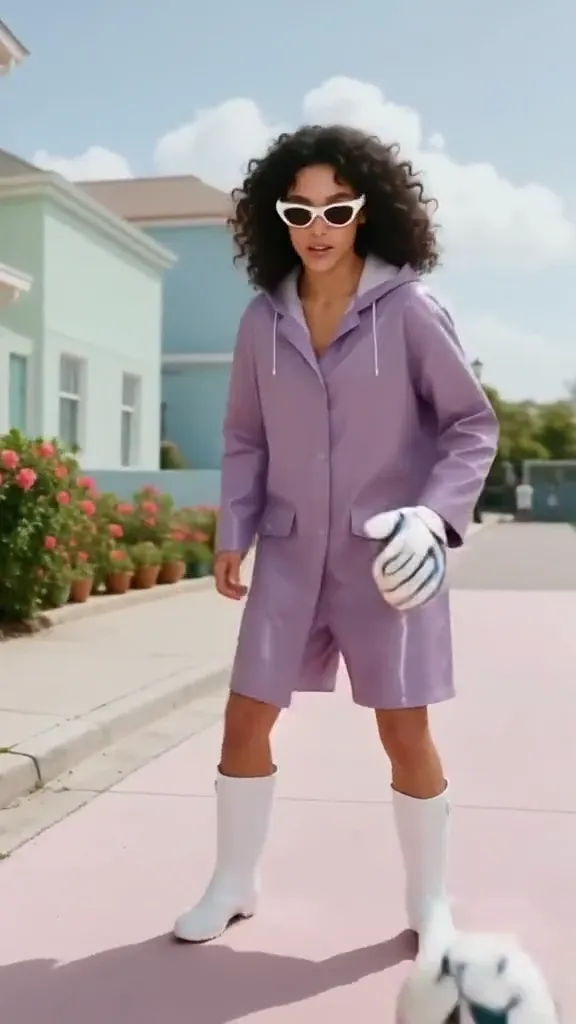
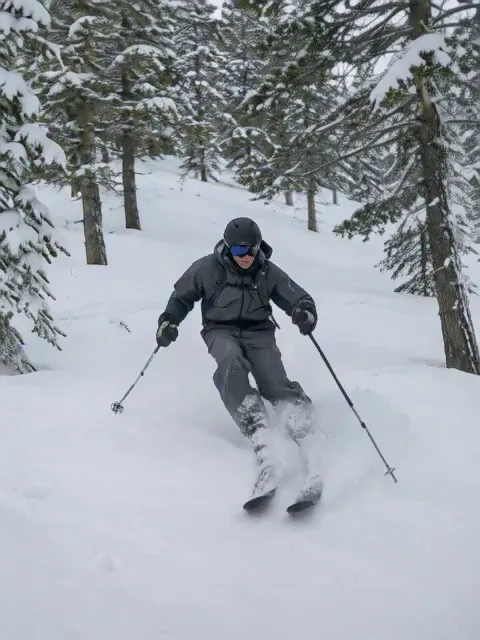
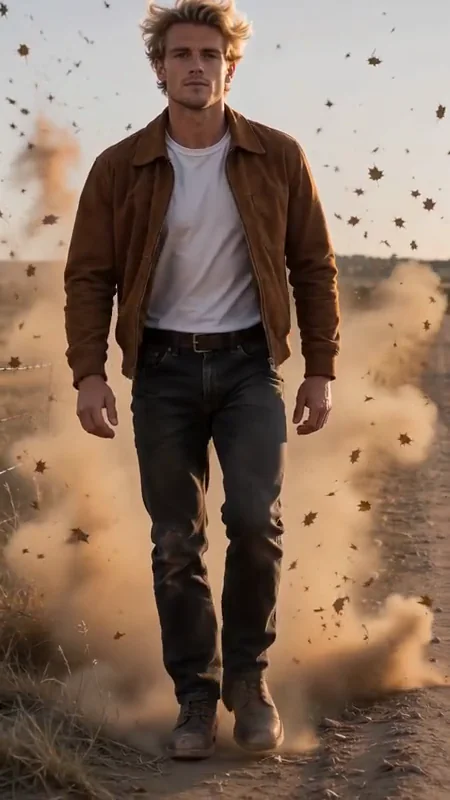
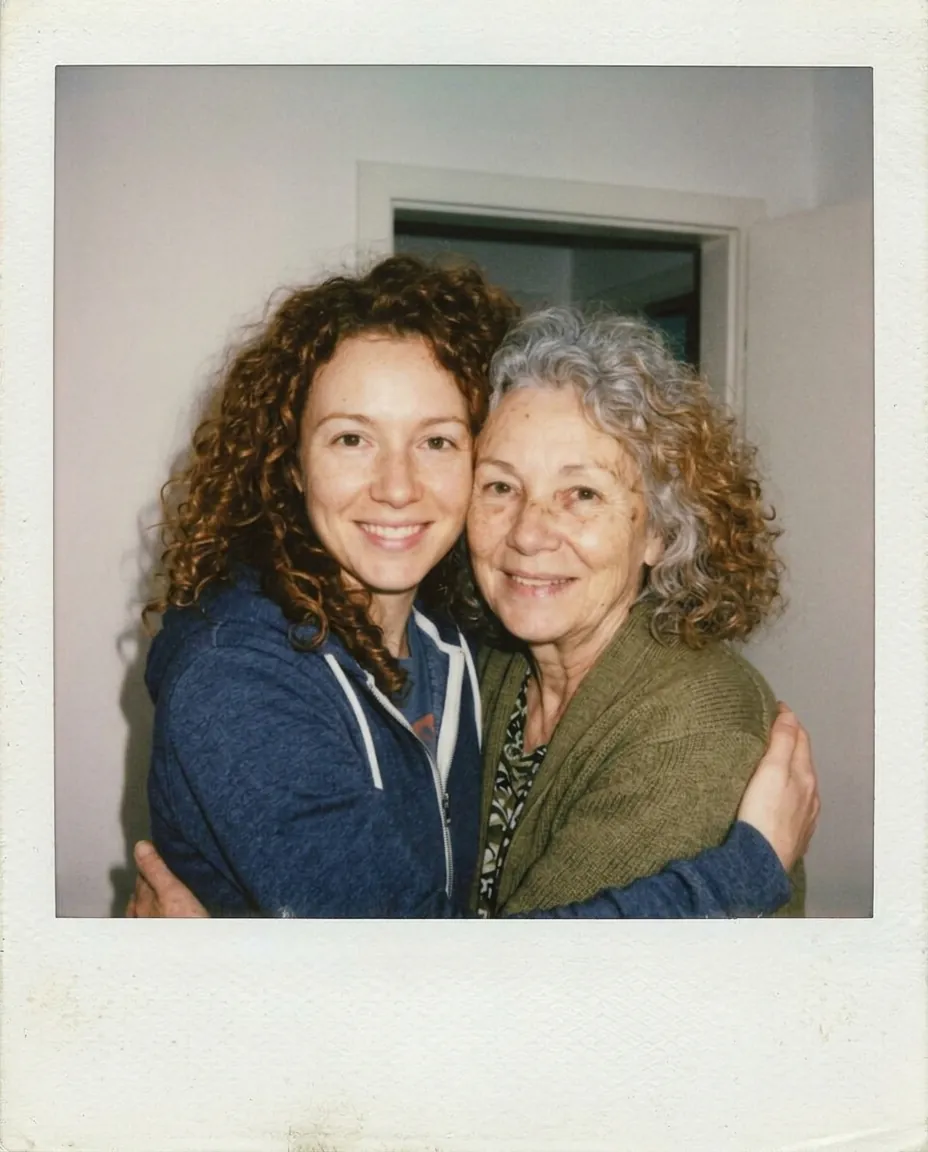
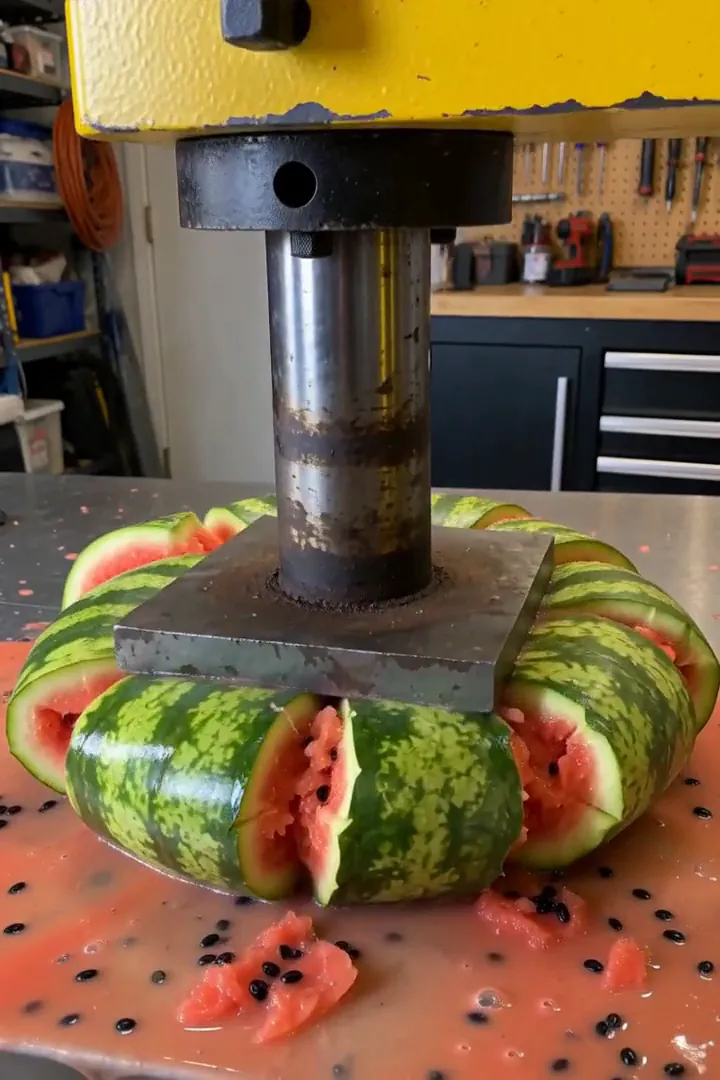
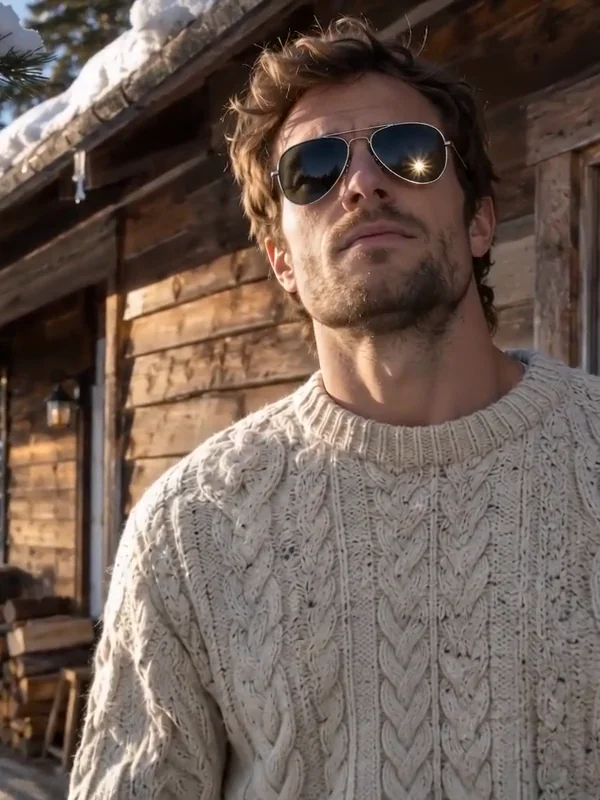
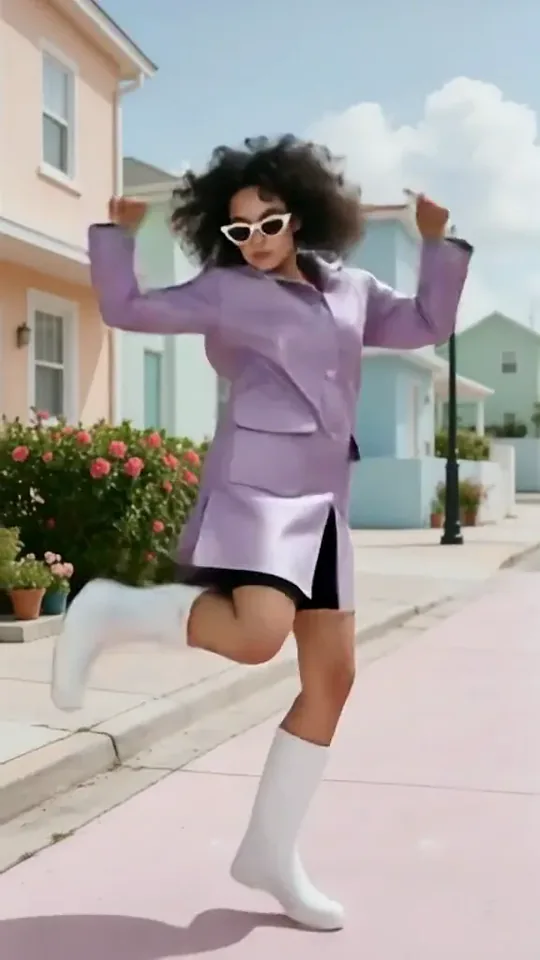
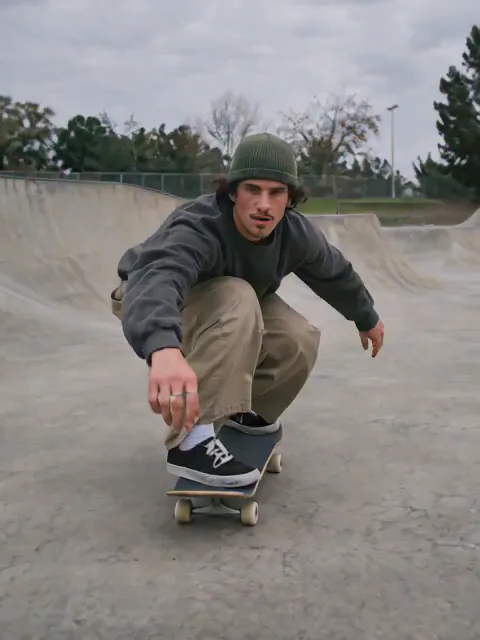
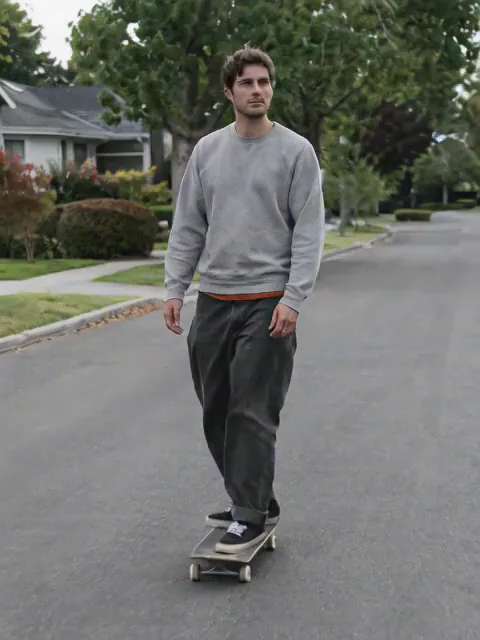
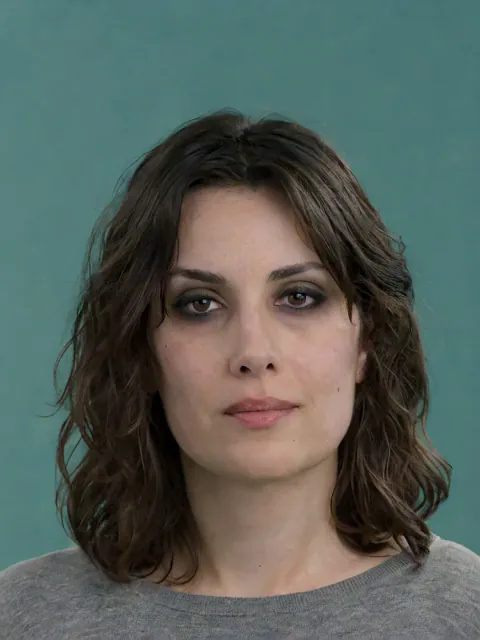
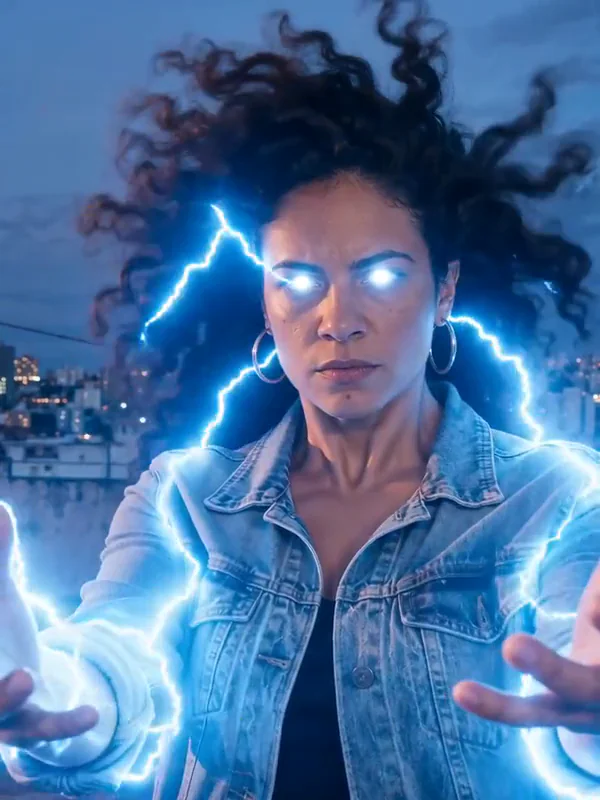
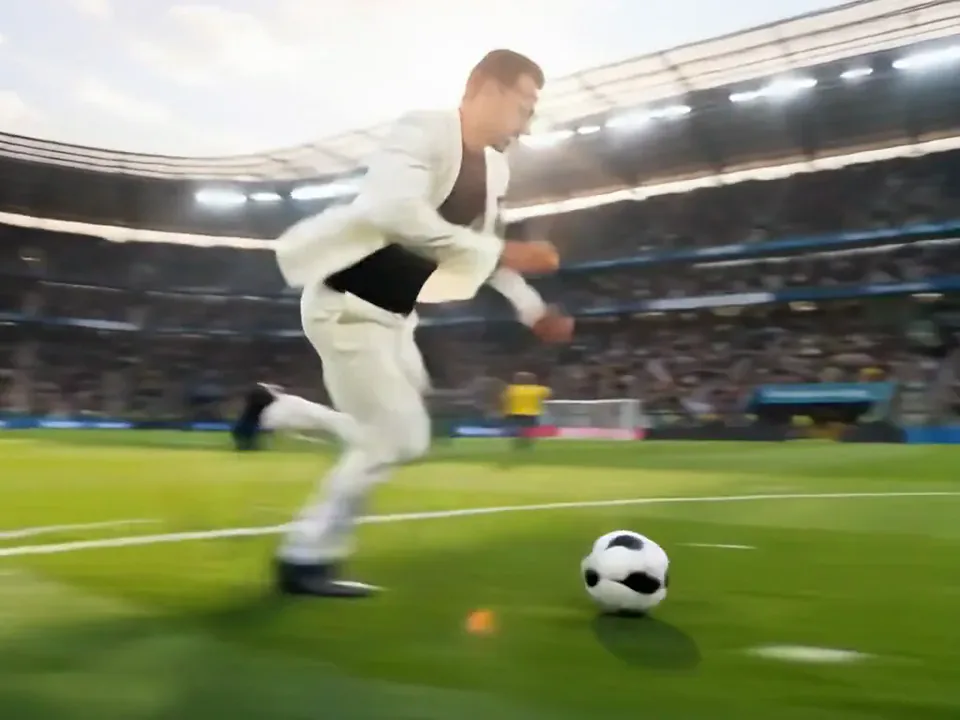
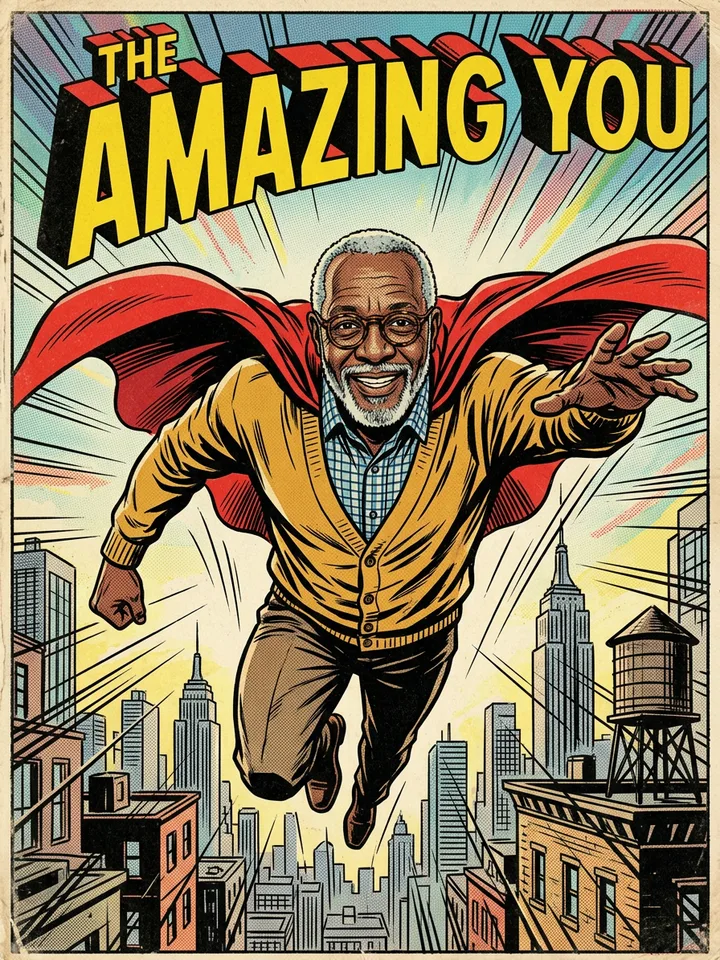
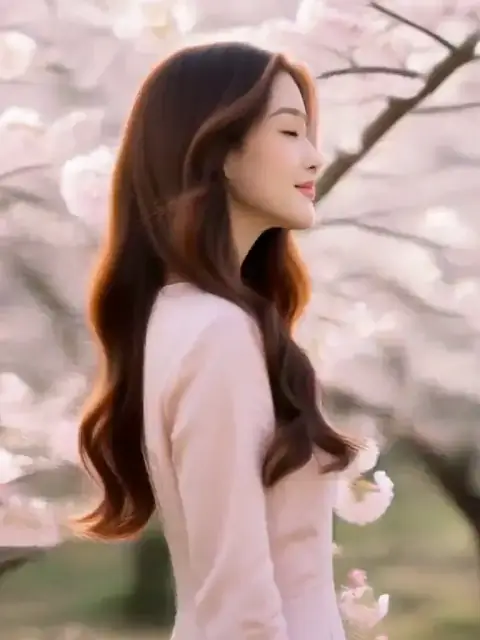
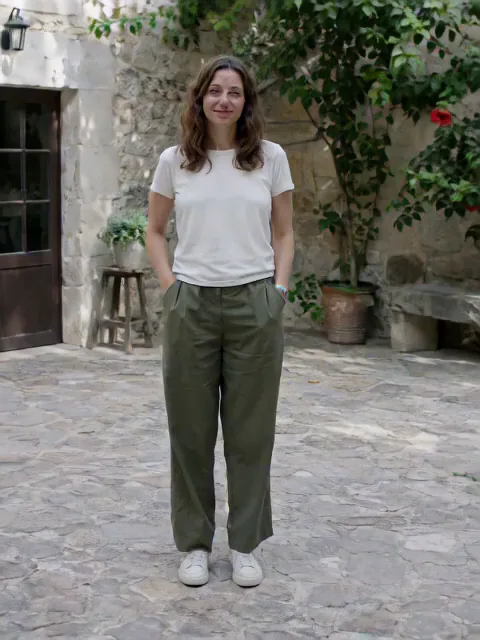
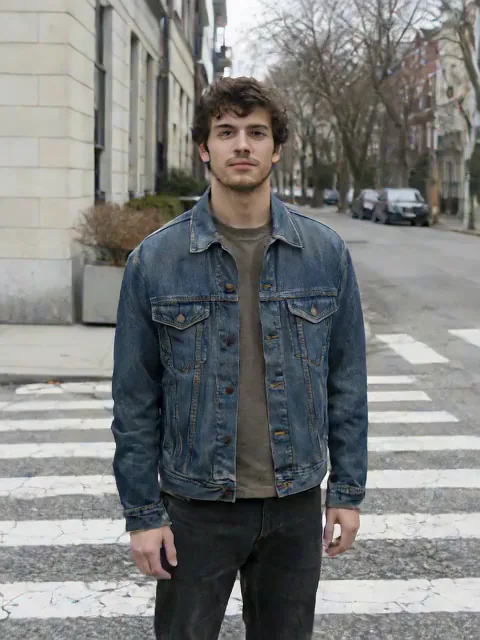
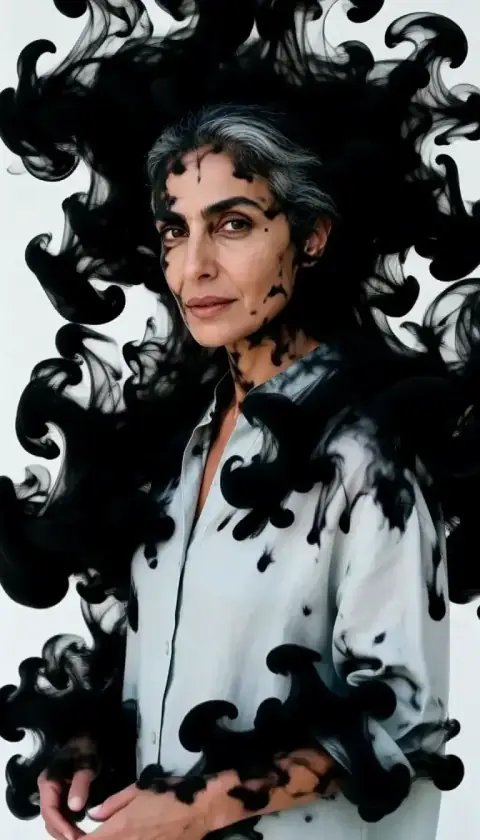
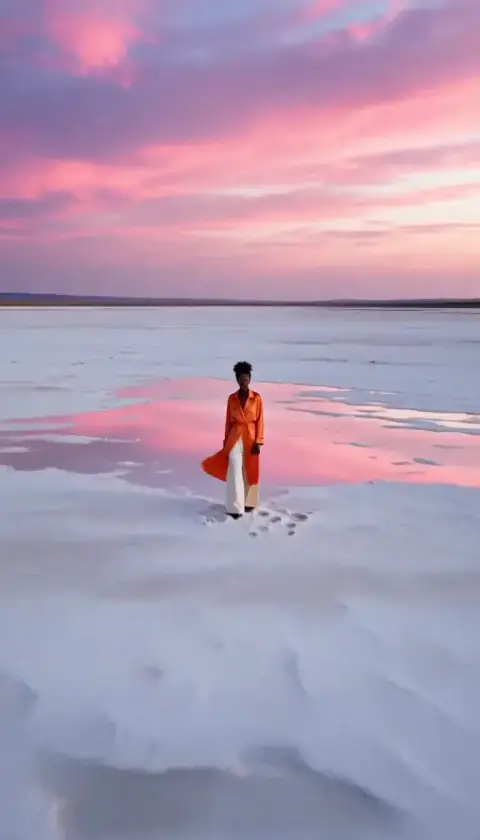
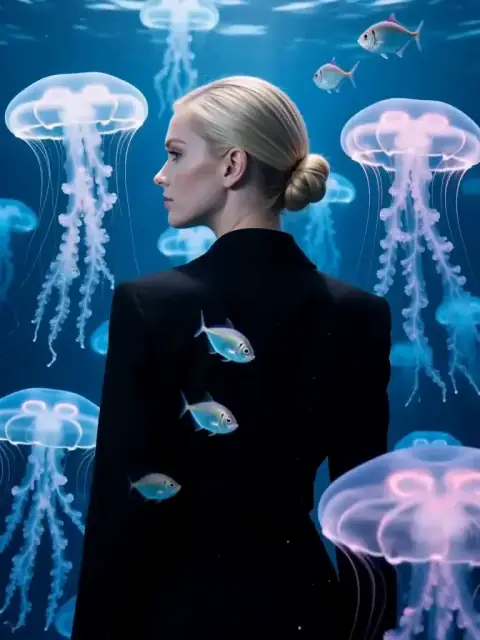
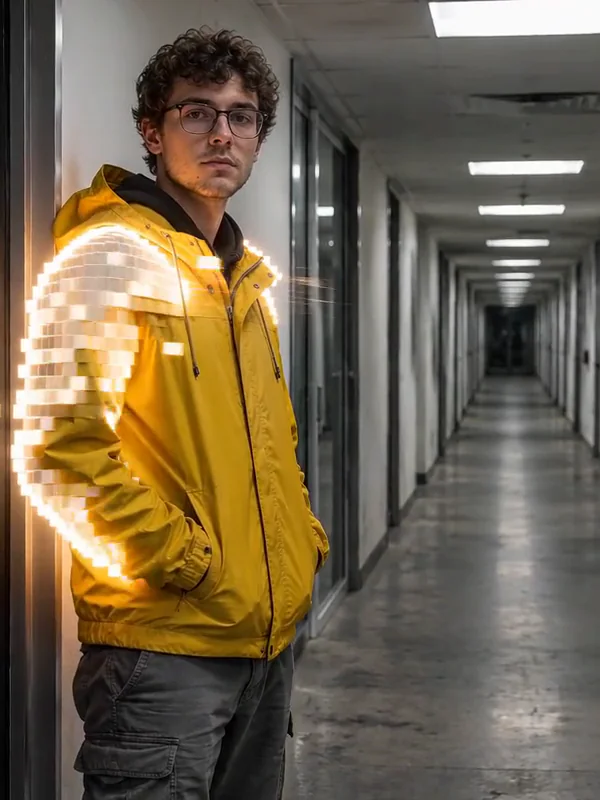
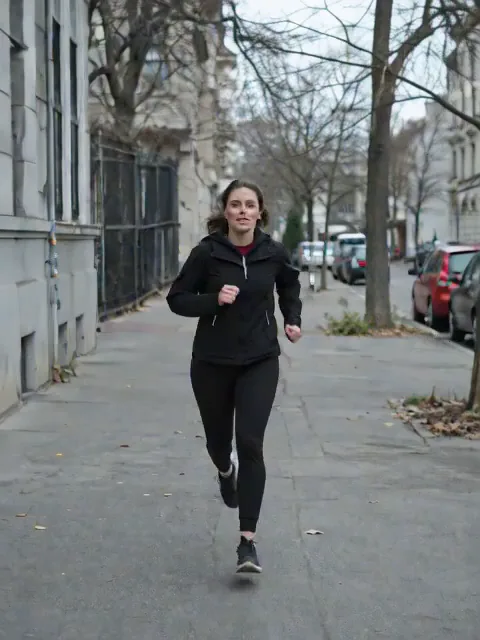
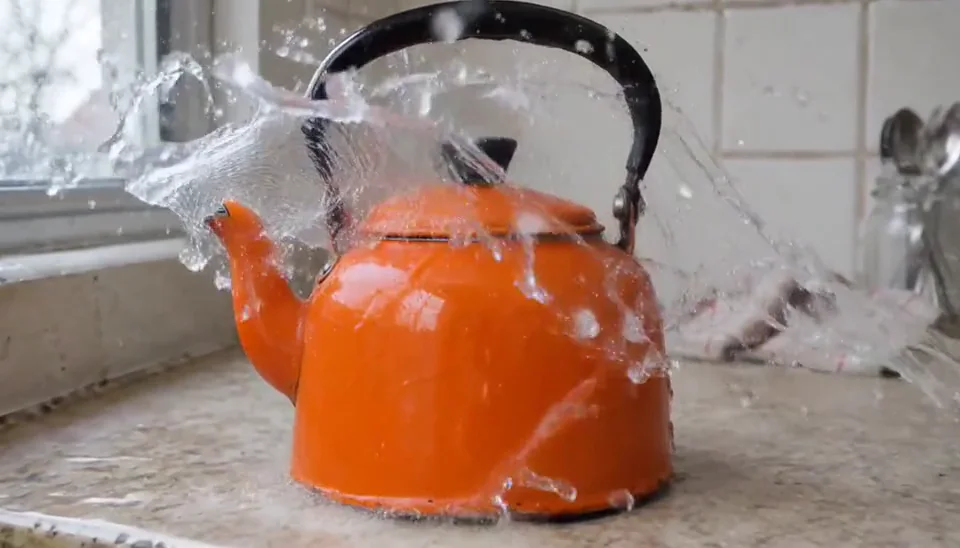
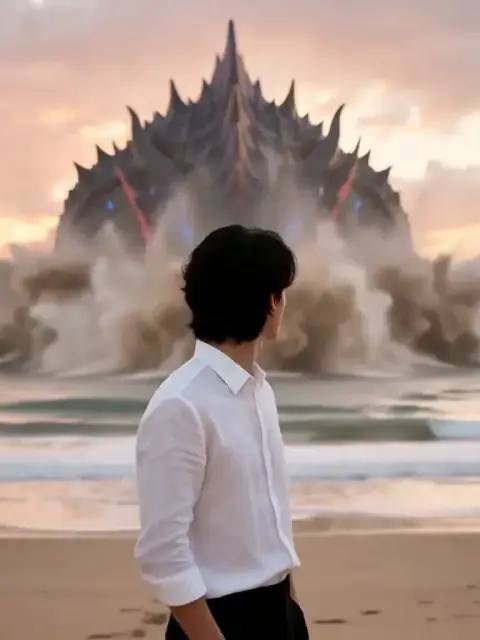
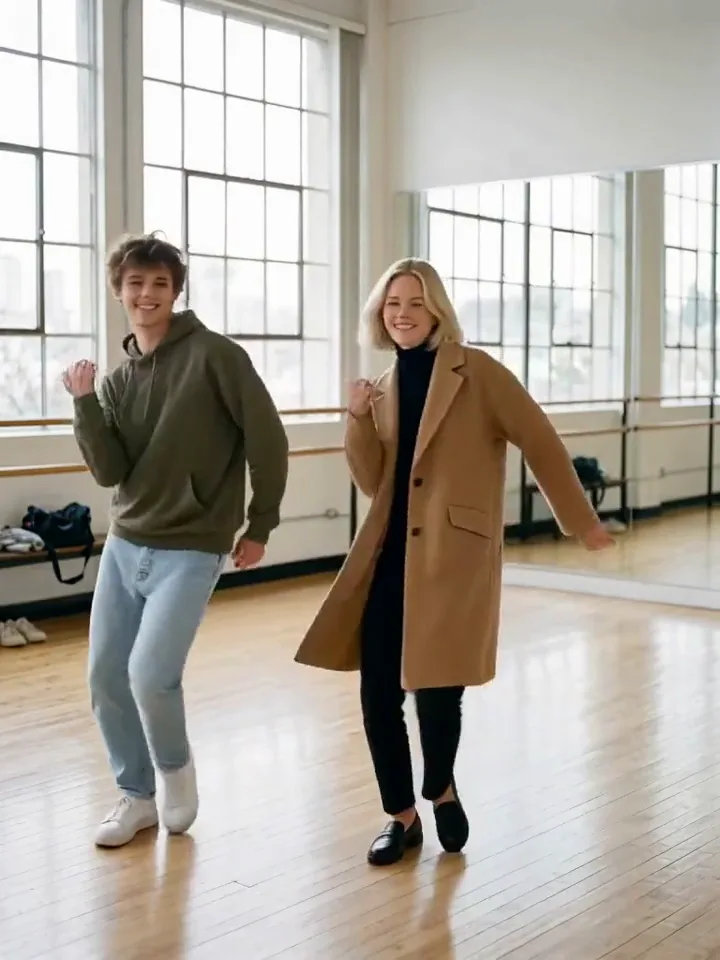
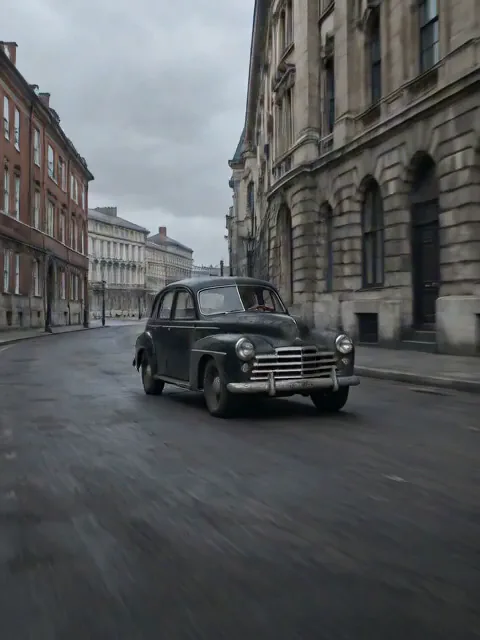
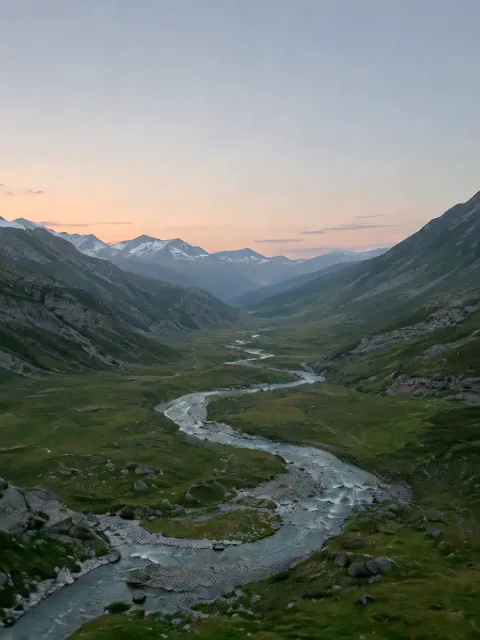
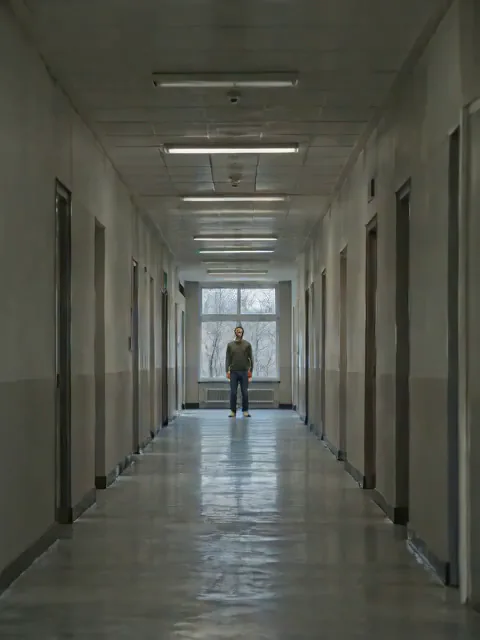
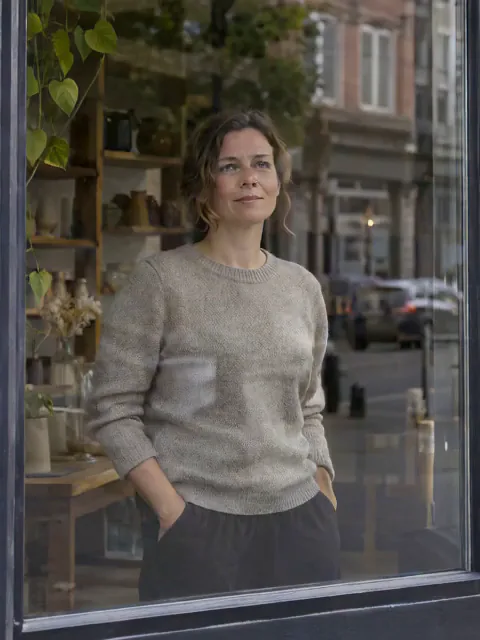
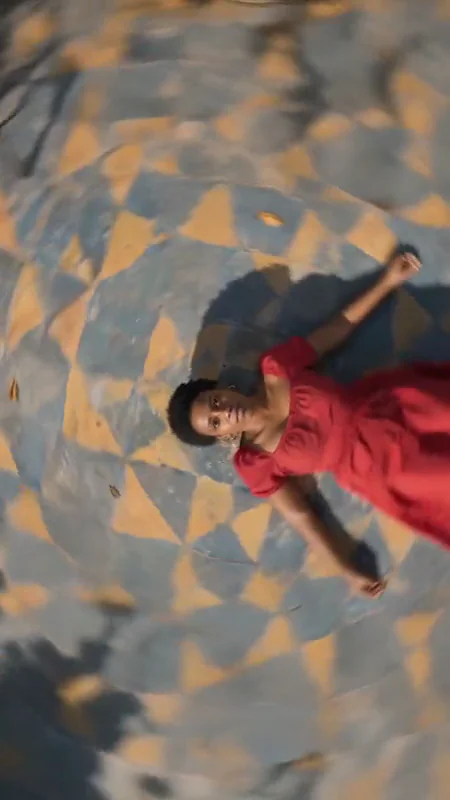
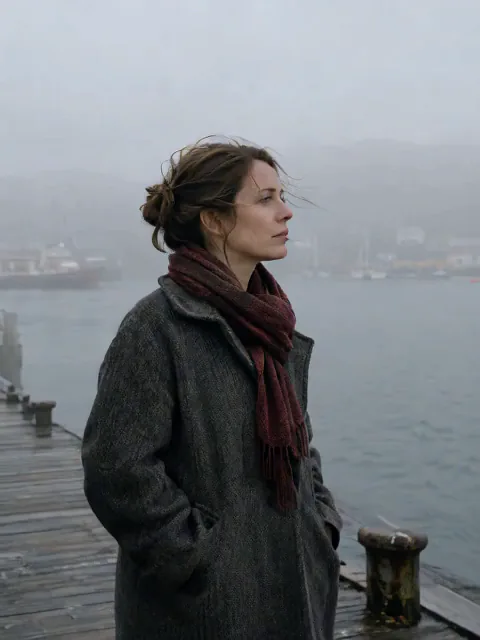
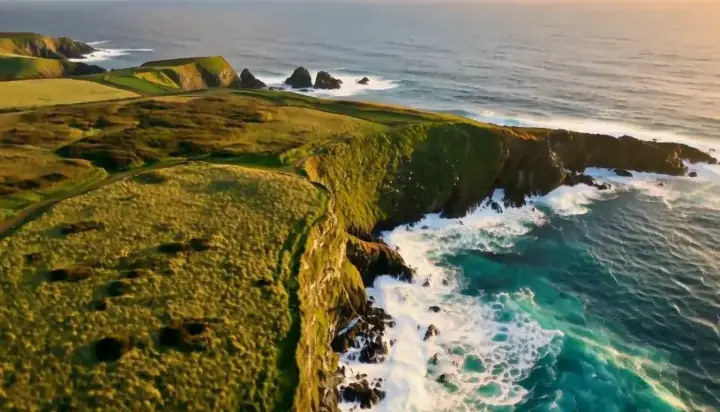
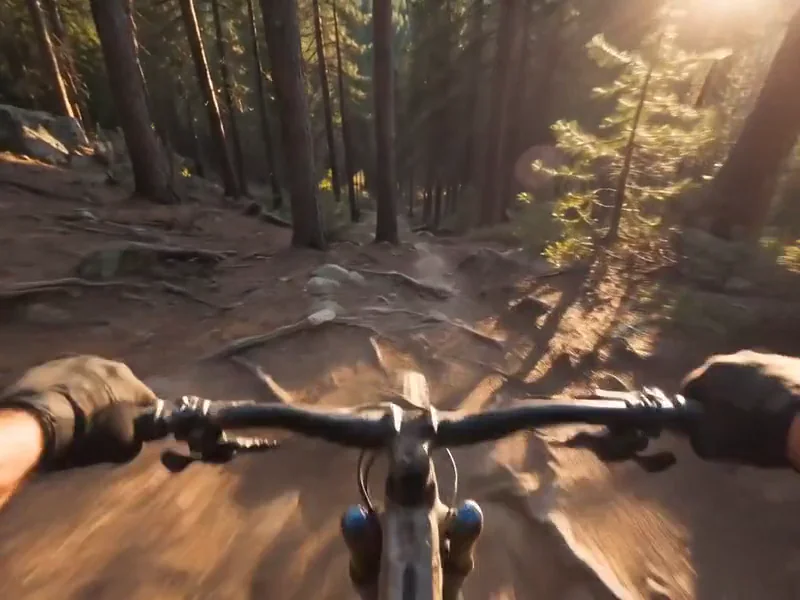
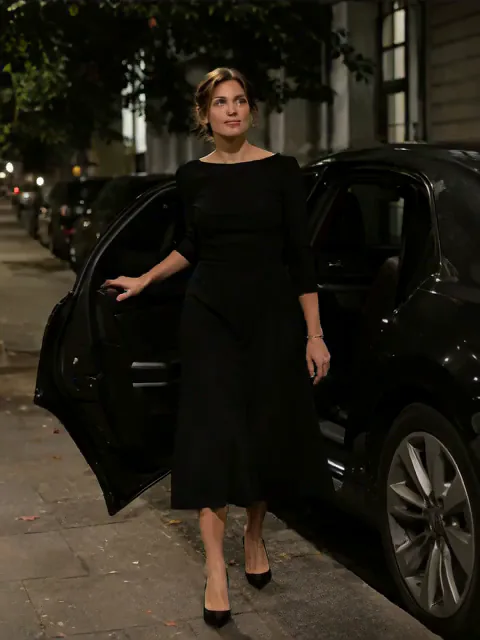
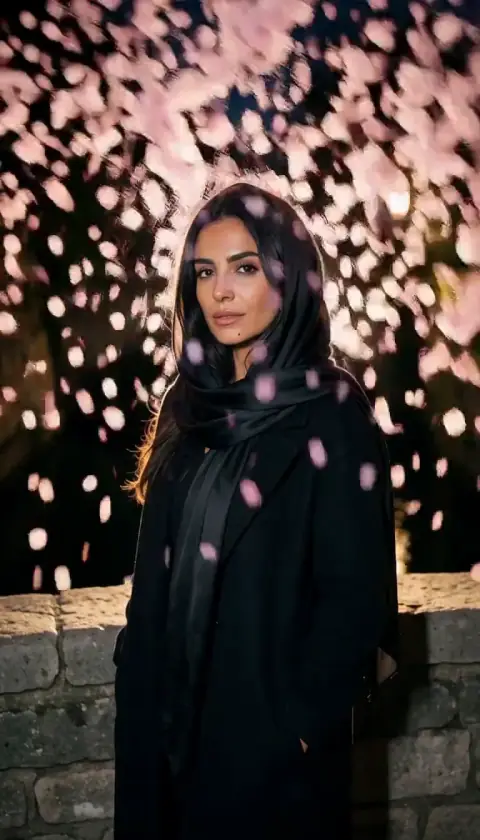
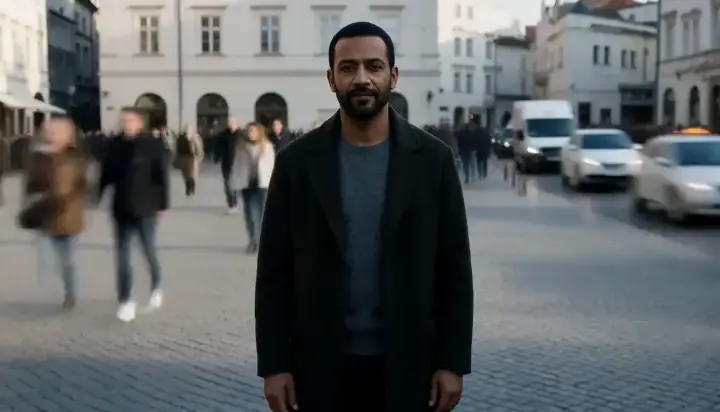
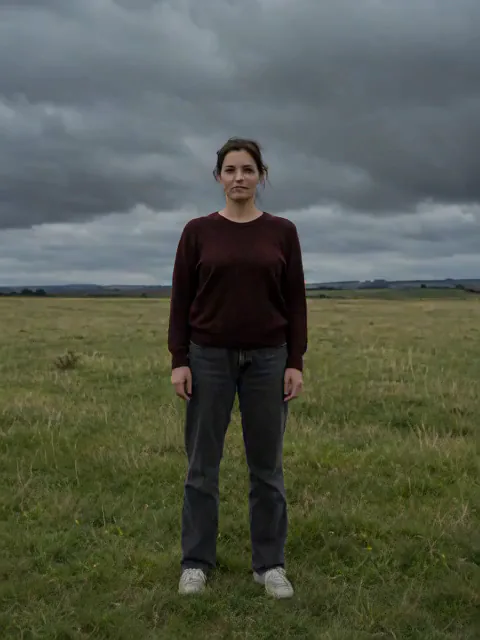
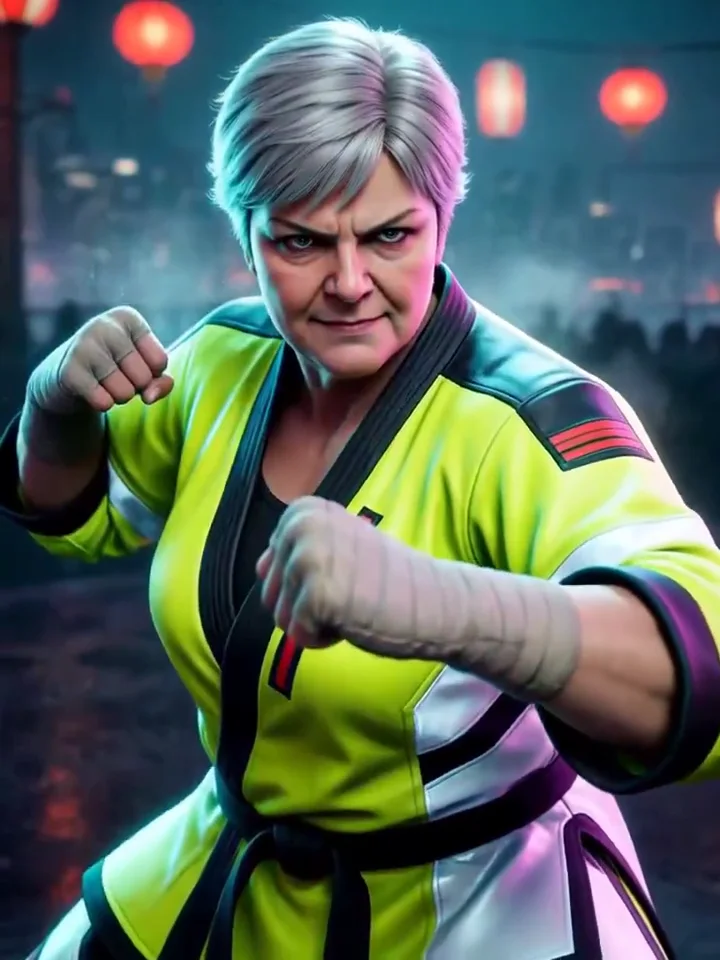
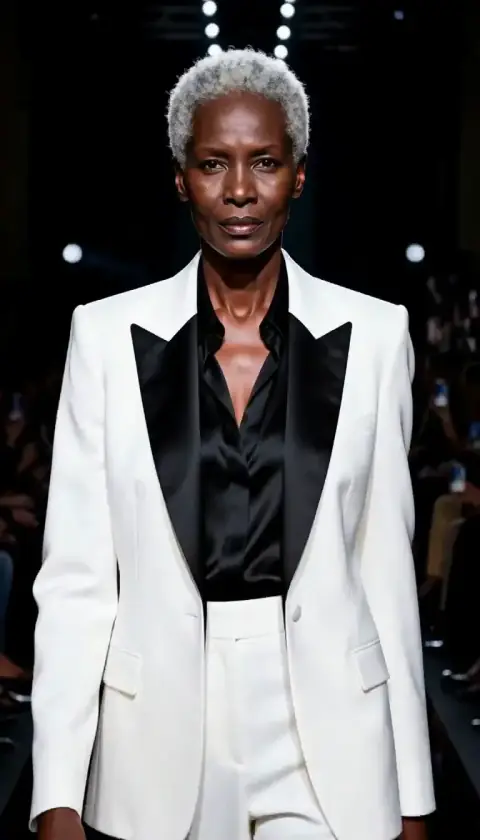
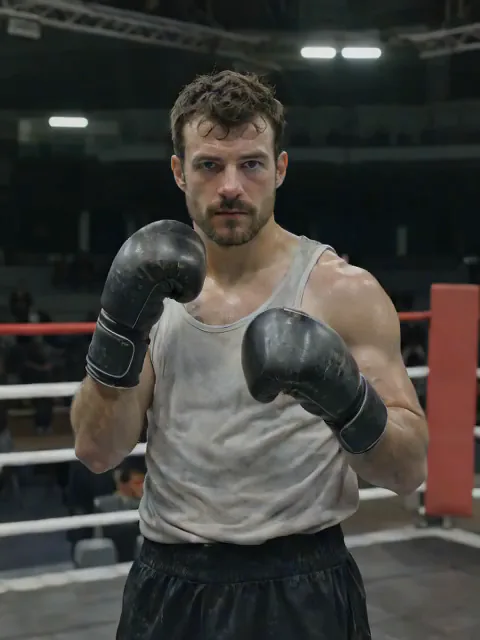
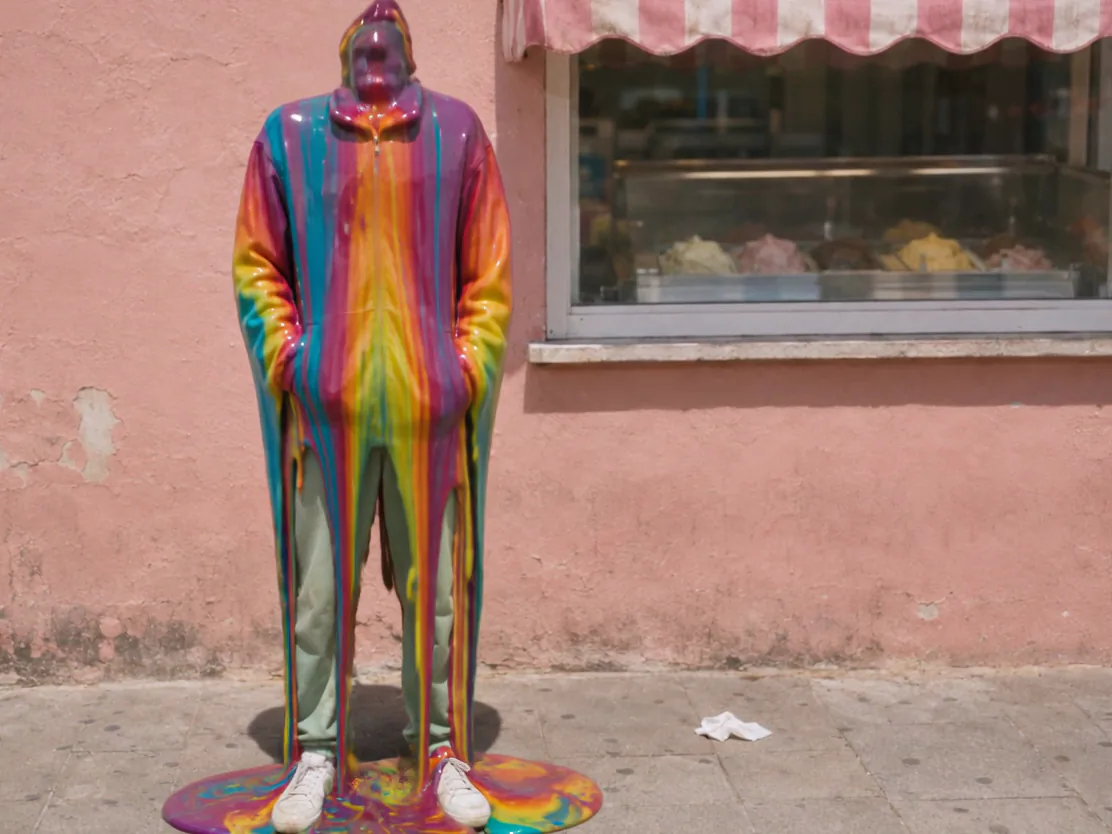
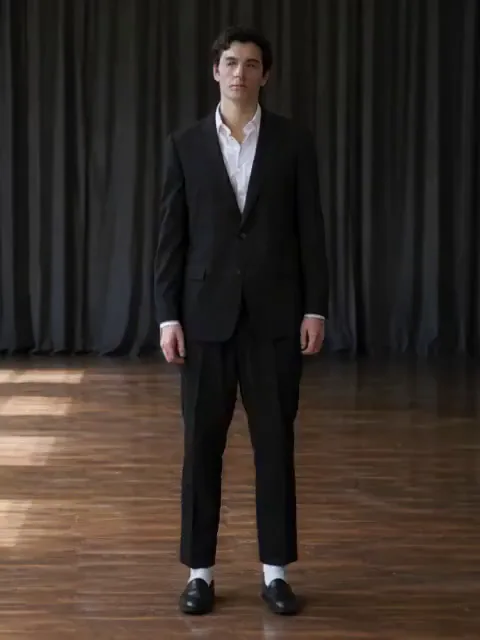
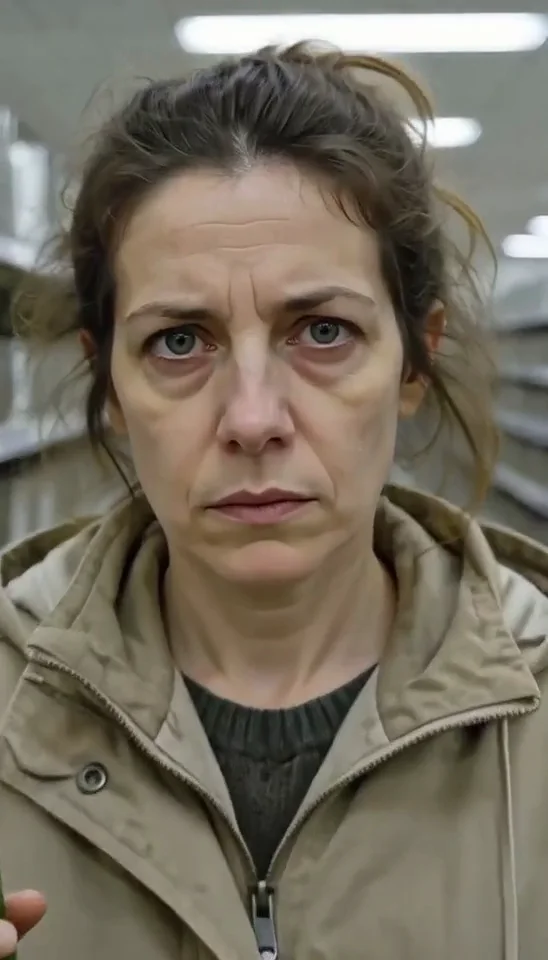
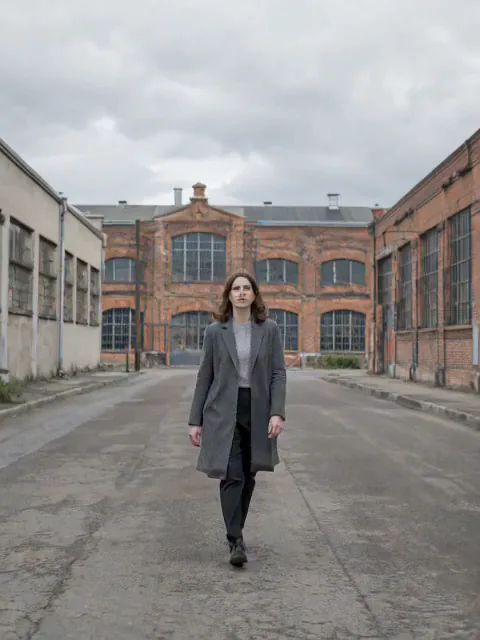
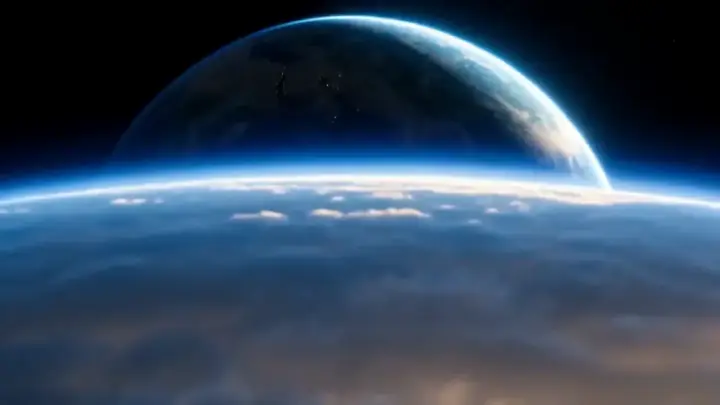
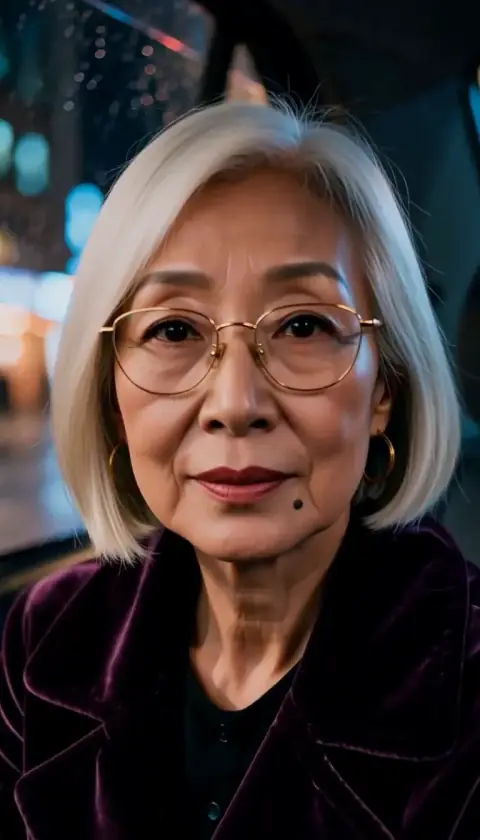
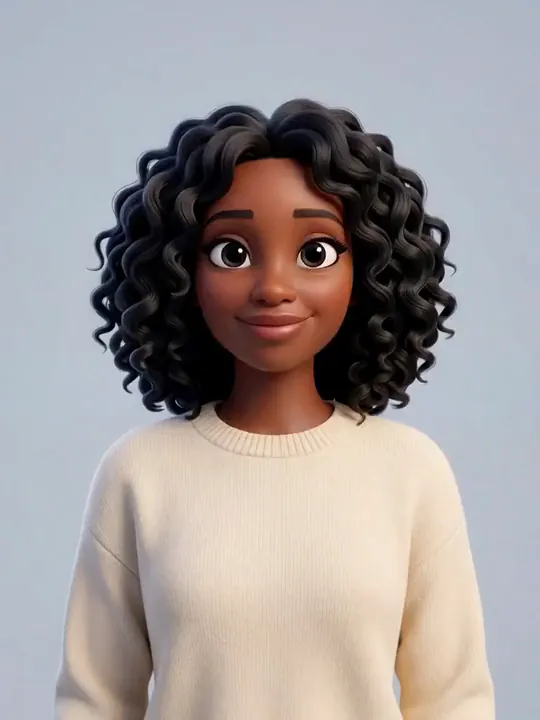
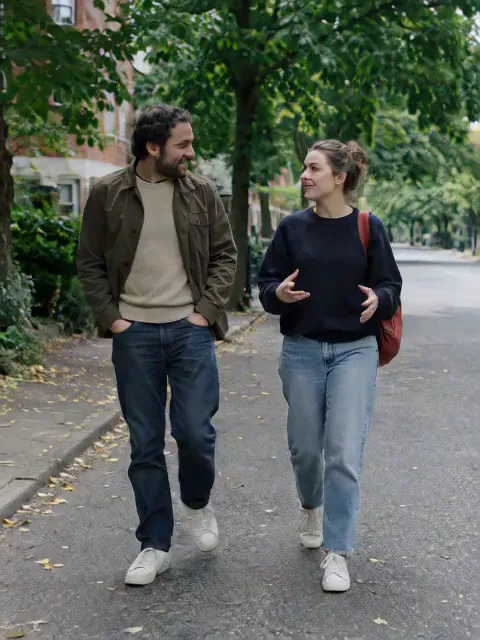
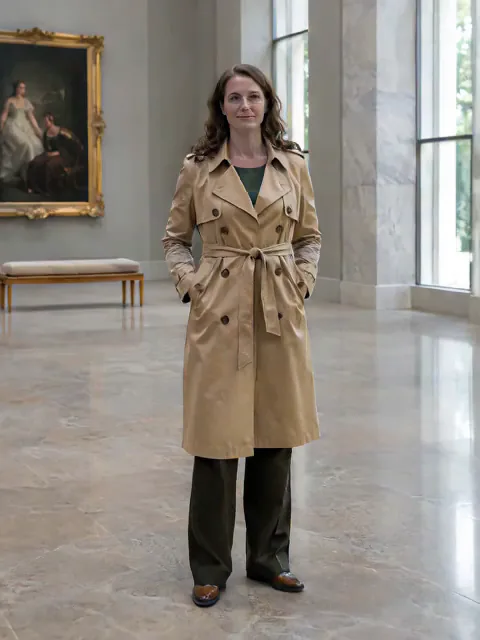
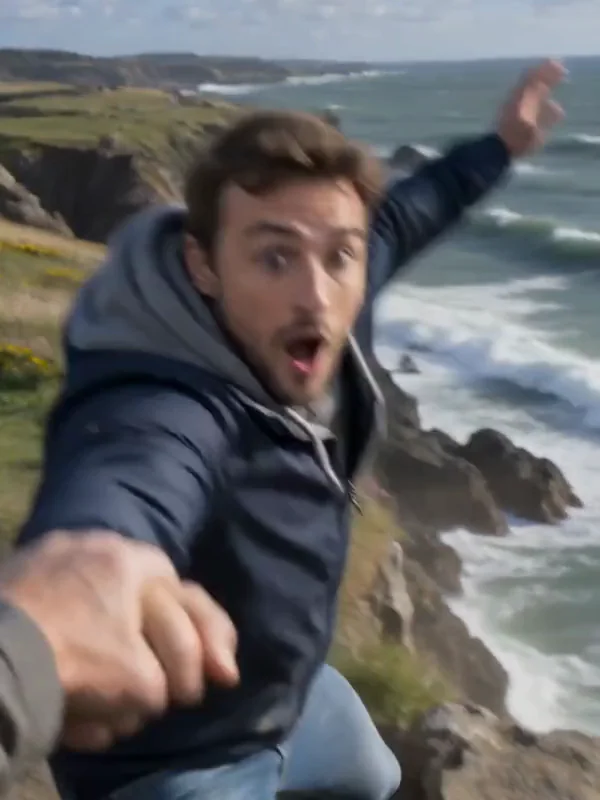
- Effekt wählenStöbere in der Übersicht oder filtere danach, was auf deinem Foto ist. Jede Karte zeigt ein echtes Ergebnis dieses Effekts.
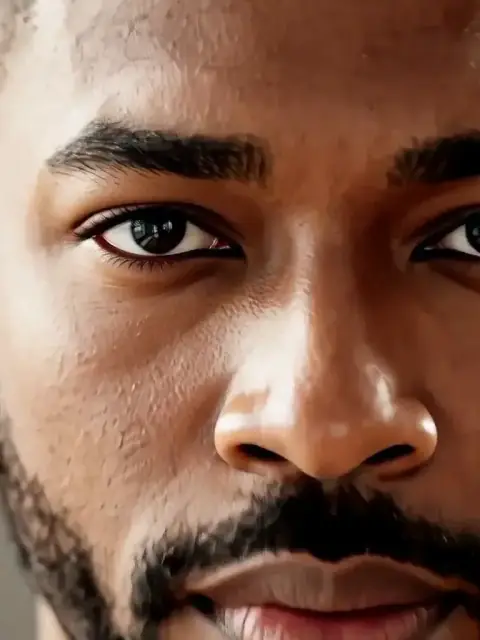
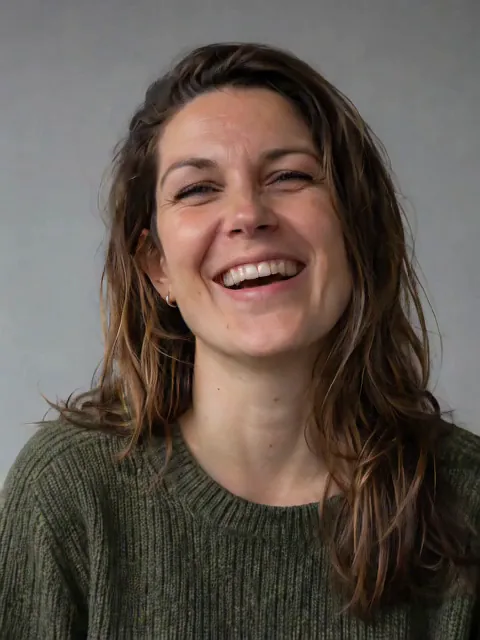
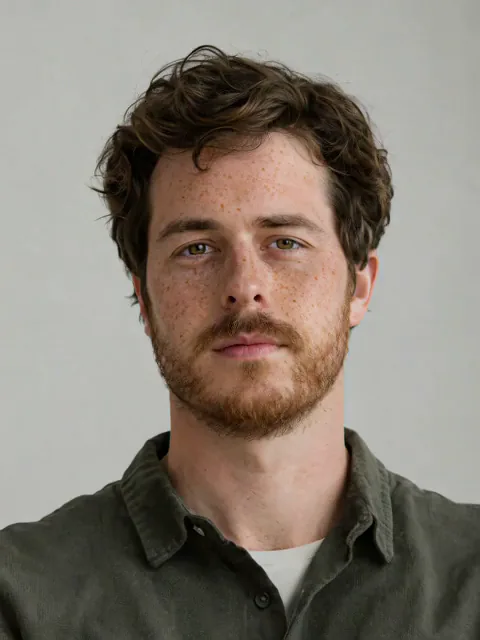
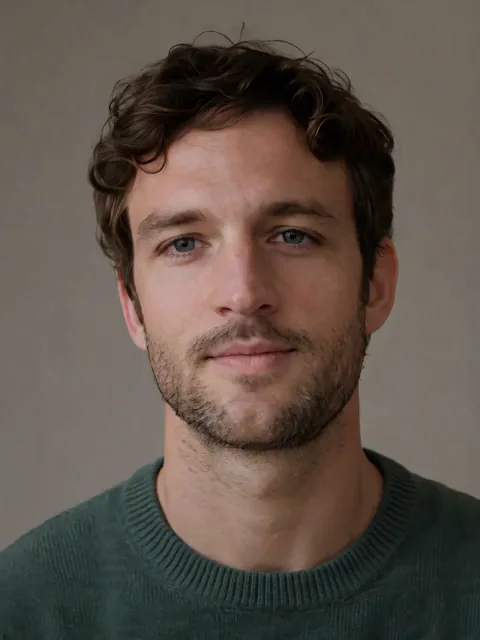
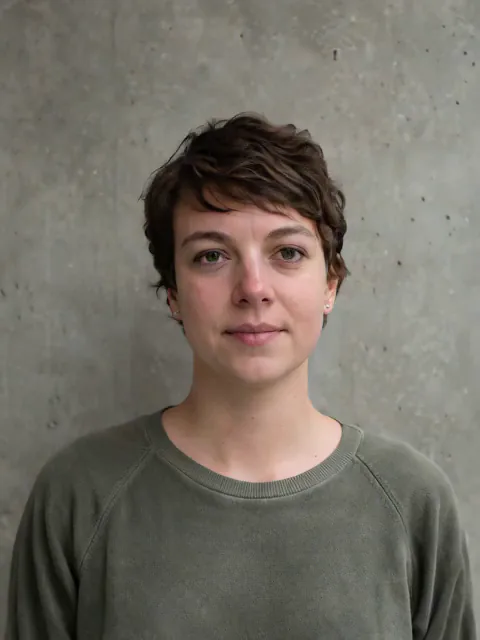
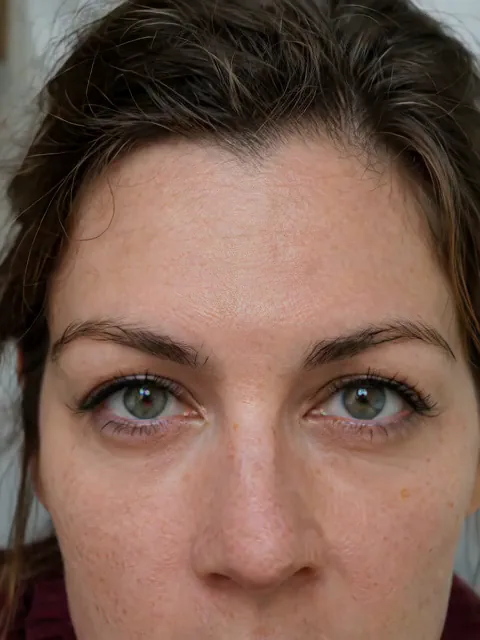
- Foto hinzufügenLade ein scharfes Foto hoch, bei Duo-Effekten zwei. Ein Gesicht frontal zur Kamera und gutes Licht sorgen für die beste Ähnlichkeit.
- Button drückenDer Button zeigt vorher die genauen Credits. Die meisten Clips sind in ein bis drei Minuten fertig und landen in deiner Bibliothek.
Nach Fotoinhalt auswählen
Nicht jeder Effekt passt zu jedem Bild. Diese Gruppen zeigen, welche Effekte für welche Fotos gut funktionieren.
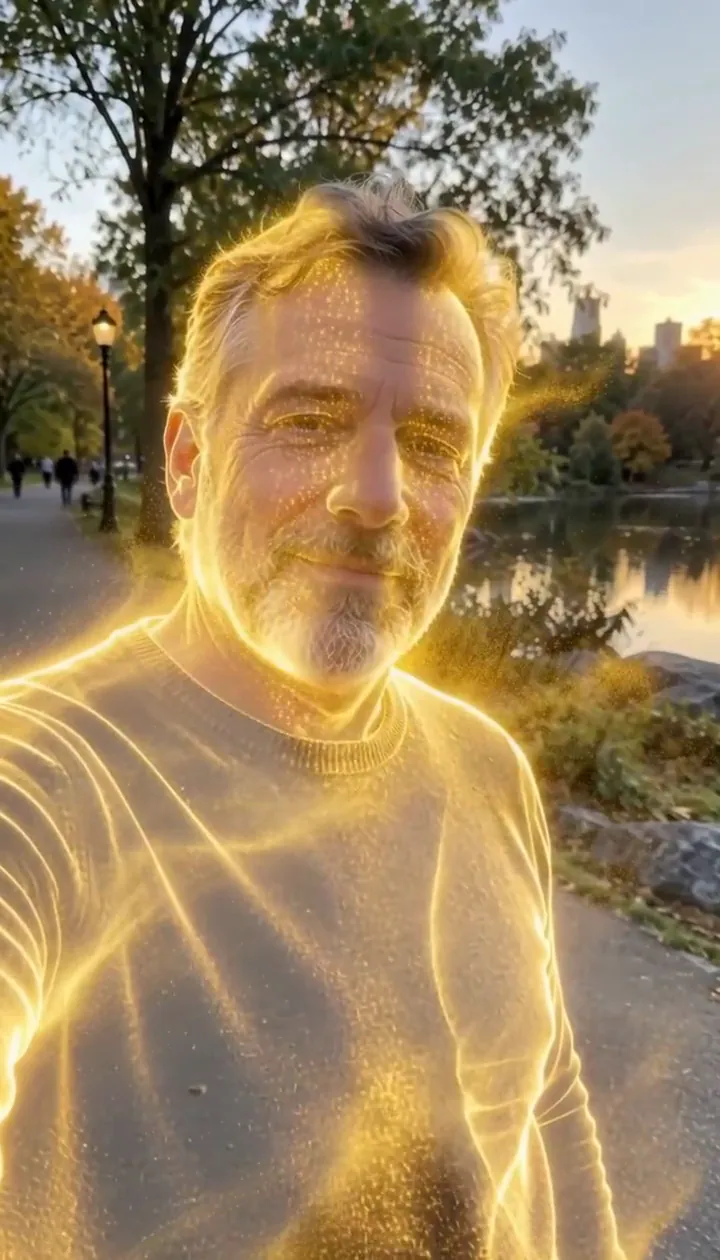
Menschen 281
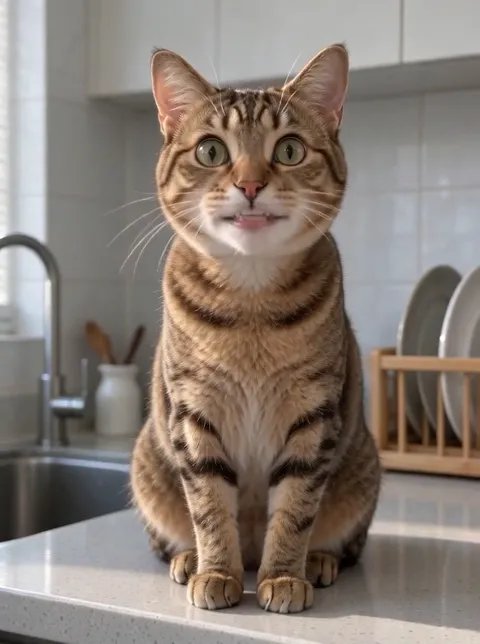
Haustiere 13
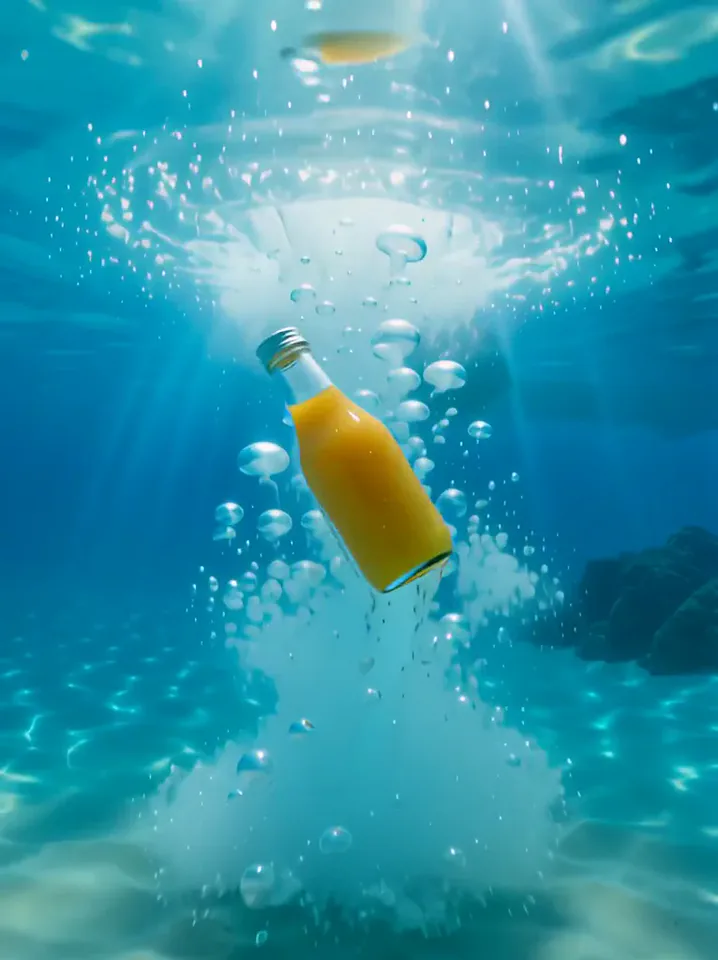
Produkte 34
Orte 41
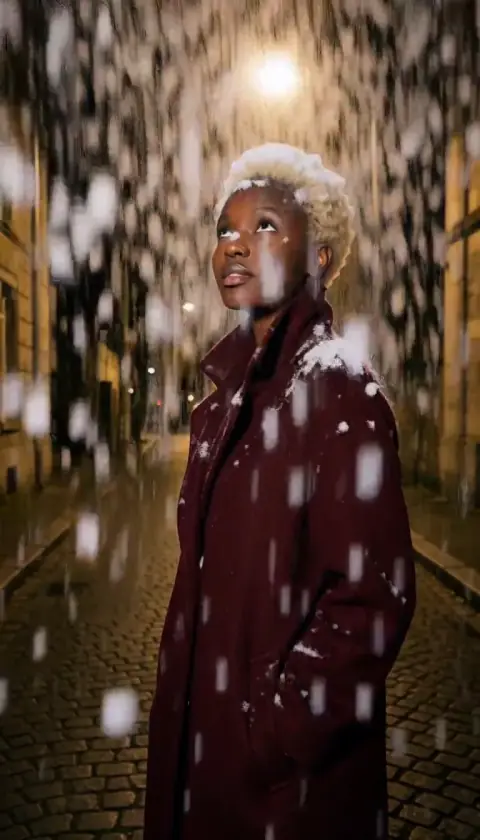
Wetter & Stimmung 30
Modelle, Längen und Credits
| Modell | Länge | Qualität | Ab |
|---|---|---|---|
| MiniMax H3 | 5s | 768p | 210 Credits |
| MiniMax H3 | 4s | 768p | 168 Credits |
| Seedance 2.0 Mini | 5s | 480p | 125 Credits |
| Wan 3.0 | 5s | 720p | 425 Credits |
| Kling 3.0 | 5s | 720p | 340 Credits |
| Seedance 2.0 Fast | 5s | 720p | 510 Credits |
Preise gelten für einen Clip mit dieser Einstellung. Jede Effektseite zeigt nur passende Modelle, die Standardeinstellung des Effekts zuerst.
Häufige Fragen
Muss ich einen Prompt schreiben?
Nein. Jeder Effekt bringt seinen eigenen Prompt und seine Kamerabewegung mit. Für kleine Änderungen wie eine Farbe oder ein Objekt kannst du auf der Effektseite eine kurze Notiz ergänzen.
Welche Fotos eignen sich am besten?
Ein klares Motiv, gutes Licht und keine starken Filter. Bei Menschen ein Gesicht frontal zur Kamera, bei Produkten ein ruhiger Hintergrund.
Wie lang sind die Clips?
Die meisten Effekte erzeugen einen 5-Sekunden-Clip. Einige günstigere Einstellungen liefern 4 Sekunden, Fotoeffekte ein Standbild statt eines Videos.
Kann ich Modell oder Einstellungen ändern?
Ja. Öffne auf einer Effektseite „Weitere Optionen“, um Länge, Qualität oder Ton zu ändern, soweit das Modell es erlaubt. Mit „Im Video-Generator bearbeiten“ übernimmst du den vollständigen Prompt in den Videogenerator.
Wo landen meine Ergebnisse?
Jeder fertige Clip wird in deiner Bibliothek gespeichert. Dort kannst du ihn herunterladen, teilen oder an Editor, Canvas und andere Tools schicken.