Auf ein Bild zeichnen, und du bekommst die gewollte Änderung
Mit Worten lässt sich schlecht sagen, wo etwas ist. Ein Kreis, ein Pfeil oder ein schneller Kritzler schon. PopNow schickt deine Zeichnung zusammen mit deinem Foto an das Modell, so weiß es genau, welcher Teil geändert oder in welche Richtung sich etwas bewegen soll. Das fertige Bild oder der Clip kommt sauber zurück, ohne deine Markierungen.
Zum Bearbeiten zeichnen: zeigen statt beschreiben
Lade ein Foto hoch und markiere die Stelle. Kritzle über eine Ecke und schreibe, was dort hin soll, zeichne einen Rahmen um etwas, das ersetzt werden soll, oder setze einen Pfeil auf ein Detail mit einer kurzen Notiz. Nutze für jede Änderung eine andere Farbe und nenne die Farben in deinem Satz. Das bearbeitete Foto behält alles, was du nicht markiert hast.
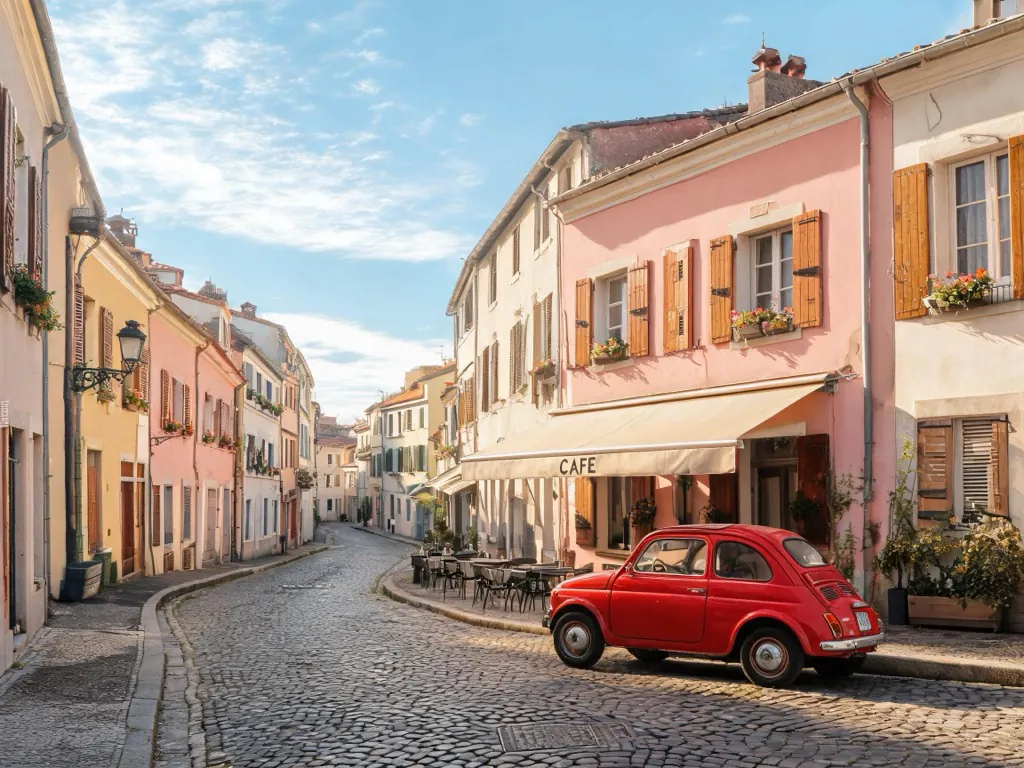 Deine Zeichnung
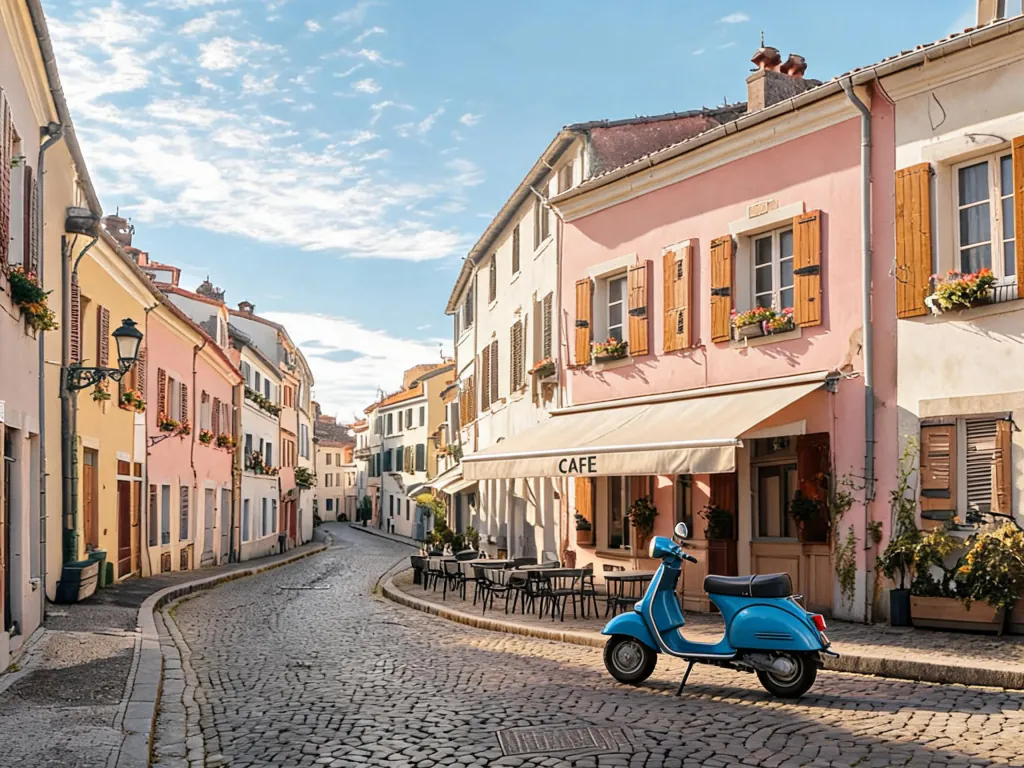 Ergebnis
Zum Video zeichnen: Pfeile werden zu Bewegung
Starte mit einem Foto oder einer leeren Fläche. Zeichne einen Pfeil vom Ding, das sich bewegen soll, zu dem Ort, wohin es soll; ein gebogener Pfeil ergibt einen gebogenen Weg. Notizen neben einem Pfeil sagen, was sich wie bewegt. Auf einer leeren Fläche skizzierst du die Szene zuerst in Schwarz: Sie wird zu einem Foto und dann entlang deiner Pfeile animiert.
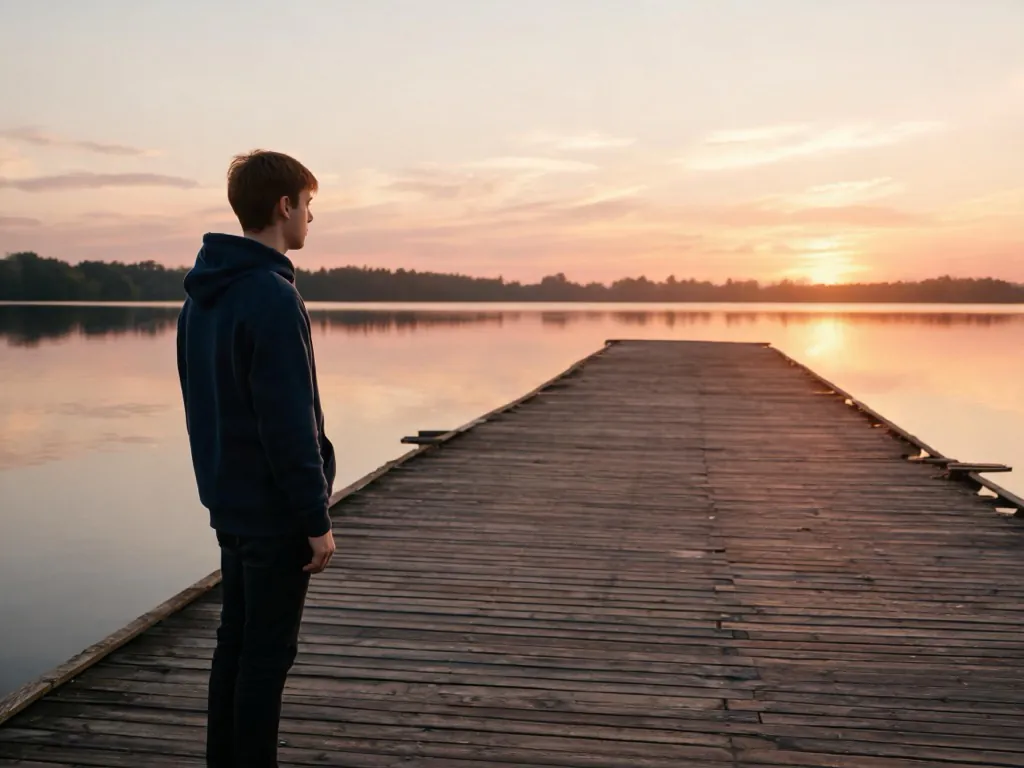 Deine ZeichnungErgebnis
Tipps für saubere Ergebnisse
- Neongrün und Knallpink lassen sich für das Modell am leichtesten vom Foto unterscheiden.
- Eine Änderung pro Farbe. Nenne die Farbe im Satz: „ein Sofa, wo die cyanfarbene Kritzelei ist“.
- Halte Notizen kurz, zwei bis vier Wörter, und setze sie neben ihren Pfeil.
- Markiere den ganzen Bereich, der sich ändern soll. Das Modell richtet sich nach der Größe deiner Kritzelei.
- Bei Videos funktionieren ein bis zwei Pfeile am besten. Beschreibe die Handlung auch im Satz.
Welche Modelle die Arbeit machen
Zum Bearbeiten ist standardmäßig Seedream 5.0 Lite aktiv: ByteDance beschreibt Pfeile, Rahmen und Kritzeleien als Art, auf das zu zeigen, was bearbeitet werden soll, und in unseren Tests traf es die Größe einer Kritzelei am genauesten. Nano Banana 2 ist die Alternative. Zum Video wird MiniMax H3 genutzt: Deine Pfeile und Notizen werden zu einer klaren Beschreibung der Bewegung, und der Clip startet von einem sauberen Bild, sodass im Video keine Linien erscheinen. Seedance 2.0 Mini ist die Ein-Schritt-Option, die die Zeichnung direkt liest.
So funktioniert es
- Lade ein Foto hoch, starte eine leere Skizze oder wähle ein Beispiel.
- Zeichne mit Pinsel, Pfeil, Rahmen oder Textwerkzeug. Rückgängig und Radierer korrigieren Fehler.
- Beschreibe in einem Satz, was passieren soll, und drücke auf Generieren.
Fragen
Tauchen meine Kritzeleien im Ergebnis auf?+
Nein. Deine Markierungen zeigen dem Modell nur, wo und was. Der Prompt verlangt ein sauberes Ergebnis, und beim Video startet der Clip von deinem Originalfoto oder von der zu einem Foto gewordenen Skizze, daher erscheinen keine Linien.
Was kostet es?+
Ein Bild zum Bearbeiten kostet etwa 6 Credits. Ein 5-Sekunden-Videoclip aus einem Foto kostet etwa 28 Credits, dazu 6 Credits, wenn du von einer leeren Skizze startest. Neue Konten erhalten 30 Gratis-Credits, das kleinste Paket kostet 9 $.
Muss ich gut zeichnen können?+
Überhaupt nicht. Grobe Kreise, wackelige Pfeile und Strichmännchen reichen. Das Modell erkennt, worauf du zeigst, nicht wie hübsch die Linie ist.
Kann ich es auf dem Handy nutzen?+
Ja. Zeichne mit dem Finger: Die Fläche passt sich dem Bildschirm an, und Rückgängig ist ein Tippen.
Worin unterscheidet es sich von einem normalen Foto-Editor?+
Du brauchst keine Masken, Ebenen oder Auswahlwerkzeuge. Du markierst den Bereich grob und beschreibst die Änderung mit einfachen Worten; die KI malt diesen Teil passend zu Licht und Perspektive des Fotos neu.
Welche Fotos eignen sich am besten?+
Klare, gut beleuchtete Fotos, auf denen das zu ändernde Objekt gut zu sehen ist. Für Videos lass etwas Platz in Richtung deines Pfeils, damit das Motiv Raum hat, sich zu bewegen.


