


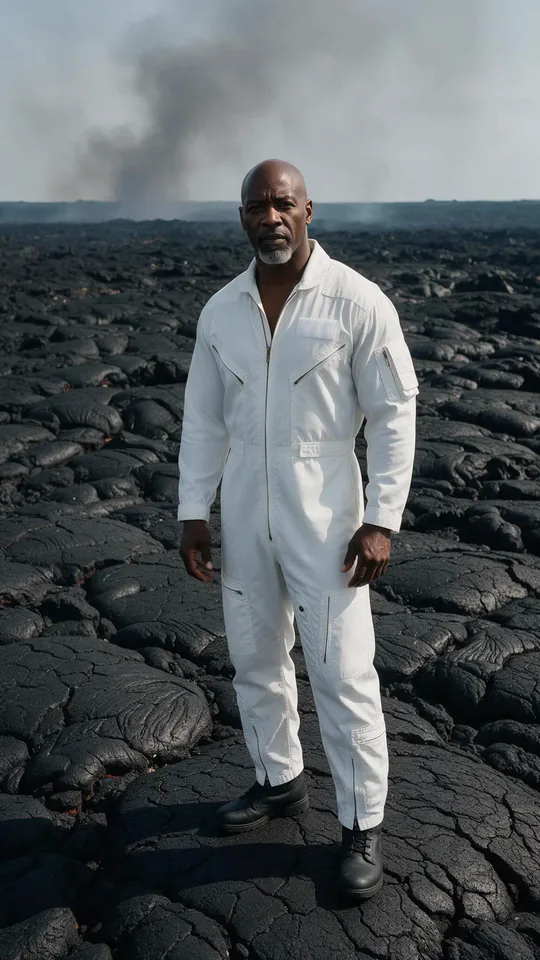
KI-Videoeffekt · Magmaaufstieg
Magmaaufstieg: Vom Foto zum Video
Du brichst in glühendem Magma auf und erhebst dich als riesige Lavakreatur in der Stadt.
1Foto hinzufügen
- Ein Foto ab der Hüfte aufwärts oder ein Ganzkörperfoto eignet sich am besten
- Ein schlichter Hintergrund lässt die Verwandlung knallen
- Schau in die Kamera, dann bleibst du erkennbar
Weitere Optionen
ca. 1 Min.
Mehr zum Ausprobieren
Alle Effekte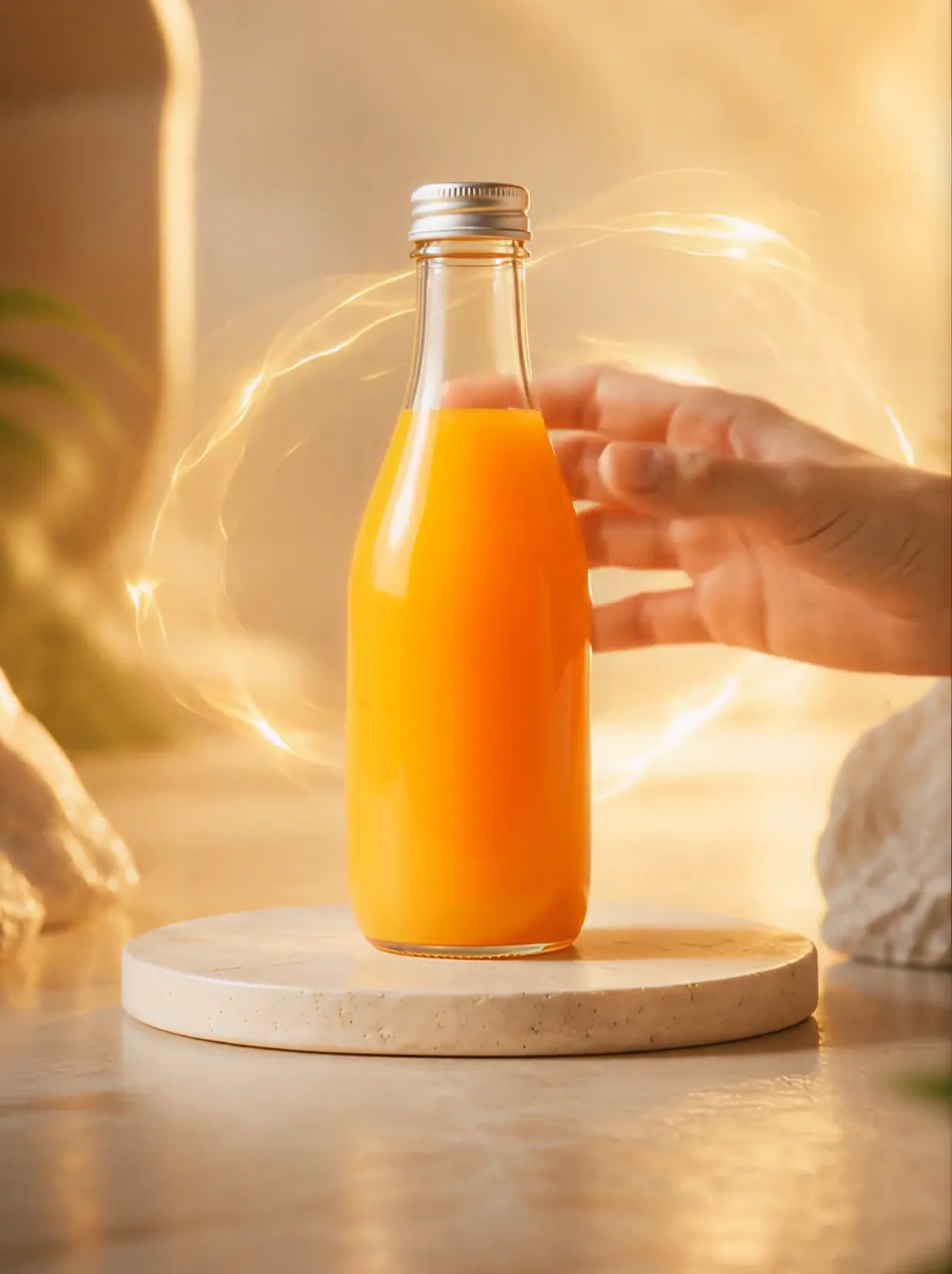 ProduktuniversumGoldene Wirbel tragen dein Produkt in eine riesige Traumwelt aus seinen Farben und Formen.AusprobierenNeuNachmachen
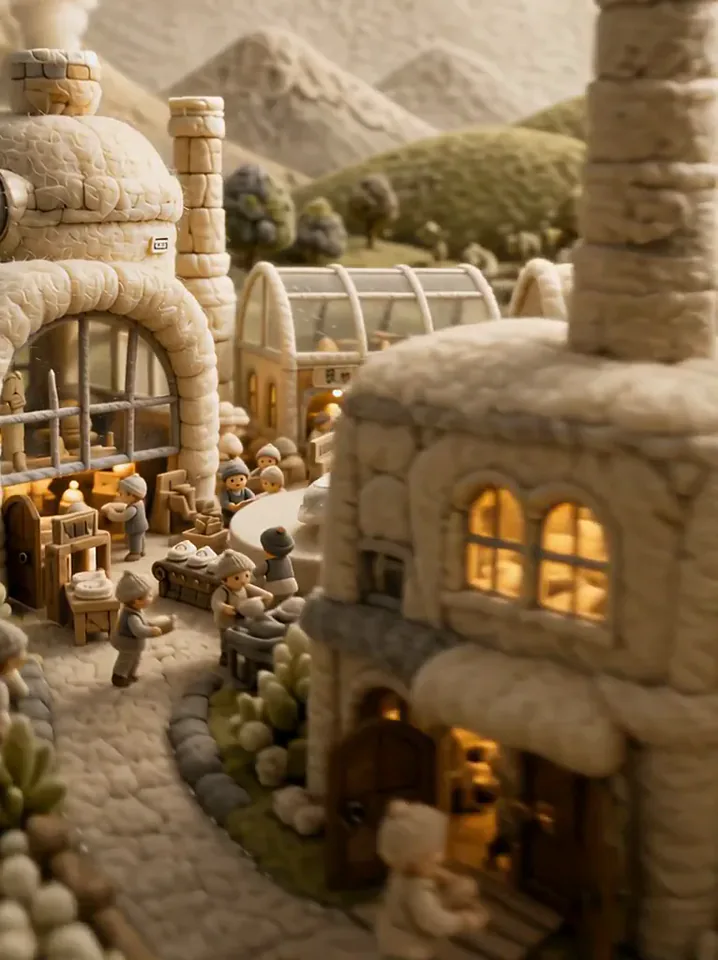 Flauschige FabrikDie Kamera fliegt über ein Filzdorf in eine Fabrik, in der dein Produkt entsteht.AusprobierenNeuNachmachen
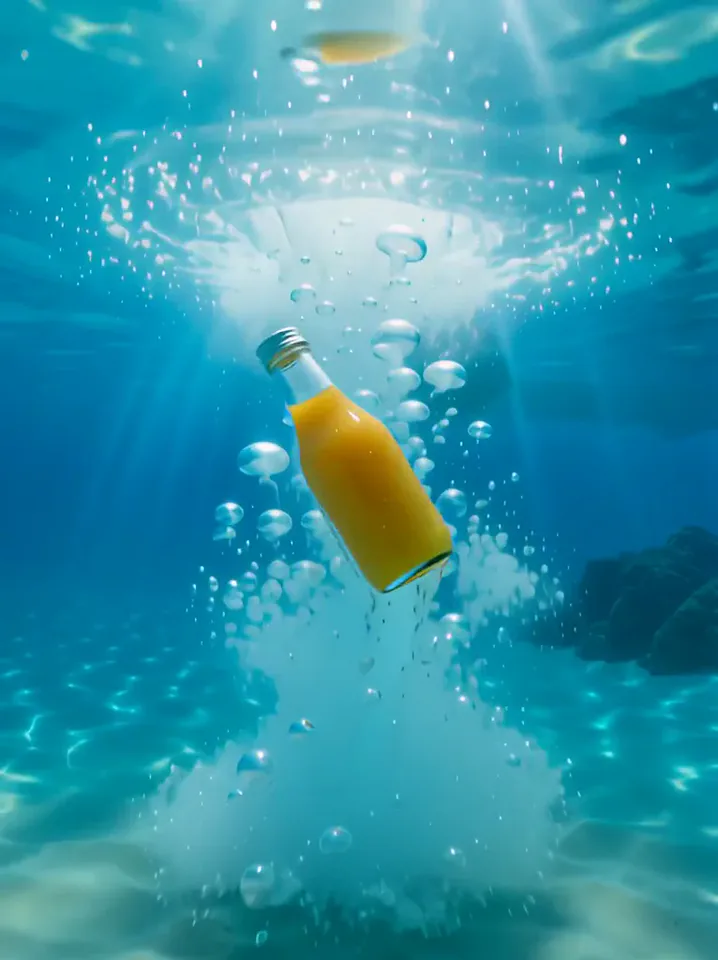 Surf-SommerDein Produkt erlebt ein Sommerabenteuer: Fallschirmsprung, Wasserrutsche, Tauchgang und Surfritt.AusprobierenNeuNachmachen
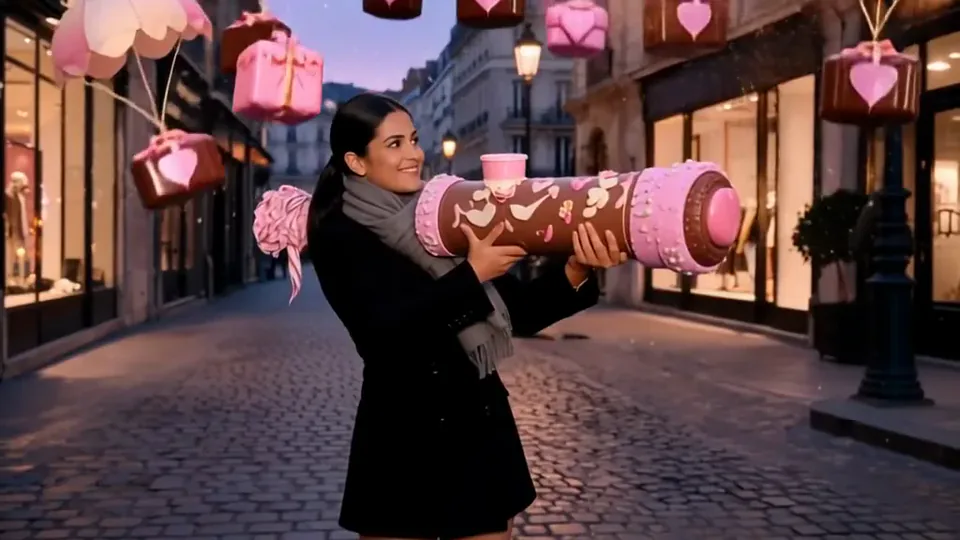 Liebes-KanoneDu feuerst eine pinke Konfettikanone ab, und Geschenke schweben an kleinen Fallschirmen herab.AusprobierenNeuNachmachen
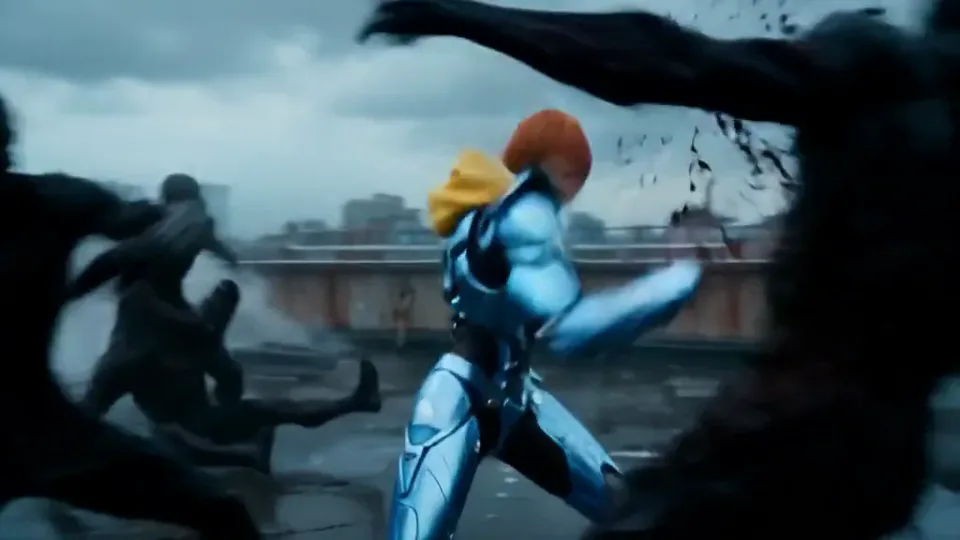 Cyber-Rüstung im RegenIm Sturm sammelt sich Blitzkraft in deinen Händen, und eine silberblaue Rüstung baut sich um dich auf.AusprobierenNeuNachmachen
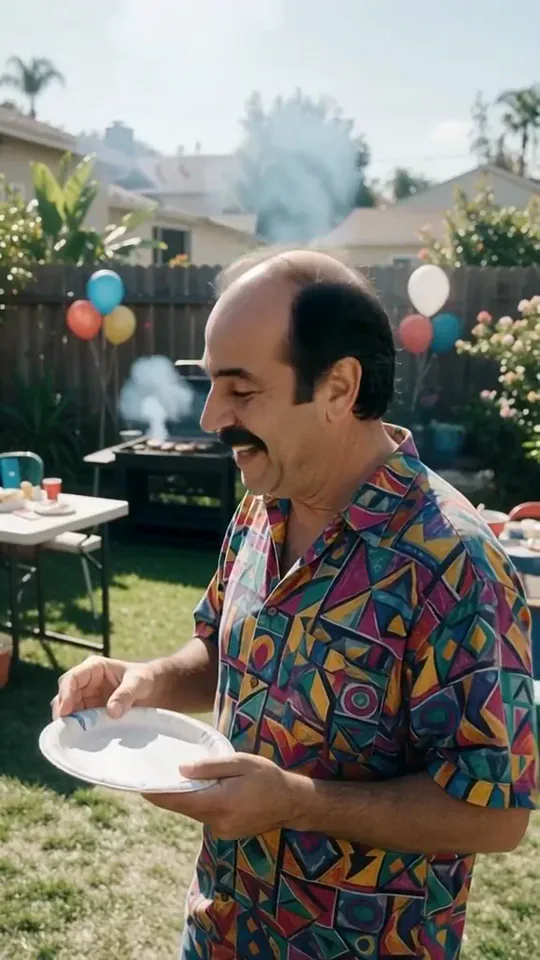 Gartenparty im neuen LookDein Rasen verwandelt sich um dich herum in eine angelegte Terrasse, und du lächelst weiter.AusprobierenNeuNachmachen
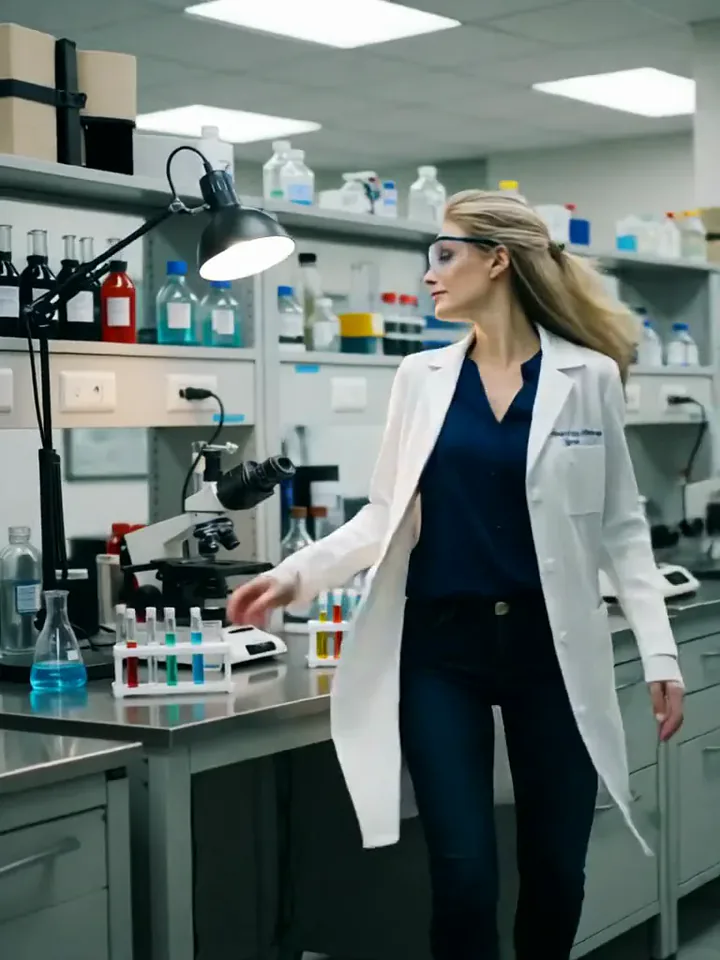 Meine Zukunft, unzählige MöglichkeitenDu gehst durch ein Leben und trittst in ein anderes, ein kurzer Blick in deine Zukunft.AusprobierenNeuNachmachen
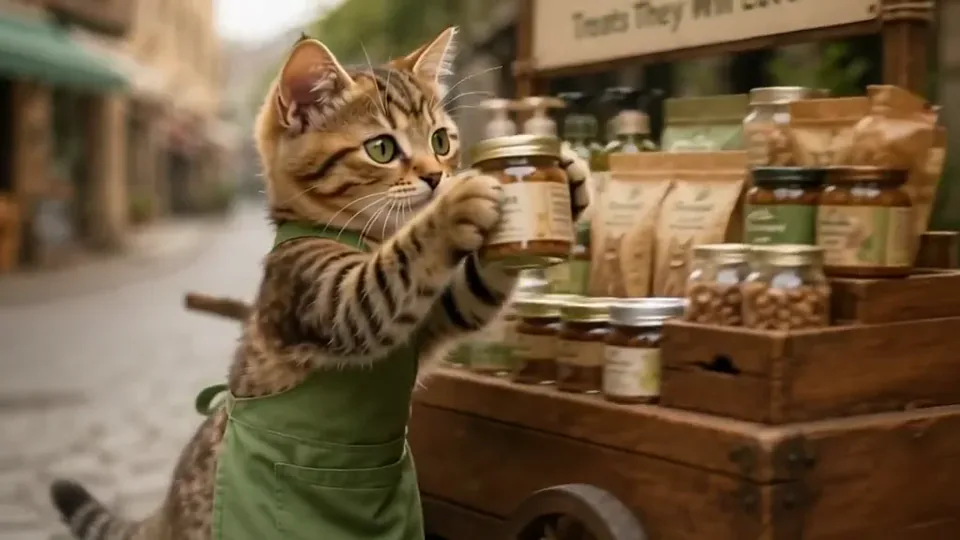 KatzenladenDeine Katze wird zur kleinen Ladenchefin und schiebt einen Leckerlikarren durch die Gasse.AusprobierenNeuNachmachen
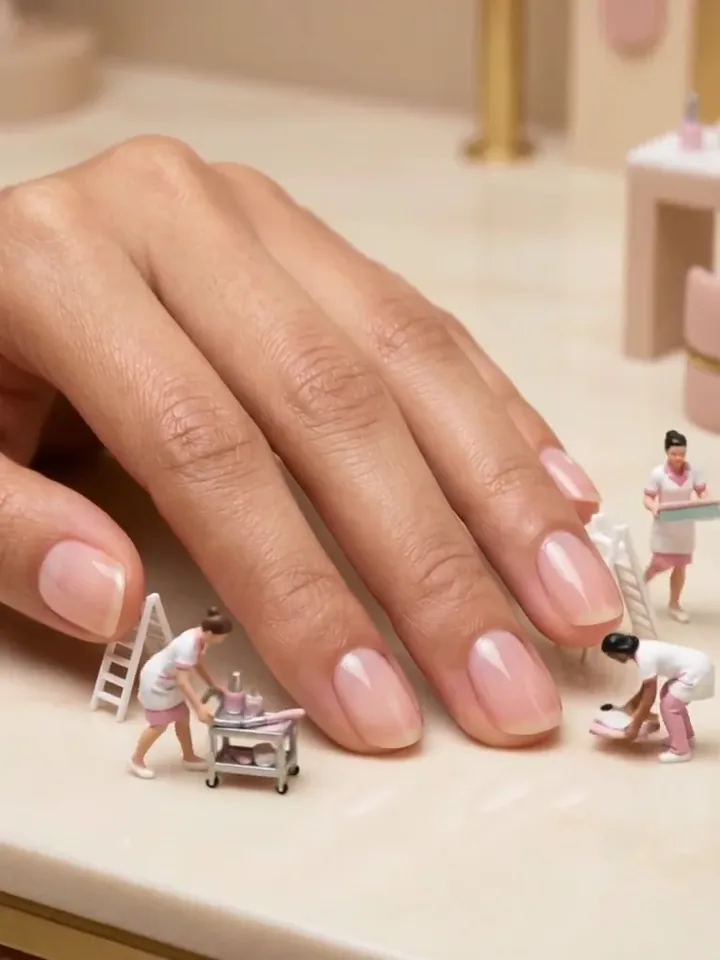 Nagelstudio-LaborEin Team winziger Arbeiter auf Leitern macht dir eine frische Maniküre.AusprobierenNeuNachmachen
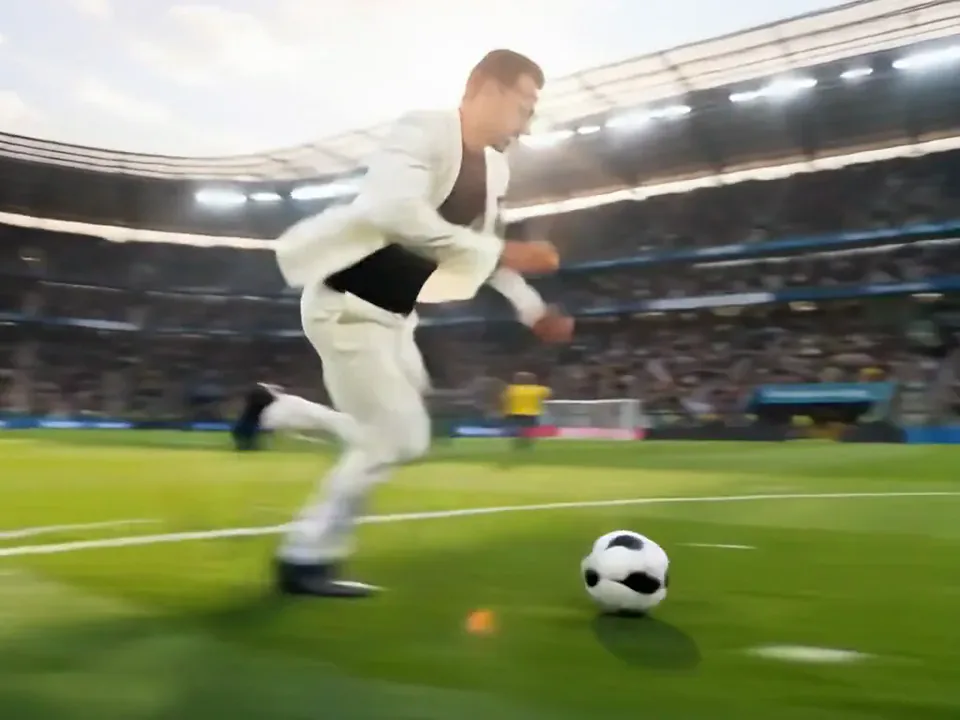 König des BildschirmsDu springst vom Sofa, tauchst durch den Fernseher direkt ins Spiel ein und schießt ein Tor.AusprobierenNeuNachmachen

Was der Effekt Magmaaufstieg macht
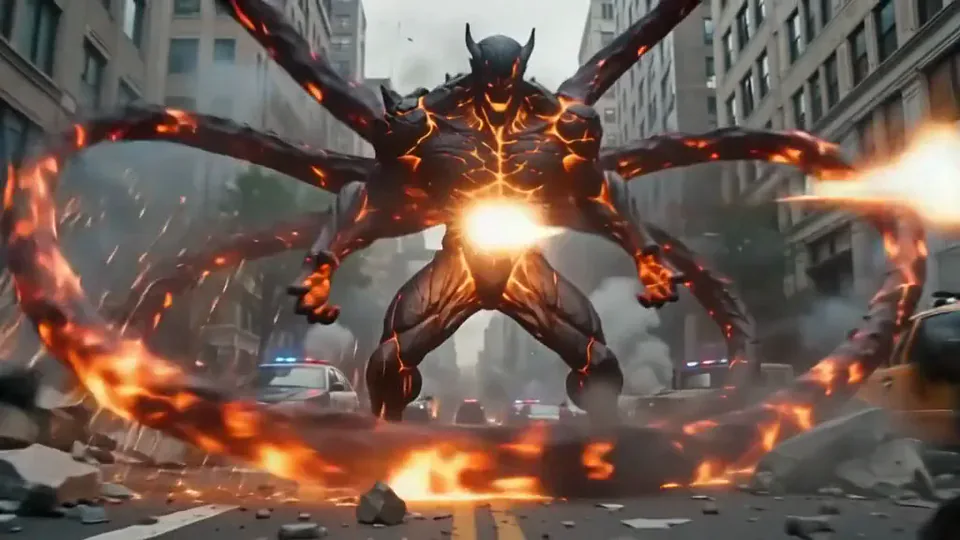
Dunkle Steinplatten und leuchtend orange Risse machen aus einer Person eine riesige Fantasiekreatur. Die Szene wechselt auf eine verrauchte Stadtstraße und zeigt glühende Gliedmaßen sowie das Kreaturengesicht aus der Nähe. Die intensive Verwandlung verändert die Silhouette grundlegend.
Dies ist eine feste Vorlage: Bewegung, Szene und die Länge von 15 Sekunden sind vorgegeben. Du lädst nur ein Foto hoch; Choreografie, Szene und Dauer musst und kannst du hier nicht selbst festlegen.
So nutzt du Magmaaufstieg
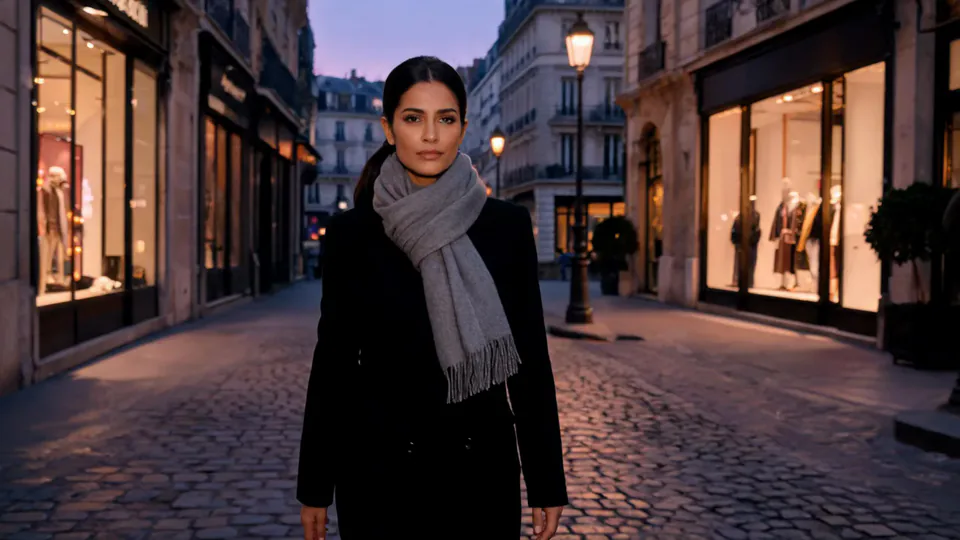
- Ausgangsfoto wählen Verwende ein einzelnes scharfes Bild, auf dem das Hauptmotiv gut zu erkennen ist. Lies vor dem Hochladen die Fototipps unten und vergleiche deinen Bildausschnitt mit den beiden Ausgangsbeispielen.
- Vorlage starten Starte „Magmaaufstieg“ mit deinem hochgeladenen Foto. Bewegung und Umgebung sind bereits festgelegt. Du brauchst keinen schriftlichen Prompt und keine separate Bewegungsvorlage.
- Ergebnis prüfen Sieh dir vor dem Speichern den ganzen Clip an. Prüfe Anfang, Hauptaktion und Ende im Zusammenhang. Die gezeigten Beispiele veranschaulichen mögliche Ergebnisse; sie garantieren nicht, dass sich jedes Detail wiederholt.
Welche Fotos sich für Magmaaufstieg eignen
Gut geeignet
- Ein unverdecktes Gesicht mit klaren, markanten Konturen.
- Ein Porträt, auf dem sich der Kopf deutlich von dunkler Kleidung abhebt.
Lieber nicht
- Mehrere Personen, die für die Verwandlung infrage kommen.
- Die Erwartung, dass das Gesicht die ganze Zeit natürlich menschlich bleibt.
Beispiele für Magmaaufstieg
Was wir beim Testen von Magmaaufstieg gesehen haben
Die Vorschau beginnt mit einem Mann in Weiß auf dunklem Felsboden. Im Ergebnis kauert er auf einer verrauchten Straße und wird zur glühenden Felskreatur. Eines der vier gezeigten Ergebnisbilder ist schwarz.
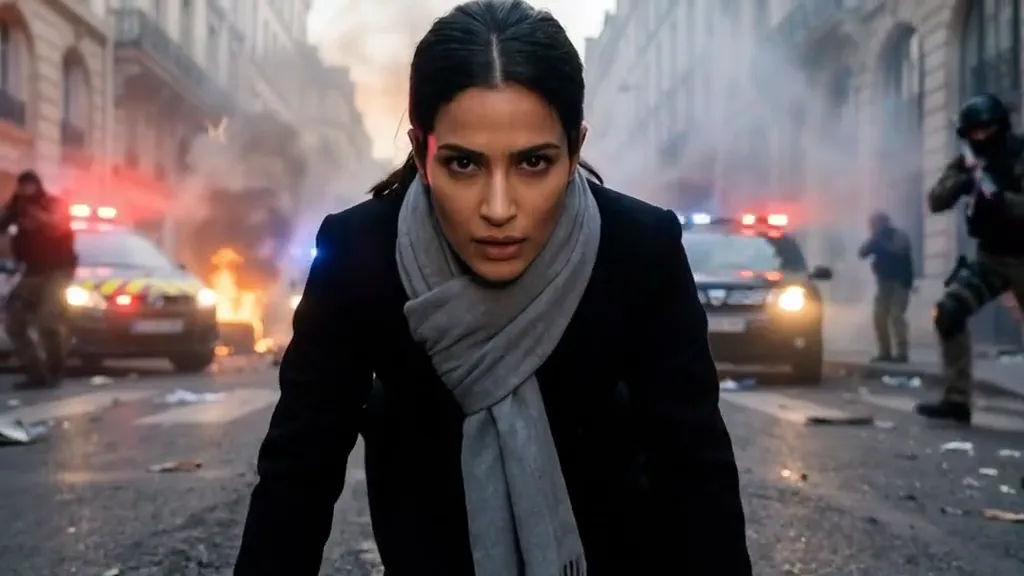
Auch das Porträt im schwarzen Mantel wechselt auf eine verrauchte Straße. Orange Risse zeichnen eine gehörnte Kreatur. Danach folgen eine breite geduckte Pose und eine nahe Actionaufnahme mit Funken.
So wirkt Magmaaufstieg auf den einzelnen Modellen
- PixVerse V6 Effects Das einzige Vorlagenmodell erzeugt die gesamte Sequenz von 15 Sekunden. Die beiden Beispiele unten zeigen dieselbe Vorlage mit unterschiedlichen Fotos, keinen Vergleich verschiedener Modelle.
Der Prompt hinter Magmaaufstieg
Für Magmaaufstieg schreibst du keinen Prompt. Das ist genau der Text, der mit deinem Foto mitgeschickt wird:
Glowing magma rises around him as he stands his ground.Was der Prompt verlangt
- Was passiert
Glowing magma rises around him as he stands his ground.
Tipps für ein besseres Magmaaufstieg-Ergebnis
- Sieh dir vor dem Speichern den ganzen Clip auf dunkle Unterbrechungen an.
- Wähle diesen Effekt für eine Fantasieverwandlung, bei der Gesicht und Körper stark verändert werden dürfen.
Magmaaufstieg: Kosten und Dauer
Magmaaufstieg kostet mit PixVerse V6 Effects 467 Credits und ist meist in etwa 1 Min. fertig.
Magmaaufstieg: Fragen und Antworten
Umgibt die Lava nur meinen unveränderten Körper?
Die Beispiele zeigen, wie der Körper zu einer Steinkreatur mit glühenden Rissen wird. Es ist eine vollständige Verwandlung, keine bloße Lichtebene.
Gehört das schwarze Bild zum vorgesehenen Kreaturendesign?
Ein Einzelbild der Vorschauübersicht ist vollständig schwarz. Warum, lässt sich daraus nicht erkennen. Prüfe diese Stelle im fertigen Clip.
Bleibt meine ursprüngliche Landschaft hinter der Kreatur erhalten?
Sowohl das Felsbodenfoto als auch das Foto aus einer Einkaufsstraße führen in erzeugte Stadtszenen mit Rauch. Der ursprüngliche Ort bleibt nicht durchgehend erhalten.
Kann ich die Felsgestalt hier weniger dramatisch machen?
Gestalt und Aktion gehören zur Vorlage. Für eine dezentere Verwandlung brauchst du einen anderen Effekt oder ein separat beschriebenes Video.
Ist das letzte Gesicht noch ein normales Porträt?
Die letzte Vorschauaufnahme zeigt ein Steingesicht mit hellen Augen und glühendem Mund. Wähle eine sanftere Porträtanimation, wenn menschliche Gesichtszüge unbedingt erhalten bleiben sollen.
Passende Effekte und Tools
- Glutgestalt · Flammen schießen hoch zu einer leuchtenden Feuerfigur. Ruhig, unversehrt.
- Lavaboden · Der Boden bricht auf, glühende Lava quillt hervor.
- Sturmladung · Die Augen blitzen weiß, Blitze knistern deine Arme hinab.
- Schneide und arrangiere den fertigen Clip im Video-Editor