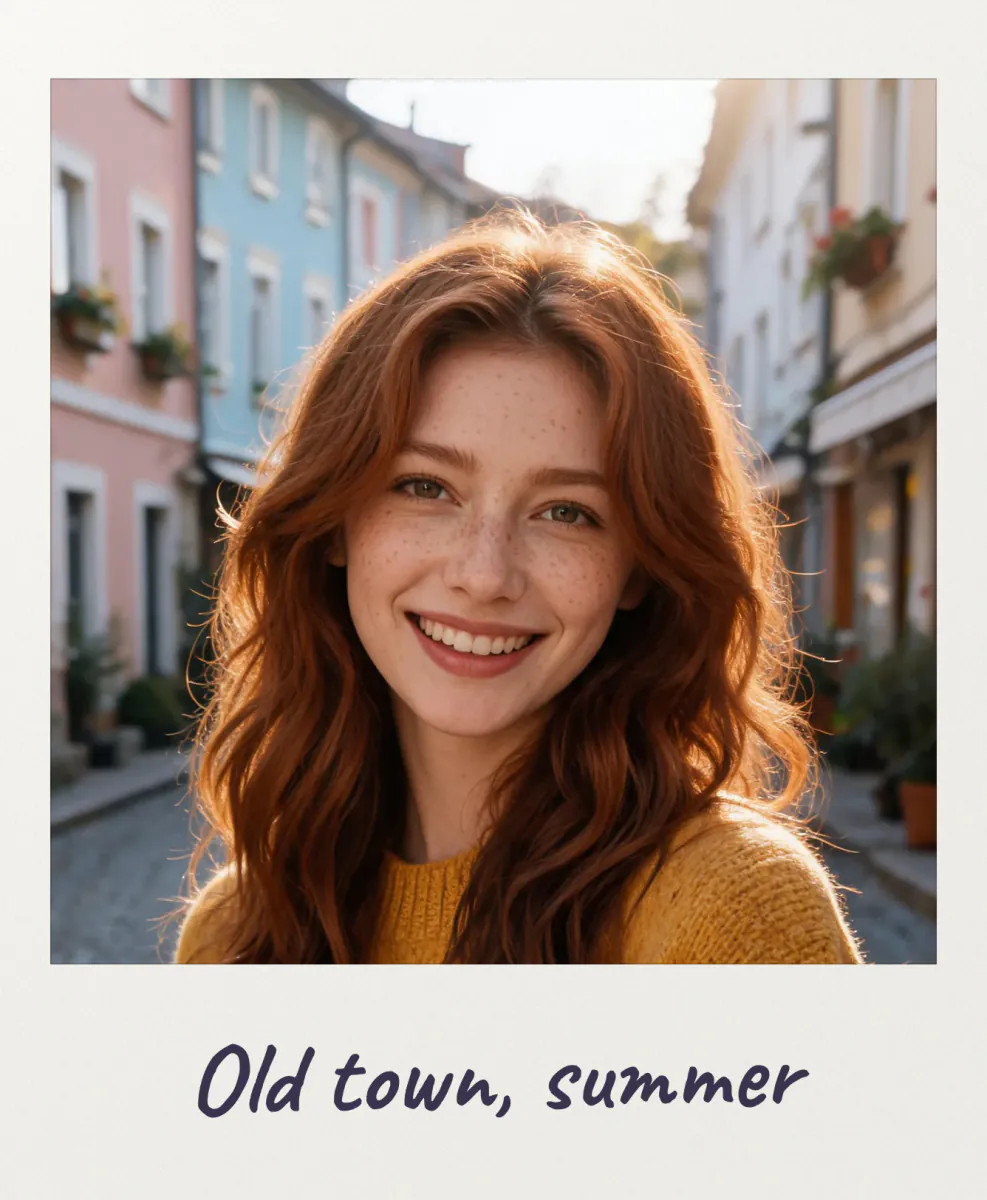
Polaroid-Rahmen
Ein Polaroid-Rahmen ist der weiße Rand eines Sofortbilds mit dem breiten Streifen unten, auf den man mit Filzstift etwas schreibt. Dieses Tool legt genau diesen Rahmen um deine eigenen Fotos, sodass ein Handyfoto aussieht, als käme es gerade aus der Sofortbildkamera. Wähl das klassische quadratische Polaroid, die hohe Instax Mini, die breite Instax Wide oder lass dein Foto unbeschnitten, schreib eine Notiz in Handschrift, Marker oder Schreibmaschine und gib ihm auf Wunsch einen Vintage-, verblassten oder Schwarz-Weiß-Look. Du kannst einen ganzen Stapel auf einmal rahmen und alles als ZIP herunterladen. Alles läuft in deinem Browser: kein Upload, kein Konto, kein Wasserzeichen.
Fragen
Wie lasse ich ein Foto wie ein Polaroid aussehen?
Lad das Foto hoch und behalte die Vorlage „Klassisch weiß“. Das Bild wird quadratisch zugeschnitten und in einen weißen Rahmen mit breitem Streifen unten gesetzt. Schreib eine Notiz dazu und stell für einen älteren Look den Ton auf „Vintage“.
Kann ich unten auf das Polaroid schreiben?
Ja. Tipp bis zu 40 Zeichen ins Textfeld. Du kannst Handschrift, Marker oder Schreibmaschine wählen, Größe und Farbe ändern und jedem Foto im Stapel eine eigene Notiz geben.
Kann ich mehrere Fotos auf einmal rahmen?
Ja, bis zu 20 auf einmal. Klick auf ein Vorschaubild, um Notiz und Ausschnitt dieses Fotos zu ändern, und lade dann mit „Alle herunterladen“ jedes Polaroid mit denselben Rahmeneinstellungen in einer ZIP-Datei.
Was ist der Unterschied zwischen Polaroid, Instax Mini und Instax Wide?
Polaroid hat ein quadratisches Bild in einem fast quadratischen Rahmen. Instax Mini ist ein hohes Bild im Scheckkartenformat, Instax Wide ist quer. Das Tool übernimmt die echten Proportionen jedes Films samt Rändern.
Ist das kostenlos und werden meine Fotos hochgeladen?
Es ist kostenlos, ohne Anmeldung und ohne Wasserzeichen. Der Rahmen wird von deinem eigenen Browser gezeichnet, deine Fotos bleiben auf deinem Gerät. Hochgeladen wird nur, wenn du „Senden an“ wählst, um in einer anderen PopNow-App weiterzumachen.
Ist das dasselbe wie der KI-Polaroid-Trend?
Nein. Dieses Tool legt nur einen Rahmen um dein echtes Foto. Der KI-Polaroid-Trend erzeugt ein neues Bild, auf dem du dein jüngeres Ich oder einen Freund umarmst; probier ihn über den Link unter den Download-Buttons aus.
Wie mache ich aus einem Bild ein Polaroid mit transparentem Hintergrund?
Stell die Schräglage auf einen beliebigen Wert oder schalte den Schatten ein und lade dann ein PNG herunter. Der Bereich um die gekippte Karte bleibt transparent, so kannst du das Polaroid ohne weißen Kasten in eine Story, auf eine Folie oder in ein digitales Scrapbook legen.
Kann ich die Polaroids zu Hause drucken?
Ja. Jede Karte wird mit einem Bildfenster von bis zu 1600 px exportiert, das in echter Polaroid-Größe scharf gedruckt wird. Lade alle als ZIP herunter, leg die Karten in einem beliebigen Druckdialog auf eine A4-Seite und schneid sie an den Kanten aus.
Welches Filmformat passt zu einem Selfie?
Das hohe Instax-Mini-Fenster passt am besten zu einem Selfie mit Kopf und Schultern, weil Handys Hochformat aufnehmen. Das quadratische Polaroid-Fenster schneidet oben und unten mehr ab, also zieh das Bild, bis das Gesicht knapp über der Mitte sitzt.
Kann ich ein Polaroid mit schwarzem oder farbigem Rahmen machen?
Ja. Nimm das schwarze Feld oder die Vorlage „Schwarzer Rahmen“ für eine dunkle Karte mit heller Schrift oder jedes andere Feld. Wird das Papier dunkel, wechselt die Schrift automatisch zu einer hellen Farbe, damit die Notiz lesbar bleibt.
Warum wird meine Notiz beim Tippen kleiner?
Die Notiz bleibt immer im unteren Streifen. Ist eine Zeile zu lang für die Karte, schrumpfen die Buchstaben, bis sie passen, höchstens auf die halbe Größe. Bleib unter etwa 25 Zeichen, dann wirkt es wie echte Handschrift.
Funktioniert der Polaroid-Rahmen auf dem Handy?
Ja. Er läuft in Safari und Chrome auf dem Handy, du kannst viele Bilder auf einmal aus der Galerie wählen, und mit einem Finger verschiebst du den Ausschnitt. Der ZIP-Download klappt auf iPhone und Android.
Mehr erfahren
Vorher und nachher: Was sich ändert
Du startest mit einem ganz normalen Handy- oder Kamerafoto und bekommst etwas, das wie ein Sofortbild für die Kühlschranktür aussieht: Das Bild sitzt in einem schmalen Papierfenster, darunter ein breiter Streifen mit deiner Notiz in Tinte.
- Was sich ändert
- Um das Bild wird eine Papierkarte in den echten Proportionen des gewählten Films gezeichnet. Die klassische Polaroid-Karte misst 88 × 107 mm mit einem quadratischen Fenster von 79 mm, Instax Mini ist eine hohe Karte mit 54 × 86 mm und Instax Wide eine quer liegende mit 108 × 86 mm. Der untere Streifen trägt deine Notiz, der optionale Ton bringt Wärme, Verblassen oder Korn.
- Was gleich bleibt
- Gesichter, Farben und Details werden nicht retuschiert. Mit dem Ton „Natürlich“ sind die Pixel im Fenster deine Originalpixel, nur zugeschnitten und skaliert; „Ganz“ behält jeden Rand des Bildes und lässt stattdessen die Karte mitwachsen.
- Worauf du beim Vergleichen achtest
- Prüf, ob Köpfe und Hände vom quadratischen oder hohen Fenster abgeschnitten werden, und zieh das Bild dann zurecht. Schau dir die Notiz aus etwas Abstand an: Berührt sie den Kartenrand, kürz sie oder senk die Schriftgröße, damit der Streifen Luft behält.
Bilder, die als Sofortbild überzeugen, und solche, die es nicht tun
Funktioniert gut
- Nahe, schlichte Aufnahmen mit einem Motiv in der Mitte, etwa ein Porträt, ein Haustier oder ein Kaffee auf dem Tisch, wirken im kleinen quadratischen Fenster gut.
- Warmes Tageslicht, Sonnenuntergänge und weiches Innenlicht passen zu den Tönen „Vintage“ und „Verblasst“, die nachahmen, wie echter Sofortbildfilm Farben wiedergibt.
- Urlaubs-, Party- und Hochzeitsschnappschüsse, bei denen eine kurze handgeschriebene Notiz (ein Datum, ein Ort, ein Name) die Erinnerung ergänzt, die das Bild allein nicht erzählt.
Besser vermeiden
- Breite Gruppenfotos oder Landschaften, die ins quadratische Polaroid- oder hohe Mini-Fenster gequetscht werden, verlieren Leute an den Seiten; nimm lieber Wide oder „Ganz“.
- Screenshots, Dokumente und Bilder voller kleiner Schrift, weil das schmale Fenster sie schrumpft, bis nichts mehr lesbar ist.
- Sehr kleine Bilder wie Chat-Vorschaubilder: Die Karte wird mit einem Fenster von mindestens 640 px exportiert, eine winzige Vorlage wirkt hochskaliert weich.
Schritt für Schritt
- Bilder hinzufügenKlick auf „Fotos hochladen“ und wähl eine oder viele Dateien, zieh sie auf die Seite, füg sie aus der Zwischenablage ein oder nimm sie aus deiner Mediathek. Jedes Bild erscheint als nummeriertes Vorschaubild unter „Deine Fotos“.
- Film und Papier wählenWähl unter „Filmformat“ Polaroid, Mini, Wide oder Ganz, stell die Randbreite ein und tipp auf ein Papierfeld: Weiß, Creme, Schwarz, Rosa, Mint, Blau oder Gelb, oder den Regenbogenkreis für jede beliebige Farbe.
- Auf den Streifen schreibenKlick ein Vorschaubild an und tipp in „Notiz auf Foto“. Wähl Handschrift, Marker oder Schreibmaschine und passe Schriftgröße und Schriftfarbe an. „Diese Notiz für alle Fotos“ kopiert die Zeile auf den ganzen Stapel.
- Ausschnitt und FeinschliffZieh das Bild auf der Bühne, um den Ausschnitt zu ändern, erhöh den Zoom für einen engeren Ausschnitt und füg Ton, Schräglage und Schatten hinzu, wenn es nach Scrapbook aussehen soll.
- Eins oder alle speichernLade die aktuelle Karte als PNG oder JPG herunter oder drück „Alle herunterladen“, um jede Karte in einer ZIP-Datei zu bekommen. „Senden an“ öffnet die aktuelle Karte in einer anderen PopNow-App.
So entsteht der Sofortbild-Look
- Echte Filmproportionen
- Die Ränder folgen den echten Karten: Beim klassischen Polaroid sind die Seiten etwa 4,5 mm, oben etwa 7 mm und unten etwa 21 mm breit. Die Randbreite skaliert alle gemeinsam, damit die Karte ihre vertraute Form behält, ob schmal oder breit.
- Papier statt flacher Kasten
- Die Karte bekommt eine feine Papierstruktur, einen sanften Lichtverlauf von Ecke zu Ecke und eine dünne Prägekante um das Bildfenster. Genau das lässt sie wie einen Abzug wirken statt wie ein farbiges Rechteck.
- Töne wie gealterter Film
- „Vintage“ wärmt das Bild, hebt die Schwärzen an und fügt eine Vignette hinzu; „Verblasst“ senkt den Kontrast mit leicht kühlen Schatten wie ein altes Sofortbild; „S/W“ wandelt in Schwarz-Weiß mit etwas mehr Kontrast. Alle drei bekommen Korn.
- Schriften auf deinem Gerät
- Handschrift nutzt Caveat, Marker nutzt Permanent Marker, zwei Open-Source-Schriften, die von popnow.ai geladen werden, und zwar erst, wenn du sie wählst; Schreibmaschine nutzt die Monospace-Schrift deines Systems. Zeichen, die diese Schriften nicht haben, etwa Chinesisch oder Japanisch, fallen auf eine Systemschrift zurück.
Wie es weitergeht