Bild teilen
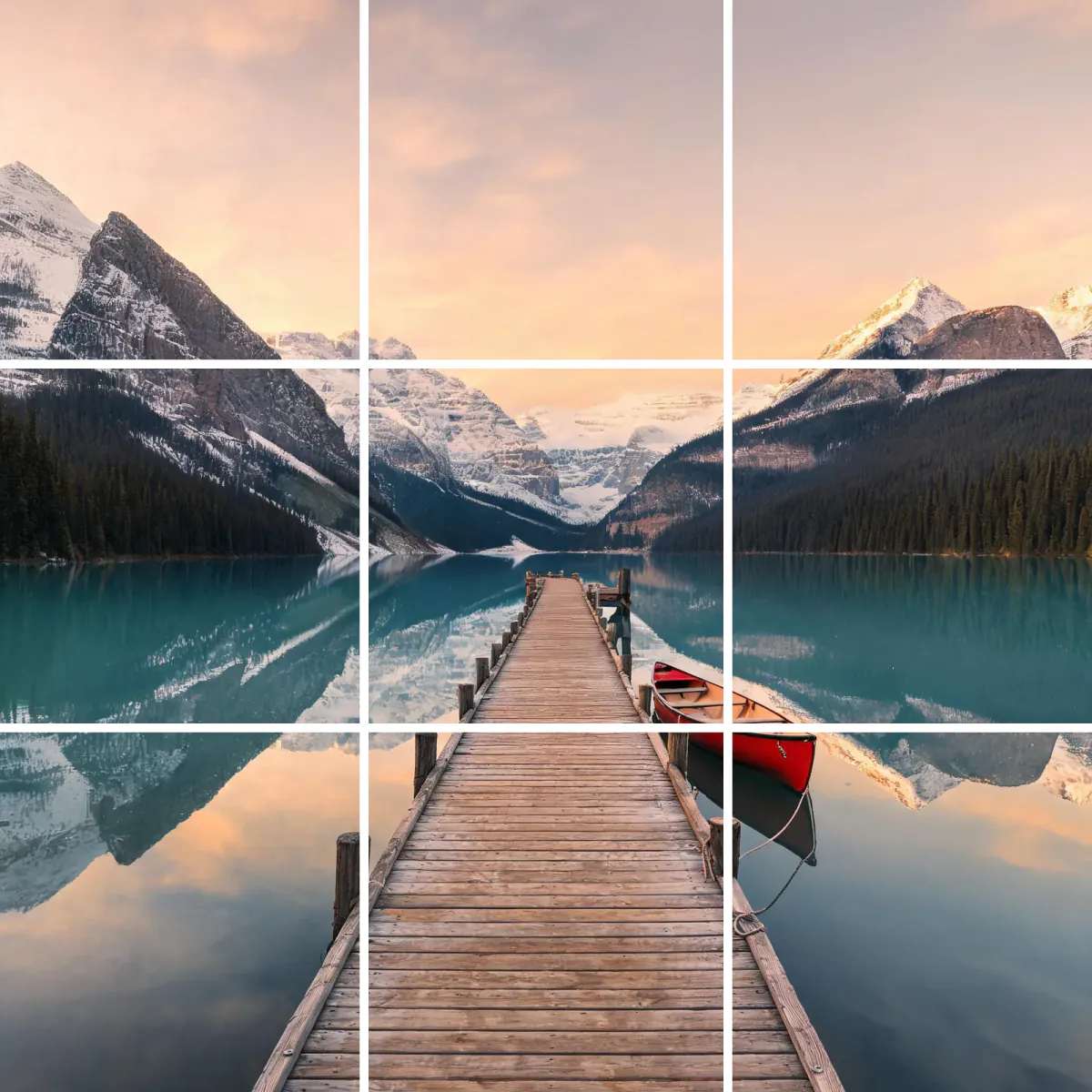
Ein Bild teilen heißt, ein Foto in gleich große Kacheln zu zerlegen. Am häufigsten braucht man das für Instagram-Profilraster, bei denen ein großes Foto auf 3, 6 oder 9 Posts verteilt wird, für Panorama-Karussells zum Durchwischen und um ein großes Bild auf mehreren Blättern zu drucken. Dieses Tool schneidet dein Bild zuerst genau aufs Format zu, teilt es dann in Zeilen und Spalten mit 1080 Pixeln pro Kachel und nummeriert jede Kachel in der Reihenfolge, in der du sie posten solltest. Alles läuft in deinem Browser, das Bild wird nie hochgeladen und die ZIP-Datei hat kein Wasserzeichen.
Fragen
In welcher Reihenfolge soll ich die Kacheln posten?
Bei Profil-Rastern in der Reihenfolge der Zahlen: #1 ist die untere rechte Kachel, die letzte Zahl ist oben links. Bei einem einzeiligen Panorama fügst du alle Kacheln von links nach rechts in einen einzigen Karussell-Beitrag ein.
Welche Größe haben die Kacheln?
Jede Kachel ist 1080 Pixel breit – 1080 × 1080 für Quadrat und 1080 × 1350 für Hochformat 4:5, die Größen, die Instagram empfiehlt.
Kann ich es für andere Seiten verwenden?
Ja. Die Kacheln sind ganz normale JPG-Dateien und funktionieren für Karussells auf LinkedIn, Threads, Facebook oder überall sonst, wo Beiträge nebeneinander erscheinen.
Wie teile ich ein Bild in gleiche Teile?
Wähl ein Layout: 1 × 2 für Hälften, 1 × 3 für Drittel, 2 × 2 für Viertel, 2 × 3 für sechs und 3 × 3 für neun Teile. Alle Kacheln sind gleich groß, und mit dem Regler bestimmst du, welcher Teil des Fotos ins Raster kommt.
Ist das Teilen kostenlos?
Ja, ohne Anmeldung und ohne Wasserzeichen. Das Bild wird in deinem eigenen Browser geteilt und nie hochgeladen.
Warum sieht mein Raster auf meinem Profil falsch aus?
Meistens wurden die Kacheln in falscher Reihenfolge gepostet, oder andere Beiträge schieben das Raster aus der Ausrichtung. Poste zuerst #1 und den Rest in Nummernfolge. Prüfe auch, ob deine „Kachelform“ zum Rahmen passt, den dein Profil anzeigt.
Kann ich ein Foto teilen, das nicht das richtige Format hat?
Ja. Das Tool schneidet dein Foto passend zum gewählten Layout zu, und mit dem Regler „Ausschnitt-Position“ bestimmst du, was abgeschnitten wird. Geht zu viel verloren, probiere ein anderes Layout oder eine andere Kachelform.
Welches Layout ist das beste für den ersten Versuch?
„Raster 2 × 2“ ist das einfachste, mit nur vier Beiträgen zum Hochladen und weniger Schnittlinien, um die du dich sorgen musst. Bist du damit zufrieden, probiere das Profil-Raster 3 × 3 für einen größeren Effekt.
Muss ich alle Kacheln auf einmal posten?
Bei einem Karussell fügst du alle Kacheln einem Beitrag hinzu, also ja. Bei einem Profilraster kannst du sie nacheinander posten, aber das Bild wirkt erst vollständig, wenn jede Kachel in der richtigen Reihenfolge oben ist.
Kann ich das Foto vor dem Teilen bearbeiten?
Ja. Passe zuerst die Helligkeit an, füge einen Filter hinzu oder korrigiere andere Details, speichere das Ergebnis und lade es dann hier hoch. Das Bearbeiten vor dem Teilen hält den Look über jede Kachel gleich.
Mehr erfahren
Vorher und nachher: Was sich ändert
Das Tool nimmt ein fertiges Bild und macht daraus mehrere nummerierte Kacheln, sodass ein einzelnes Bild über ein Profilraster oder ein wischbares Karussell verteilt werden kann.
- Was sich ändert
- Dein Foto wird auf die Form des gewählten Layouts zugeschnitten und dann in gleich große Teile geschnitten. Jedes Teil wird eine eigene Datei mit einer Nummer, die zeigt, an welcher Stelle der Reihenfolge es gepostet wird.
- Was gleich bleibt
- Farben, Schärfe und Inhalt deines Bilds werden nicht bearbeitet. Legst du die Kacheln wieder nebeneinander, erhältst du dasselbe Bild, das du hochgeladen hast, nur an den Außenrändern beschnitten.
- Worauf du beim Vergleichen achten solltest
- Prüfe zuerst die Außenränder, denn der Regler für den Ausschnitt entscheidet, was abgeschnitten wird. Sieh dir dann die Schnittlinien zwischen den Kacheln an: Gesichter, Text und kleine Gegenstände sollten nicht genau darauf liegen.
Fotos, die funktionieren, und Fotos, die es nicht tun
Funktioniert gut
- Eine weite Landschaft oder Skyline mit Details über den ganzen Bildausschnitt eignet sich gut für ein 1 × 3-Panorama-Karussell.
- Ein Porträt oder Stillleben mit dem Motiv in der Bildmitte passt zu einem 3 × 3-Raster, weil die Schnitte auf den Hintergrund fallen.
- Ein hochaufgelöstes Foto hält jede Kachel scharf, denn jede Kachel entsteht mit 1080 Pixeln Breite.
Besser vermeiden
- Ein kleines oder stark komprimiertes Bild wirkt weich, sobald es in Kacheln geteilt und in voller Größe gezeigt wird.
- Ein Gruppenfoto mit Gesichtern auf den Schnittlinien teilt Personen auf zwei Beiträge auf und wirkt im Feed unglücklich.
- Ein Foto mit Text oder Logo nahe am Rand kann beim Zuschnitt Buchstaben verlieren oder sie über Kacheln verteilt zeigen.
Schritt für Schritt
- Das Foto für das Layout auswählenDrücke „Foto hochladen“ und wähle dein Bild. Denke zuerst ans Layout: Ein breites Bild passt zu 1 × 2 oder 1 × 3, ein hohes oder quadratisches zu 2 × 3 oder 3 × 3.
- Eine Voreinstellung oder ein Layout wählenTippe auf eine Voreinstellung wie „Profil-Raster 3 × 3“, „Panorama-Karussell“ oder „Raster 2 × 2“, oder wähle das „Raster“ selbst. Stelle dann die „Kachelform“ auf „Quadrat 1:1“ oder „Hochformat 4:5“, je nachdem, wie dein Profil Beiträge anzeigt.
- Mit der Ausschnitt-Position den Bildausschnitt festlegenZiehe den Regler „Ausschnitt-Position“, der bei 50 beginnt, bis der wichtige Teil des Bilds dort sitzt, wo du ihn haben möchtest. Achte auf die nummerierte Vorschau, damit kein Gesicht und kein Wort auf einer Schnittlinie landet.
- Die Kacheln herunterladenDrücke die Schaltfläche zum Herunterladen, die die Kachelzahl zeigt, etwa „9 Kacheln herunterladen“. Entpacke die Datei und prüfe, ob die Nummern zur Vorschau passen.
- Prüfen und der Reihe nach postenÖffne die ersten Kacheln und prüfe, ob jede für sich gut aussieht. Poste dann zuerst #1 und folge dem Hinweis zur Reihenfolge unter der Vorschau, damit das Bild auf deinem Profil richtig zusammenpasst.
So funktioniert das Teilen
- Raster
- Das Raster legt die Zahl der Spalten und Zeilen fest, von 1 × 2 bis 3 × 3. Mehr Kacheln bedeuten, dass jedes Teil weniger vom Bild zeigt.
- Kachelform
- „Quadrat 1:1“ ergibt den klassischen Look. „Hochformat 4:5“ macht jede Kachel höher, sodass das ganze Bild höher wird und mehr von einem hohen Foto den Zuschnitt übersteht.
- Ausschnitt-Position
- Passt dein Foto nicht zur Zielform, wird der überschüssige Teil abgeschnitten. Dieser Regler verschiebt das Zuschnittfenster, sodass du wählst, welche Seite verloren geht.
- Läuft in deinem Browser
- Das Schneiden passiert auf deinem Gerät, und das Foto bleibt dort. Es muss also nichts auf einen Server hochgeladen werden.
Wie es weitergeht