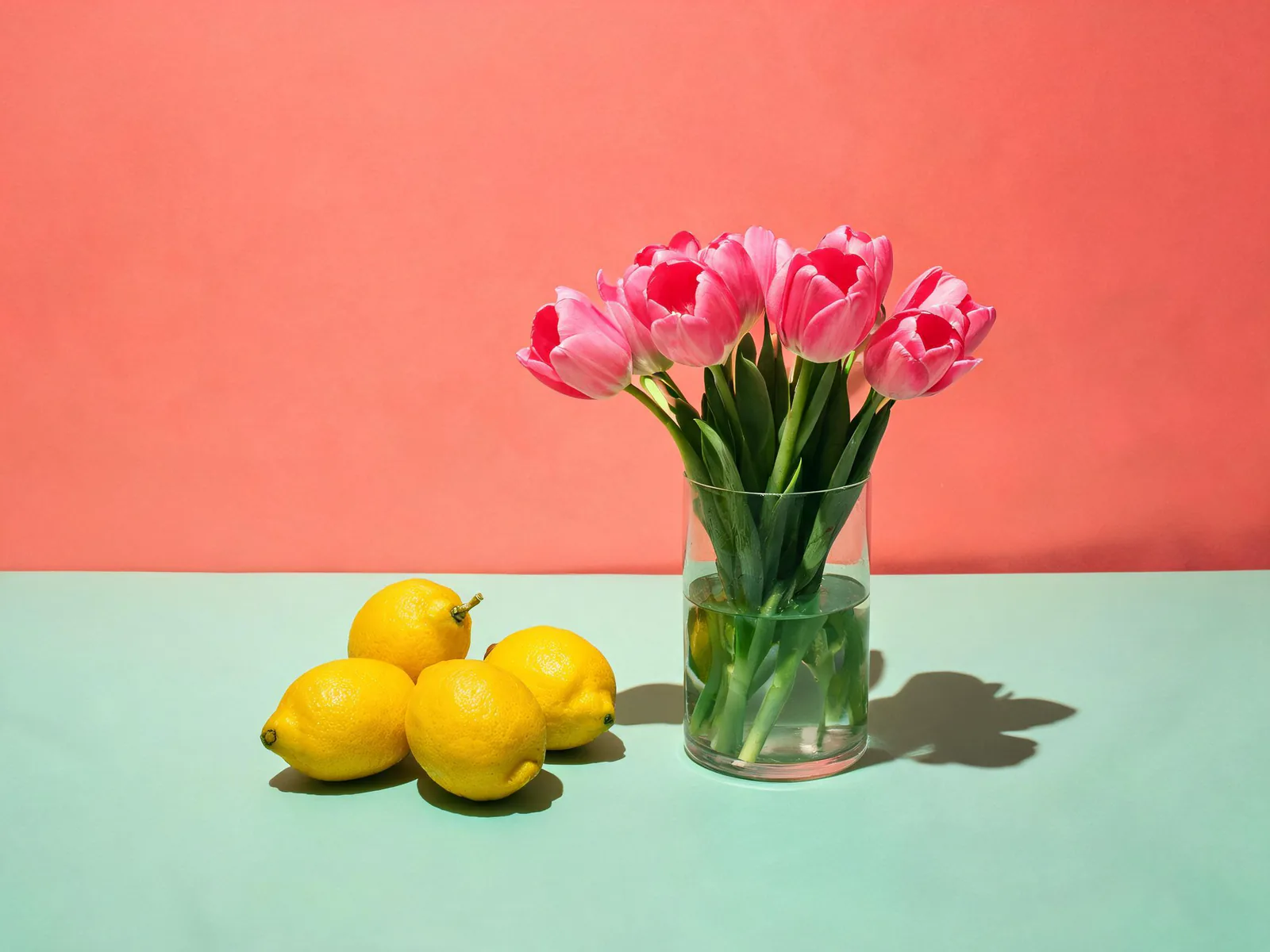
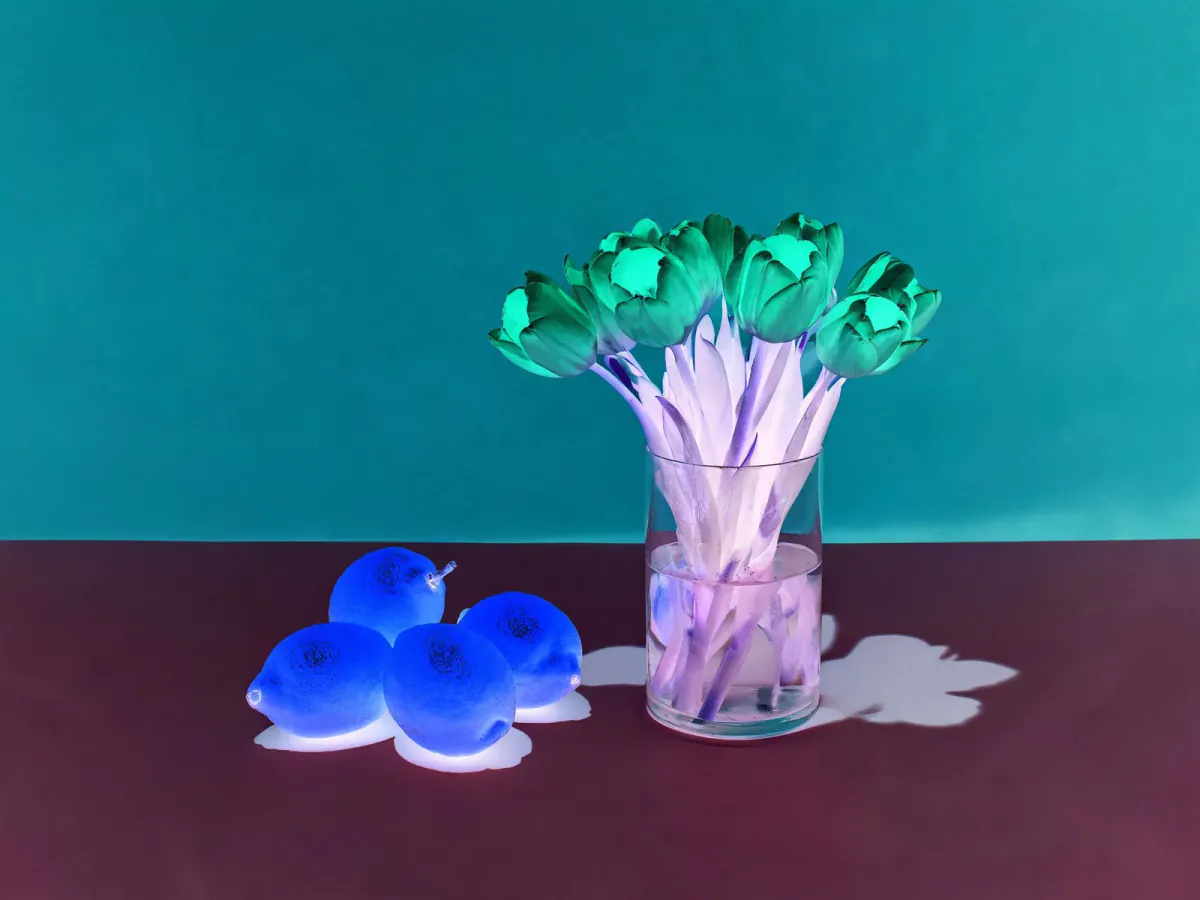
Foto invertieren
Ein Foto zu invertieren heißt, jede Farbe durch ihr Gegenteil zu ersetzen: Schwarz wird Weiß, Blau wird Orange und Grün wird Magenta, so wie bei einem Filmnegativ. Dieser Bild-Invertierer macht das sofort in deinem Browser und bietet ein paar praktische Varianten. „Helligkeit“ behält die Farben und tauscht nur Hell und Dunkel. „Ein Kanal“ kehrt nur Rot, Grün oder Blau um und sorgt für einen surrealen Farbstich. „Filmnegativ“ macht aus einem abfotografierten alten Farbnegativ wieder ein normales Foto und entfernt dabei die orange Filmbasis. Mit Schwarz-Weiß entsteht ein Röntgen-Look, danach lädst du ein PNG oder JPG ohne Wasserzeichen herunter.
Fragen
Wie kehre ich die Farben eines Bildes um?
Lad das Bild hoch und behalte die Vorlage „Negativ“. Jede Farbe wird sofort durch ihr Gegenteil ersetzt. Vergleich mit dem Trenner und lade das Ergebnis als PNG oder JPG herunter.
Kann ich ein Filmnegativ wieder in ein normales Foto verwandeln?
Ja. Fotografier oder scann das Negativ, lad es hoch und wähl „Negativ scannen“. Die Farben werden umgekehrt und jeder Kanal einzeln gestreckt, damit der Orangestich des Farbfilms verschwindet. Feinschliff mit Kontrast.
Was passiert, wenn ich nur die Helligkeit umkehre?
Helle Stellen werden dunkel und dunkle hell, aber alle Farbtöne bleiben, ein blauer Himmel bleibt blau. Praktisch für Screenshots, Diagramme und Zeichnungen.
Ist das kostenlos und wird mein Foto hochgeladen?
Kostenlos, ohne Anmeldung und ohne Wasserzeichen. Die Farben kehrt dein eigener Browser um, dein Foto bleibt auf deinem Gerät, außer du wählst „Senden an“.
Funktioniert das mit transparenten PNGs?
Ja. Nur die Farben werden umgekehrt, transparente Bereiche bleiben transparent. Lad ein PNG herunter, um sie zu behalten, denn JPG füllt Transparenz mit Weiß.
Wie invertiere ich ein Bild auf dem Handy?
Öffne diese Seite in Safari oder Chrome auf dem Handy, tipp auf „Foto hochladen“ und wähl ein Bild aus der Galerie. Das Negativ erscheint sofort; tipp auf PNG oder JPG, um es in Downloads oder Fotos zu speichern.
Kann ich nur einen Teil eines Bildes invertieren?
In diesem Tool nicht direkt, es invertiert das ganze Bild. Invertier das komplette Bild, nutz dann „Senden an“ und den KI-Radierer oder das Zeichnen-zum-Bearbeiten-Tool, um die Bereiche zurückzuholen, die du behalten willst.
Warum sieht mein gescanntes Negativ noch orange oder blau aus?
Die Filmbasis oder das Licht beim Abfotografieren war nicht gleichmäßig. Achte darauf, dass das Negativ das Bild füllt, ohne Hintergrund drumherum, und feile dann mit dem Kontrast; Ränder und Perforation verfälschen die automatische Farbstreckung.
Was ist der Unterschied zwischen Invertieren und dem Röntgen-Effekt?
Röntgen ist ein Schwarz-Weiß-Negativ mit etwas mehr Kontrast, sodass Konturen und Lichter weiß auf dunklem Grund leuchten. Einfaches Invertieren behält die Farben und tauscht jede gegen ihr Gegenteil.
Verschlechtert das Invertieren die Bildqualität?
Nein. Die Berechnung ist exakt, es geht kein Detail verloren. Lade ein PNG für eine pixelgenaue Kopie herunter; ein JPG wird in hoher Qualität gespeichert und ist deutlich kleiner, was sich zum Teilen eignet.
Kann ich ein Negativ von einem Schwarz-Weiß-Foto machen?
Ja. Wähl „Alle Farben“ oder schalte zusätzlich Schwarz-Weiß ein, wenn das Foto einen leichten Farbstich hat. Alte Schwarz-Weiß-Negative funktionieren genauso umgekehrt: auf einem Leuchtkasten fotografieren und invertieren.
Mehr erfahren
Vorher und nachher: Was sich ändert
Ein invertiertes Foto ist das Spiegelbild seiner Farben, nicht seiner Form: Jedes Pixel wandert auf die andere Seite des Farbkreises und der Helligkeitsskala, eine sonnige Szene wird zu einem dunklen, leuchtenden Negativ, während jede Kontur genau dort bleibt, wo sie war.
- Was sich ändert
- Jeder Rot-, Grün- und Blauwert wird von 255 abgezogen. Weiß 255, 255, 255 wird Schwarz, eine gelbe Zitrone wird blau und eine korallenrote Wand wird türkis. „Helligkeit“ und „Ein Kanal“ ändern nur einen Teil davon, „Filmnegativ“ skaliert zusätzlich jeden Kanal.
- Was gleich bleibt
- Größe, Schärfe, Ausschnitt und Transparenz bleiben unberührt. Der Download hat genau dieselben Pixelmaße wie das geöffnete Bild, bis 2048 px an der langen Seite, und liegt deshalb deckungsgleich auf dem Original, wenn du beide in einem Editor übereinanderlegst.
- Worauf du beim Vergleichen achtest
- Zieh den Trenner über ein Gesicht oder einen Himmel: Bei einem echten Negativ wird Haut blaugrün und ein blauer Himmel bernsteinfarben. Hast du ein echtes Negativ gescannt, prüf, ob Weiß neutral aussieht; kippt es ins Rosa oder Grün, dreh den Kontrast hoch oder runter.
Bilder, die invertiert beeindrucken, und solche, die matschig werden
Funktioniert gut
- Kräftige, satte Motive wie Blumen, Obst, Neonschilder oder eine bunte Straße, die in ebenso kräftige Gegenfarben kippen.
- Handyfotos oder Scans alter Farb- oder Schwarz-Weiß-Negative vor einer hellen, gleichmäßigen Lichtquelle.
- Strichzeichnungen, Diagramme und Dark-Mode-Screenshots, die mit „Helligkeit umkehren“ zu sauberen hellen Versionen werden.
Besser vermeiden
- Überwiegend graue oder beige Fotos: Ihr Gegenteil ist wieder grau, das Negativ wirkt flach statt dramatisch.
- Negative, die mit einer Lampen- oder Fensterspiegelung fotografiert wurden, denn die Spiegelung wird nach dem Invertieren zu einem dunklen Fleck.
- Stark komprimierte Bilder aus Messengern, bei denen versteckte JPEG-Blöcke sichtbar werden, sobald die Töne umgekehrt sind.
Schritt für Schritt
- Ein Bild öffnenKlick auf „Foto hochladen“, zieh eine Datei auf die Seite, füg eine mit Strg oder Cmd + V ein oder wähl aus deiner Mediathek. Das Zitronen-Stillleben lädt zuerst, damit du den Effekt sofort siehst.
- Wählen, was umgekehrt wirdWähl unter „Umkehren“ „Alle Farben“ für ein klassisches Negativ, „Helligkeit“, um die Farbtöne zu behalten, „Ein Kanal“, um nur Rot, Grün oder Blau umzukehren, oder „Filmnegativ“, um einen gescannten Streifen zu retten.
- Das Ergebnis formenSchalte Schwarz-Weiß ein für einen Röntgen-Look, dreh den Kontrast hoch oder runter und senk die Stärke, wenn der invertierte Look nur teilweise eingemischt werden soll.
- Vergleichen und speichernSchieb den Trenner, um Vorher und Nachher zu prüfen, und lade dann ein PNG oder JPG herunter oder bearbeite das invertierte Bild über „Senden an“ in einer anderen App weiter.
Was jeder Umkehr-Modus mit den Pixeln macht
- Alle Farben
- Die klassische Formel: neuer Wert = 255 minus alter Wert, für Rot, Grün und Blau getrennt. Zweimal angewendet ergibt sie wieder das Original, deshalb nutzen Designer sie, um Kontraste zu prüfen und Staub auf Scans zu finden.
- Nur Helligkeit
- Das Bild wird in Helligkeit und Farbe zerlegt (das YCbCr-Modell, das auch JPEG nutzt). Nur die Helligkeit wird umgekehrt, die Farbtöne bleiben: Ein rotes Shirt bleibt rot, ein heller Hintergrund wird dunkel.
- Ein Kanal
- Nur die Rot-, Grün- oder Blauwerte werden umgekehrt. Rot umkehren ergibt einen cyanfarbenen Himmel und rosa Laub, Blau umkehren macht Weiß gelb, ein auffälliger Farbwechsel für Poster und Albumcover.
- Filmnegativ
- Nach dem Invertieren wird jeder Kanal zwischen seinen dunkelsten und hellsten 0,5 Prozent gestreckt. Farbnegativfilm hat eine orange Trägerschicht; das getrennte Strecken der Kanäle hebt diesen Stich ohne manuellen Farbabgleich auf.
Wie es weitergeht