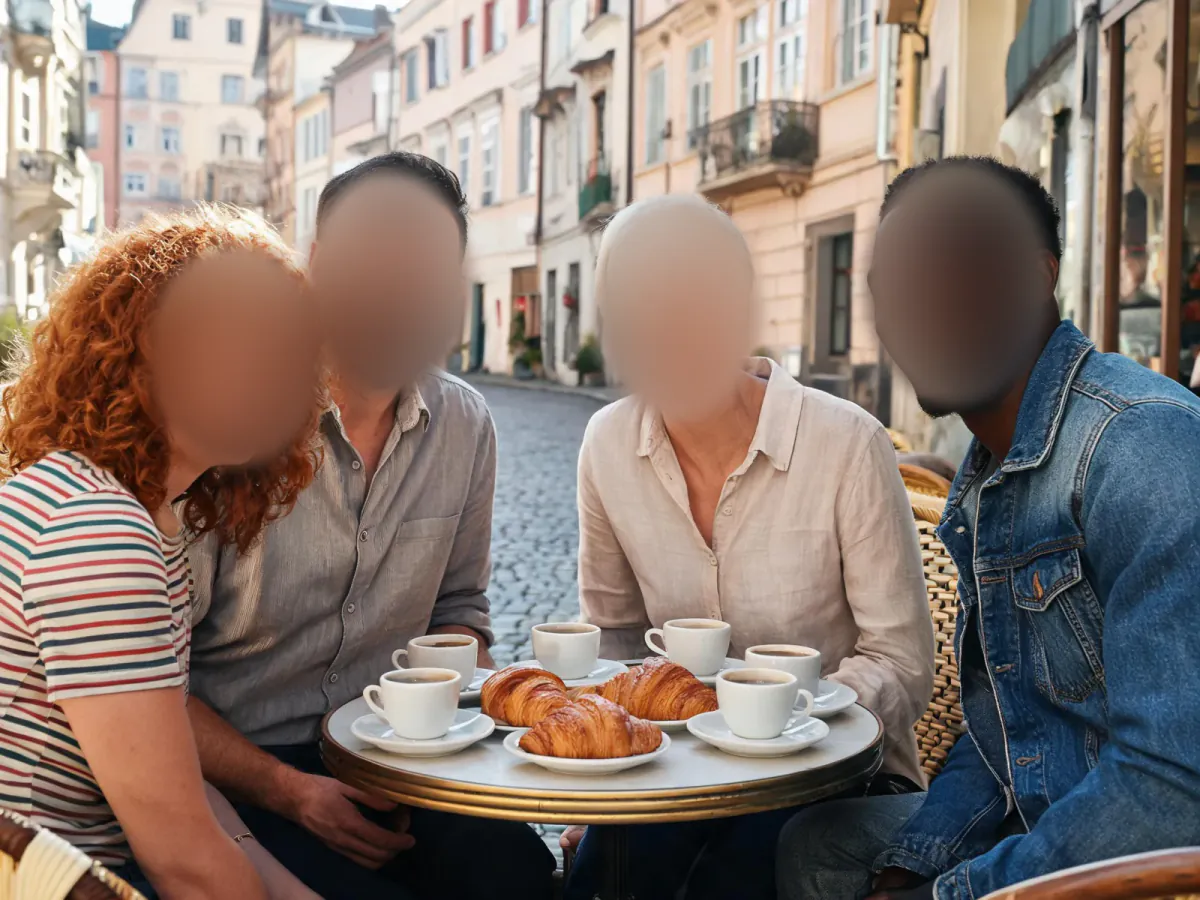
Gesichter im Foto verpixeln
Ein Gesicht unkenntlich zu machen versteckt, wer auf dem Foto ist, und lässt den Rest des Bildes stehen: Fremde im Hintergrund eines Urlaubsfotos, Kinder auf einem Schulfoto, das du posten willst, oder Kundschaft auf einem Bild von deinem Laden. Dieses Tool läuft in deinem Browser. Drück „Gesichter finden“, um alle Gesichter automatisch zu erkennen, oder zieh selbst einen Rahmen über jedes Gesicht; mit dem Pinsel übermalst du Kennzeichen, Hausnummern, Namensschilder oder Bildschirme. Wähl weiches Verwischen, ein Pixel-Mosaik oder einen Farbbalken, stell Stärke und weichen Rand ein und lade ein PNG oder JPG herunter. Kein Upload, kein Konto, kein Wasserzeichen.
Fragen
Wie mache ich ein Gesicht auf einem Foto unkenntlich?
Lad das Foto hoch und drück „Gesichter finden“ oder zieh einen Rahmen über das Gesicht. Es wird sofort verwischt. Ist es noch erkennbar, erhöh die Stärke und lade das Bild als PNG oder JPG herunter.
Kann es alle Gesichter automatisch finden und verpixeln?
Ja. „Gesichter finden“ startet eine Gesichtserkennung in deinem Browser und legt über jedes erkannte Gesicht einen Rahmen. Profile, Gesichter im Schatten oder weit weg können fehlen, also schau drüber und ergänze sie von Hand.
Kann ich auch etwas anderes als Gesichter verpixeln?
Ja. Rahm alles ein oder nimm den Pinsel für Kennzeichen, Adressen, Namensschilder, Bildschirme, Dokumente oder ein Tattoo. Alle Bereiche bekommen dasselbe Verwischen, Mosaik oder denselben Balken.
Wird das Foto auf einen Server hochgeladen?
Nein. Das Foto wird von deinem eigenen Browser geöffnet, unkenntlich gemacht und gespeichert. Auch die Gesichtserkennung läuft auf deinem Gerät; nur der Erkenner selbst wird beim ersten Klick auf „Gesichter finden“ geladen.
Kann jemand das Verpixeln rückgängig machen?
Die gespeicherte Datei enthält nur die unkenntlichen Pixel, nicht das Original. Für heikle Details nimm „Stark verwischt“, „Mosaik“ oder „Schwarzer Balken“, die viel mehr Information entfernen als leichtes Verwischen.
Ist das kostenlos?
Ja. Ohne Anmeldung, ohne Limit bei der Zahl der Fotos und ohne Wasserzeichen auf dem Download.
Wie verpixle ich Gesichter auf einem Foto mit iPhone oder Android?
Öffne diese Seite in Safari oder Chrome, tipp auf „Foto hochladen“ und wähl das Bild. Tipp auf „Gesichter finden“ oder zieh mit dem Finger über jedes Gesicht und tipp dann auf PNG oder JPG, um die verdeckte Kopie zu speichern.
Wie mache ich alle außer mir unkenntlich?
Drück „Gesichter finden“, tipp dann deinen eigenen Rahmen an und drück ×, um ihn zu entfernen, oder zieh Rahmen nur über die anderen Personen. Alles, was du nicht markierst, bleibt im Download scharf.
Was schützt besser: Verwischen, Verpixeln oder ein schwarzer Balken?
Ein schwarzer oder farbiger Balken entfernt alles. Mosaik mit großen Blöcken und „Stark verwischt“ machen Gesichter ebenfalls unkenntlich. Leichtes Verwischen sieht schöner aus, aber Freunde erkennen ein Gesicht vielleicht trotzdem, also nimm es für den Look, nicht für Geheimhaltung.
Kann ich hier ein Gesicht in einem Video verpixeln?
Dieses Tool funktioniert mit Fotos. Bei einem Video exportier die Einzelbilder, die du brauchst, oder verdeck ein einzelnes Standbild, bevor du es teilst. Die Gesichtserkennung hier läuft nur auf Standbildern.
Warum hat „Gesichter finden“ jemanden übersehen?
Die Erkennung ist auf Gesichter abgestimmt, die ungefähr zur Kamera schauen. Leute im Profil, mit Maske oder Helm oder sehr klein im Bild können fehlen. Zieh einen Rahmen über sie, dann sind sie genauso verdeckt.
Kann ich ein Kennzeichen oder eine Hausnummer unkenntlich machen?
Ja. Stell „Bereiche markieren“ auf Pinsel und übermal es, oder zeichne mit der Form Rechteck und „Balken“ ein Rechteck darüber. Mosaik funktioniert auch und wirkt weniger wuchtig als ein schwarzer Balken.
Mehr erfahren
Vorher und nachher: Was sich ändert
Das heruntergeladene Bild ist dasselbe Foto mit ausgewählten Stellen, die unlesbar sind: Gesichter werden zu weichen Flecken, groben Quadraten oder flachen Balken, während die Straße, das Essen und alle, die du nicht markiert hast, genauso scharf bleiben wie vorher.
- Was sich ändert
- Nur das Innere jedes Rahmens oder Pinselstrichs. Verwischen mittelt die Pixel über einen Radius von 0,6 bis 5 Prozent der langen Seite, Mosaik ersetzt sie durch Blöcke von 1 bis 6 Prozent, Balken malt sie einfarbig an. „Weicher Rand“ lässt die Kante auslaufen, damit der Fleck sich einfügt.
- Was gleich bleibt
- Alles außerhalb der markierten Bereiche bleibt Pixel für Pixel unverändert, in derselben Breite und Höhe wie das geöffnete Foto (in voller Originalauflösung, bis etwa 16 Megapixel, mehr verkraftet ein Browser-Canvas nicht sicher). Farben, Schärfe und Ausschnitt ändern sich sonst nirgends.
- Worauf du beim Vergleichen achtest
- Wechsle zwischen Vorher und Nachher und schau jedes verdeckte Gesicht aus Armlänge an. Erkennst du die Person noch an Haaren oder Brille, vergrößer den Rahmen oder erhöh die Stärke; Haare und Ohren verraten Leute oft mehr als die Augen.
Fotos, bei denen das Verdecken sauber klappt, und knifflige
Funktioniert gut
- Gruppenfotos und Straßenszenen, in denen die Gesichter ungefähr zur Kamera schauen, die die automatische Suche zuverlässig findet.
- Fotos von Kindern bei Schulveranstaltungen, Kundschaft im Laden oder Nachbarn im Hintergrund, die du teilen willst, ohne zu zeigen, wer sie sind.
- Screenshots und Fotos mit Kennzeichen, Hausnummern, Namensschildern oder Adressen, die ein Pinselstrich in Sekunden abdeckt.
Besser vermeiden
- Gesichter im Profil, von hinten oder unter einer Mütze: Die Erkennung überspringt sie vielleicht, also markier sie von Hand.
- Menschenmengen mit winzigen Gesichtern weit weg: Die Suche verpasst einige, und ein schneller Pinselstrich über die ganze Menge geht schneller als Dutzende Rahmen.
- Bilder, auf denen die Person an etwas anderem erkennbar ist, etwa an einem auffälligen Tattoo, einer Uniform oder einem Namen auf dem Shirt; verdeck das auch.
Schritt für Schritt
- Das Foto ladenKlick auf „Foto hochladen“, zieh eine Datei auf die Seite, füg sie mit Strg oder Cmd + V ein oder wähl sie aus deiner Mediathek. Das Café-Beispiel öffnet sich mit vier bereits verwischten Gesichtern, damit du alle Regler zuerst ausprobieren kannst.
- Gesichter finden oder markierenDrück „Gesichter finden“, damit die Erkennung über jedes gefundene Gesicht ein Oval legt. Zieh dann auf dem Foto einen Rahmen überall dort, wo sie etwas verpasst hat; ein gezogener Rahmen bleibt ausgewählt.
- Die Rahmen anpassenZieh einen Rahmen, um ihn zu verschieben, zieh die gelbe Ecke für die Größe und drück × oder Entf, um ihn zu löschen. „Rückgängig“ oder Strg bzw. Cmd + Z geht einen Schritt zurück; „Alles löschen“ fängt neu an.
- Unregelmäßiges übermalenStell „Bereiche markieren“ auf Pinsel, wähl die Pinselgröße und übermal Kennzeichen, Bildschirme oder eine Person in der Ferne. Jeder Strich zählt als ein verdeckter Bereich.
- Look wählen und speichernWähl Verwischen, Mosaik oder Balken, Oval oder Rechteck, dann Stärke und weichen Rand. Prüf Vorher und Nachher und lade ein PNG oder JPG herunter oder nutz „Senden an“.
So funktionieren Verwischen und Gesichtssuche
- Echtes Verwischen, keine Filtervorschau
- Das Foto wird verkleinert, mit drei Box-Blur-Durchgängen geglättet und wieder vergrößert. Das wirkt wie ein breiter Gaußscher Weichzeichner und ergibt in jedem Browser dasselbe Ergebnis. Die gespeicherte Datei enthält nur diese verwischten Pixel.
- Mosaik und Balken
- Mosaik mittelt jeden Block zu einer flachen Farbe, feine Details wie Augen oder Buchstaben lassen sich nicht zurücklesen. Der Balken ist die privateste Wahl; seine Farbe stellst du unter „Balkenfarbe“ ein.
- Gesichtserkennung auf dem Gerät
- „Gesichter finden“ nutzt Googles Open-Source-Gesichtserkennung MediaPipe mit dem Modell BlazeFace short-range, beide unter Apache-2.0-Lizenz. Sie durchsucht das ganze Foto und dann überlappende Kacheln, damit auch kleinere Gesichter in Gruppenfotos gefunden werden.
- Nichts verlässt dein Gerät
- Dein Foto wird nie hochgeladen: Dekodieren, Erkennen, Verwischen und Speichern passieren alle in diesem Tab. Geladen wird nur die Erkennung selbst, etwa 3 MB beim ersten Mal.
Wie es weitergeht