Gesichter zwischen zwei Fotos tauschen
Lade ein Foto mit dem gewünschten Gesicht hoch und das Foto, in das es soll. Das Modell gleicht Hautton, Winkel und Licht an, sodass es aussieht, als wäre es genau so aufgenommen.
- Du gibst
- Zwei Fotos: das Gesicht und das Ziel
- Du bekommst
- Das zweite Foto mit dem neuen Gesicht
- Meist fertig in
- etwa 40 Sek.
- Ab
- 2 Credits pro Bild
Häufige Fragen
Worin unterscheiden sich die Face-Swap-Modelle?+
Der einfache Tausch ist schnell und günstig. Face Swap Pro und Plus erhalten eine natürlichere Hauttextur und gleichen den Hautton an. Head Swap ersetzt neben dem Gesicht auch Haare und Kopfform.
Kann ich ein Gesicht in einem Video tauschen?+
Ja, mit „Gesichtstausch im Video“, das ein Gesicht durch jedes Bild eines Clips trägt.
Darf ich jedes Gesicht verwenden?+
Nur Gesichter, die du verwenden darfst: dein eigenes oder das von Menschen, die Ja gesagt haben. Tausche zu nutzen, um andere zu täuschen oder sich als jemand auszugeben, verbieten unsere Bedingungen.
Was kostet „Gesichtstausch“?+
„Gesichtstausch“ gibt es ab 2 Credits pro Bild. Der Generator zeigt dir den genauen Preis vor dem Start, und ein fehlgeschlagener Durchgang wird automatisch erstattet. Neue Konten bekommen 30 Gratis-Credits – genug zum Ausprobieren.
Warum sieht das getauschte Gesicht unscharf aus?+
Wahrscheinlich ist das Quell- oder das Zielgesicht klein oder niedrig aufgelöst. Nimm ein größeres, schärferes Foto des Gesichts und ein Ziel, in dem das Gesicht mehr vom Bild füllt. Du kannst das Ergebnis auch durch „Bild hochskalieren“ schicken, um mehr Details zu bekommen.
Kann ich in einem Gruppenfoto nur eine Person tauschen?+
Ja. Nutze die Einstellung „Gesicht auswählen“, um zu bestimmen, welches Gesicht im Zielfoto ersetzt wird, statt es beim Hauptgesicht zu belassen. Achte darauf, dass das Gesicht dieser Person deutlich zu sehen ist.
Müssen beide Fotos gleich groß sein?+
Nein. Die Fotos dürfen unterschiedlich groß sein. Wichtiger ist, dass jedes Gesicht klar, gut beleuchtet und nicht winzig ist und dass die Kopfwinkel ziemlich ähnlich sind.
Kann ich ein Cartoon- oder gemaltes Gesicht verwenden?+
Es kann funktionieren, aber die Ergebnisse sind weniger vorhersehbar als bei echten Fotos. Echte, frontale Gesichter bei gleichmäßigem Licht sind die sicherste Wahl. Probiere also zuerst ein Foto, wenn die stilisierte Version falsch aussieht.
Wie behalte ich dasselbe Gesicht über mehrere Bilder?+
Nimm jedes Mal dasselbe klare Quellfoto im Feld „Dein Gesicht“ und ändere nur das Zielfoto. Auch dasselbe Modell für jeden Durchlauf hilft, die Gesichter einheitlich zu halten.
Mehr erfahren
Vorher und nachher: Was sich ändert
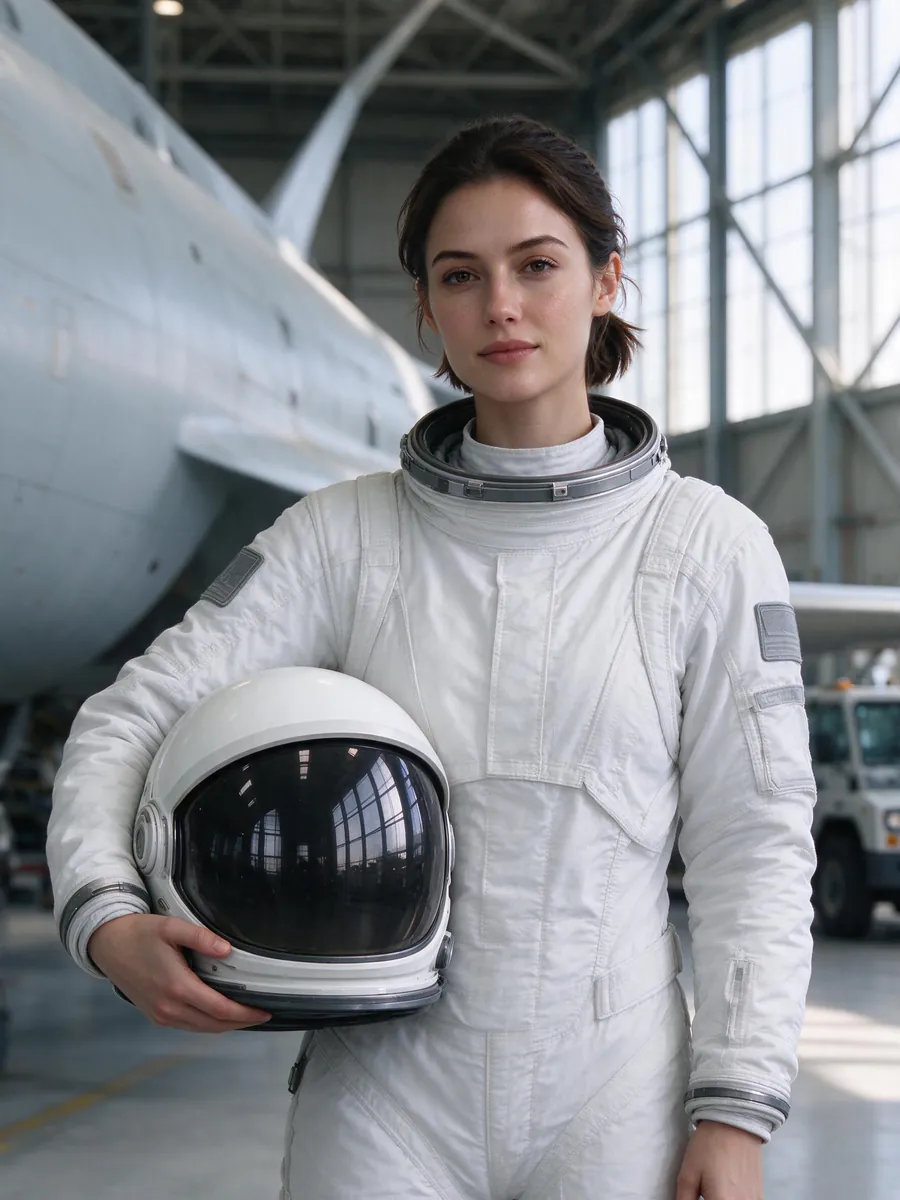
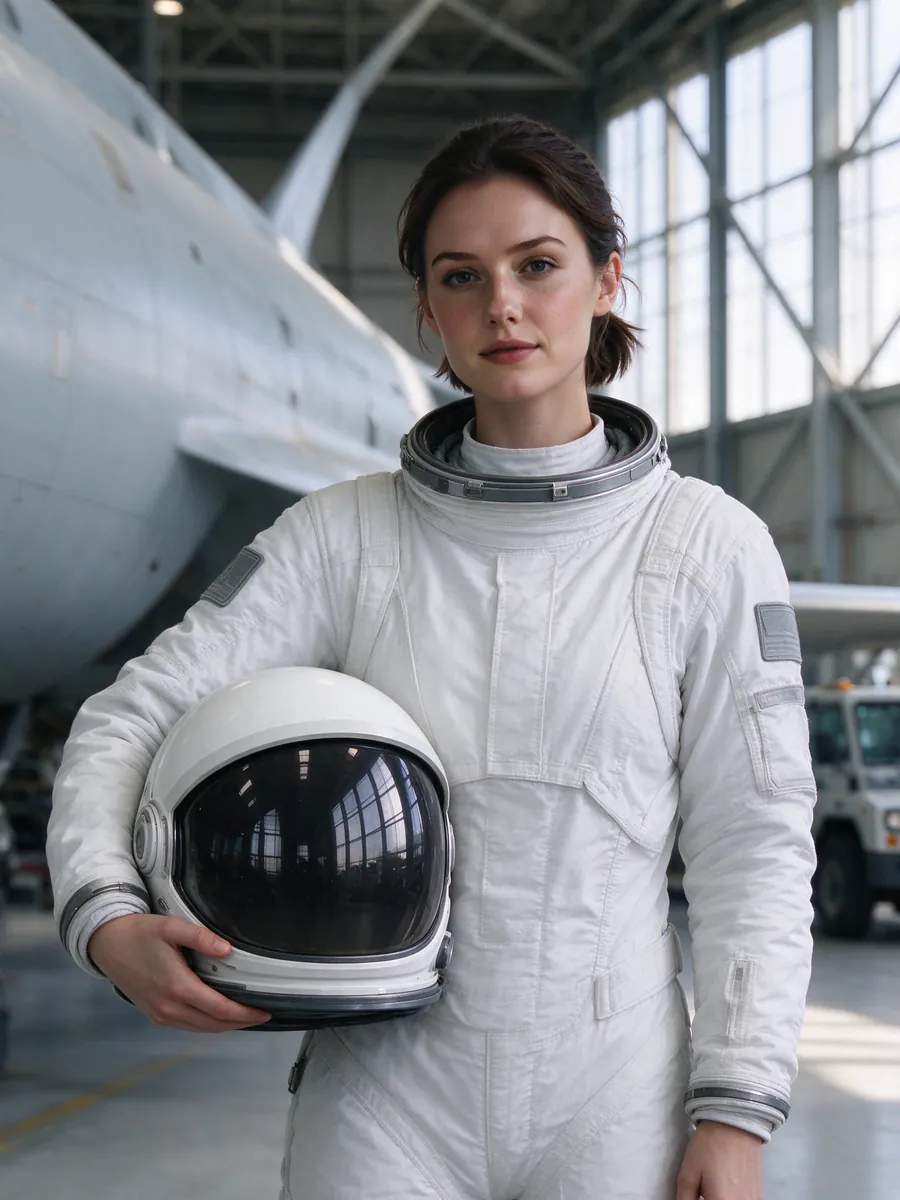
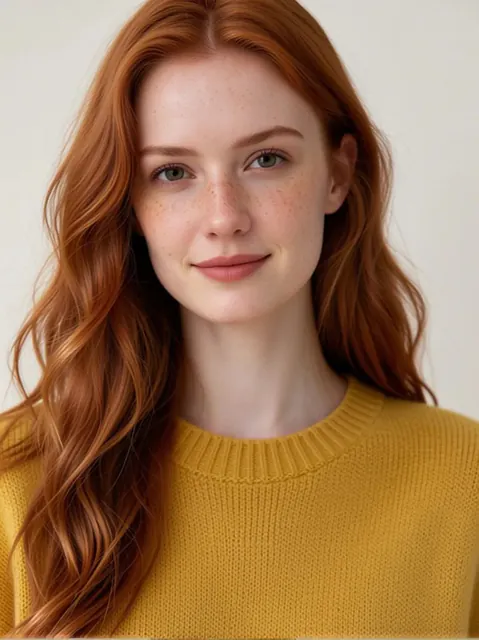
Im Astronauten-Beispiel wird das Gesicht aus dem Foto „Dein Gesicht“ auf das Astronautenfoto gesetzt, sodass der Astronaut nun das Gesicht dieser Person zeigt.
- Was sich ändert
- Die Gesichtszüge wandern hinüber: Augen, Nase, Mund und die gesamte Gesichtsform. Auch der Hautton wird angepasst, damit das neue Gesicht nicht wie aufgeklebt wirkt.
- Was gleich bleibt
- Pose, Helm, Anzug, Hintergrund und Licht des Astronauten bleiben so, wie sie im zweiten Foto waren. Nur der Gesichtsbereich wird neu aufgebaut.
- Worauf du beim Vergleichen achten solltest
- Prüfe die Ränder an Kiefer, Stirn und Helmöffnung auf Unschärfe oder Farbabweichungen. Kontrolliere dann, ob die Augen in dieselbe Richtung wie im Original blicken und ob das Licht auf dem Gesicht zum Rest der Szene passt.
Fotos, die funktionieren, und Fotos, die es nicht tun
Funktioniert gut
- Ein scharfes, frontales Gesichtsfoto, auf dem beide Augen deutlich zu sehen sind, gibt dem Modell am meisten zum Arbeiten.
- Ein Zielfoto, auf dem das Gesicht groß und vollständig zu sehen ist, lässt den Tausch sauber verschmelzen.
- Zwei Fotos mit ähnlicher Kopfneigung und ähnlicher Lichtrichtung, etwa beide von links beleuchtet, wirken am natürlichsten.
Besser vermeiden
- Ein Gesicht, das teilweise von Sonnenbrille, Hand oder dichtem Pony verdeckt ist, denn das Modell muss die verborgenen Züge erraten.
- Ein winziges Gesicht auf einem Gruppenfoto, denn es gibt zu wenige Pixel, um die Details gut neu aufzubauen.
- Ein starkes Seitenprofil in Kombination mit einem frontalen Gesicht, denn die Winkel unterscheiden sich so stark, dass das Ergebnis gestreckt aussieht.
Schritt für Schritt
- Das Quellgesicht wählenZiehe ein Foto in das Feld „Dein Gesicht“ oder klicke, um eine Datei auszuwählen. Nimm ein klares, frontales Bild ohne starken Filter, denn das Modell kopiert, was es sieht.
- Das Zielfoto hinzufügenNutze das Feld „Einsetzen in“ für das Foto, das das neue Gesicht bekommen soll. Sind mehrere Personen darauf, sieh dir die Einstellung „Gesicht auswählen“ an, die standardmäßig das Hauptgesicht tauscht.
- Ein Modell wählenÖffne das Modell-Menü, das mit Face Swap Pro beginnt. Wähle Head Swap, wenn sich auch Haare und Kopfform ändern sollen, und prüfe vor dem Start den angezeigten Preis.
- Erstellen und prüfenDrücke „Erstellen“ und warte auf das Ergebnis, das meist nach etwa 40 Sekunden fertig ist. Zoome auf Augen, Haaransatz und Kieferrand, um Unschärfe, Farbverschiebungen oder seltsame Zähne zu erkennen.
- Mit kleinen Änderungen erneut versuchenSieht etwas schief aus, probiere ein anderes Quellfoto mit näherem Winkel oder wechsle das Modell und starte erneut. Lade die Version herunter, die dir am besten gefällt, sobald Gesicht und Szene zusammenpassen.
Welches Modell du wählen solltest
- Face Swap Pro
- Die Standardwahl und für die meisten Fotos ein guter Startpunkt. Nimm es, wenn du eine natürliche Hauttextur und einen passenden Hautton möchtest.
- Face Swap Plus
- Probiere es, wenn das Pro-Ergebnis etwas weich wirkt oder der Hautton leicht daneben liegt. Es ist eine weitere Option, die die natürliche Hauttextur bewahrt.
- Head Swap
- Wähle es, wenn auch Frisur und Kopfform vom Quellfoto stammen sollen, zum Beispiel um einen neuen Haarschnitt an einem Ganzporträt vorab zu sehen.
Wie es weitergeht



 Dein Gesicht