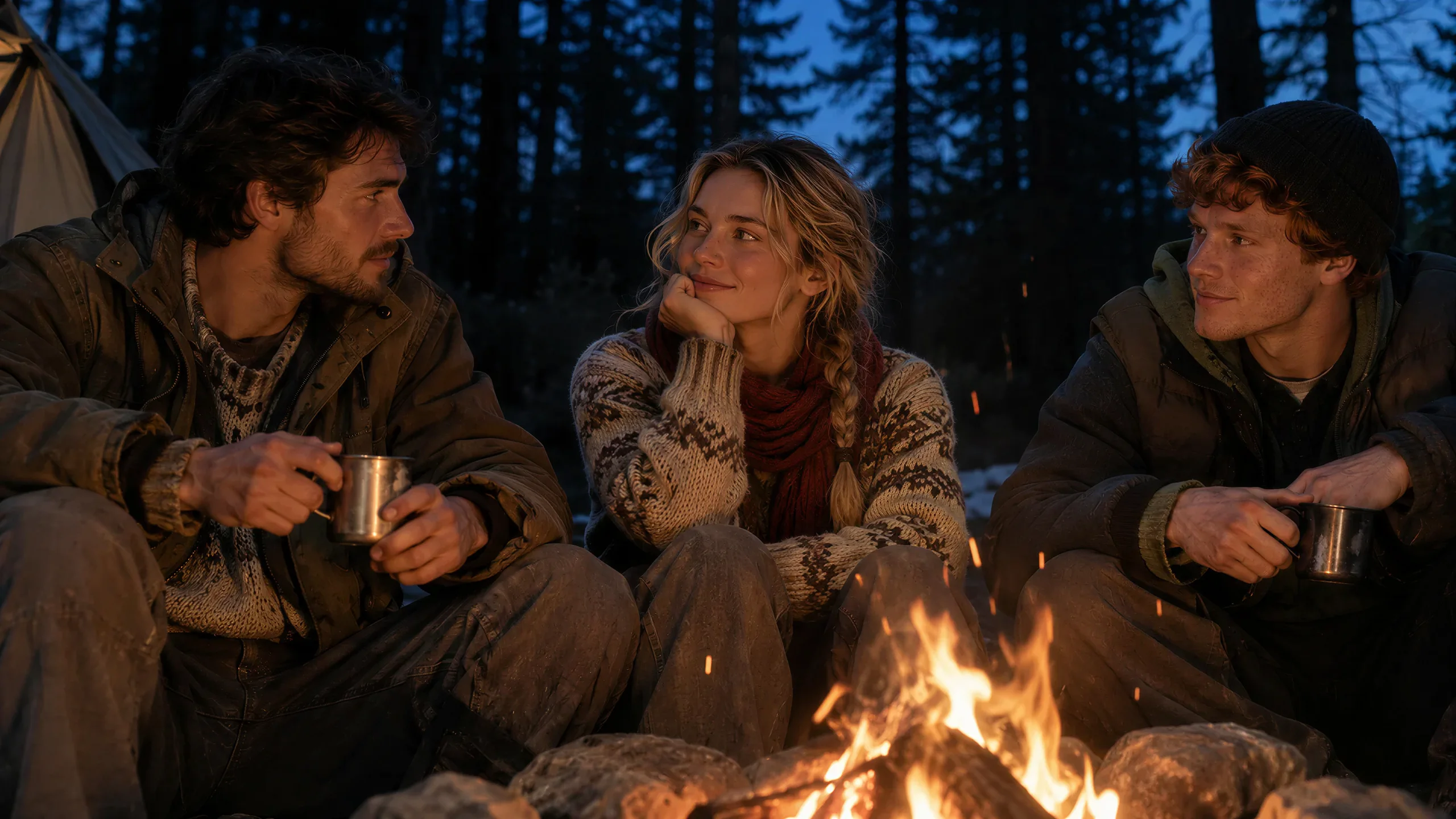
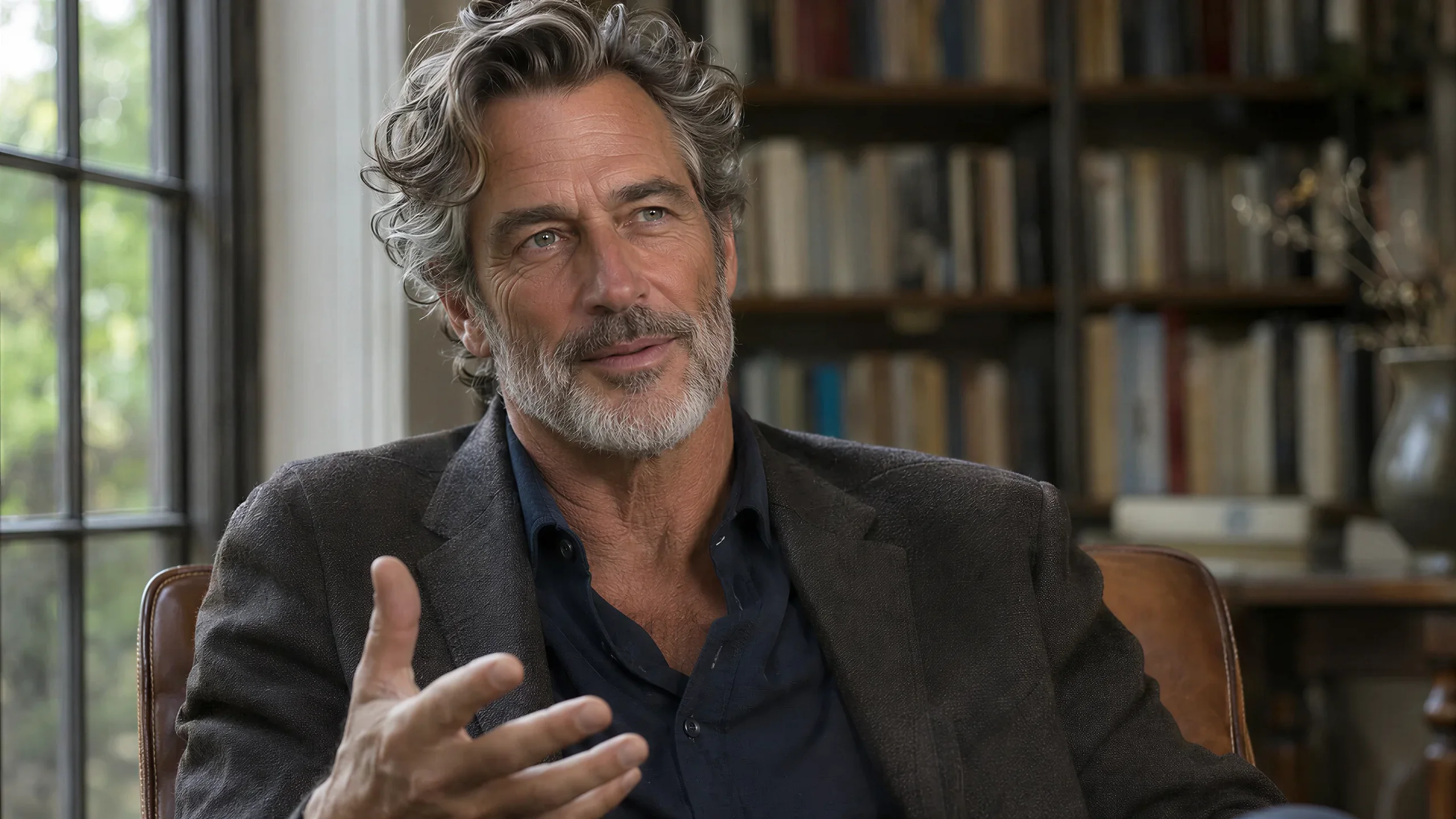
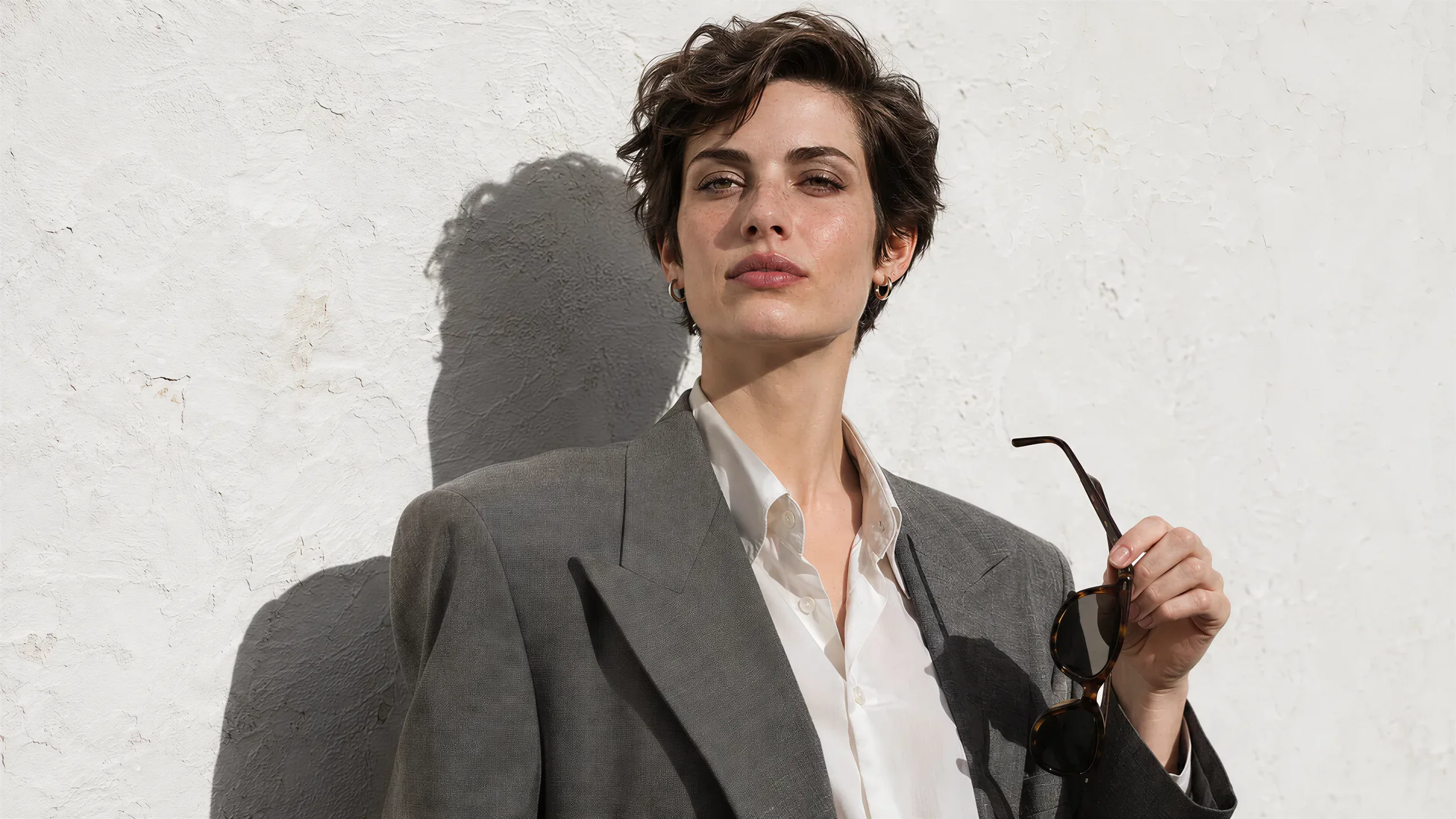
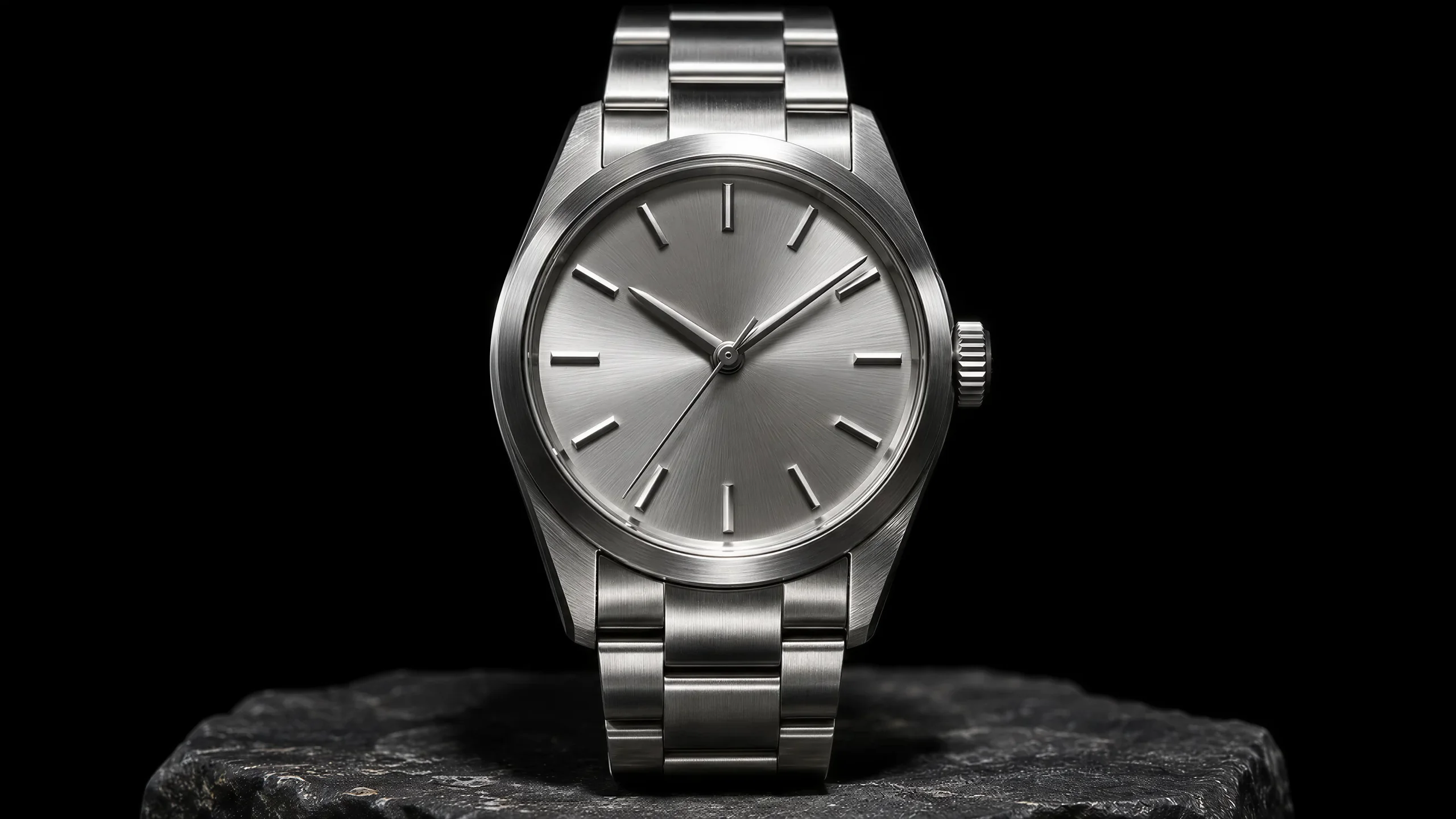
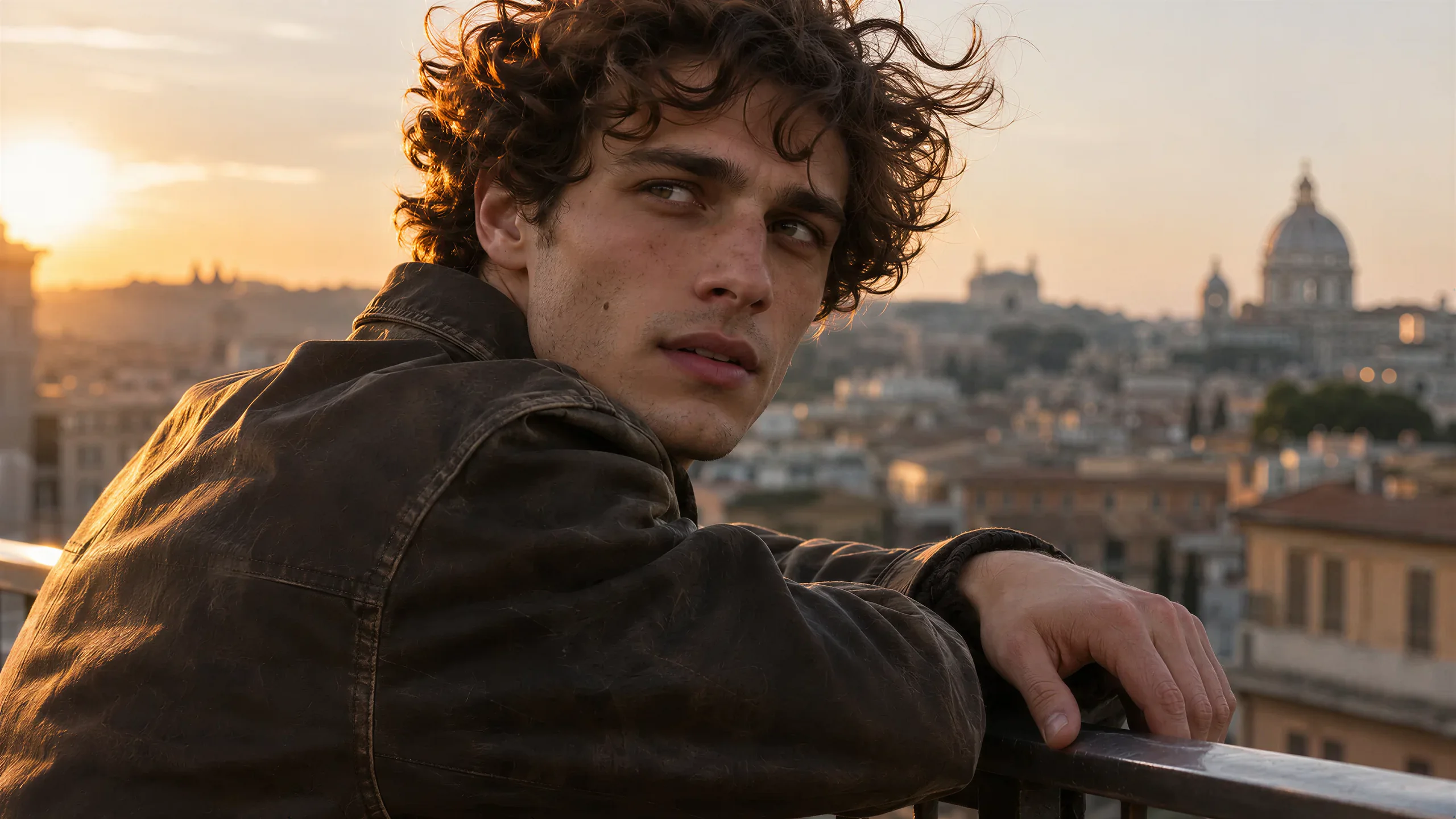
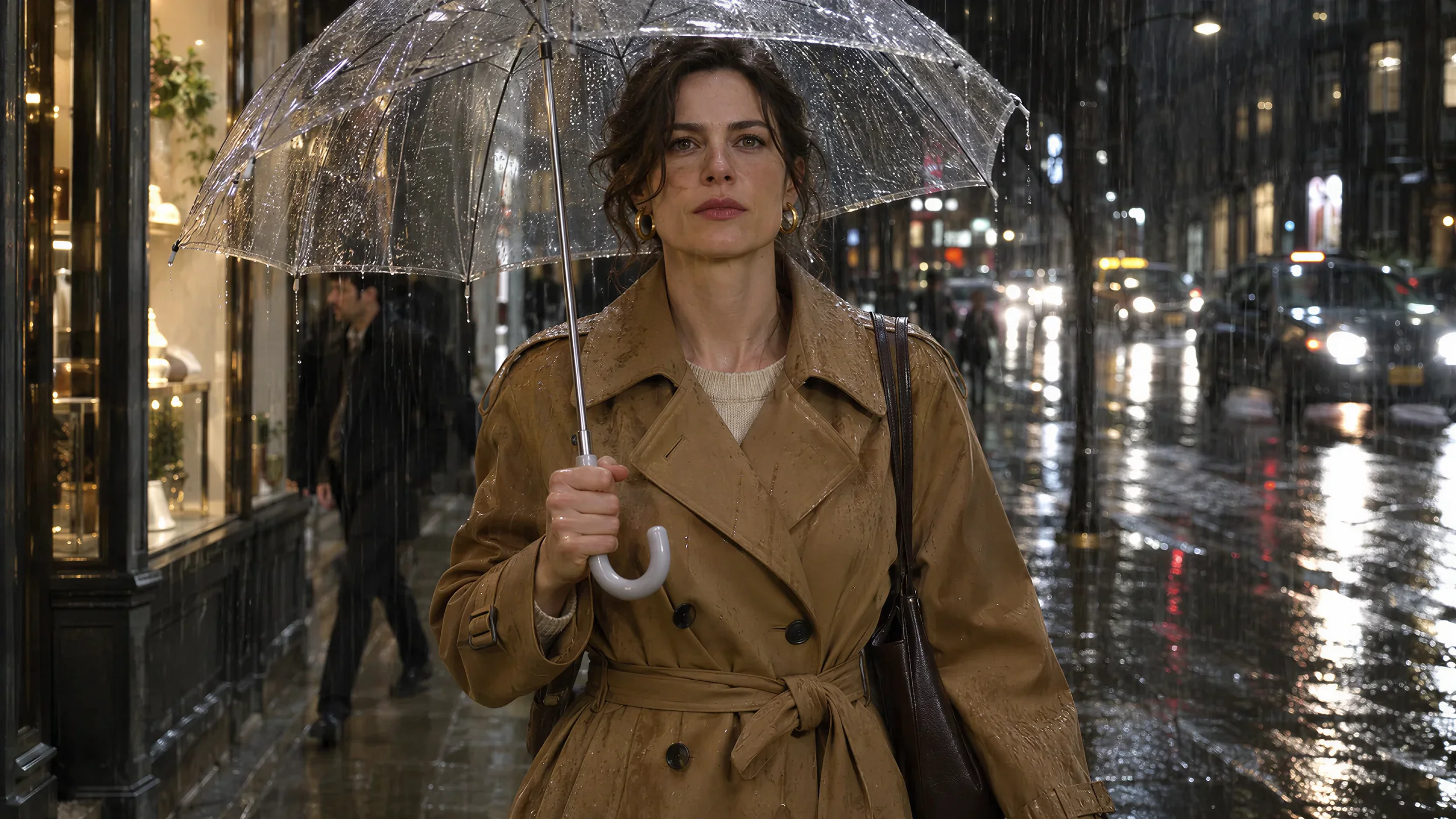
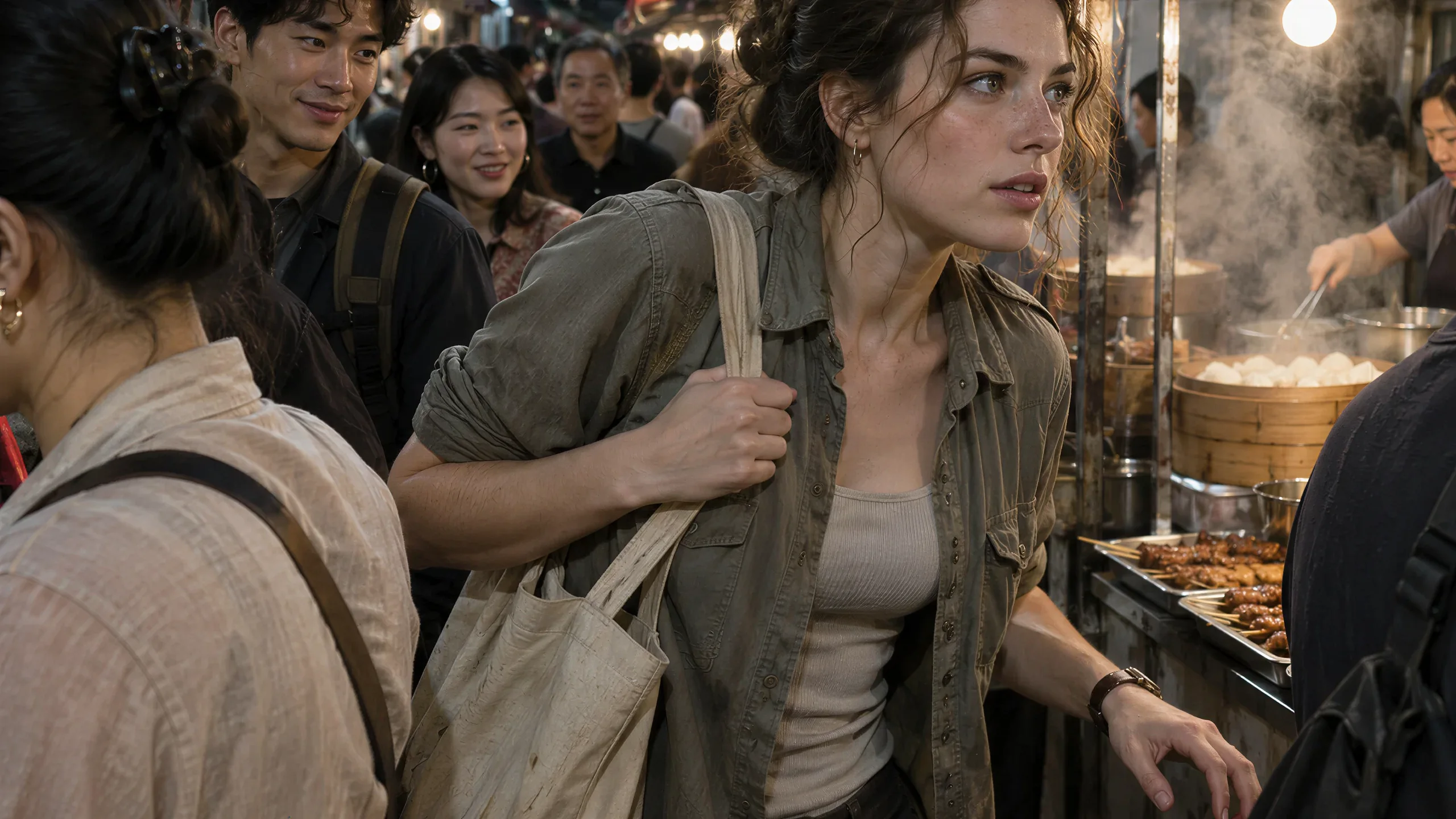
Das Kinematografie-Studio vereint vier Regler in einem Monitorraum: Move, Light, Lens und Look. Starte mit einer von 12 Starter-Karten, beschreibe deine Szene in einem Satz oder ziehe ein eigenes Foto oder einen Clip (bis 30 Sekunden) hinein. Move, Light sowie Brennweite und Schärfentiefe unter Lens erzeugen eine neue Aufnahme und zeigen vorab den maximalen Preis. Filmkörper, Optik-Glas, Look und Adjust laufen live im Browser – ohne Konto und ohne Credits.
Vorab mit 3× vergleichen
Aktiviere 3× in der unteren Leiste, um zwei oder drei Varianten von Light, Move, Lens (24mm, 50mm, 85mm) oder Look nebeneinander zu testen. Bei kostenpflichtigen Vergleichen wird jeder Arm einzeln generiert, der Button zeigt vorab den maximalen Gesamtpreis und fehlgeschlagene Arme werden automatisch erstattet. Der Look-Vergleich läuft auf eigenen Bildern oder fertigen Takes sofort und ohne Credits; bei einer neuen Aufnahme entsteht ein neutraler Take, auf dem alle drei Looks lokal gerendert werden.
72 echte 33³-.cube-LUTs
Der Look-Regler bietet 72 echte 33×33×33-LUTs (13 kuratierte Looks inkl. Natural plus 59 Bibliotheks-Looks), sechs Adjust-Regler, Match reference, .cube-Import und Mine für eigene Looks. Prüfe das Bild mit Wischvergleich, Original-Vorschau, 2.39:1-Kasch und RGB-Parade. Download LUT erzeugt eine Standard-33³-.cube-Datei direkt im Browser ohne Konto für DaVinci Resolve, Premiere Pro, Final Cut Pro, OBS und ffmpeg. Die LUTs erwarten Rec.709 oder sRGB; Log-Material zuerst nach Rec.709 wandeln. Filmkorn, Vignette, Anamorph-Flares, Halation und Bloom liegen unter Lens (5 Körper, 5 Gläser) und werden beim PNG-/MP4-Export eingebacken.
52 Kamerafahrten, Relight, Previs und Send to
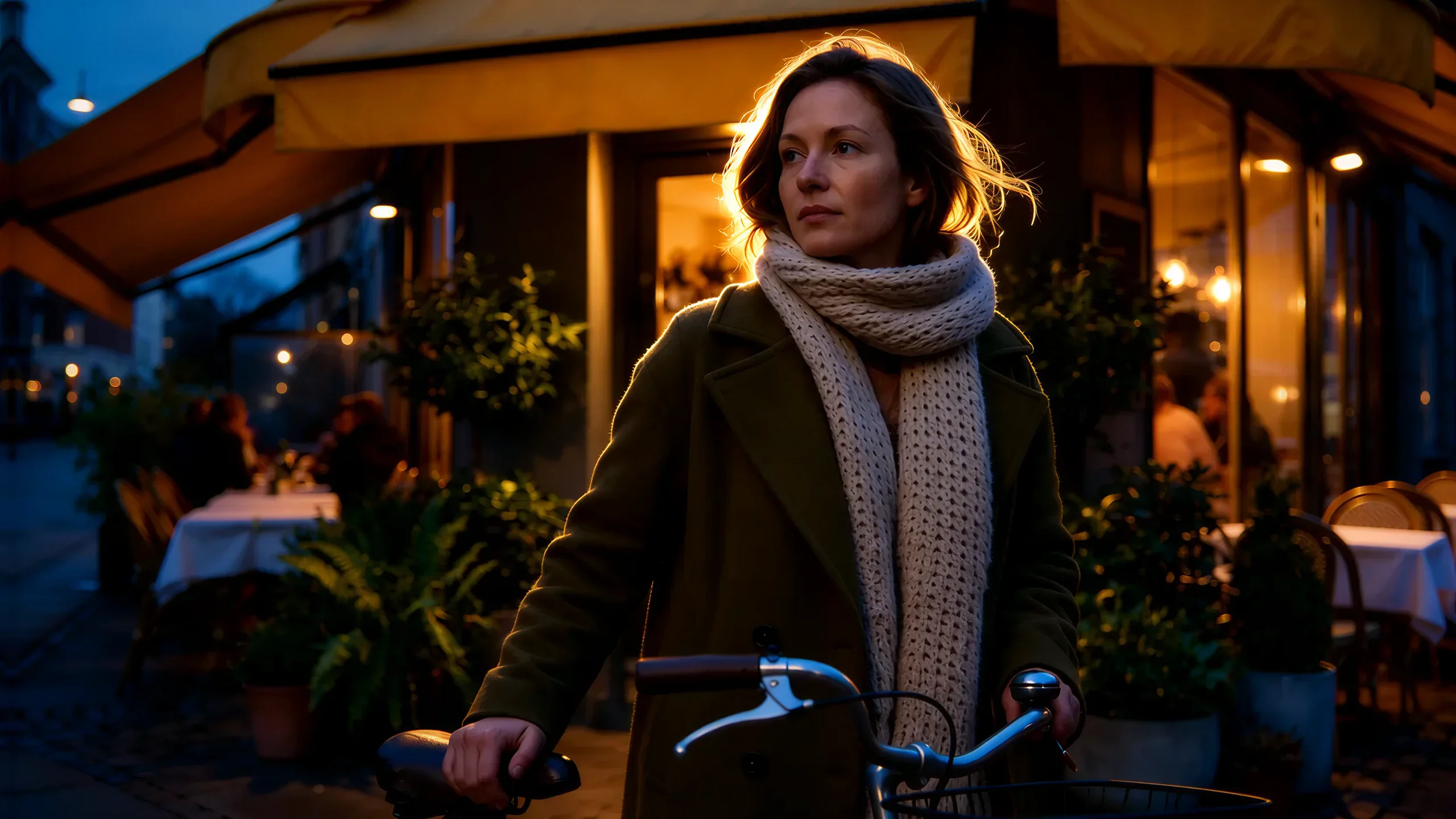
Im Move-Regler findest du 7 visuelle Karten und alle 52 Kamerafahrten in acht Gruppen – bis zu drei lassen sich kombinieren (Slow, Steady, Whip). Mit Plan it in 3D übergibst du Kamera, Objektiv und Fahrt an Previs oder holst über From Previs 3D-Kamerapfade zurück. Für jedes Standbild bietet Light vier Richtungs-Setups (Backlight, Hard split, Golden hour, Neon spill) mit Farbe, Helligkeit und Weichheit für Relight. Über Download erhältst du jederzeit die gegradete Datei, das Original und die .cube-LUT; Send to schickt die gegradete Version direkt an Film Maker oder Video Editor (und Change angle für Standbilder) und übergibt Objektiv, Fahrt und Look-Einstellungen an Previs.
Praxisleitfäden Kinematografie
FAQ
Was unterscheidet Reshoot- und Instant-Regler?
Reshoot-Regler (Move, Light sowie 24/50/85mm Brennweite und T8 bzw. T1.4 Schärfentiefe unter Lens) generieren ein neues Bild oder Video und zeigen vorab den maximalen Preis. Instant-Regler (Look, 6 Adjust-Regler, 5 Filmkörper und 5 Gläser) laufen sofort per WebGL2 im Browser ohne Credits.
Wie wird ein 3×-Vergleich berechnet?
Bei Light, Move und Lens ist jeder Arm eine eigene Generierung. Der Button zeigt vorab die maximale Gesamtsumme, und jeder fehlgeschlagene Arm wird automatisch erstattet. Look-Vergleiche kosten auf eigenem Material keine Credits; bei einem neuen Shot entsteht ein neutraler Take mit lokaler Vorschau ohne Aufpreis.
Kann ich eigene Fotos oder Clips ohne Konto graden?
Ja. Ziehe ein JPG, PNG oder WebP oder einen MP4-/MOV-Clip bis 30 Sekunden hinein. Alle 72 Looks, 5 Körper, 5 Gläser, 6 Adjust-Regler, Wischvergleich, RGB-Parade sowie der PNG-/MP4- und .cube-Export funktionieren ohne Konto und ohne Credits.
Darf ich die .cube-LUTs kommerziell nutzen?
Ja. Der .cube-Download läuft lokal ohne Konto und ohne Credits und ist für private wie kommerzielle Projekte freigegeben. Alle Looks sind eigene Emulationen von PopNow.
Funktionieren die LUTs mit Log-Material?
Wandle Log-Material zuerst mit der offiziellen Hersteller-LUT oder einem Color Space Transform nach Rec.709 um und wende danach die PopNow-LUT an.
Welche KI-Modelle nutzt das Studio?
In den Shot-Einstellungen wählst du zwischen Auto (wählt passend zum Look) und Cinema. Das aktive Modell und der maximale Preis werden vor dem Start angezeigt.
Wie funktioniert Relight?
Lade ein Standbild hoch oder starte von einem eigenen Take, öffne Light, wähle eines der vier Setups (Backlight, Hard split, Golden hour, Neon spill), passe Farbtemperatur, Kontrast und Weichheit an und klicke auf Relight. Relight gilt für Standbilder, nicht für Videos.
Wo kann ich gespeicherte Looks und fertige Shots weiterverwenden?
Speichere eigene Looks unter Mine für spätere Shots. Mit Send to schickst du gegradete Bilder oder Clips direkt an Film Maker oder Video Editor und übergibst Objektiv, Fahrt und Look-Einstellungen an Previs; Standbilder gehen auch an Change angle.




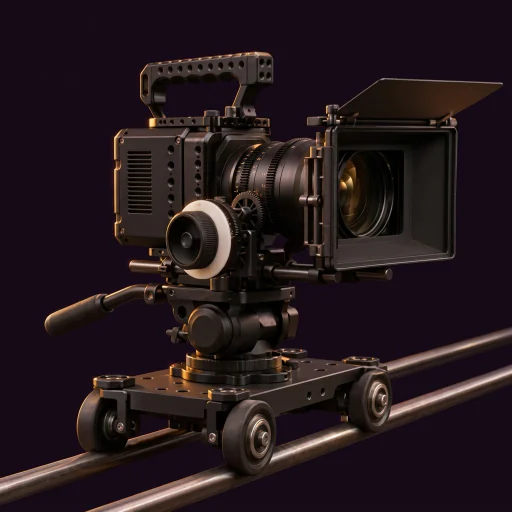 MoveFür Video
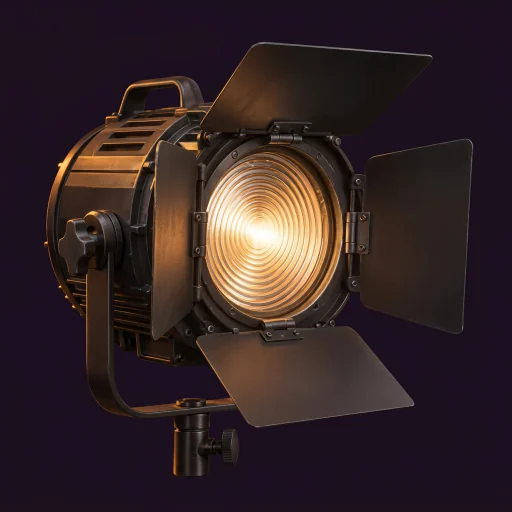 LightGegenlicht
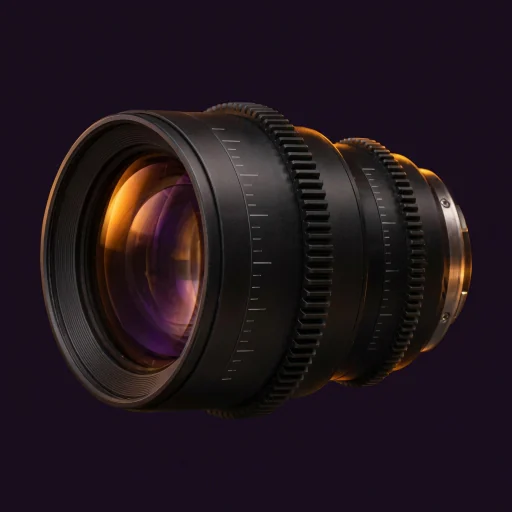 Lens50mm · T1.4
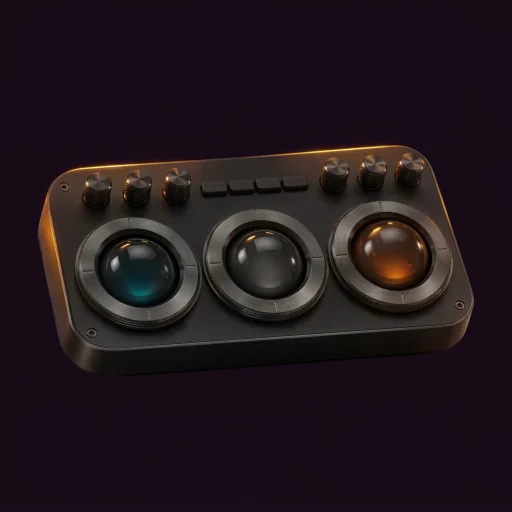 LookTürkis & Orange