KI-Modelle vergleichen
So vergleichst du KI-Modelle direkt nebeneinander mit einem Prompt Der Modellvergleich schickt denselben Prompt an bis zu acht Modelle gleichzeitig. So siehst du, welches deine Idee am besten trifft, bevor du dich festlegst. Das klappt für Bilder, Video, Sprecherstimmen und Musik, und jede Runde bleibt in deinen Ergebnissen.
So funktioniert’s Medium wählen und Modelle aufstellen Wähl Bild, Video, Sprecherstimme oder Musik und füg bis zu acht Modelle hinzu – oder lade eine Schnellauswahl: Publikumslieblinge oder Ganz neu. Einen Prompt schreiben Jedes Modell bekommt dieselben Worte. Bei Bildern und Video kannst du auch mit einem eigenen Foto oder einem ersten Frame starten, das jedes Modell bearbeitet oder animiert. Alle starten, das Beste behalten Der Start-Button zeigt die Summe in Credits. Die Ergebnisse landen nebeneinander; tipp auf das Herz bei deinem Favoriten und mach auf dem Canvas weiter oder öffne ihn im Generator. Gut zu wissen Ein fairer Test Gleicher Prompt, gleiches Startfoto, gleiche Runde – die Unterschiede kommen also von den Modellen selbst. Runden bleiben erhalten Jede Runde bleibt unter Ergebnisse. Lade eine alte Runde, um sie erneut zu starten oder ein Modell auszutauschen. Bezahlt wird, was läuft Jedes Modell der Auswahl wird einzeln berechnet, und schlägt eines fehl, gibt es seine Credits zurück. Fragen zum Modellvergleich Welche Modelle kann ich vergleichen?+ Jedes öffentliche Modell auf PopNow für das gewählte Medium: Bildmodelle wie Nano Banana, GPT Image und Seedream, Videomodelle wie Kling, Seedance und Wan, dazu Stimm- und Musikmodelle.
Was kostet ein Vergleich?+ Die Summe der Modelle, die du startest: Vier Modelle kosten so viel wie vier einzelne Generierungen. Die Summe siehst du vorher.
Kann ich Modelle mit meinem eigenen Foto vergleichen?+ Ja. Füg ein Foto zum Bearbeiten oder einen ersten Frame für Video hinzu, und jedes Modell der Auswahl startet davon.
Was mache ich mit dem Gewinner?+ Behalte ihn in deinen Ergebnissen, öffne ihn mit denselben Einstellungen im Generator oder mach auf dem Canvas weiter, um ihn zu animieren oder Sound hinzuzufügen.
Warum sehen die Ergebnisse bei demselben Prompt so verschieden aus?+ Jedes Modell wurde anders trainiert und deutet daher Worte, Stil und Detail auf seine eigene Weise. Genau darum geht es beim Vergleichen. Verfehlen alle vier etwas, formuliere den Prompt um.
Muss ich jedes Mal vier Modelle vergleichen?+ Nein. Du kannst weniger Modelle laufen lassen, wenn du weniger ausgeben möchtest. Die Summe auf der Start-Schaltfläche zählt nur die Modelle in deiner Aufstellung, du kannst also klein anfangen und später mehr hinzufügen.
Kann ich denselben Prompt mit einem anderen Modell noch einmal ausführen?+ Ja. Lade eine frühere Runde unter „Ergebnisse“, tausche ein Modell gegen ein anderes und starte erneut. Der Prompt bleibt gleich, das neue Ergebnis ist also weiterhin ein fairer Vergleich.
Wie wähle ich einen Gewinner, wenn zwei Ergebnisse gleich gut aussehen?+ Gib beiden ein Herz und vergleiche sie mit dem, wofür du sie brauchst. Öffne jedes auf dem Canvas oder im vollständigen Generator, um zu sehen, welches sich leichter verbessern oder animieren lässt.
Kann ich auch Sprecherstimmen- oder Musikmodelle vergleichen?+ Ja. Wähle „Sprecherstimme“ oder „Musik“ als Medium und stelle Modelle genauso zusammen. Schreibe einen Text oder Prompt, starte die Runde und höre dir jedes Ergebnis an, um das am besten klingende zu wählen.
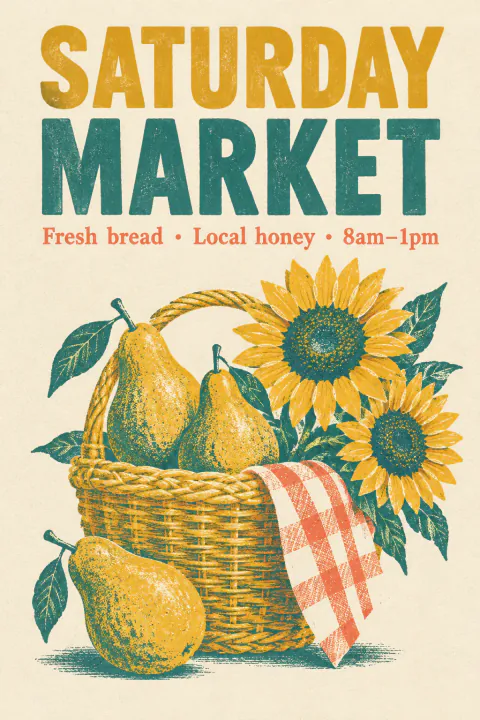
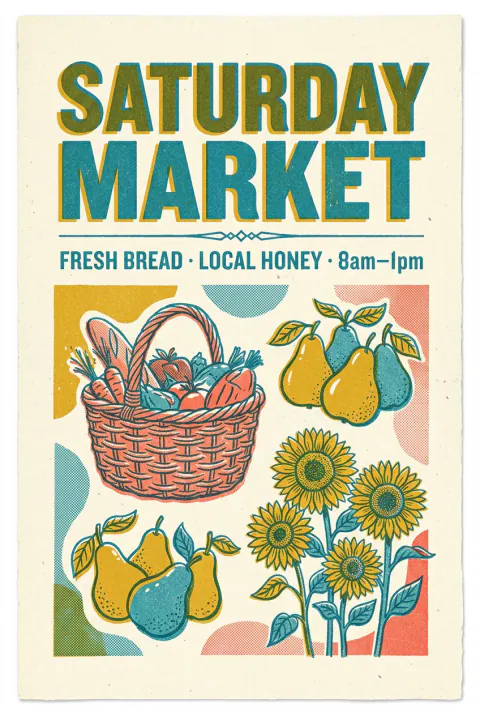
Ein echter Vergleich “A risograph-style poster for a neighborhood farmers market. Large headline text: "SATURDAY MARKET". Below it, smaller text: "Fresh bread · Local honey · 8am–1pm". Illustrated pears, sunflowers and a wicker basket in mustard, teal and coral ink on cream paper, slight print grain, clean layout with generous margins.”
GPT Image 2 Nano Banana 2 Beide schrieben „SATURDAY MARKET“ und die zweite Zeile korrekt. GPT Image 2 behielt bei „Fresh bread · Local honey · 8am–1pm“ die vorgegebene Groß- und Kleinschreibung bei und zeichnete nur Birnen, Sonnenblumen und einen Korb. Nano Banana 2 setzte die Zeile in Großbuchstaben, ergänzte einen Büttenrand und füllte den Korb mit nicht genanntem Gemüse.
Generieren Mehr erfahren Diese Seite hat kein einzelnes Vorher-Nachher-Foto. Die Veränderung, die du siehst, ist ein einziger Prompt, der zu bis zu vier verschiedenen Ergebnissen wird, je eines von jedem Modell in deiner Aufstellung.
Was sich ändert Stil, Detailgrad, Licht, Farben, Bewegung und wie genau das Ergebnis deinen Worten folgt, unterscheiden sich von Modell zu Modell. Ein Modell liefert vielleicht einen polierten Look, ein anderes einen natürlicheren.
Was gleich bleibt Der Prompt, dein Startfoto oder das Startbild, falls du eins hinzugefügt hast, und die Runde. Weil diese identisch sind, kommt jeder Unterschied vom Modell und nicht von deiner Eingabe.
Worauf du beim Vergleichen achten solltest Prüfe zuerst die Details, die für deine Idee am wichtigsten sind, etwa Gesichter, Hände, Text im Bild oder ob sich ein Video flüssig bewegt. Beurteile dann die Gesamtstimmung und gib dem Ergebnis ein Herz, das du wirklich verwenden würdest. Funktioniert gut
Ein Prompt mit einem klaren Motiv, einem Schauplatz und einem Stil liefert Unterschiede, die du wirklich beurteilen kannst. Ein scharfes, gut beleuchtetes Startfoto lässt jedes Modell dasselbe klare Material bearbeiten oder animieren. Dieselbe Idee zuerst in einem kurzen, einfachen Prompt zu testen zeigt, wie jedes Modell schlichte Worte liest, bevor du Details ergänzt. Besser vermeiden
Ein sehr langer Prompt mit vielen unzusammenhängenden Ideen macht es schwer zu erkennen, welches Modell welchen Teil verfehlt hat. Ein unscharfes, dunkles oder winziges Startfoto gibt jedem Modell schwaches Material, sodass alle vier Ergebnisse schlecht aussehen. Ein Foto mit einem Prompt zu mischen, der ihm widerspricht, etwa eine Nachtszene aus einem hellen Tagesfoto zu verlangen, macht die Ergebnisse unberechenbar. Das Medium wählen Wähle oben „Bild“, „Video“, „Sprecherstimme“ oder „Musik“. Die Modelle, die du hinzufügen kannst, hängen von dieser Wahl ab. Entscheide also zuerst, was du erstellen willst. Die Aufstellung zusammenstellen Füge nacheinander bis zu vier Modelle hinzu oder lade „Publikumslieblinge“ oder „Ganz neu“ für einen schnellen Start. Eine Mischung aus verschiedenen Modellfamilien zeigt dir eine größere Bandbreite an Looks als vier ähnliche. Den Prompt schreiben und bei Bedarf ein Foto hinzufügen Tippe einen Prompt, den alle Modelle verwenden. Bei Bildern oder Video kannst du auch dein eigenes Foto oder ein Startbild hinzufügen, und jedes Modell bearbeitet oder animiert es. Kosten prüfen und starten Lies die Summe auf der Start-Schaltfläche (zum Beispiel „Alle 4 starten“), die jedes Modell der Aufstellung zusammenrechnet. Drücke sie und warte, bis die Ergebnisse nebeneinander erscheinen. Prüfen und das Beste behalten Sieh dir jedes Ergebnis in voller Größe an und vergleiche die Details, die dir wichtig sind. Tippe bei deinem Favoriten auf das Herz und mache dann auf dem Canvas weiter oder öffne ihn im vollständigen Generator. Passt keins, lade die Runde unter „Ergebnisse“ und ändere den Prompt oder tausche ein Modell aus.
Publikumslieblinge Eine fertige Aufstellung beliebter Modelle. Sie ist ein guter Startpunkt, wenn du nicht sicher bist, welche Modelle du ausprobieren sollst.
Ganz neu Lädt die neuesten Modelle, damit du siehst, ob eine neue Veröffentlichung deine Idee besser umsetzt als die, die du kennst.
Nano Banana, GPT Image und Seedream Das sind Bildmodelle, die auf der Seite genannt werden. Setzt du sie in eine Runde, siehst du, wie jedes denselben Prompt oder dasselbe Foto deutet.
Kling, Seedance und Wan Das sind Videomodelle, die auf der Seite genannt werden. Vergleiche sie mit demselben Startbild, um Unterschiede bei der Bewegung und der Umsetzung deiner Idee zu sehen.