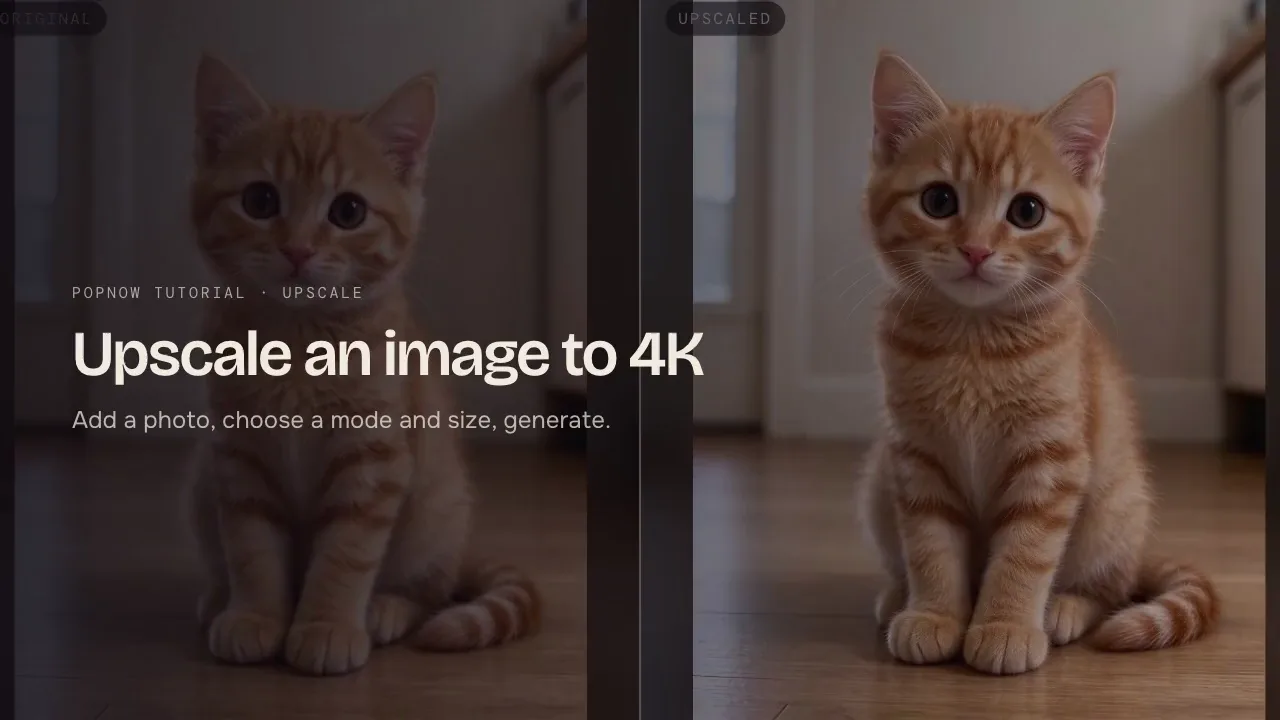
사진이 인물, 장소, 빛을 이미 정해 줍니다. 프롬프트에는 바뀌는 것과 카메라 움직임을 쓰고, 흐린 사진은 먼저 업스케일하세요.
사진은 영상 모델이 추측할 질문 대부분에 이미 답합니다. 누가 있는지, 무엇을 입었는지, 어디에 서 있는지, 빛이 어떻게 떨어지는지, 그림이 어떤 느낌인지요. 그것을 다시 설명해도 도움이 되지 않습니다. 기껏해야 단어가 낭비되고, 최악의 경우 모델이 사진 대신 설명에 맞추려고 해서 첫 프레임이 흐트러지기 시작합니다.
1단계: 사진이 이미 정한 것 확인하기
사진을 10초 동안 보고 정해진 것을 적어 보세요. 인물과 자세, 배경, 시간대와 빛, 색과 스타일. 이런 것들은 프롬프트에 넣을 필요가 없습니다.
2단계: 변화와 카메라 쓰기
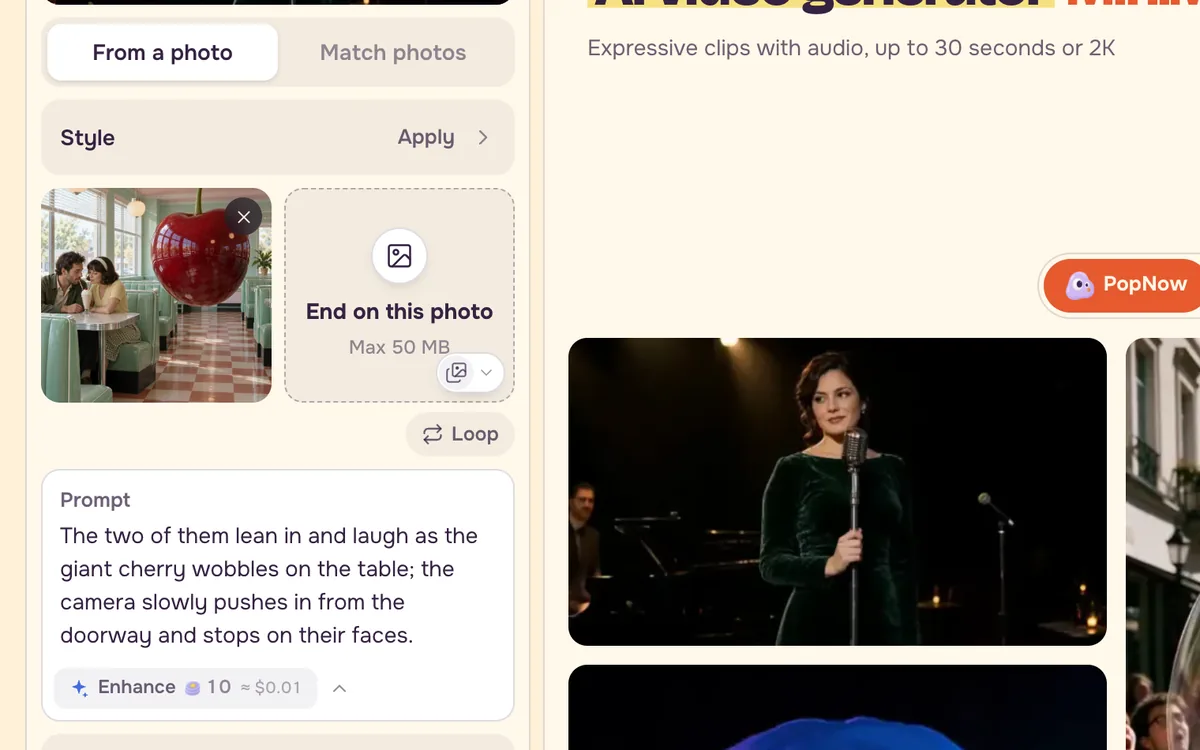
정지된 사진은 시간을 보여 줄 수 없습니다. 프롬프트에는 두 가지 역할이 있습니다. 클립 동안 무슨 일이 일어나는지, 그리고 카메라가 어떻게 움직이는지를 말하는 것입니다. 좋은 사진이라면 각 역할마다 한 문장이면 보통 충분합니다.
She lifts the mug, blows across it once and smiles toward the window as steam curls up; the camera eases in from a medium shot to a close-up and stops on her face.
동작은 상태가 아니라 시작과 끝이 있게 쓰세요. "행복해 보인다"가 아니라 "돌아보고, 손을 흔든 다음, 손을 내린다"처럼요. 카메라가 어디에서 끝나는지도 적으세요. 그래야 움직임이 향할 곳이 생깁니다.
3단계: 프레임에 있는 것만 가져오기
프롬프트가 사진에 없는 누군가나 무언가를 언급하면, 많은 모델은 그것을 넣을 자리를 만들려고 새 장면으로 넘어갑니다. 새 요소는 빼거나, 어떻게 들어오는지 정확히 쓰세요. 예: "자전거를 탄 사람이 왼쪽 가장자리에서 들어와 그녀 뒤를 지나갑니다."
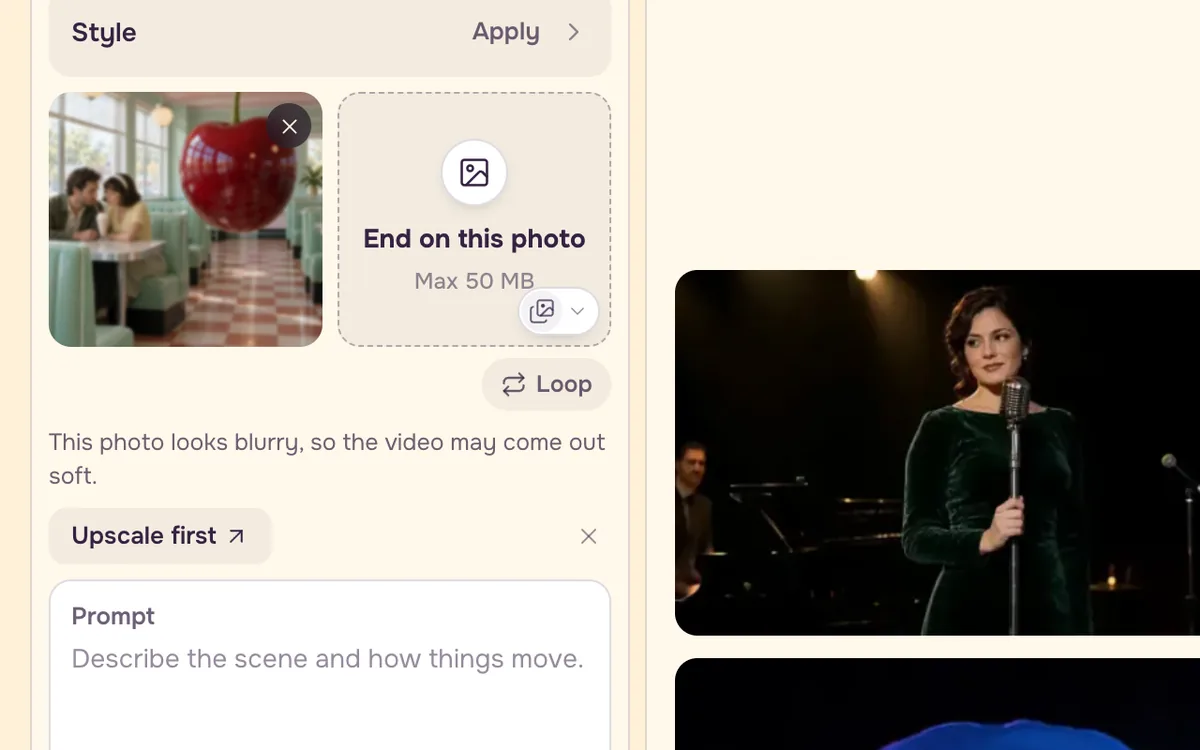
4단계: 작거나 흐린 사진은 먼저 업스케일하기
영상 모델은 시작 프레임을 출력 크기까지 늘리기 때문에, 작거나 흐린 사진은 흐릿한 클립이 됩니다. 추가한 시작 사진이 확실히 너무 작거나 흐리면 업로드 칸 아래에 짧은 안내와 먼저 업스케일 버튼이 나타납니다. 이 버튼은 사진을 업스케일로 보내고, 더 선명한 버전이 준비되면 프롬프트와 설정을 그대로 둔 채 시작 프레임으로 영상에 다시 들어갑니다. 이 확인은 브라우저에서 실행되며, 사진이 확실히 너무 작거나 흐릴 때만 나타납니다. 무시하고 그대로 생성할 수도 있습니다.
전후 비교
| 이렇게 쓰지 마세요 | 이렇게 쓰세요 |
|---|---|
| 햇살 가득한 부엌의 나무 식탁에 앉아 머그잔을 든 빨간 머리 여성, 크림색 스웨터. | 머그잔을 들어 한 번 불고, 창문 쪽을 보며 미소 짓습니다. |
| 아름다운 영화 같은 조명, 매우 세밀함, 선명한 초점. | 카메라가 가까이 다가가 그녀의 얼굴에서 멈춥니다. |
자주 묻는 질문
클립이 왜 다른 장면으로 바뀌나요?
보통 프롬프트가 사진에 없는 것을 언급했거나, 사진과 다르게 장면을 설명했기 때문입니다. 새 요소를 빼고 움직임과 카메라만 남기세요. 그래도 장면이 바뀌면 "하나의 연속된 샷, 컷 없음"을 추가하세요.
사진에서 만드는 영상 프롬프트는 얼마나 길어야 하나요?
텍스트로 만드는 영상 프롬프트보다 짧아야 합니다. 대부분의 클립은 두 문장이면 충분합니다. 무엇이 일어나는지, 카메라가 어떻게 움직이는지. 모델이 소리를 만든다면 소리에 대한 세 번째 문장을 추가하세요.
먼저 업스케일하면 사진이 바뀌나요?
기본 업스케일은 사진을 선명하게 하고 빠진 디테일을 채웁니다. 아주 흐린 사진에서는 눈 같은 작은 부분이 다듬어질 수 있습니다. 얼굴이 정확히 그대로 유지되어야 한다면, 업스케일 페이지에서 업스케일을 누르기 전에 정밀을 고르세요.