AI 전환 효과는 한 샷에서 다음 샷으로 이어지는 움직임을 만듭니다. 포털이 열리거나 유리가 깨지고, 카메라가 옆으로 빠르게 움직이며 새 장면으로 넘어갑니다. 사진이나 클립 2~6개를 순서대로 추가하고 연결 방식을 고르면 됩니다. 서로 다른 도구에서 만든 샷을 하나의 시퀀스로 빠르게 연결할 수 있습니다.
1단계: AI 전환 효과 열기
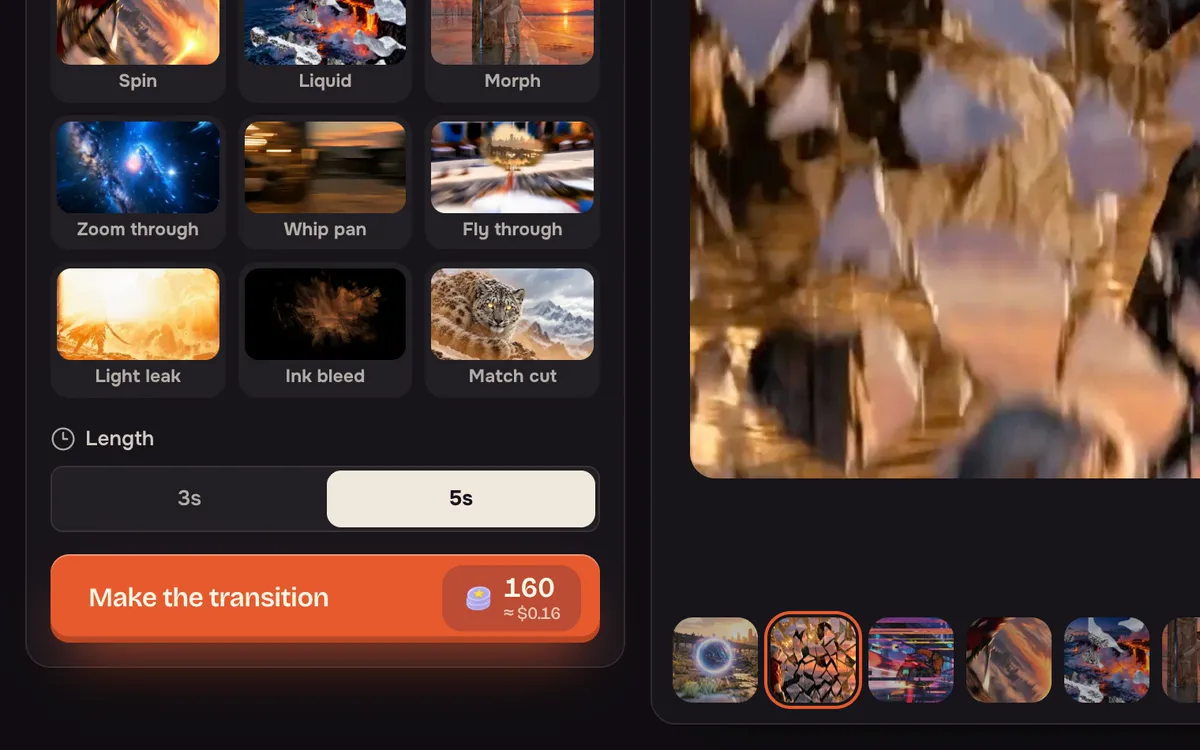
AI 전환 효과를 여세요. 패널은 위쪽의 사진 또는 클립과 아래쪽의 전환 효과로 나뉩니다. 미리 보기 영역에는 선택한 전환 효과의 예시가 표시됩니다.
2단계: 샷을 순서대로 추가하기
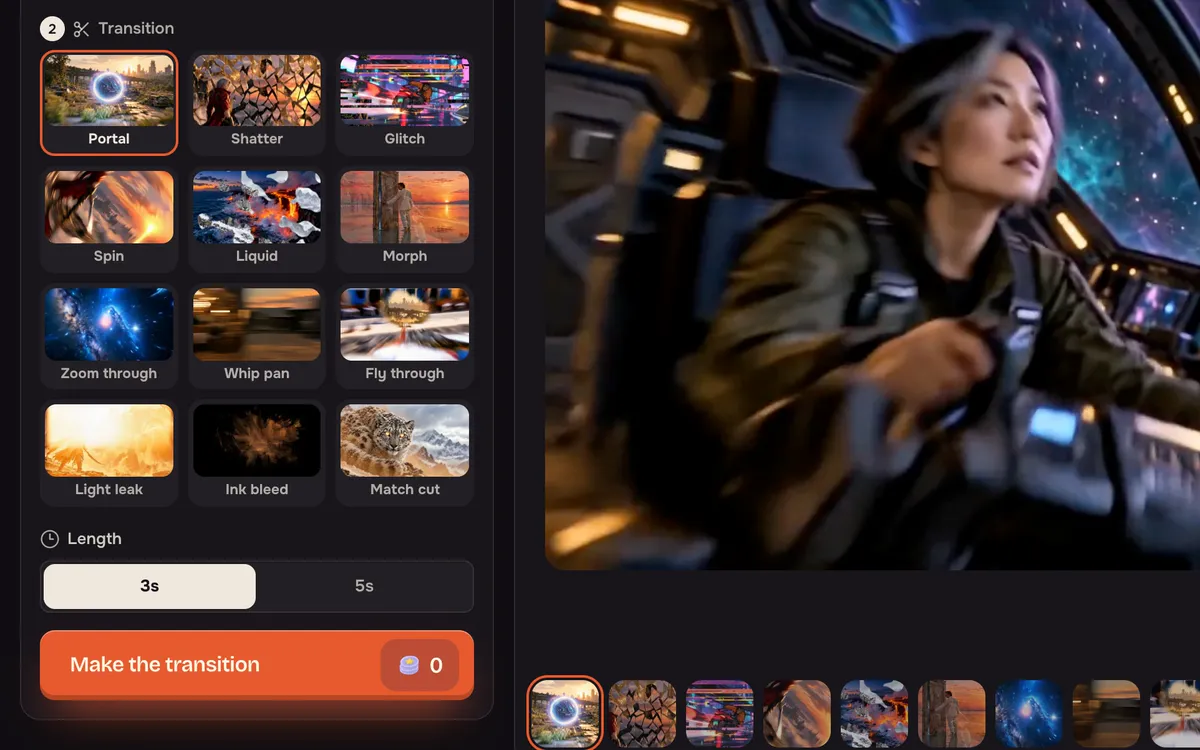
사진이나 클립 2~6개를 추가합니다. 표시된 순서대로 재생되므로 앞으로 이동과 뒤로 이동으로 순서를 바꾸거나 이 예시 사용을 눌러 예시 한 쌍을 불러오세요.
3단계: 전환 효과 고르기
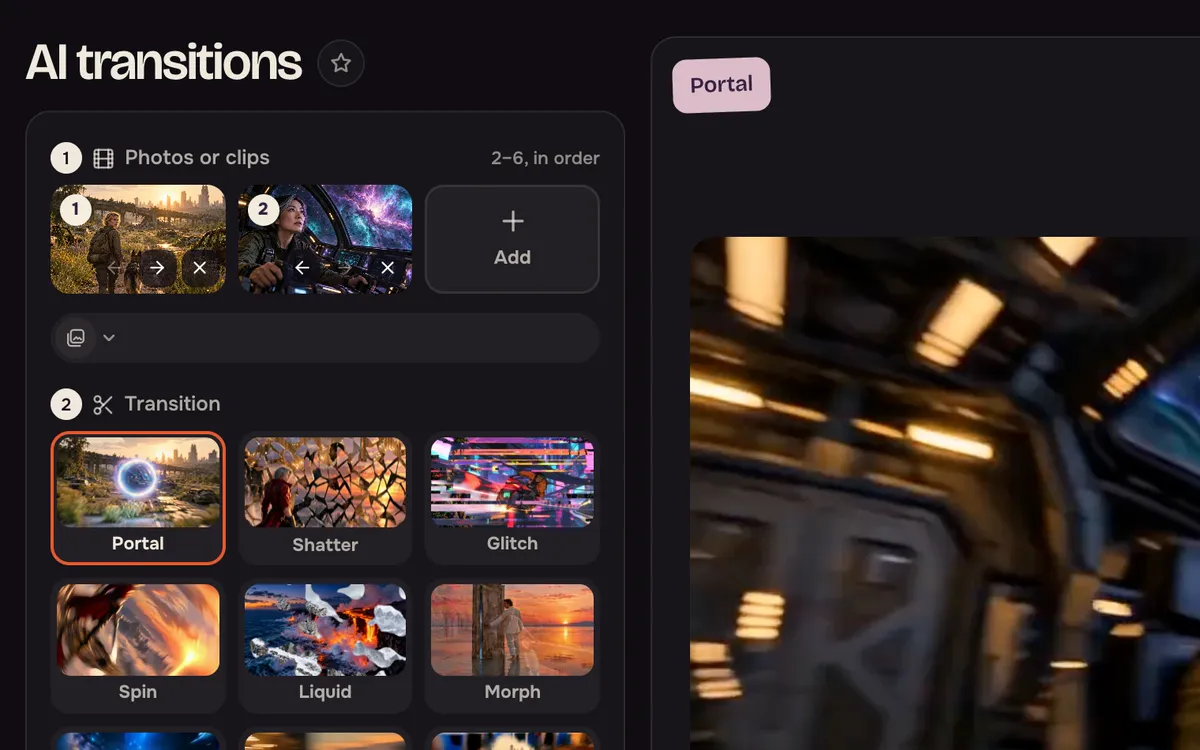
포털, 산산조각, 글리치, 스핀, 리퀴드, 모핑, 줌 스루, 휩 팬, 플라이 스루, 빛샘, 잉크 번짐, 매치 컷 중에서 고릅니다. 역동적인 장면에는 휩 팬, 두 샷에 비슷한 형태가 있다면 매치 컷처럼 양쪽 장면에 어울리는 효과를 선택하세요.
4단계: 길이를 정하고 만들기
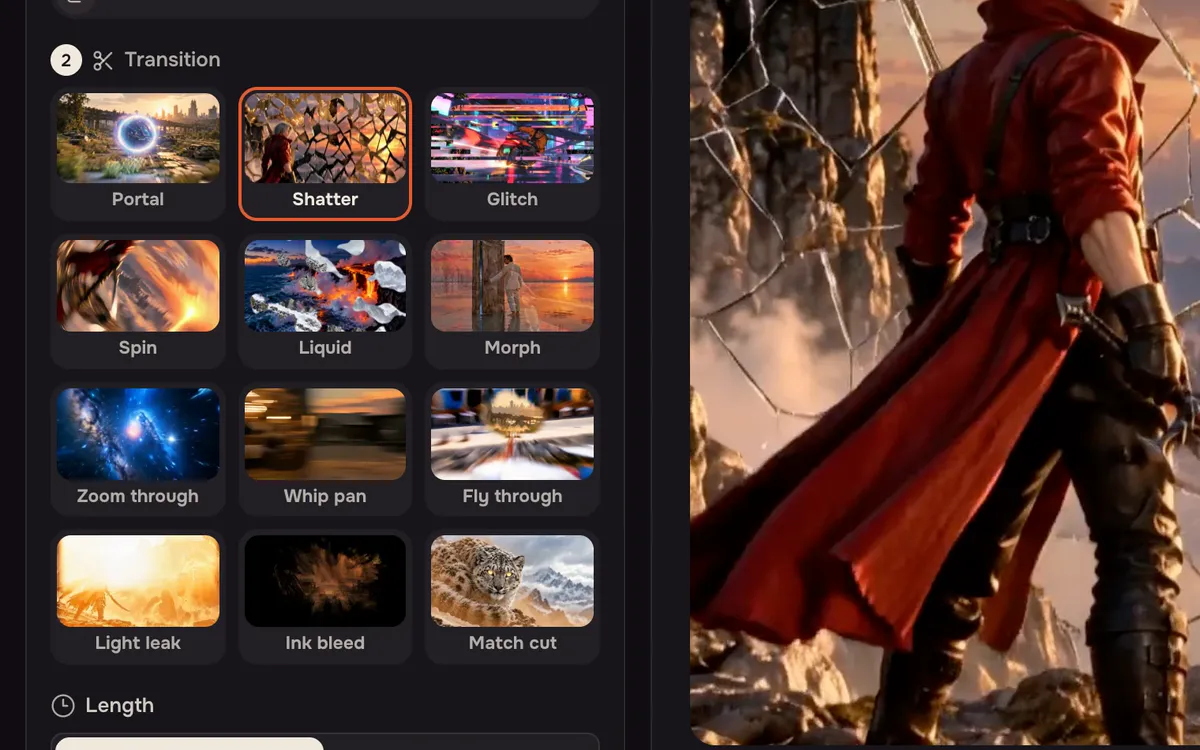
빠르게 전환하려면 3초, 새 장면을 천천히 드러내려면 5초를 고른 뒤 전환 효과 만들기를 누릅니다. 버튼에 샷 수와 길이에 따른 가격이 표시됩니다.
더 나은 결과를 위한 팁
- 비슷한 구도가 자연스럽게 연결됩니다. 와이드 샷끼리 또는 클로즈업끼리 연결하는 편이 클로즈업에서 풍경으로 넘어가는 것보다 매끄럽습니다.
- 이야기에 맞는 효과를 고르세요. 포털과 플라이 스루는 이동을, 모핑과 매치 컷은 변화를 표현하기 좋습니다.
- 먼저 샷을 만드세요. 이미지 만들기에서 정지 이미지를 만들거나 영상 만들기에서 클립을 만든 뒤 여기에서 연결하세요.
자주 묻는 질문
사진뿐 아니라 영상 클립도 사용할 수 있나요?
네. 사진, 클립 또는 두 가지를 섞어 총 2~6개를 추가할 수 있습니다.
전환 효과는 몇 개가 만들어지나요?
설정한 순서대로 인접한 샷 사이마다 하나씩 만들어집니다.
비용은 얼마인가요?
실행 전에 전환 효과 만들기 버튼에 샷 수와 길이에 따른 가격이 표시됩니다. 예시 불러오기는 무료입니다.