


画像スタイルのスキル
AI 画風変換
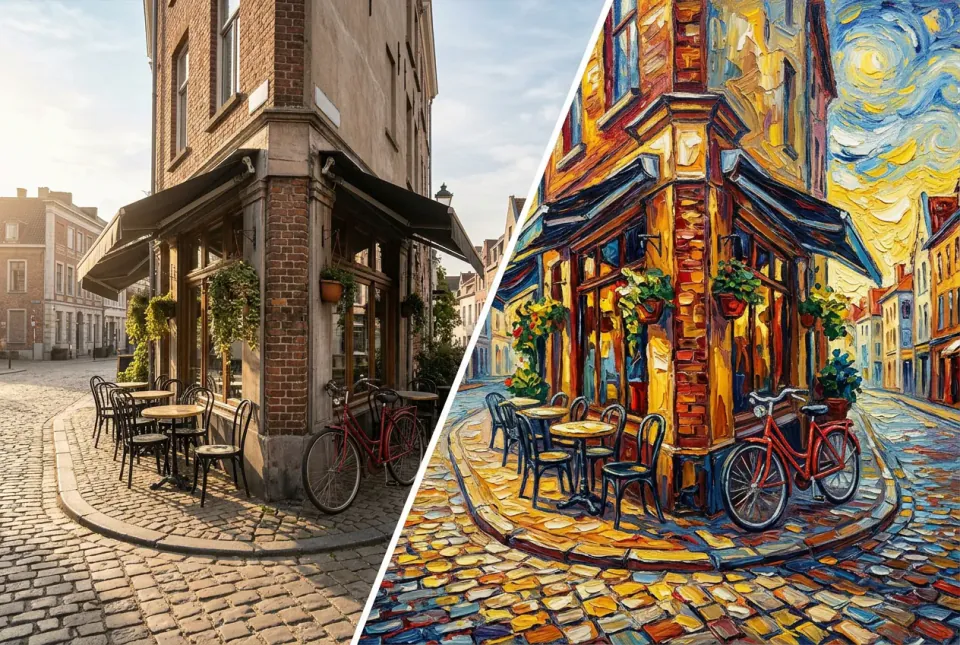
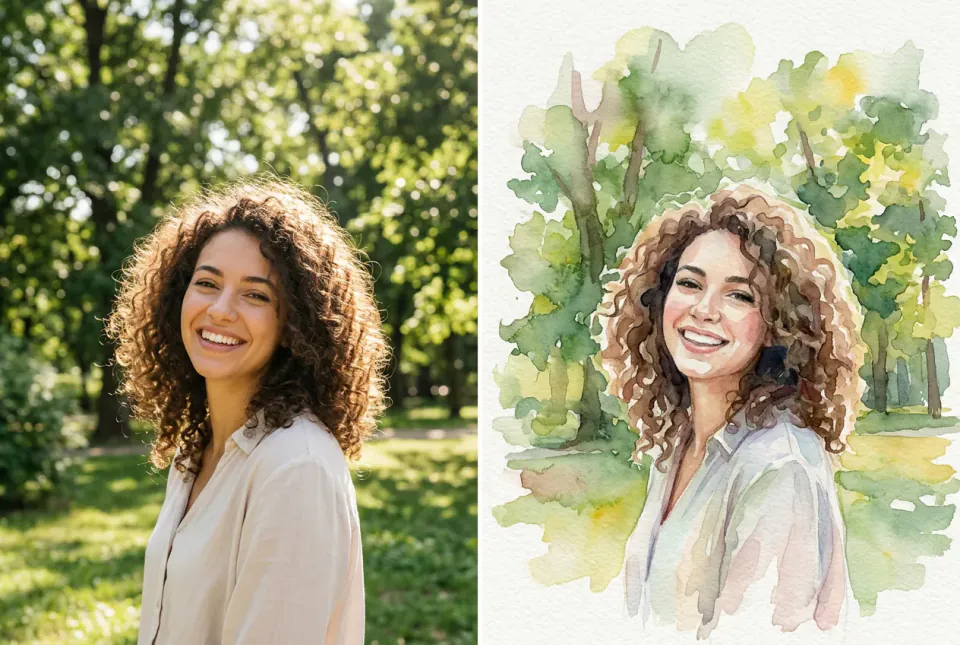
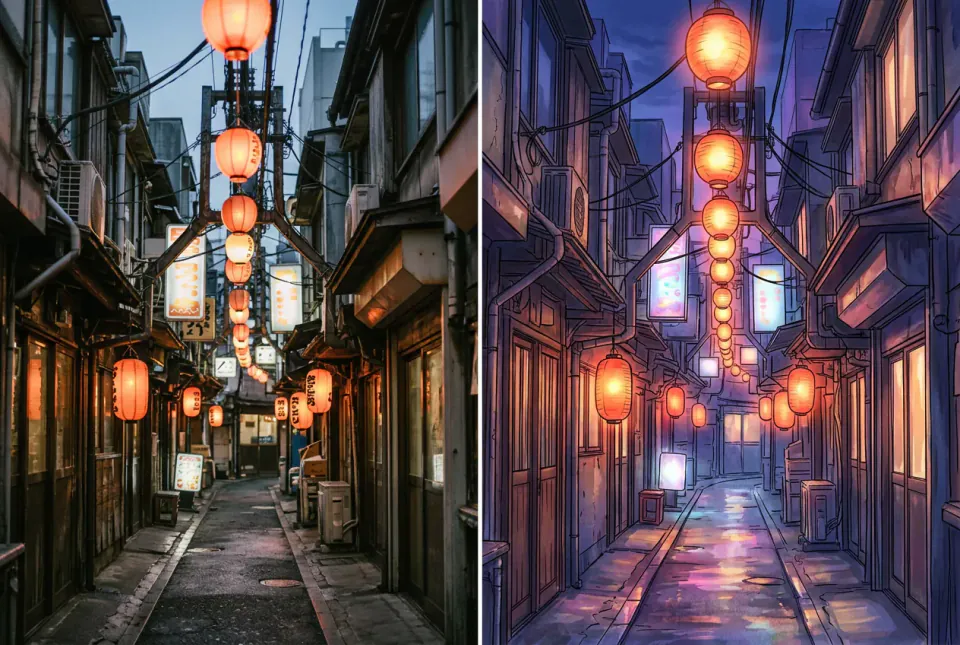
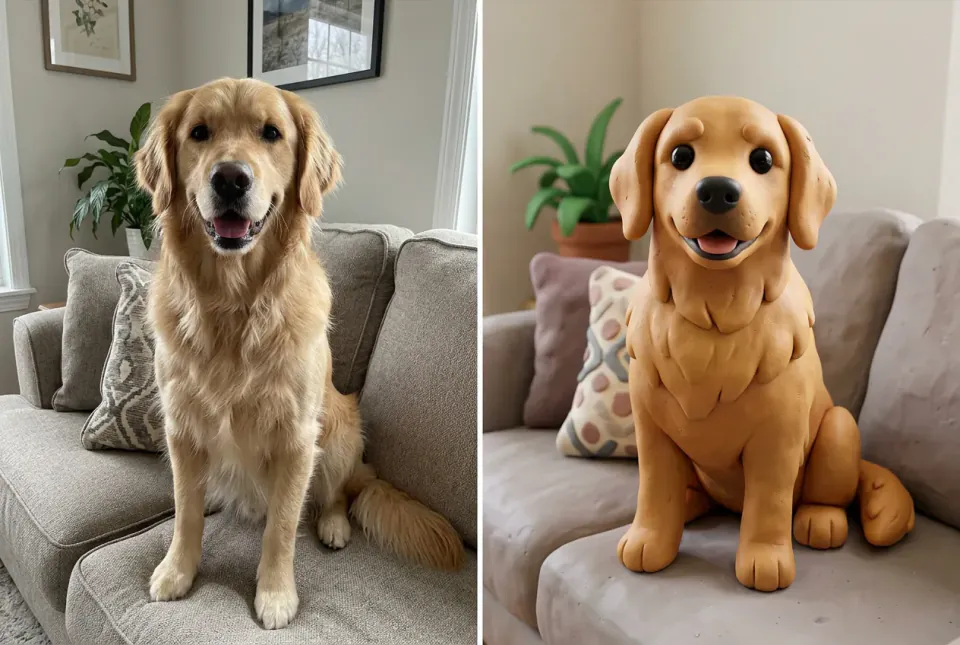
水彩やアニメ背景からクレイ、墨絵まで、どんな画像にも新しい画風を。被写体・ポーズ・構図は元の位置のままです。三段階の強さを並べて表示するので、気に入ったものを残せます。
スキルを開くと Poppie が下書きを用意します。三段階の強さは三回のクイック編集にあたり、それぞれ確認前に料金を表示します。一つだけ頼むこともできます。
得られるもの
- 同じ絵を新しい画風で。構図・被写体・ポーズはそのままです。
- 弱・中・強のバージョンを並べて表示。どこまで変えるかを選べます。
- 残すものと変えるものを明記した編集プロンプト。ほかの画像にも使い回せます。
- 気に入った画風は「一括スタイル変更」でセット全体に適用することもできます。
用意するもの
- 画風を変えたい画像:写真、CG レンダリング、イラストなど。
- 目標のスタイルを短い言葉で。またはそのスタイルの参考画像。
- 人物が写っている場合、顔をどこまで本人らしく残すか。
一枚の画像を新しい画風に
効果を示すために PopNow が作成したイラストです。結果は画像と選んだ強さによって変わります。
スキルの流れ
守るものを伝える
Poppie が元画像の被写体・レイアウト・配色を一文にまとめ、編集で動かしてはいけない部分をはっきりさせます。
残してから変える
プロンプトは「被写体・ポーズ・構図は残す。画材・線・色・質感を指定のスタイルに変える」という形で書きます。
三つの強さを比べる
弱・中・強のバージョンがまとめて届きます。一つを残すか、「一括スタイル変更」でほかの画像にも適用できます。
AI 画風変換のしくみと、きれいに仕上げるコツ
画風変換と新規生成の違い
テキストからの生成は、新しい絵を一から作ります。画風変換はあなたの画像から始めて、見た目だけを変えます。筆致、線の質、色、質感です。だからレイアウトも人物も物も元の位置に残ります。
名前で言えるスタイルを選ぶ
はっきりした言葉がいちばん効きます。たとえば「紙の質感がある淡い水彩」「セル画調のアニメ背景」「ストップモーションのクレイ」「クロスハッチングの黒インク」「16 ビットのピクセルアート」。言葉にしにくいスタイルなら、そのスタイルの参考画像を一枚添えてください。
強さで変化の大きさが決まる
弱めならディテールや顔はほぼ写真のまま。強めなら新しい画材に振り切り、形も単純になります。三つの強さを並べて比べるほうが、一つを当てずっぽうで選んでやり直すより早く済みます。
顔と文字は要注意
人物を本人とわかるように残したいなら、中くらいの強さを選び、プロンプトにもそう書きましょう。看板やパッケージの小さな文字は、強い変換ではほとんど残りません。大事な文字なら、あとでテキストツールで入れ直してください。
セット全体の画風をそろえる
シリーズ、カルーセル投稿、絵コンテなどでは、まず一枚で画風を決めてから、同じプロンプトと強さを「一括スタイル変更」で残りに適用すれば、すべてのコマがそろいます。
AI 画風変換についての質問
AI 画風変換とは何ですか?
既存の画像を、水彩、アニメ、クレイ、墨絵など別の画風で描き直す技術です。構図・被写体・ポーズは保たれます。新しい画像を一から作るのではなく、あなたの画像を編集します。
人物は本人らしさを保てますか?
弱と中の強さなら、顔はたいてい本人とわかります。強では顔立ちがより単純化されます。似ていることが大事なら Poppie に伝えてください。また、使用許可のある写真だけをアップロードしてください。
自分で用意したスタイル参考画像を使えますか?
はい。目標のスタイルの参考画像を添えると、難しいケースでは Poppie が参考画像を読み取れるモデルに切り替えます。
料金はいくらですか?
強さ一つにつきクイック画像編集が一回で、確認前に料金が表示されます。欲しい強さが決まっているなら、一つだけ頼めば費用を抑えられます。
たくさんの画像をまとめて変換できますか?
はい。気に入った結果が一つできたら、「一括スタイル変更」スキルで同じ画風をセット全体に適用でき、シリーズの統一感を保てます。