


商品動画スキル
写真 1 枚から作る 360 度商品動画
シャープな商品写真 1 枚を、出品ページ、広告、SNS 投稿向けのなめらかなターンテーブル回転動画に。商品を切り抜いて無地のスタジオ背景に置き、短いクリップ 1 本でぐるりと一周させます。
スキルを開くと Canvas プロジェクトを選びます。動画の料金を無駄にしないよう、先に切り抜きを確認します。回転クリップは確定する前に料金が表示されます。
できること
- あなたが選んだ無地のスタジオカラーの上に、きれいに切り抜いた商品。
- 商品をぐるりと一周させる、継ぎ目のない回転クリップ 1 本。
- クリップを使う前の、背面とラベルのチェック。
- 写真、切り抜き、クリップが Canvas 上で左から右へつながり、そのまま再利用できます。
用意するもの
- 商品全体が写り、何にも隠れていないシャープな写真 1 枚。
- 背面に特徴がある商品なら、背面の写真。
- 希望の背景色。指定がなければ無地のスタジオトーンにします。
出品ページと広告のための回転動画
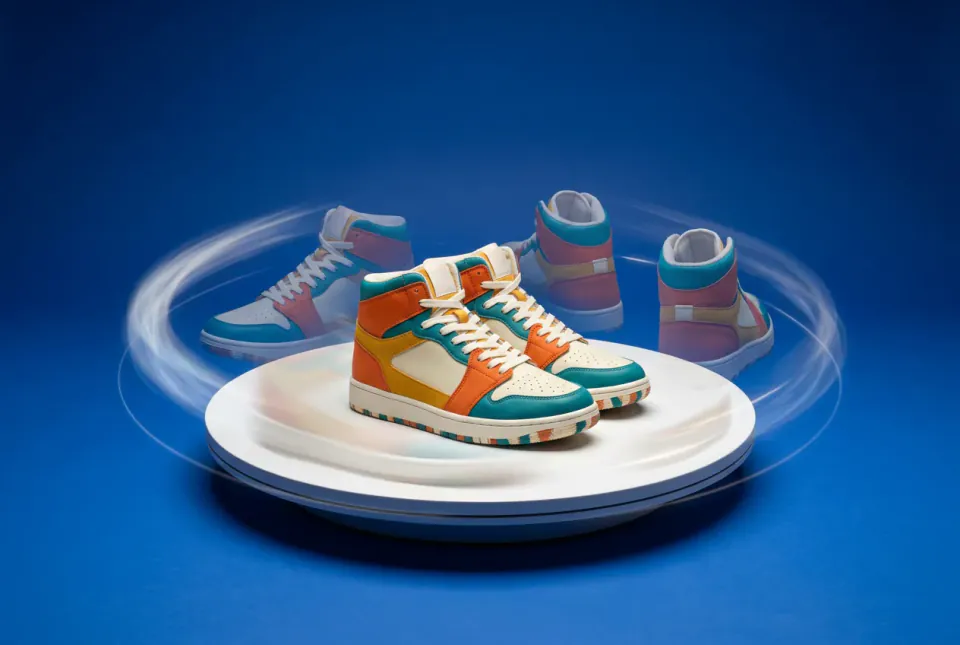
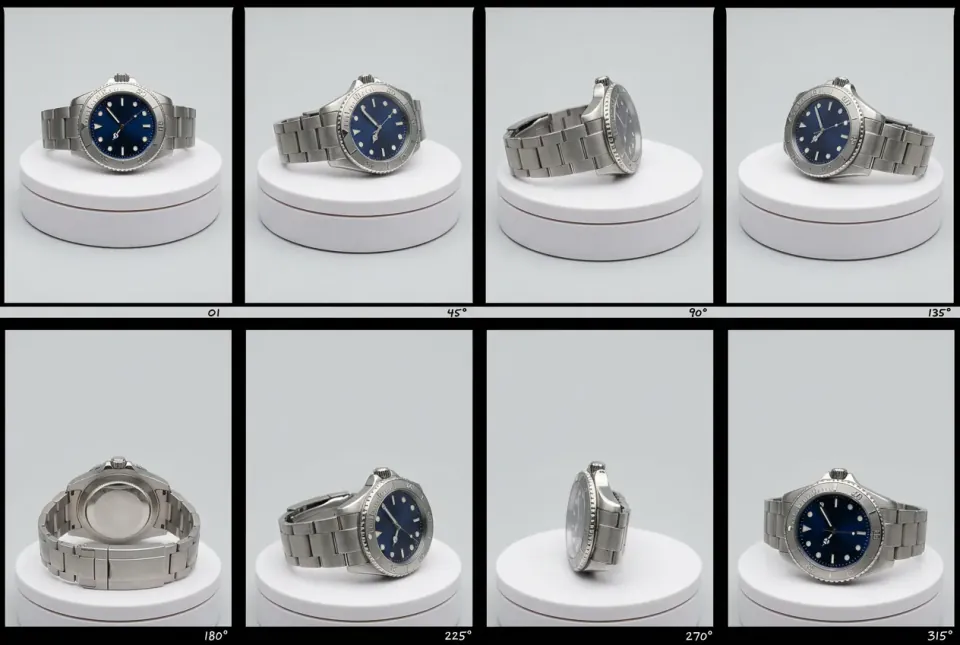
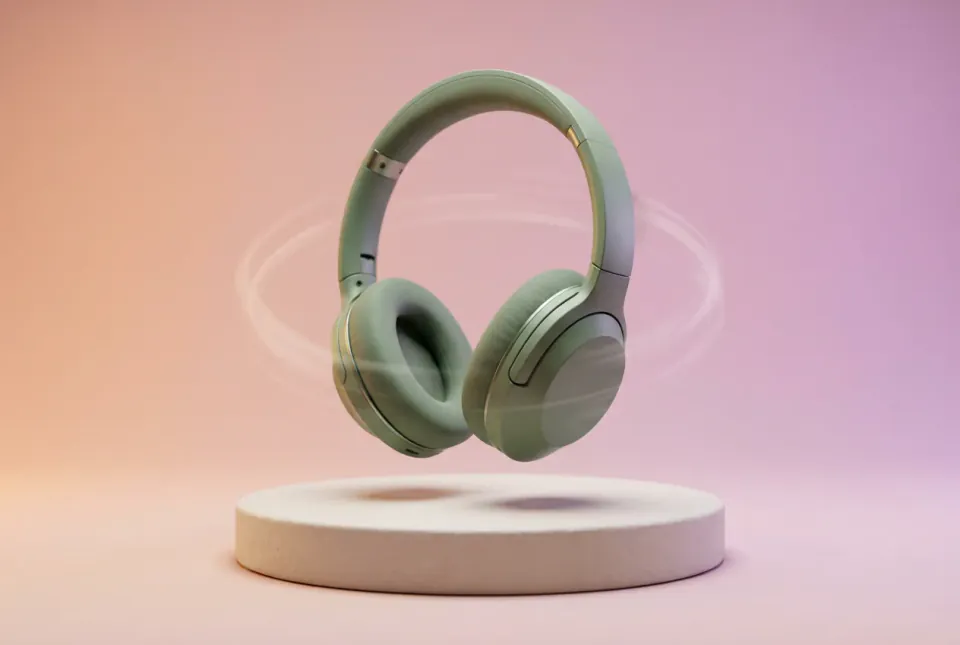
フォーマットを示すために PopNow が作成したイラストです。スキルの実際の出力ではありません。
スキルの流れ
商品を切り抜く
商品を背景から切り抜き、無地のスタジオカラーの中央に配置します。回転中に端が切れないよう、周囲に余白を取ります。
お金をかける前に確認
まず切り抜きを確認します。ここで輪郭をきれいにしておけば、あとで動画の料金を無駄にせずに済みます。
回転させて確認
回転クリップ 1 本で商品をぐるりと一周させます。背面が自然に見えるか、ラベルがゆがんでいないかを確認してください。
きれいな 360 度商品動画を作るコツ
元の写真選びから
商品全体が写った、シャープでムラなく照らされた写真を使います。正面か、やや斜めから撮ったものが向いています。手、商品を隠すパッケージ、強い映り込みは避けましょう。切り抜きも回転も、元の写真以上にはきれいになりません。
背面は推測です
正面の写真 1 枚からでは、見えない部分をモデルが想像で補うしかありません。ボトルやマグカップのような単純な形なら、たいていは近い仕上がりになります。背面に特徴のある商品は背面の写真を追加し、それでも結果をよく確認してください。
ラベルとロゴに注意
商品が回るにつれて、文字やロゴが伸びたりゆがんだりすることがあります。側面と背面が映るところでクリップを止めて確認しましょう。法令表示やブランド上の理由でラベルが重要な場合は、360 度クリップは雰囲気づくりに使い、ラベルは静止画で見せてください。
背景は無地がいちばん
モールの出品ページには白か薄いグレー、広告や SNS 投稿にはやわらかなカラーグラデーションが合います。視線がセットではなく商品に向かうよう、背景は無地にしましょう。
回転動画の使いどころ
商品ページ、動画広告の最初の 1 秒、カルーセルの 1 枚、ループする SNS 投稿などに。「商品撮影」や「商品をシーンに配置」で作った静止画と組み合わせれば、ひとそろいの素材になります。
360 度商品動画についての質問
写真 1 枚から 360 度商品動画を作れますか?
はい。スキルが商品を切り抜き、無地の背景に置いて、回転クリップを 1 本作ります。背面は写真に写っていないためモデルが想像で補います。公開する前に結果を確認してください。
どんな写真がいちばん向いていますか?
商品全体が写り、何にも隠れていない、シャープでムラなく照らされた写真です。ボトル、マグカップ、靴のような単純な形がいちばん安定して回ります。
ラベルの文字は読めるままですか?
そうとは限りません。商品が回るにつれて文字がゆがむことがあるので、側面と背面を確認し、ラベルを正確に見せる必要があるときは静止画を使ってください。
背景は選べますか?
はい。無地のスタジオカラーを選べます。出品ページには白か薄いグレー、広告や SNS 投稿にはやわらかなグラデーションが合います。
料金はいくらですか?
回転クリップを作る前に切り抜きを確認するので、動画の料金が無駄になりません。回転クリップは動画 1 本分の料金で、確定する前に表示されます。