Seedream 5.5 は、ByteDance の Seed チームが開発した AI 画像生成・編集モデルです。テキストからの画像生成、参照画像を使った編集、何度かに分けた画像の調整、透過 PNG 素材の生成に対応しています。
Seedream 5.5 が PopNow で使えるようになりました。画像をアップロードし、変えたい部分を具体的に説明して編集できます。たとえば、周囲のディテールを保ちながら、ポートレートのサングラスや一つの指輪を差し替えられます。
Seedream 5.5 でできること
- 狙った部分の編集。 アクセサリー一つ、商品の色、ポスター上部の見出しなど、変えたいものや範囲を説明します。
- 複数回に分けた編集。 一度編集した画像を、次の編集の入力に使えます。途中のバージョンを保存しておけば、ディテールが変わり始めたときに、よかった状態へ戻せます。
- 文字とレイアウト。 ポスターやインフォグラフィックのタイトル、ラベル、小さな文字について、正確な文言と配置を指定できます。完成した画像では、特に数字と多言語の文字を校正してください。
- 透過 PNG 素材。 不透明、半透明、完全に透明にしたい部分をそれぞれ説明します。別の背景に配置する前に、書き出したファイルのアルファチャンネルを確認してください。
- 自然な光と参照画像。 光の向き、素材、影を説明します。複数の参照画像を組み合わせるときは、どの画像を被写体、構図、見た目の参考にするかを指定します。
- レイヤーへの分割。 PopNow の レイヤー分割は、完成した画像をベース画像と透明なレイヤーに分けます。ベース画像を含めて 2〜100 枚の出力を指定でき、素材を分けて次の合成作業に備えられます。
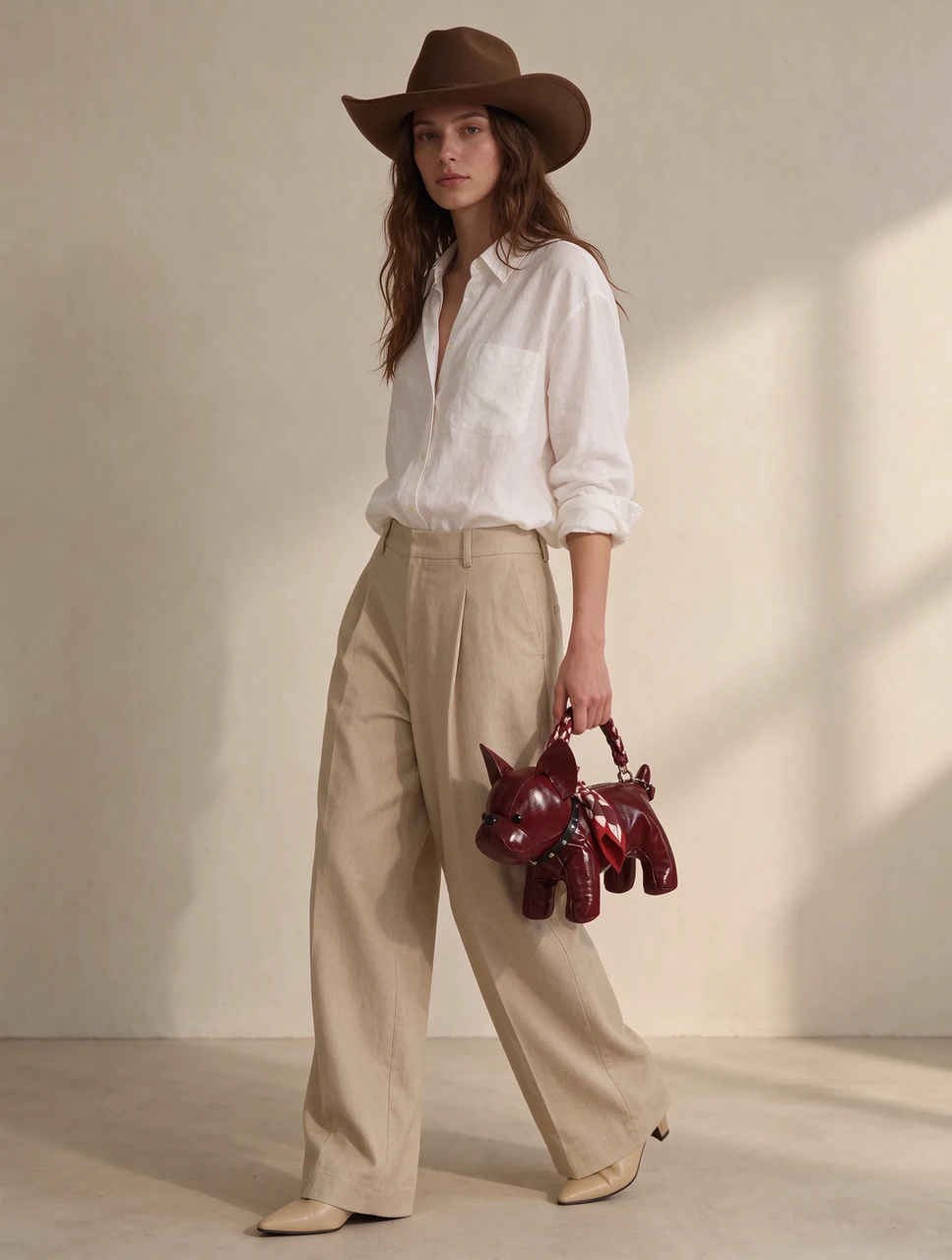
以下の 6 つのプロンプトでは、これらの機能を具体的な作業に落とし込む方法を紹介します。
Seedream 5.5 の画像編集プロンプトの書き方
まず、現在の画像を基準に考えます。参照画像を複数添付する場合は、それぞれ何の参考にするかを伝えてください。たとえば、画像 1 は商品とカメラアングル、画像 2 は背景色の参考にします。そのうえで、編集したいものや範囲、仕上げたい状態、変えずに残すディテールを順に書きます。
- 場所を特定します。 「右側の小さな金の指輪」のように、位置と見た目の特徴を組み合わせます。
- 変更内容を伝えます。 新しい色、素材、文字、位置を指定します。必要に応じて、どの程度変えるかも加えます。
- 周囲を固定します。 残したい文字、物、映り込み、影、フレーミングを具体的に挙げます。
- 結果を確認します。 入力画像と原寸で見比べ、特に編集範囲の境目や小さな文字を確認します。
PopNow では、編集時に参照画像を最大 10 枚使えます。プロンプトでは「画像 1」「画像 2」のように呼び分けてください。Seedream 5.5 の編集は元画像の形に自動で合わせるのではなく、選んだ出力の形に従うため、縦横比は自分で指定します。
1. 何度かに分けてメガネを変える
ポートレートを編集するときは、対象のアクセサリー、差し替えるもの、残したい人物の特徴を明確にします。一度の指示では一つの変更に絞ると、各段階で顔や服を確認しやすくなります。
このプロンプトを試す
さらに修正する場合は、直近でよいと判断した画像を使い、次の変更を省略せずに説明します。たとえばメガネを外すなら、表情と髪型を保ちながら、メガネを取り除いて目元の見える部分を復元するように指示します。
2. 商品のディテールを一つだけ差し替える
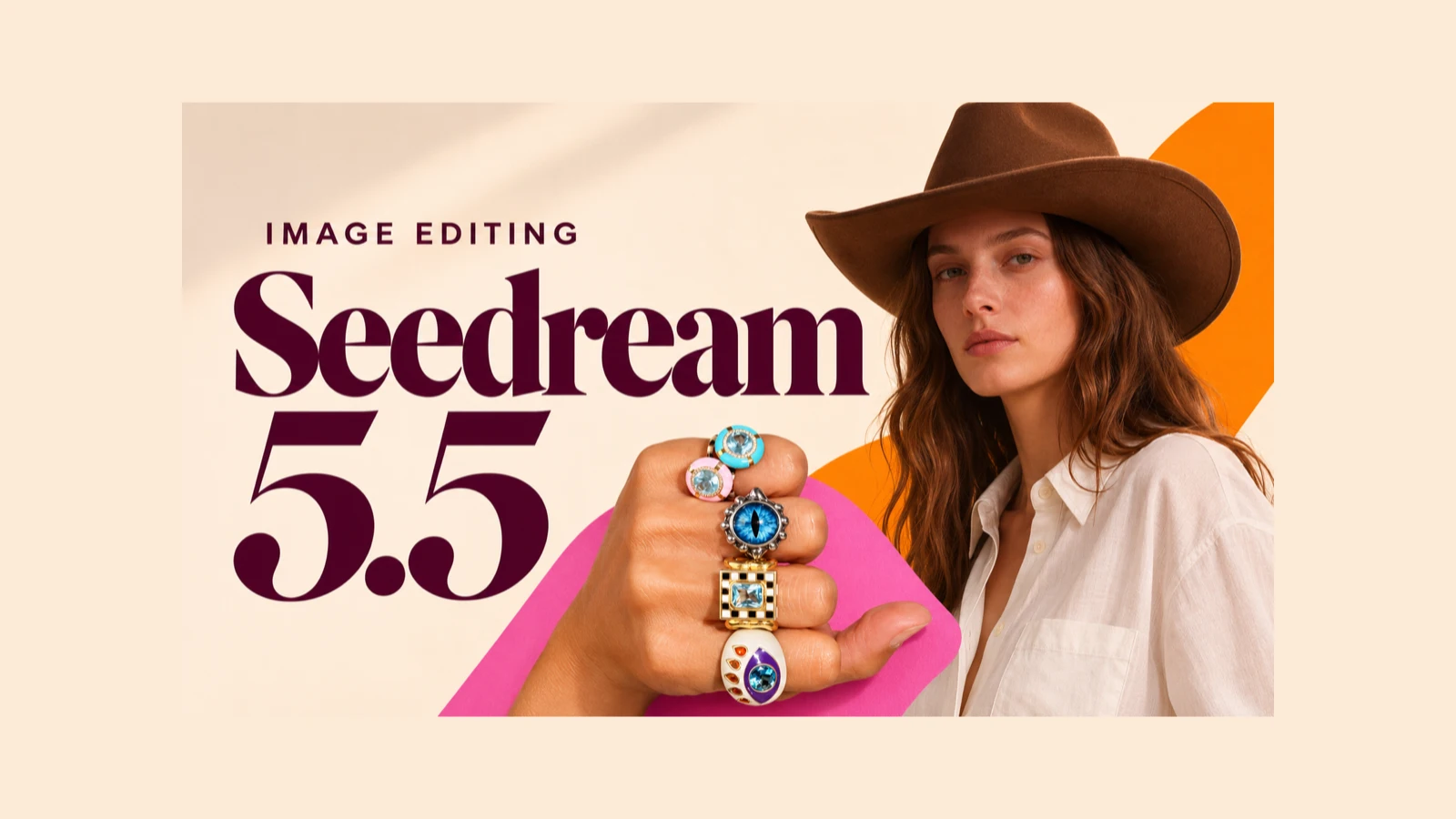
ジュエリーの編集では、対象を正確に特定する必要があります。複数の指輪を着けた手なら、位置と見た目でどの指輪かを示します。そのうえで、新しいデザインと、周囲の残したいディテールを指定します。
このプロンプトを試す
指輪と指の接する部分、台座の形、近くの指輪を確認します。販売用の商品画像なら、実際に販売する商品のデザインとも照合してください。
3. 光になじむかすみを加える
かすみをどこに加えるか、何の手前や奥を通るかを説明します。こうした位置関係を伝えることで、編集範囲と、はっきり残したいものを明確にできます。
このプロンプトを試す
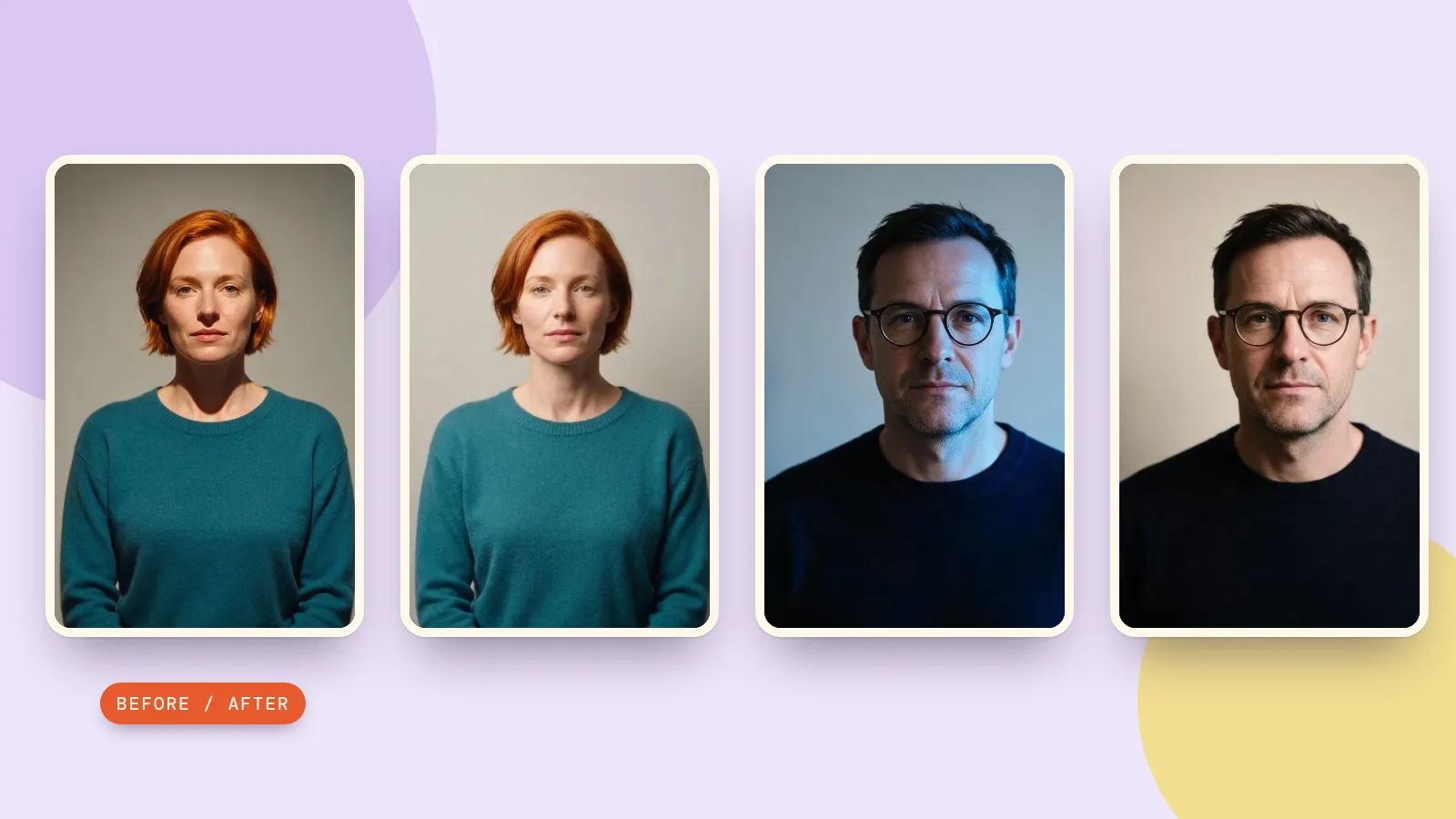
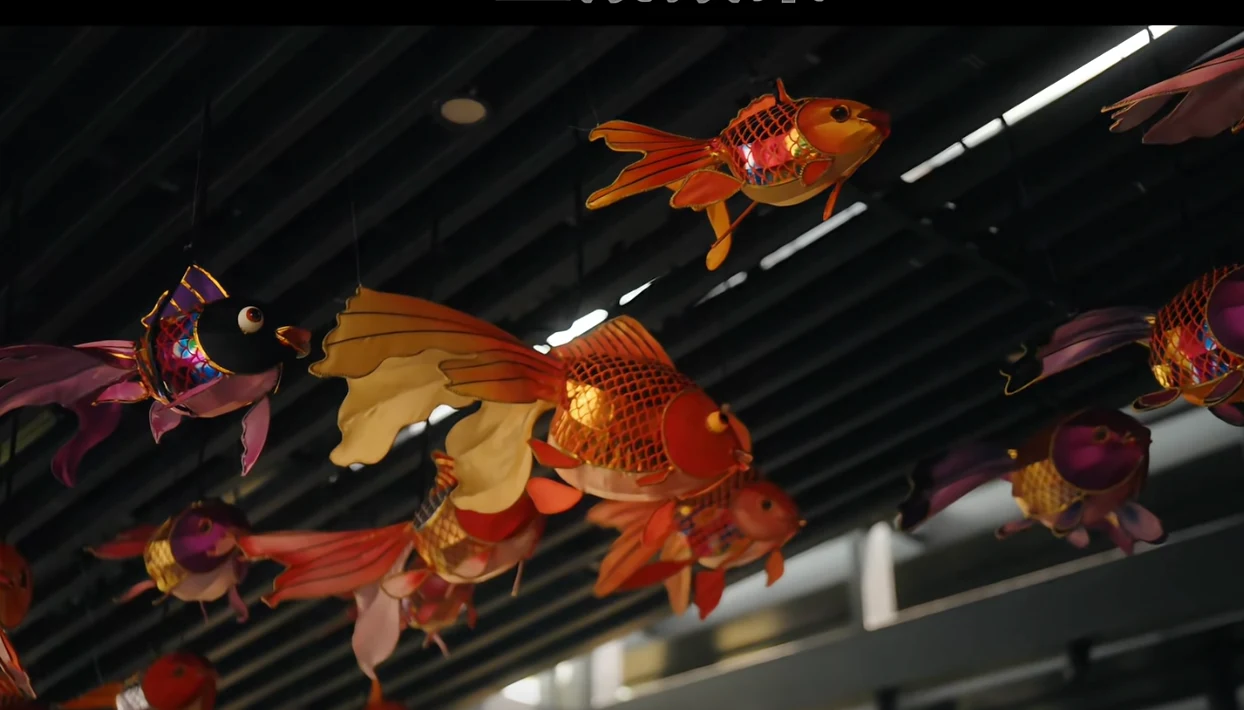 編集前
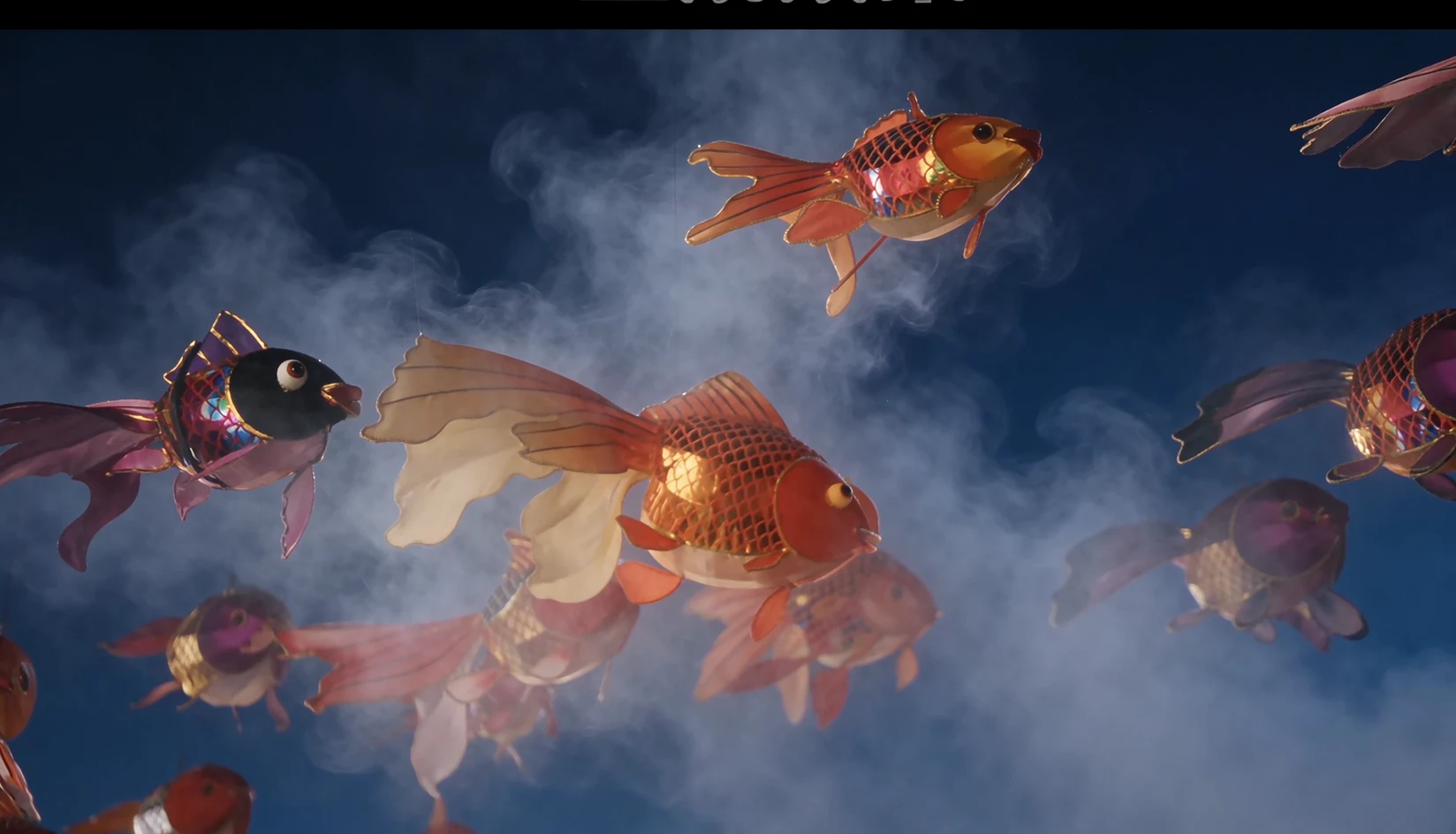 編集後
かすみとランタンや天井との境目を確認します。柔らかな空気感を加えても、重要なシルエットは見分けられる状態に保ちます。
4. 文字の多いポスターを整理する
文字を列挙する前に、主役と読む順番を説明します。大見出し、脇のラベル、小さな文字に、それぞれの位置とサイズを指定してください。多言語のコピーは必要な文言を正確に書き、生成後に一行ずつ確認します。
このプロンプトを試す
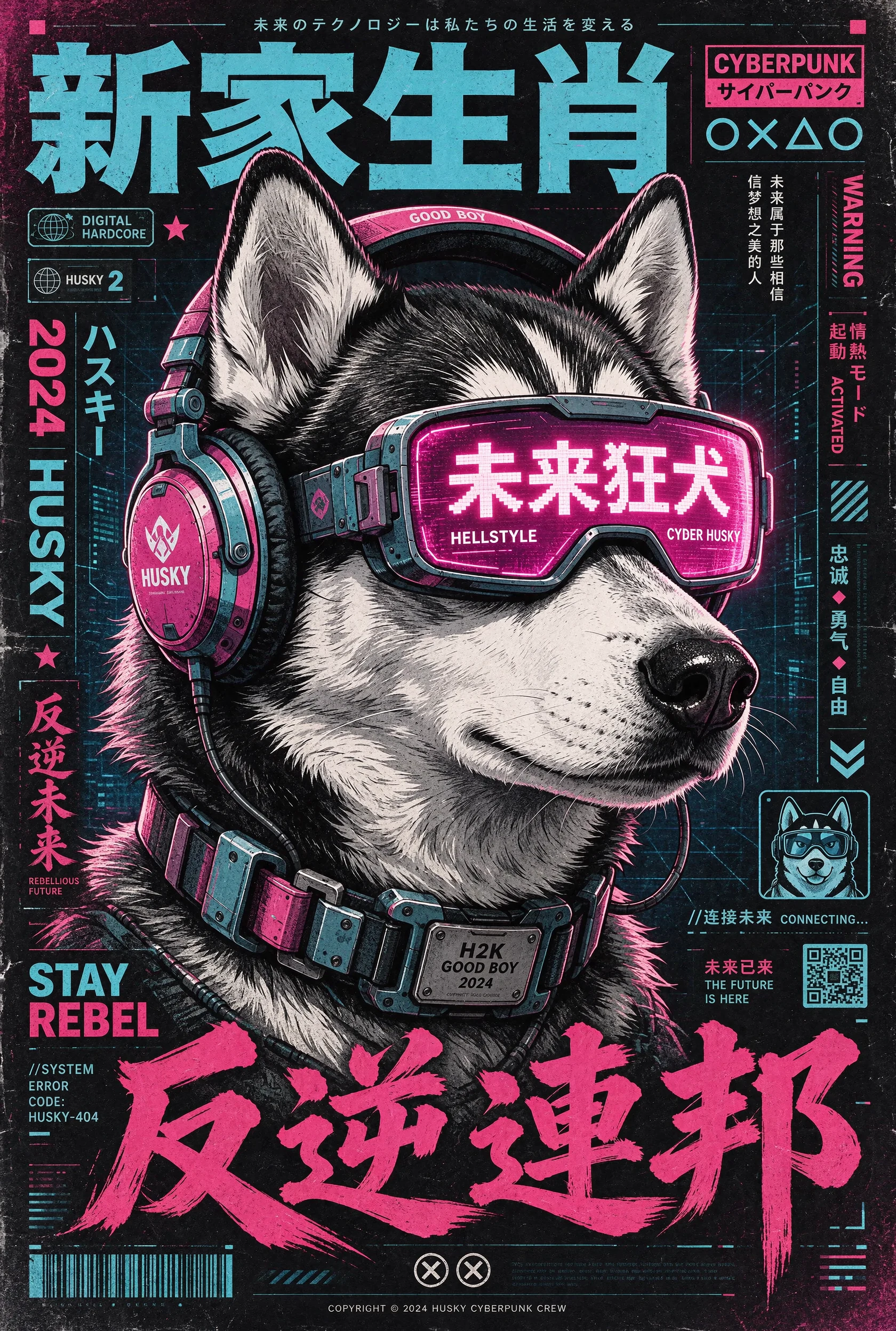
実際のイベントに使う場合は、例の文言を承認済みの正確なコピーに置き換えてください。最終デザインを書き出す前にスペル、日付、数字を確認し、正確さが必須のコピーには編集可能なテキストを使います。
5. 文字に素材の質感を与える
文字そのものが主役なら、形と表面の質感を説明します。同じ文字の形を使いながら、繊維、金属、花などの素材を試せます。一度に変える素材の指示は一つにします。
このプロンプトを試す
文字数と、文字の内側の空間を確認します。質感によって読みにくくなる場合は、表面のディテールを減らすか、文字の幅を広げるように指示します。
6. さまざまな背景に使えるステッカーを作る
ステッカーシートでは、一つひとつの要素を指定し、間に十分な余白を設けます。不透明または半透明にする部分と、完全に透明にする範囲を明確にします。
このプロンプトを試す
PopNow では、出力形式に PNG を選び、「背景」を「透明」に設定します。プロンプトにも背景を透明にする指示を残してください。
書き出した PNG を明るい背景と暗い背景の両方に重ね、アルファチャンネルも確認します。要素を個別に動かしたい場合は レイヤー分割を使い、返されたベース画像と透明なレイヤーを確認してから最終レイアウトを組み立てます。
PopNow のほかのモデルと Seedream 5.5 の違いは?
必要な出力と、手元にある参照画像に合わせて選びます。以下は、2026 年 11 月 11 日に確認した PopNow の対応機能です。
| モデル | 静止画のサイズ | 編集に使える参照画像 | 選ぶ際の決め手になる設定 |
|---|---|---|---|
| Seedream 5.5 | 最大 4K | 最大 10 枚 | 透過 PNG の生成と、独立したレイヤー分割モード |
| Seedream 5.0 Pro | 最大 2K | 最大 10 枚 | 自動の縦横比設定で元画像の形に合わせられます |
| Nano Banana 2.1 | 最大 4K | 最大 14 枚 | 4:1 や 1:4 を含む、極端な横長・縦長の形式 |
| GPT Image 2.6 Sunburst | 最大 4K | 最大 16 枚 | マスクや書き込みを加えた参照画像で編集を指示できます |
PopNow でこの手順を試す
PopNow の AI 写真編集ツールを開き、Seedream 5.5 を選んで、使用する権利のある写真をアップロードします。上で紹介したプロンプトを一つ選び、自分の画像にあるものやディテールに合わせて調整してください。
まずはメガネや指輪の差し替えなど、確認しやすい変更を一つ試します。編集部分と、残したかったディテールを見比べてから結果を保存してください。
PopNow で Seedream 5.5 を使う料金は?
以下は、2026 年 11 月 11 日に確認した PopNow ウェブサイトの料金です。米ドルの概算は、Starter パックの $1 あたり 1,000 クレジットで計算しています。編集では、1 枚目を含むすべての参照画像に追加料金がかかります。
| 出力サイズ | テキストから画像を 1 枚生成 | 参照画像 1 枚を使った編集 1 回 |
|---|---|---|
| 1K または 1.5K | 20クレジット(約 $0.020) | 27 クレジット(約 $0.027) |
| 2K | 27クレジット(約 $0.027) | 35 クレジット(約 $0.035) |
| 4K | 53クレジット(約 $0.053) | 60 クレジット(約 $0.060) |
レイヤー分割は、ベース画像を含め、実際に返された画像の枚数に応じて課金されます。1 枚あたりの料金は、1K または 1.5K で 19.5 クレジット(約 $0.0195)、2K または Auto で 27 クレジット(約 $0.027)です。タスク全体の料金は整数のクレジットに切り上げられます。複数枚を出力する場合は、表示される見積もりを確認してください。
編集を繰り返す場合は、各回の料金を個別に見込んでおきます。エディターには、生成前に設定に応じた正確な見積もりが表示されます。クレジットパックについてはPopNow の料金ページをご覧ください。
よくある質問
次の編集にはどの参照画像を使えばよいですか?
確認済みで、その状態を残したい最新の画像を使います。互いに独立したバリエーションをいくつか作る場合は、毎回同じ元画像を使うと、あるバリエーションの変更が次に持ち越されるのを防げます。
Seedream 5.5 と GPT Image 2.6 のどちらを選べばよいですか?
透過 PNG 素材や、レイヤーに分けたデザインが必要なら Seedream 5.5 を選びます。GPT Image 2.6 はマスクや書き込みを加えた画像を使った編集に対応し、参照画像は Seedream 5.5 の最大 10 枚に対し、最大 16 枚使えます。どちらも最大 4K の静止画に対応しています。具体的な写真で選ぶ際は、残したいディテールがどの程度保たれるかと、設定に応じて表示される見積もりを比較してください。
編集対象以外の部分まで変わってしまったら?
最後によくできていた画像へ戻り、位置、大きさ、見た目を使って対象をもっと狭く特定します。エディターが範囲選択に対応していれば、変えたい部分を示すために使ってください。次の編集後は、その範囲の境目を元画像と見比べます。