JPG を PNG に変換するには、PNG を書き出せるアプリで画像を開き、形式を指定して新しいコピーを保存します。対応ブラウザがあれば、PopNow の PNG 変換ツールで JPG と WebP を端末内で無料変換できます。拡張子を変えるだけでは変換されず、細部も増えません。
ブラウザで JPG を PNG に変換するには?
ページ名は WebP to PNG ですが、JPG、PNG、JFIF、AVIF、GIF、BMP も読み込めます。変換に AI モデル、アカウント、クレジットは不要です。別のツールへアップロードする送るを選ばない限り、画像は端末に残ります。
- 変換ツールを開き、画像をアップロードを選ぶかファイルをドロップします。1回に最大30枚追加できます。
- 変換先は PNG、最大サイズは元のサイズにします。ブラウザのキャンバス上限の範囲で元の寸法を保ちます。
- 各行に変換後の形式、寸法、容量が出るまで待ちます。PNG は可逆圧縮なので画質スライダーはありません。
- 1枚ならPNGをダウンロード、まとめてなら ZIP のボタンを選びます。削除する前に保存したコピーを開いて確認してください。
撮影情報が必要なら元画像を保管してください。変換後のコピーに元のカメラ情報や位置情報は入りません。出力は静止画なので、アニメーション WebP や GIF を動く PNG の連続画像として保持することもできません。
Windows や Mac で JPG を PNG に変えるには?
Windows:ペイントは PNG 保存に対応します。JPG をペイントで開き、ファイル > 名前を付けて保存から PNG 画像または形式一覧の PNG を選び、別名で保存します。画像が必要なときはペイントのプロジェクト保存を選ばないでください。
Mac:プレビューで JPG を開き、ファイル > 書き出すでフォーマットを PNG にし、名前を付けて保存します。必要な形式が隠れている場合は Option を押しながらメニューを開きます。Apple のプレビュー変換ガイドに基づき、2026年10月29日に確認しました。
iPhone や Android ではどう変換しますか?
iPhone:Apple のプレビューがある場合は画像を開き、ファイル名横のアクションメニューから書き出す、PNGを選び、完了後に分かりやすい場所へ保存します。元の透明度を残すなら Alpha を有効にします。Apple の iPhone 書き出しガイドで2026年10月29日に確認しました。利用可否は iOS のバージョンによります。使えなければ上のブラウザ手順を利用します。
Android:まず端末上でファイルを使えるようにします。Google Photos の公式手順は写真を選び、その他 > ダウンロードです。端末に保存済みなら表示されません。これはコピーの保存であり、PNG の形式指定ではありません。その後ブラウザの変換ツールで保存したファイルを選び、PNG を書き出します。Google の Android ダウンロード手順を2026年10月29日に確認しました。ギャラリーの書き出し機能はメーカーによって異なります。
3つの実際の変換で何が変わりましたか?
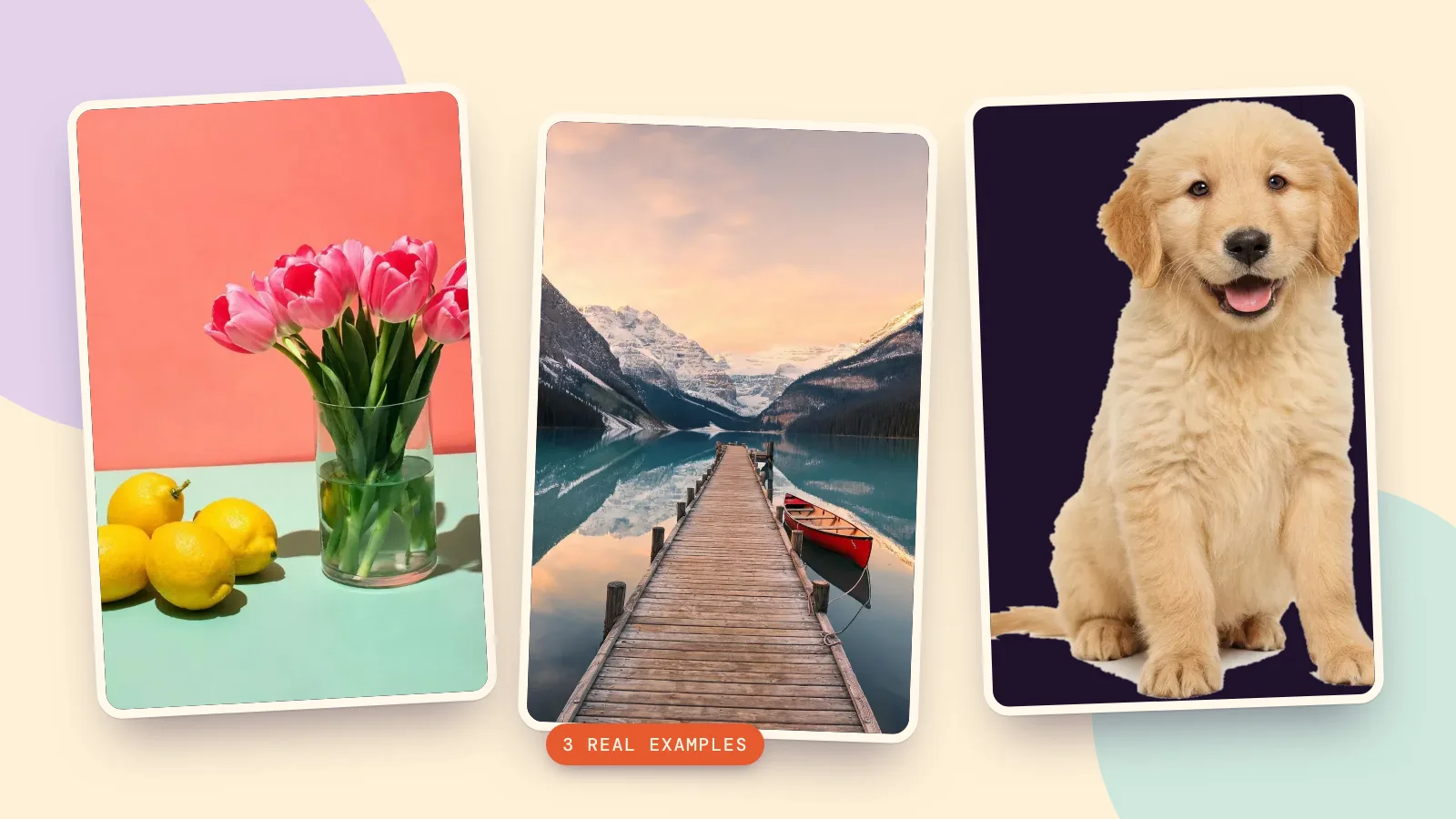
既存の PopNow サンプル3枚を使い、2026年10月29日に ImageMagick で端末内変換しました。変換中のサイズ変更はありません。測定したファイル容量であり、ブラウザで同じ結果になる保証ではありません。エンコーダーにより容量は変わります。表は丸めで増加を隠さないよう正確なバイト数を示し、下の表示画像は変換結果の圧縮 WebP コピーです。
| サンプル | 寸法 | 入力バイト数 | PNG バイト数 |
|---|---|---|---|
| レモンの静物 · JPG | 1200 × 900 | 83,464 | 628,934 |
| 山の湖 · WebP | 1200 × 1200 | 181,174 | 1,480,596 |
| 透明な子犬 · WebP | 675 × 931 | 70,186 | 593,973 |
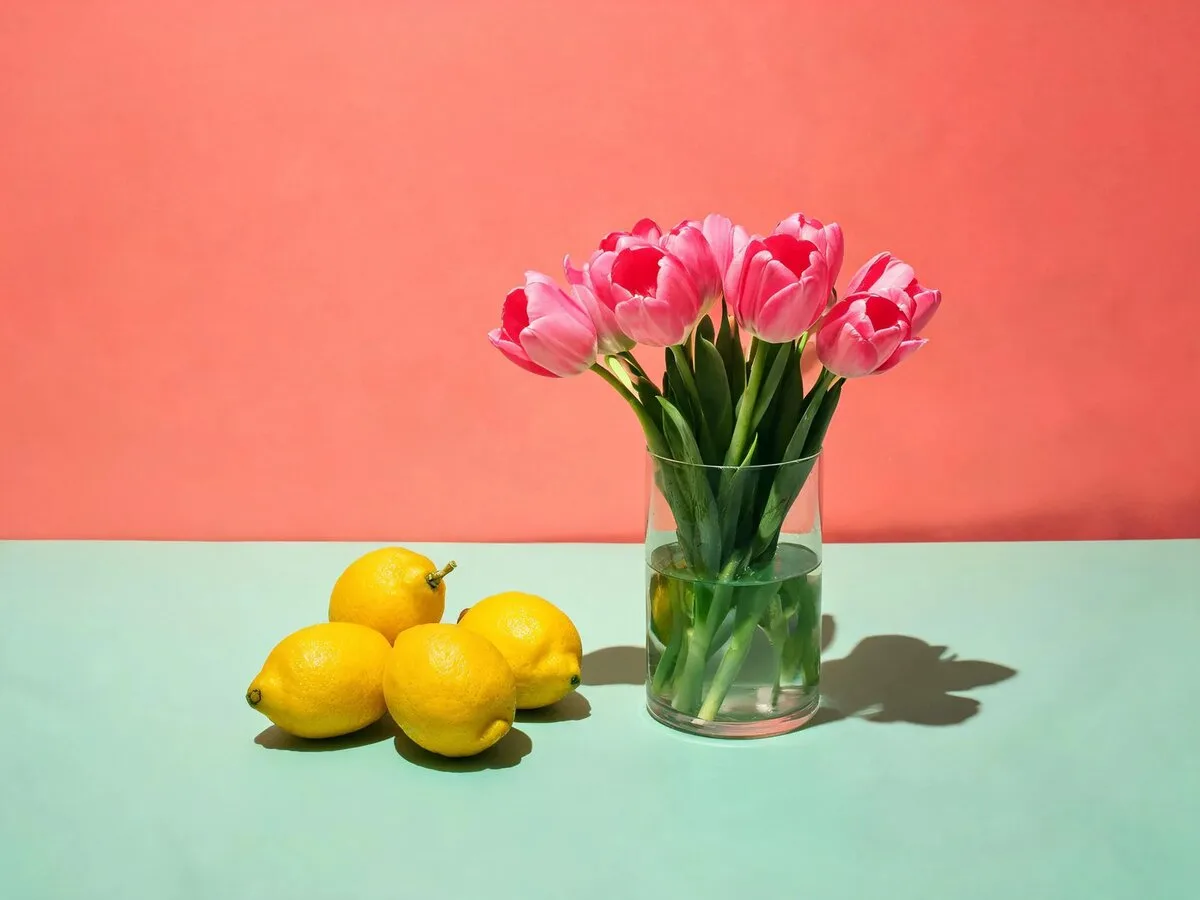 JPG から PNG
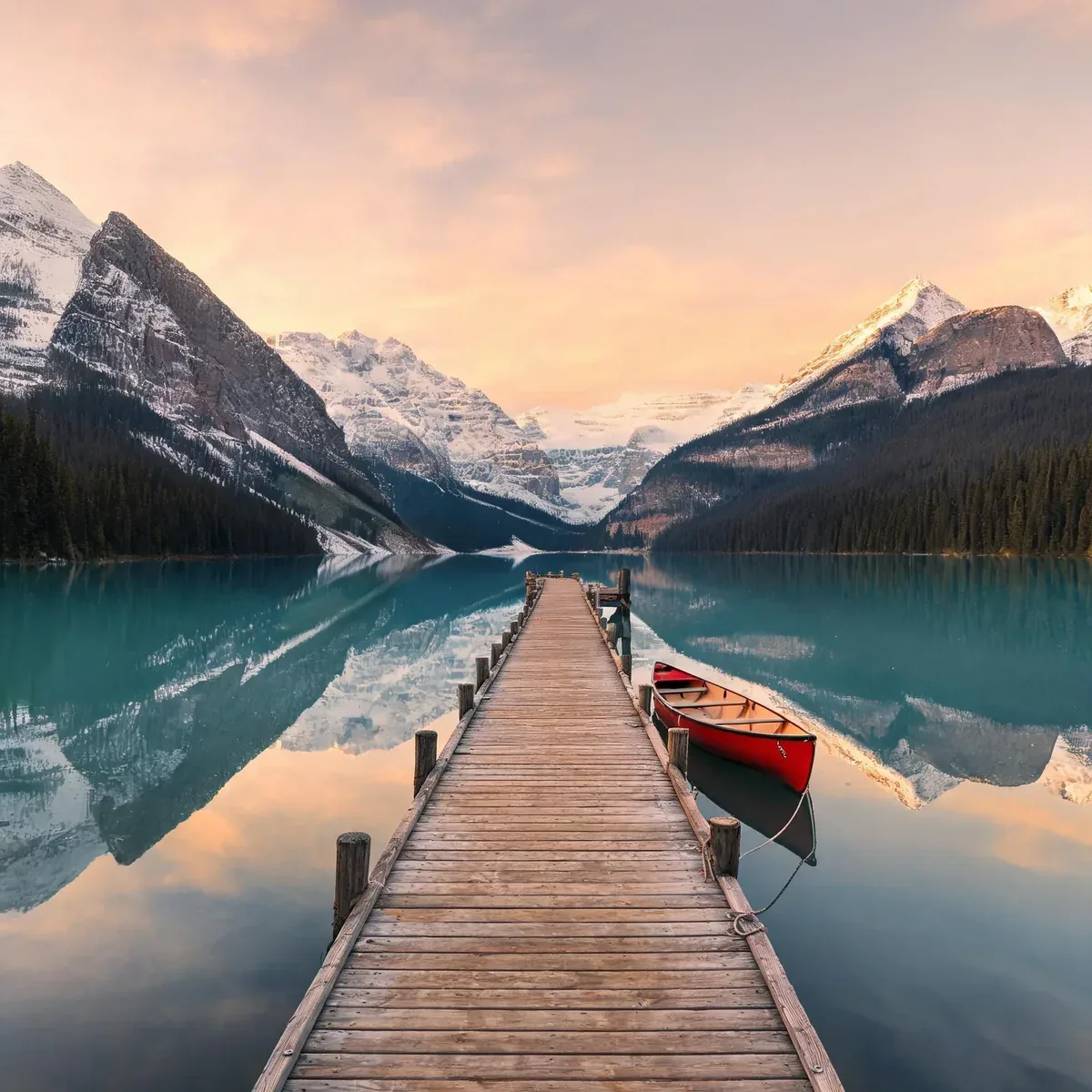 WebP から PNG
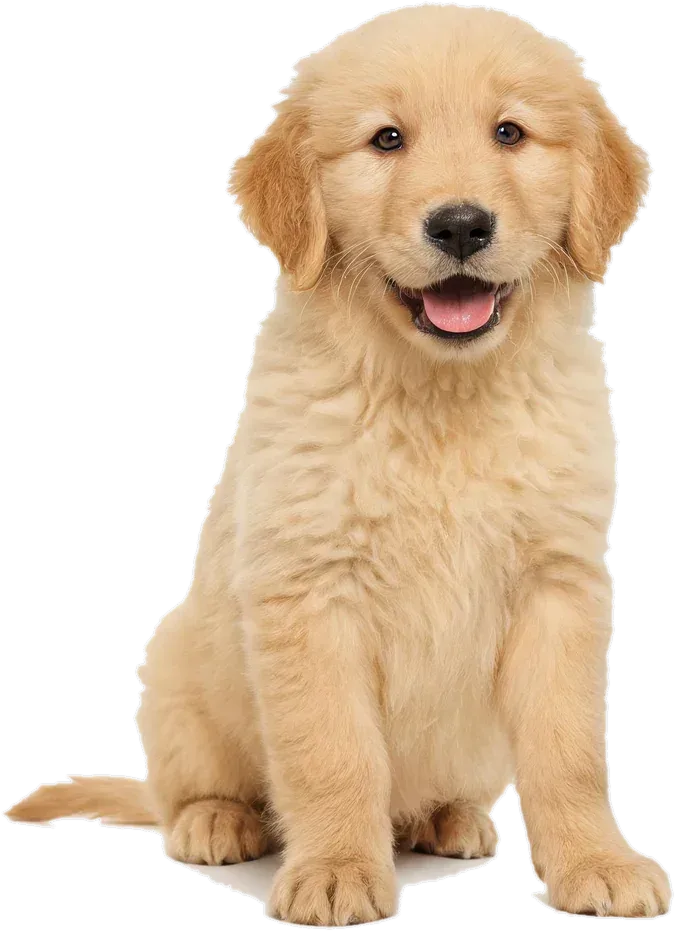 透明 WebP から PNG
3枚とも PNG の容量が増えました。静物と湖は構図と見える細部を保ちましたが、新しい鮮明な質感が生まれたわけではありません。子犬の周囲は透明なままです。一方、JPG の不透明な背景は PNG 保存だけでは消えません。
PNG を残す場合と JPG に変える場合は?
透明度や図形のくっきりした輪郭が必要なとき、または次の非可逆保存を避ける編集用コピーには PNG を選びます。不透明な写真を小さい添付容量やアップロード上限に収めるなら JPG が向きます。PNG は JPG 圧縮で失った細部を復元せず、容量が大きくても画質がよい証明にはなりません。
逆方向は JPG 変換で PNG を追加し、変換後の容量を確認します。初期プリセットの高画質は品質92、元の寸法です。透明部分には選んだ背景色が入るため、保存前に確認してください。透明な元画像は今後のため別に残します。
よくある質問
アプリを入れずに JPG を PNG にできますか?
ブラウザ変換で PNG を選び、新しいファイルを保存します。アカウントなしで端末内処理できます。ページ名は WebP ですが JPG にも対応します。
JPG を PNG にすると画質が上がりますか?
いいえ。追加の非可逆圧縮は避けますが、失った細部の復元や元の解像度の向上はできません。
JPG を PNG に変えると背景が透明になりますか?
PNG は透明度を保存できますが、変換だけでは JPG の背景は残ります。背景削除は別の編集です。その結果を PNG で保存してください。
PNG が JPG や WebP よりずっと大きいのはなぜ?
PNG は画素を可逆圧縮で保存します。写真では非可逆の JPG や WebP より大きくなることが多く、今回も3枚とも増えました。
PNG を JPG にして白背景を避けるには?
JPG には必ず不透明な背景が必要です。用途に合う塗り色を選ぶか、透明のまま使いたいなら PNG を残してください。