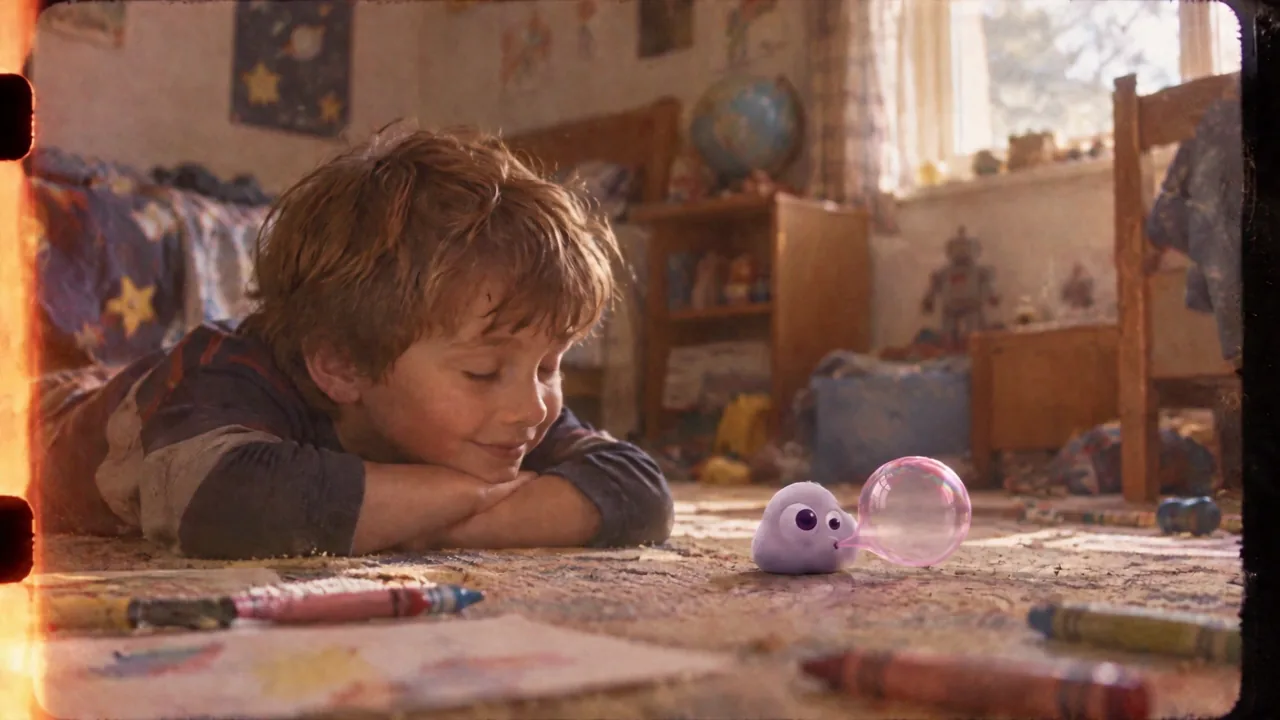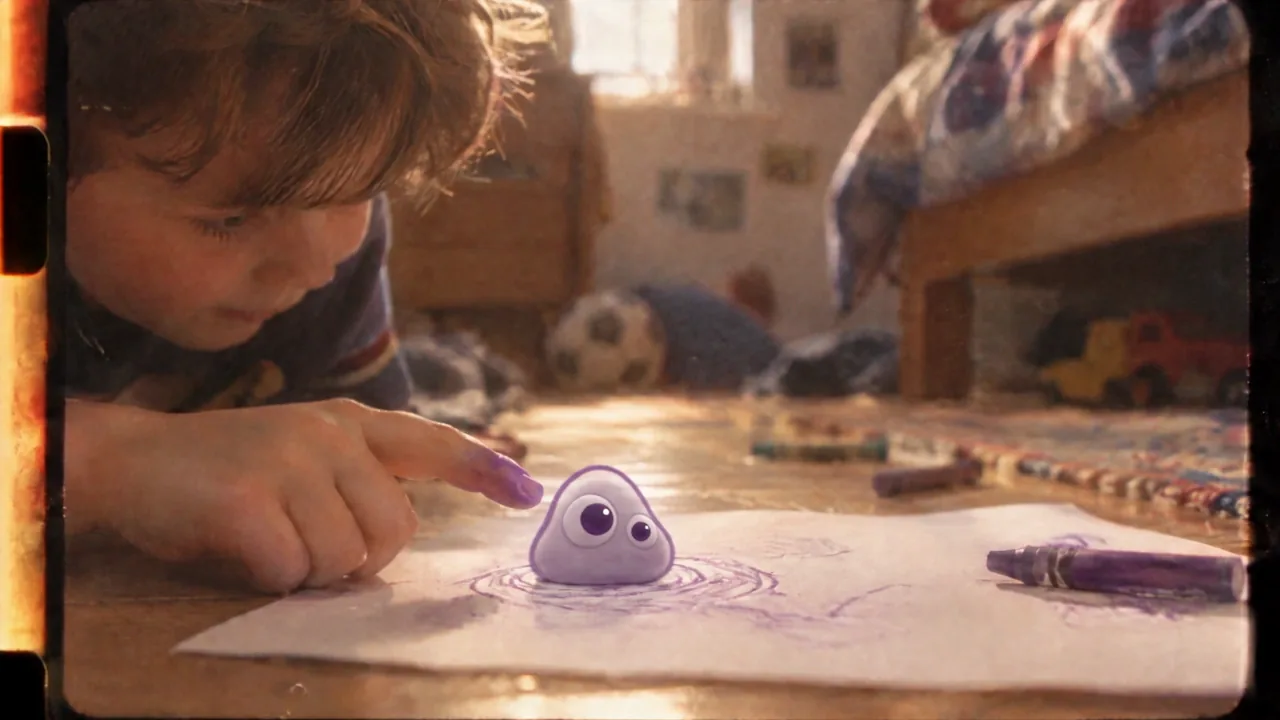
將四段來源影片靜音,放入兩段旁白和氣泡音效,再為十五秒的 PopNow 剪輯平衡一段連續配樂。
用三種獨立的聲音製作一個從繪畫到飛行的 15 秒場景:講述故事的旁白、賦予氣泡實體感的音效,以及一段連續配樂。素材來自我們製作《泡皮:PopNow 短片》時的實際製作流程。最後一次畫面切換刻意進入另一個想像世界。
公開介面的控制項操作與本機剪輯錄製於 2026 年 11 月 7 日,未登入帳號。隨附的成片音效使用 Seed Audio 1.0,配樂設定使用 Suno v6。選用的快速音效使用 Foley v1。課程主持聲音使用 Gemini 3.8 Flash TTS / Puck。錄製期間沒有送出任何選用音效或音樂生成請求。
課程檔案
檔案包包含四段畫面素材、n03.wav、n04.wav、bubble.mp3、score.mp3、兩段純音訊混音對照、three-layers.mp4 和英文製作配方。這些檔案在本機準備完成,發佈本頁前須確認公開下載連結。
步驟 1:從靜音開始
開啟影片剪輯。從裝置中選擇檔案,依序匯入這四段影片。將每段畫面的速度設為 1×、音量設為 0%。
| 畫面 | 使用的部分 | 專案起點 |
|---|---|---|
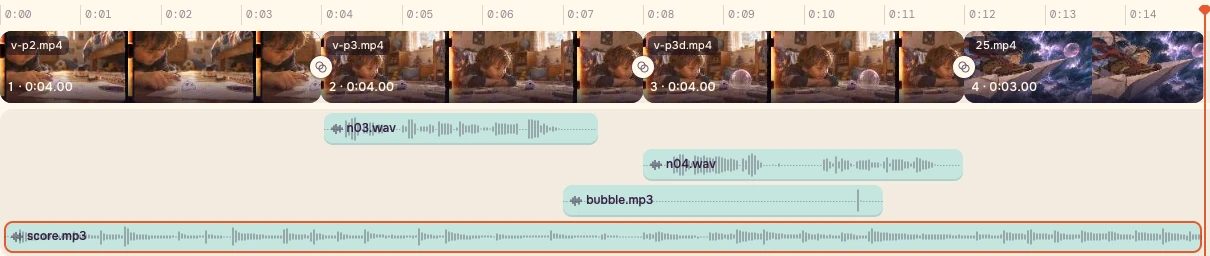
| v-p2.mp4 | 0–4s | 0s |
| v-p3.mp4 | 0–4s | 4s |
| v-p3d.mp4 | 0–4s | 8s |
| 25.mp4 | 0–3s | 12s |
使用轉場 → 所有銜接處 → 無,讓畫面直接銜接、不重疊。如果首先出現範例專案,刪除其中的影片、文字和貼圖,並將特效和濾鏡設為無。專案時鐘應顯示 0:15.00。

步驟 2:聽出真正的問題
先聽 v6-audio-37-52.wav,再聽 v7-audio-37-52.wav,各按原速聽一遍。這是前期混音和重做混音中同一段十五秒的成片片段。此處刻意不加入畫面進行對照。
在片段的 0.208s、10.708s 和 12.125s 處,前期混音的電平變化約為 8.09、6.12 和 7.80 dB。重做混音測得約為 3.22、0.18 和 2.89 dB。每次測量對照剪接點兩側各 200 ms 的 RMS 能量。兩側均靜音記為零變化,僅一側靜音記為無限大跳變。
這衡量的是電平連續性,並不評價音樂品質、和聲或轉調是否合適。實用的修復方式是選定一個背景,而不是沿用多段素材各自的原聲。
步驟 3:放置旁白和實體音效
在音訊 → 從這台裝置選擇音訊中,加入隨附的四個聲音檔案,按下表放置。匯入音訊的預設音量為 60%,請逐一明確設定。速度保持 1×,除配樂末尾淡出外,淡入淡出均設為零。
| 音訊 | 來源檔案範圍 | 專案起點 / 音量 |
|---|---|---|
| n03.wav | 完整 0–3.44s | 4s / 100% |
| n04.wav | 完整 0–4s | 8s / 100% |
| bubble.mp3 | 0–4s | 約 7s / 50% |
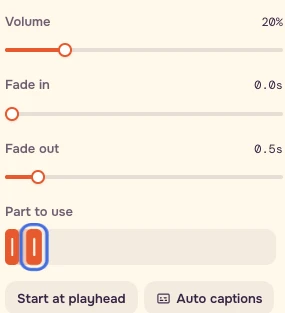
| score.mp3 | 0–15s | 0s / 20% |
對每一段聲音,將播放頭移到它在專案中的起點,點選從播放頭開始。用使用的部分裁剪聲音。四段音訊低於剪輯器的八段上限,還留有嘗試空間。
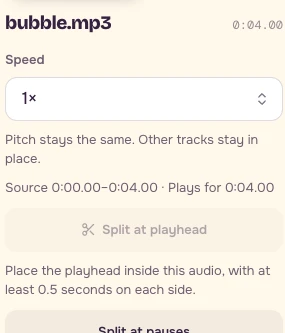
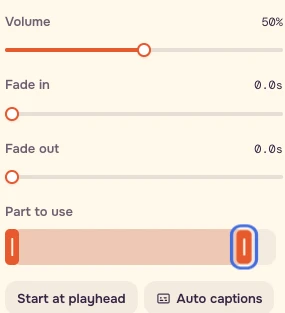
畫面中的手指觸碰和氣泡破裂發生在專案約 10.58s,對應 v-p3d.mp4 來源檔案的 2.55–2.60s。音效的破裂聲接近來源檔案的 3.6s,從 7s 開始播放,便會落在約 10.6s。試聽銜接處,以預覽影格為單位調到最接近的位置。聲音延遲會讓本來可信的觸碰顯得脫節。
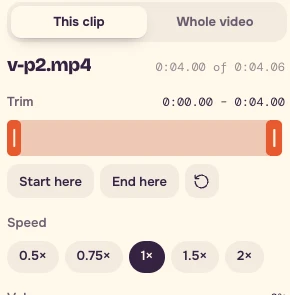
裁剪控制項是可拖曳的滑桿,不是時間輸入框。拖曳時查看時鐘。裁剪畫面時,將焦點放在預覽或時間軸上,用左 / 右方向鍵逐格移動播放頭,再用「從這裡開始」/「到這裡結束」。裁剪控點上的方向鍵每次微調 0.1s,按住 Shift 再按方向鍵,每次微調 1s。儲存你最後選用的實際設定。
步驟 4:先試短音效,再考慮購買聲音場景
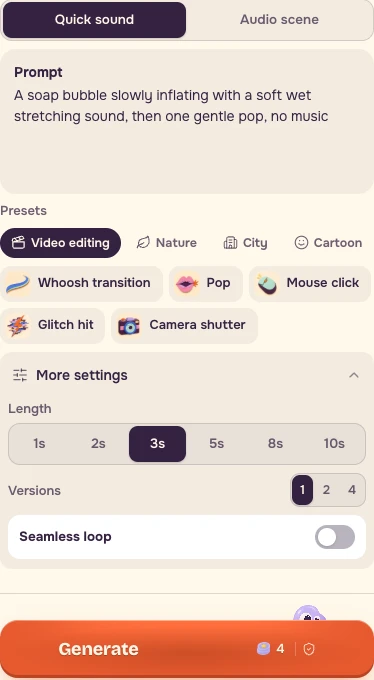
開啟音效,選擇快速音效。貼上:
``text A soap bubble slowly inflating with a soft wet stretching sound, then one gentle pop, no music ``
開啟更多設定,將版本數設為 1,關閉無縫循環。生成前查看實際報價。
錄製當天的差異:快速音效提供 1、2、3、5、8 或 10 秒,沒有四秒選項。錄下的設定為 3s、一個版本、關閉循環,2026 年 11 月 7 日的報價為 4 點數。該報價並不對應四秒請求。本練習請將隨附的氣泡錄音裁為四秒使用。若要新生成音效,請選擇能容納動作和衰減的可用時長,再進行裁剪。
只有鏡頭確實需要時,額外的聲音元素才有用。先試隨附音效並裁剪尾音,再考慮付費換一段錄音。
步驟 5:讓一段配樂持續承載情緒
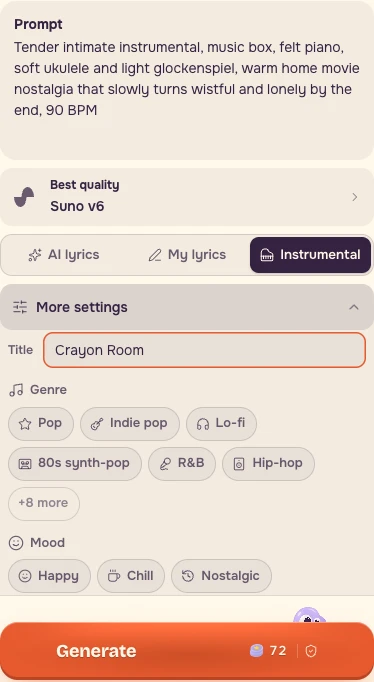
開啟音樂。選擇 Suno v6,開啟純音樂,在更多設定中填寫標題:Crayon Room。貼上以下提示詞:
``text Tender intimate instrumental, music box, felt piano, soft ukulele and light glockenspiel, warm home movie nostalgia that slowly turns wistful and lonely by the end, 90 BPM ``
錄製時,按鈕在 2026 年 11 月 7 日顯示的報價為 72 點數。付款前查看目前報價。練習剪輯使用隨附配樂,無須送出新請求。
回到剪輯器,保留 score.mp3 → 使用的部分 0–15s,從零開始,設定音量 20%、淡出 0.5s。百分之二十只是起點,請搭配旁白憑聽感調整。
步驟 6:檢查時機、貼合度和平衡
- 將配樂音量降至零,觀察觸碰。
- 不看畫面,只聽旁白和音效。
- 恢復配樂,播放整個場景。用喇叭和耳機分別檢查。
選擇整部影片 → 16:9 → 720p → 標準,再點選匯出影片和開始匯出。下載 MP4 並重新開啟。可下載的 three-layers.mp4 嚴格按十五秒配方使用隨附素材合成,沒有將字幕燒錄到畫面中。
檢查清單與製作配方
- 每段畫面的音量為零,每個來源檔案以 1× 播放。
- 四段畫面共十五秒,使用直接剪接。
- 完整保留 3.44s 和 4s 的旁白錄音,分別放在 4s 和 8s。
- 保留氣泡的起音和衰減,將破裂聲與畫面觸碰對照。
- 一段連續配樂的音量保持低於人聲,檢查後恢復其音量。
- 儲存時間軸截圖、匯出檔案、提示詞、設定、實際報價和日期。
- 密集的自動化控制或精細修復請用專用音訊編輯器。
可下載的製作配方包含剪接表、音訊提示表、兩段提示詞、同步參照點和錄製當天的設定。先下功夫放準位置,再付費追求細節。
常見問題
我需要生成新的音效或音樂嗎?
檔案包包含兩段旁白錄音、bubble.mp3 和 score.mp3,供練習剪輯使用。先用這些隨附錄音。新音效和音樂請求是選用項目,本頁也要求你在生成前查看目前報價。
如果氣泡破裂聲顯得晚了,該調什麼?
畫面觸碰和破裂發生在專案約 10.58 秒。隨附音效的破裂聲接近來源檔案 3.6 秒,因此將音效放在專案約 7 秒開始,便接近觸碰時刻。播放銜接處,以預覽影格為單位調到最接近的位置,保留起音和衰減,並儲存實際偏移量。
配樂音量必須始終恰好為 20% 嗎?
百分之二十是本課的起點。搭配旁白憑聽感調整連續配樂,再用喇叭和耳機檢查整個場景。為檢查時機而靜音配樂後,請恢復它。