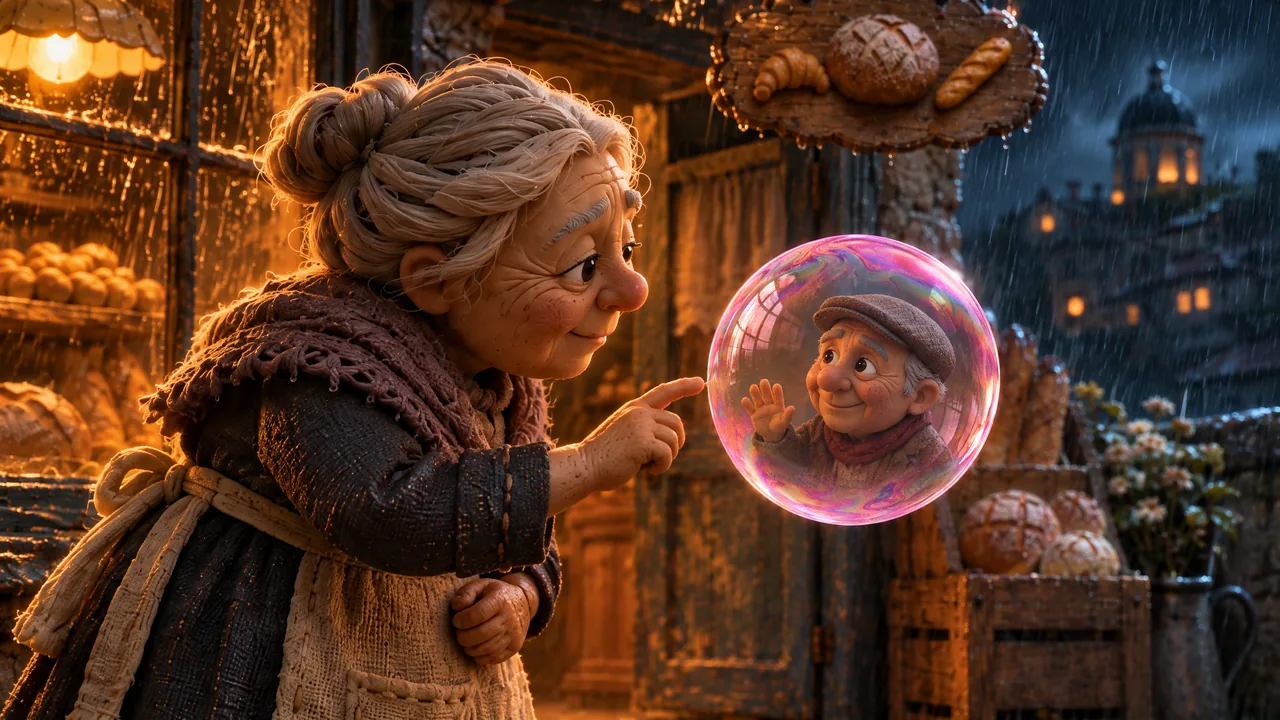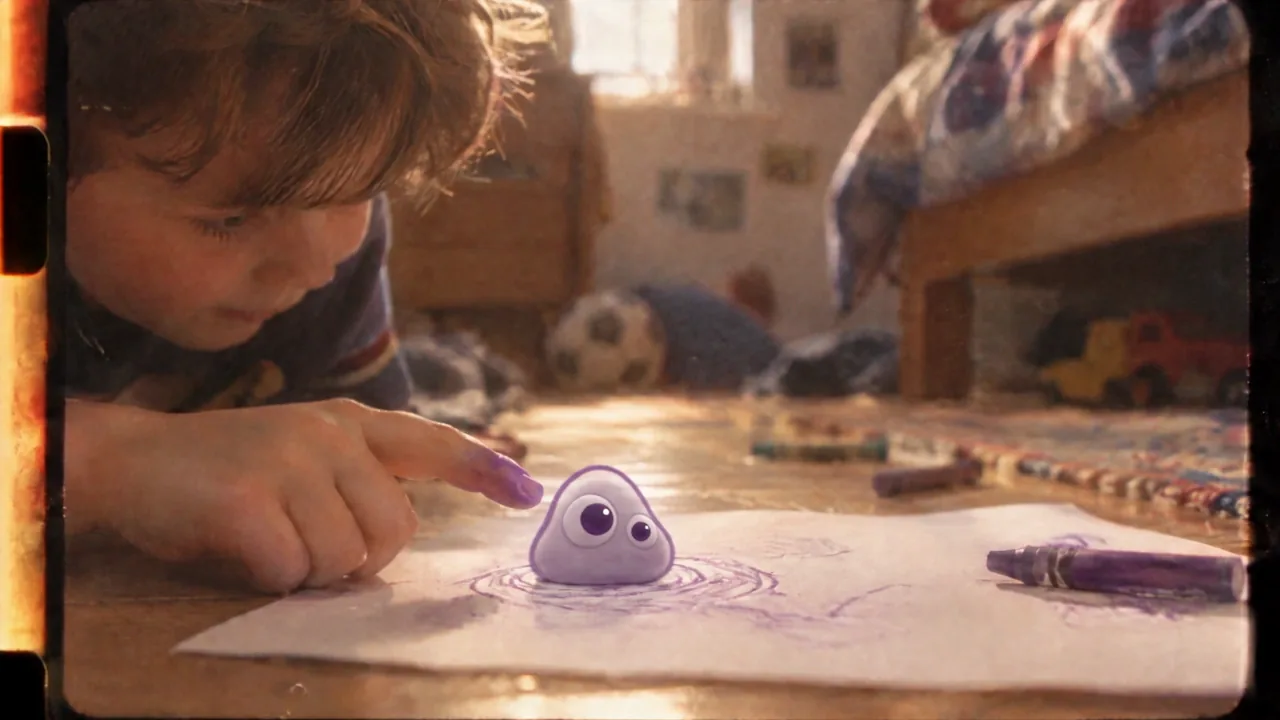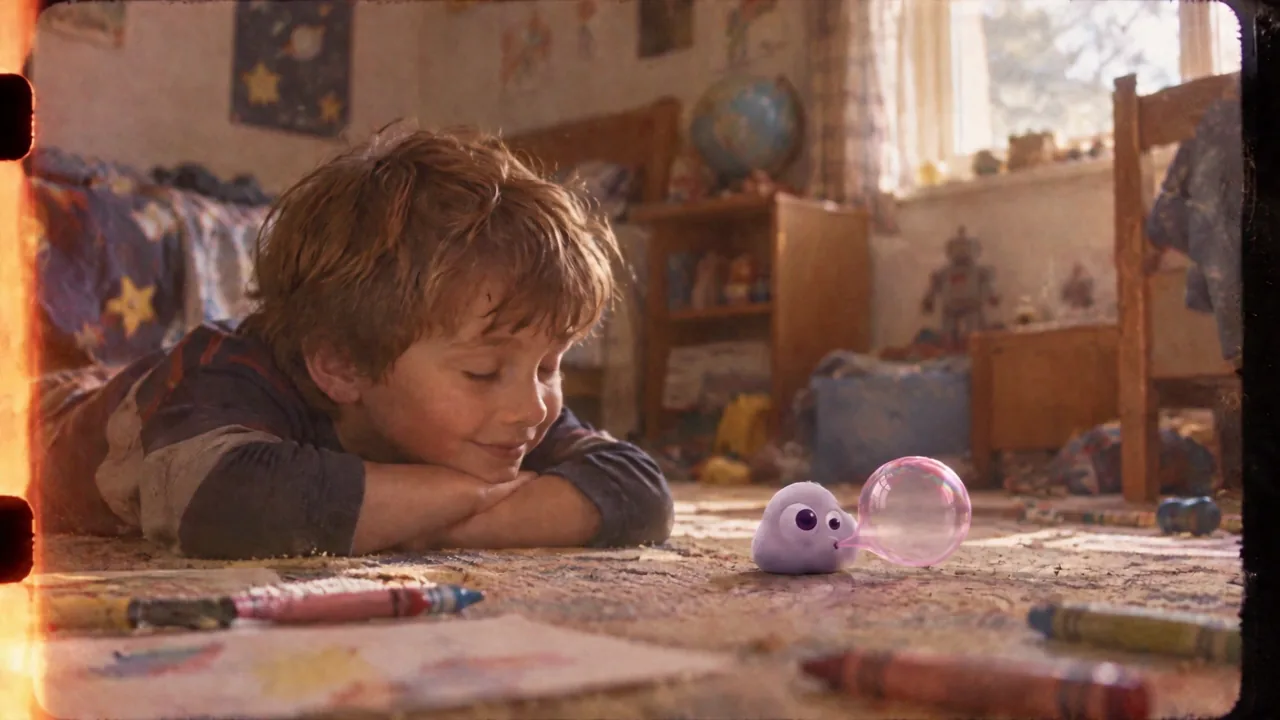
以原速對比兩組實際旁白改寫錄音,維持一致的表達方式,在 PopNow 剪輯一段七秒的畫面練習。
聲音可以串起觀眾看見的內容,無須再描述一次。改寫《泡皮:一部 PopNow 短片》中的兩句旁白,比較完整的原始錄音,再製作一段7.44 秒的配音畫面剪輯。
公開介面的控制項和本機編輯器匯出操作錄製於 2026 年 11 月 7 日,全程未登入帳號。練習模型為 Gemini 3.8 Flash TTS,聲線為 Sulafat。提供的錄音來自我們先前的製作。本課教的是單人敘事旁白。
課程檔案
壓縮檔包含 v03.wav、v04.wav、n03.wav、n04.wav、bubble.mp4、touch.mp4、rewrite.mp4 和英文製作紀錄。檔案包與本頁均在本機準備,發布前須確認公開下載連結。
步驟 1:先聽,再判斷長短
完整播放一次 v03.wav,再播放 n03.wav。兩段都維持速度 1×,不修剪、不做響度正規化,也不加淡入淡出。
| 原稿 | 改寫稿 | |
|---|---|---|
| 第一句 | Poppie had one job. Keep the boy's ideas safe, in bubbles. | Poppie kept his ideas in bubbles. |
| 長度 | 7.12s | 3.44s |
| 第二句 | And when a bubble popped, the idea came true. | And when one popped, the idea came true. |
| 長度 | 3.96s | 4.00s |
原稿第一句解釋了畫面已經呈現的關係。Kept 把這個關係轉成動作。改寫後的第二句使用 one,因為前面剛提到泡泡。字數減少了,這次演繹卻沒有變短。要判斷的是意思有沒有傳達到位。
步驟 2:維持一致的表達方式
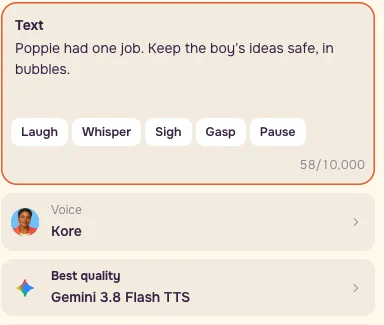
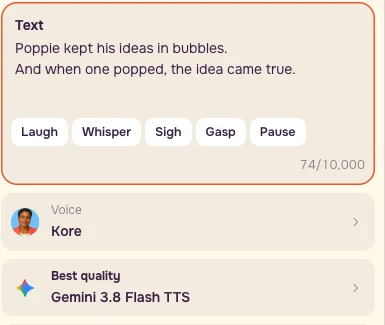
開啟配音。選擇 Gemini 3.8 Flash TTS,保留一個聲音,貼上改寫後的文字,選擇 Sulafat。開啟更多設定 → 演繹說明。表演說明與要朗讀的文字分開放。
文字
``text Poppie kept his ideas in bubbles. And when one popped, the idea came true. ``
演繹說明 / 場景
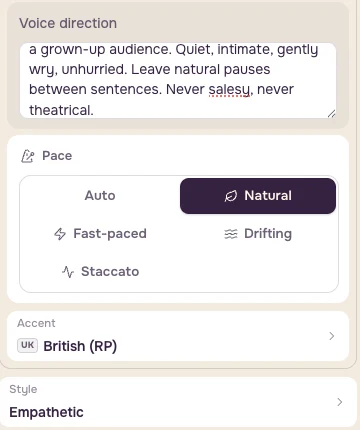
``text A warm storyteller reading a modern fable to a grown-up audience. Quiet, intimate, gently wry, unhurried. Leave natural pauses between sentences. Never salesy, never theatrical. ``
選擇溫柔關懷、標準英式 和自然語速。測試措辭時,維持相同的聲線與表達方式。付費產生新版本前,儲存實際報價與日期。使用提供的錄音即可立即練習這次剪輯。
步驟 3:修剪畫面並靜音
開啟影片剪輯。在素材下選擇從這台裝置選擇檔案,依序加入 bubble.mp4 和 touch.mp4。未登入也能使用本機檔案。
在這一段中,設定 bubble.mp4 → 修剪 0:00.00–0:03.44、速度 1×、音量 0%。將 touch.mp4 → 修剪 0:00.00–0:04.00,速度與音量維持相同。
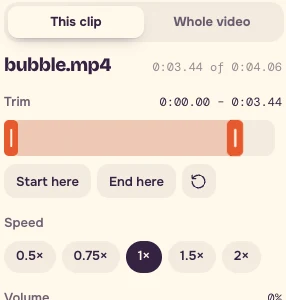
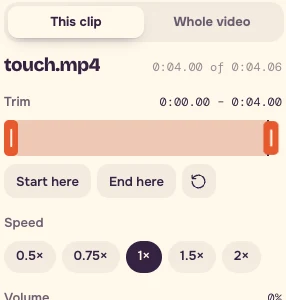
拖曳修剪控制柄時留意時間。需要精確定位時,先讓輸入欄位外的預覽區或時間軸取得焦點,用左 / 右方向鍵逐步移動播放頭,再按從這裡開始 / 到這裡結束。控制柄上的箭頭每次微調 0.1s。目標時間落在預覽步進之間時,選最接近的一格,並儲存實際時間軸截圖。
步驟 4:放入兩段改寫錄音
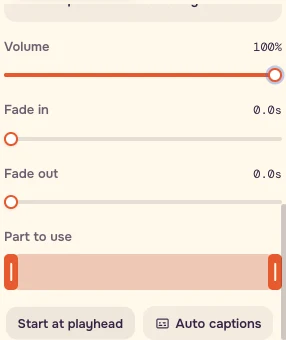
在音訊 → 從這台裝置選擇音訊中,加入 n03.wav 和 n04.wav。使用的部分保留各自的完整來源長度,維持速度 1×,淡入與淡出皆設為 0.0s。匯入音訊的預設音量為 60%,請明確將兩段課程錄音的音量設為 100%。
選取 n03.wav,將播放頭放在零點,按從播放頭開始。選取 n04.wav,將播放頭放在 0:03.44,再次按從播放頭開始。

聽一遍銜接處。聲音負責延續意思,畫面負責呈現變化。
步驟 5:匯出並檢查意思是否到位
選擇整支影片 → 16:9 → 720p → 標準,再選匯出影片 → 開始匯出。重新開啟下載的檔案。先看一遍畫面,再閉眼聽一遍。
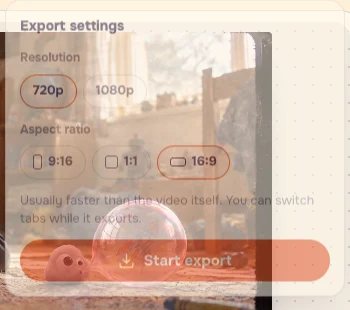
編輯器目標長度為 7.44s。錄製的瀏覽器匯出檔包含 224 格畫面,因音訊與最後一格的時間戳記不同,容器顯示約 7.51s。提供的逐格對齊練習檔以 30fps 保留全部 224 格,約 7.47s,並保留原本 7.44s 的改寫語音。除了看時間,也要聽銜接是否自然。
檢查清單
- 一口氣只表達一個意思。
- 表達說明放在演繹說明中。
- 測試措辭時,聲線與語速維持不變。
- 完整播放一次未經處理的 A/B 對比。
- 檢查畫面是否交代了你刪去的名詞。
- 畫面音量維持為零,兩條人聲音軌均為 100%。
- 如果一句話只有趕著說才成立,先換個說法。
- 如果精準的打斷時機或特定方言決定場景效果,請使用真人表演者。
你的製作紀錄
將改寫前後的文字、四個原始 WAV、兩個畫面檔、設定、實際匯出檔與時間軸截圖存放在一起。拿自己的開場白練習,刪去一處解釋,維持相同的表達方式,比較完整錄音後再決定。
常見問題
跟著本課練習,需要付費產生新配音嗎?
用提供的 v03.wav、v04.wav、n03.wav 和 n04.wav 比較,再用 n03.wav 和 n04.wav 剪輯。畫面檔也已提供,未登入即可在編輯器中使用本機檔案。若選擇產生新版本,請儲存實際報價與日期。
改寫得更短,就一定會更早說完嗎?
改寫後的第二句長 4.00 秒,原稿為 3.96 秒。以 1× 完整聽每段錄音,判斷意思是否傳達到位。測試措辭時,維持相同的聲線與表達方式。
匯出長度與 7.44 秒略有差異,是出錯了嗎?
時間軸目標為 7.44 秒。錄製的瀏覽器匯出檔有 224 格畫面,因音訊與最後一格的時間戳記不同,容器長度約為 7.51 秒。選最接近的預覽格,儲存實際時間軸截圖,既看時間,也聽人聲銜接。