為每個鏡頭安排任務,用六段實際製作素材剪出 24 秒場景,並在匯出前發現表演失誤。
場景要推動一個想法向前發展。在這裡,泡皮走進灰色人群,在路緣停下,在監視畫面裡成為異類,再吹出一顆朝廣告看板人臉升起的粉紅色泡泡。六段獨立素材透過五次直接切接,組成一個 24 秒、16:9 的場景。
素材來自我們用 Seedance 2.5 製作的 《泡皮:一部 PopNow 短片》。英文公開網站的控制項錄製於 2026 年 11 月 7 日,未登入帳號。原始片段為 720p;可選的補做練習使用較小的 480p 版本檢查畫面。
課程檔案
這份本機草稿尚未發布或上傳。以下連結是預備的發布網址,尚未驗證是否能匿名公開下載。
步驟 1:為每個鏡頭寫下任務
| 鏡頭 | 任務 | 原始檔案 | 場景時間 |
|---|
| 1 | 交代小巧體型與出場 | steps.mp4 | 0–4s |
|---|
| 2 | 賦予停頓情緒 | kerb.mp4 | 4–8s |
|---|
| 3 | 標示異類 | surveillance.mp4 | 8–12s |
|---|
| 4 | 吹出泡泡 | bubble.mp4 | 12–16s |
|---|
| 5 | 跟隨泡泡上升 | skyward.mp4 | 16–20s |
|---|
| 6 | 給泡泡一個去處 | billboard.mp4 | 20–24s |
|---|
用低機位的出場交代體型,用路緣的停頓傳達情緒,用俯拍標示異類。最後三個鏡頭分別負責製造泡泡、跟隨它、給它一個去處。如果兩個鏡頭傳達的是同一件事,就判斷是否都有保留的必要。
步驟 2:匯入六段獨立片段
開啟影片剪輯,選擇素材,再選從這台裝置選擇檔案。依序加入 steps、kerb、surveillance、bubble、skyward 和 billboard。本機剪輯無需登入;除非儲存到素材庫,否則檔案只留在瀏覽器裡。
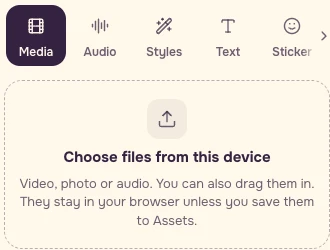 實際公開介面。依分鏡表順序匯入提供的六個檔案。
逐一選取片段。在修剪中保留 0:00.00–0:04.00,設為速度:1×。原始檔案略長於四秒,因此要核對顯示的出點。在整支影片中選擇 16:9。
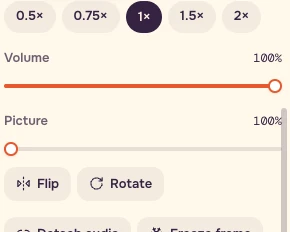 實際公開介面,六段素材均明確修剪為四秒後。
開啟轉場,選擇所有銜接處,再選無。目前介面的轉場位於左側素材欄。
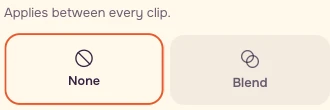 五次直接切接,不用交叉淡化掩蓋缺少的動作。
步驟 3:判斷剪接點前後如何銜接
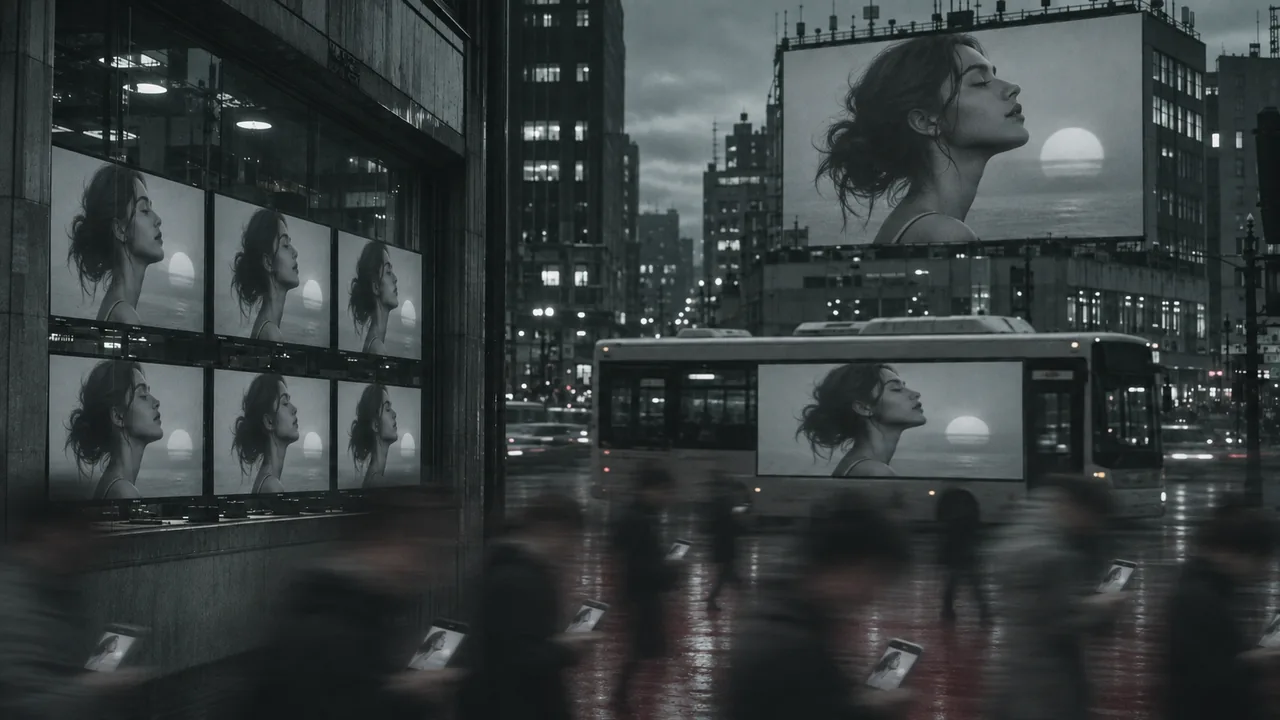
落地接上路緣的停頓。留出足夠時間,讓觀眾讀懂沉重的眼皮。監視鏡頭改變視角,也把角色標記為異類。灰色背景中的淡紫色串起這些鏡頭;隨後,粉紅色泡泡把注意力帶進向上仰拍的鏡頭。廣告看板上的側臉呼應了街景參考圖裡已經出現的人臉。
用 1× 速度查看每個剪接點的前後。即使縮短場景,也要保留視覺連結。廣告看板片段裡的泡泡是朝著人臉飄去;先檢查實際發生的動作,再決定能否描述成飄過整張臉。
步驟 4:只補做缺少的泡泡鏡頭
使用提供的片段就能完成剪輯,無需再次生成。如果需要新的吹泡泡動作,開啟影片,選擇生成、用照片開頭和 Seedance 2.5。將 bubble-start.png 放入從照片開始,將 bubble-end.png 放入以這張照片結束。
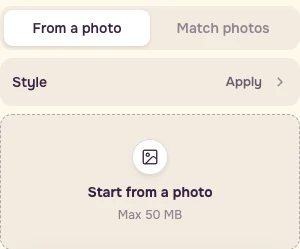 錄製期間沒有上傳檔案。未先上傳圖片,因此沒有顯示結束照片欄位;課程另行展示了已確認的首尾影格。
由我們的原始提示詞譯成英文——泡泡生長:
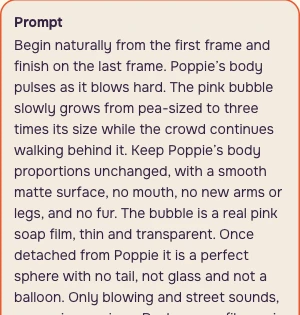 複製上方或操作說明中的完整提示詞。這是製作指令的英文譯文。
先用較小的版本練習檢查畫面:設為長度:4s、解析度:標準 / 480p、影片:1、畫面比例:自動和聲音:關閉。這些是練習設定,並非還原原始片段當時的音訊設定。
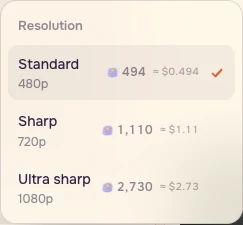 在這個生成表單中,標準指 480p。
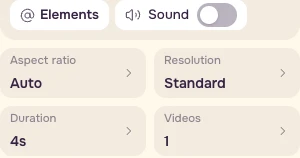 實際公開設定。儲存的製作片段為 720p。
11 月 7 日,未登入且照片欄位空白時,表單顯示 494 PopNow 點數。加入兩張圖片後查看更新的報價;若要求登入,登入後還要再次核對。只有這筆具體費用符合預算時才生成。本次錄製沒有提交生成;未測試加入照片後的報價,也未測試登入前後的流程邊界。
 記錄當日照片欄位空白時的訪客報價;價格可能變動。
步驟 5:捨棄無法完成任務的動作
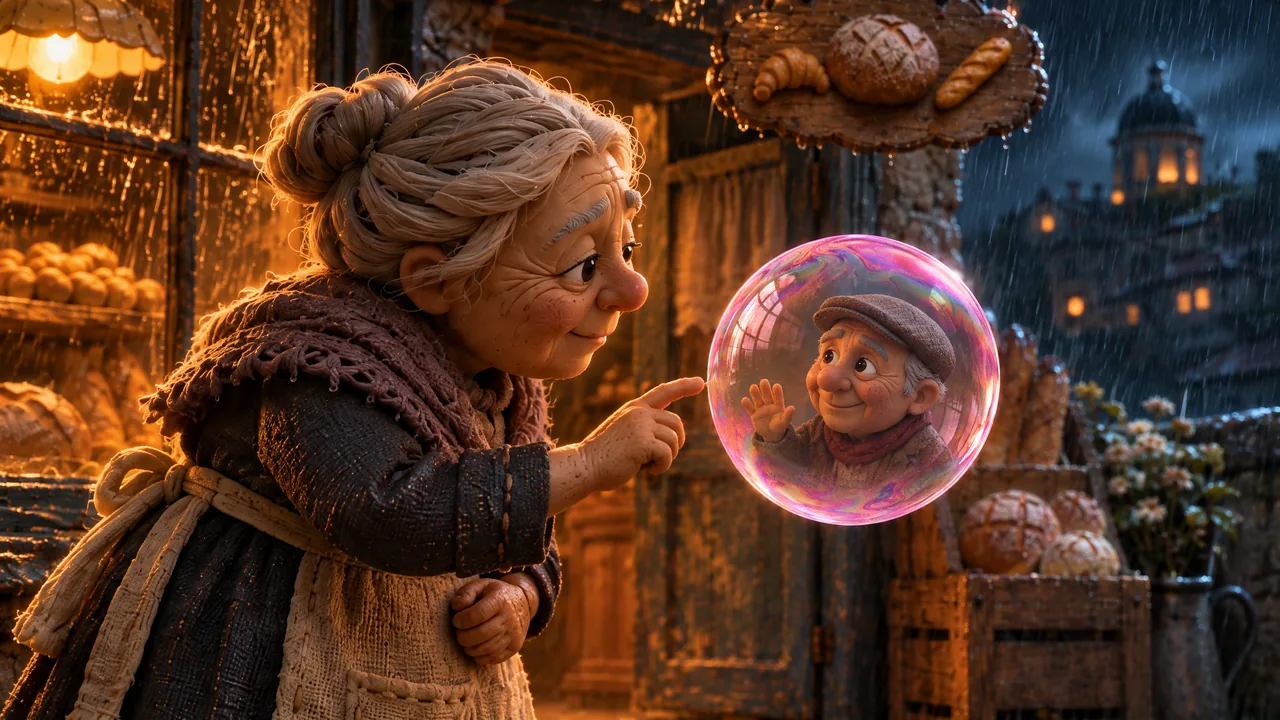
另一個窗台鏡頭開頭的泡皮體型圓潤,結尾卻幾乎扁平。原始指令要求維持比例。這樣的結尾無法用作角色正常直立的鏡頭。這段實際棄用片段不在六鏡頭剪輯中。
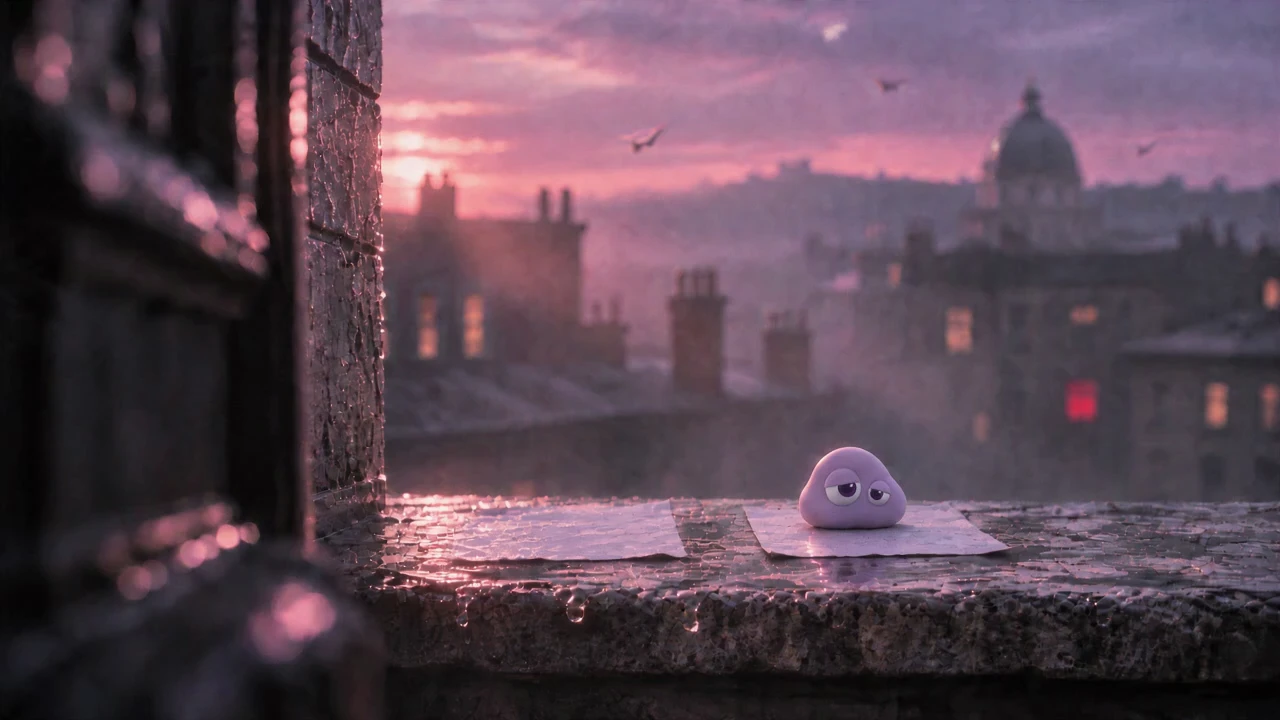 定格畫面 · 棄用片段開頭。
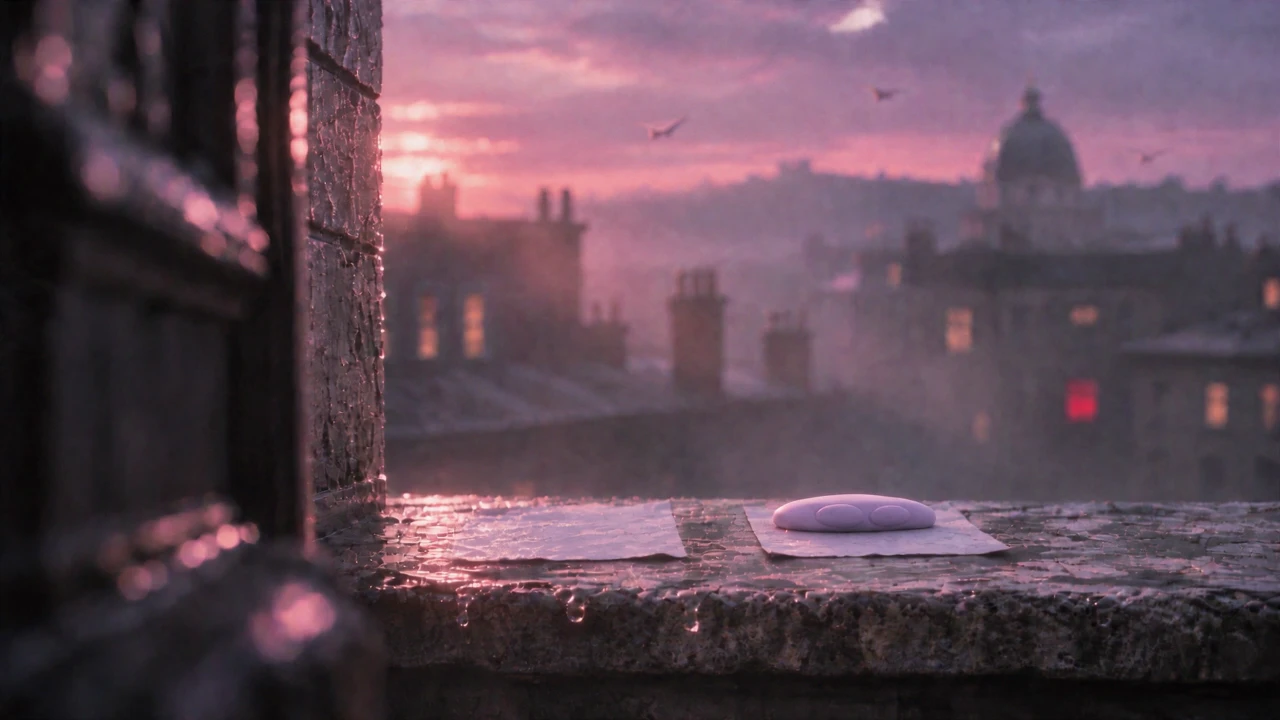 定格畫面 · 接近 4s。轉場無法修復這段表演。
替換鏡頭、縮短可用部分,或修改寫下的鏡頭意圖。根據場景選擇,再檢查新的剪接點。
回到六鏡頭時間軸。這一輪只檢查畫面,將片段原聲關閉,從頭播放。確認總長 24.00 秒、六段片段、五次直接切接。
 畫面檢查:將原始聲音靜音。
 時間軸在 24.00 秒結束。
步驟 6:匯出、重新開啟並比對
在整支影片中選擇 720p 和標準,再選匯出影片 → 開始匯出。重新開啟下載的檔案,比對時間軸檢查第一個與最後一個影格。
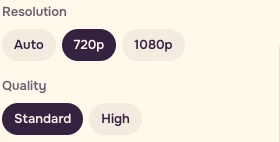 重新開啟匯出檔案後的實際輸出控制項。
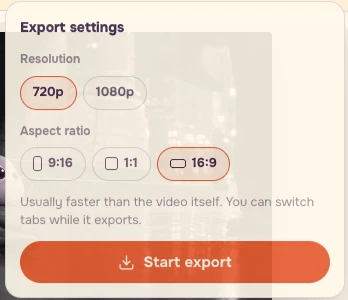 實際免費瀏覽器匯出。本機檔案為 H.264 MP4、1280×720、30fps、24.000s,不含音訊串流。
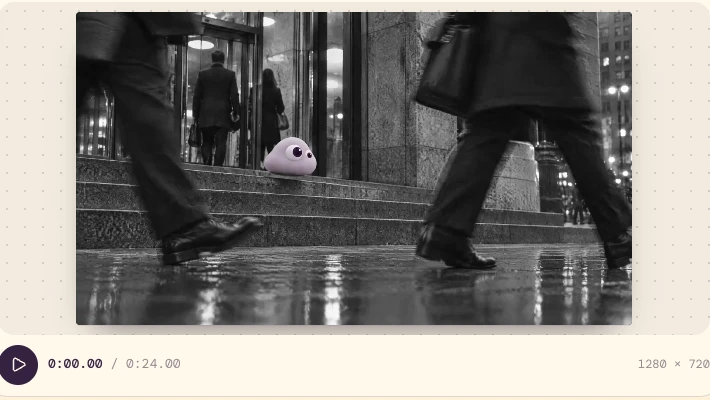 交付檢查 · 重新開啟的第一個影格。
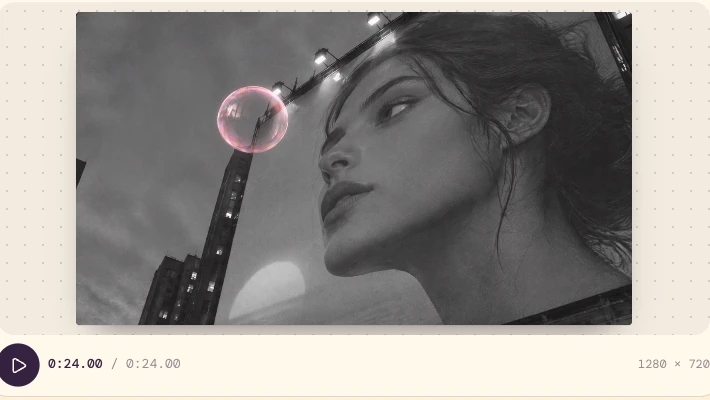 交付檢查 · 重新開啟的最後一個影格。
檢查清單
- 六段實際原始片段,而非同一段片段貼六個標籤。
- 以 1x 播放,總長 24.00s。
- 每個鏡頭都帶來新資訊。
- 用顏色和視線引導注意力跨過剪接點。
- 捨棄計畫外的身體變扁。
- 不用交叉淡化掩蓋缺少的動作。
- 重新開啟匯出檔案,比對首尾影格。
- 將劇本、六行分鏡表、提示詞、輸入素材與匯出檔案放在一起。
- 改動一個剪接點,寫下什麼變得更清楚了。
全部六段製作提示詞
以下是我們原始指令的英文譯文。操作說明包含全部六段;本課的畫面檢查會將原始聲音靜音。
台階
路緣
監視
向上
廣告看板
何時採用可控拍攝
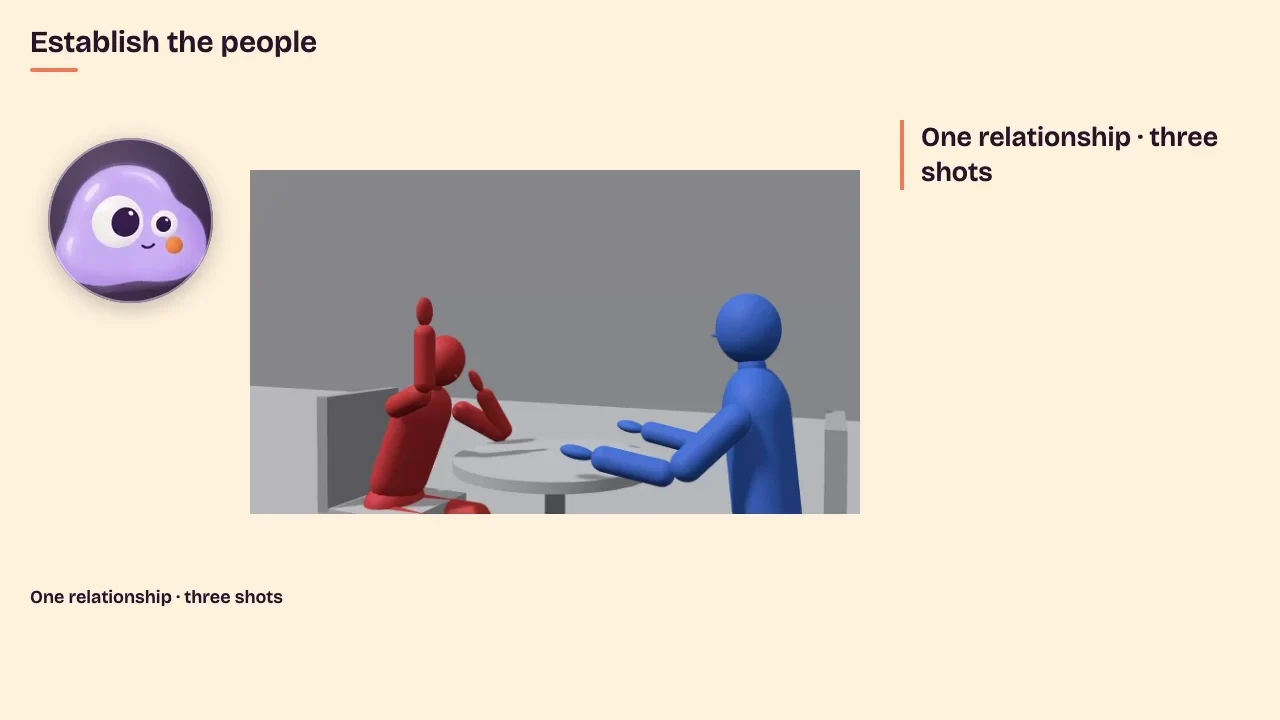
當精確的空間關係、可重複的手勢或準確的人物動作節奏決定敘事時,應採用可控拍攝。Filmmaker 可整理劇本、角色和鏡頭;Previs 可協助規劃機位。付費補做鏡頭前,先決定它會增加什麼。
常見問題
為什麼場景是 24 秒?
六段片段分別以 1× 速度修剪成四秒,透過五次直接切接連接,總長就是 24.00 秒。增加長度前,先給每個鏡頭安排新任務。
完成練習需要生成新片段嗎?
提供的六段原始片段足以練習剪輯。補做泡泡鏡頭是可選的付費練習。提交前,請用實際輸入素材查看目前報價。
為什麼匯出的場景沒有聲音?
這次練習只檢查畫面。關閉片段原聲,方便單獨判斷動作和剪接點。錄製中匯出的瀏覽器檔案不含音訊串流;聲音設計留到另一輪處理。