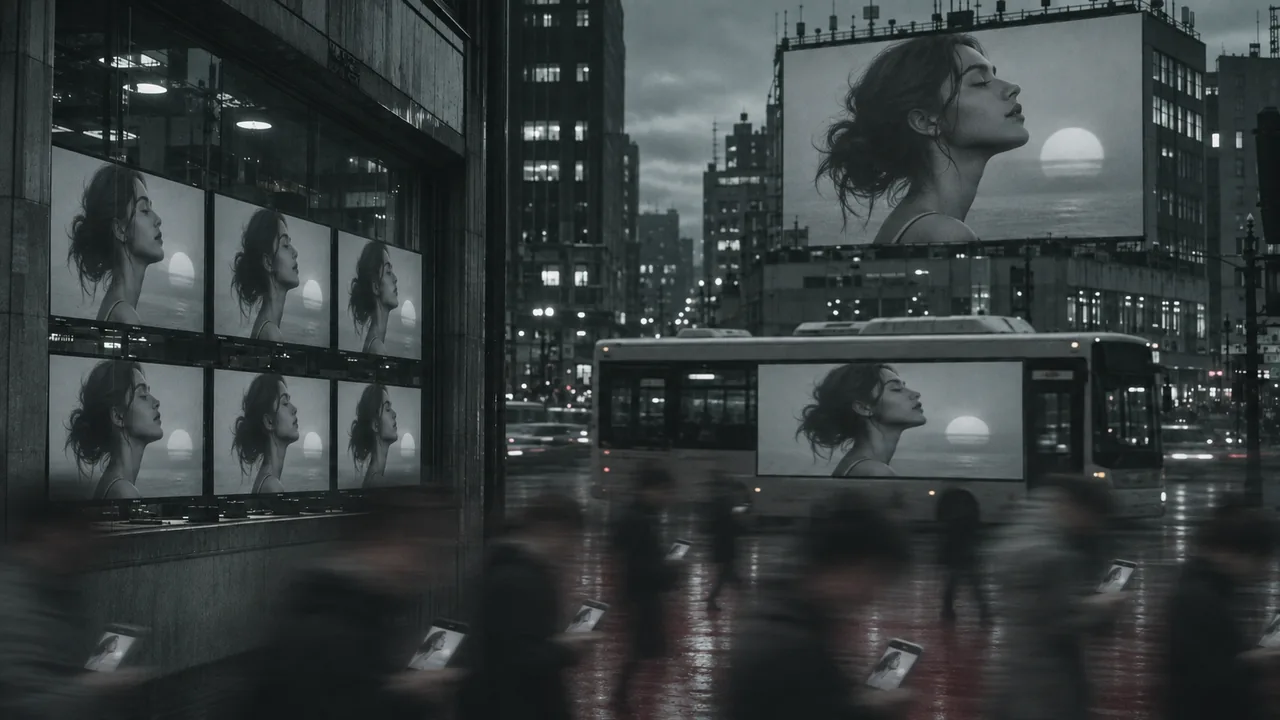
從城市主參考圖建立三個相互關聯的分鏡視角,檢查共同參照與虛構細節,在付費進行更多動態測試前淘汰不完整的環繞鏡頭。
製作一張包含三個視角的場景板:低機位入口、坐在路緣的疲憊角色,以及吹泡泡的動作。在每個視角下寫明保留什麼、改變什麼,以及什麼情況需要捨棄。
原始靜態影像與動態鏡頭來自我們製作的 《泡皮:一部 PopNow 短片》。英文公開網站控制項錄製於 2026 年 11 月 7 日。靜態影像練習使用 GPT Image 2.5 Sunburst;動態練習使用 Seedance 2.5。已儲存的動態鏡頭為 720p,練習設定則為 480p。
課程檔案
本課已在本機備妥,尚未發布或上傳。以下連結是預定發布的網址,尚未確認公眾能否匿名下載。
課程檔案 · 操作步驟 · 圖解練習表 · 場景板
檔案包包含 city-master、泡皮的側面與疲憊狀態參考圖、Steps/Kerb/Bubble 起始圖、三個已儲存的動態鏡頭、被淘汰的環繞鏡頭、英文操作步驟與圖解檢查表。側面參考圖實際呈現的是四分之三側面;應以畫面為準,而非檔名。
步驟 1:選擇可檢查的參照
觀察濕潤的路面、灰色高樓,以及螢幕上重複出現的側臉。這些元素串起三個視角的視覺聯繫。新增的門口與石邊屬於虛構的設計細節;參考圖不能證明平面配置準確。
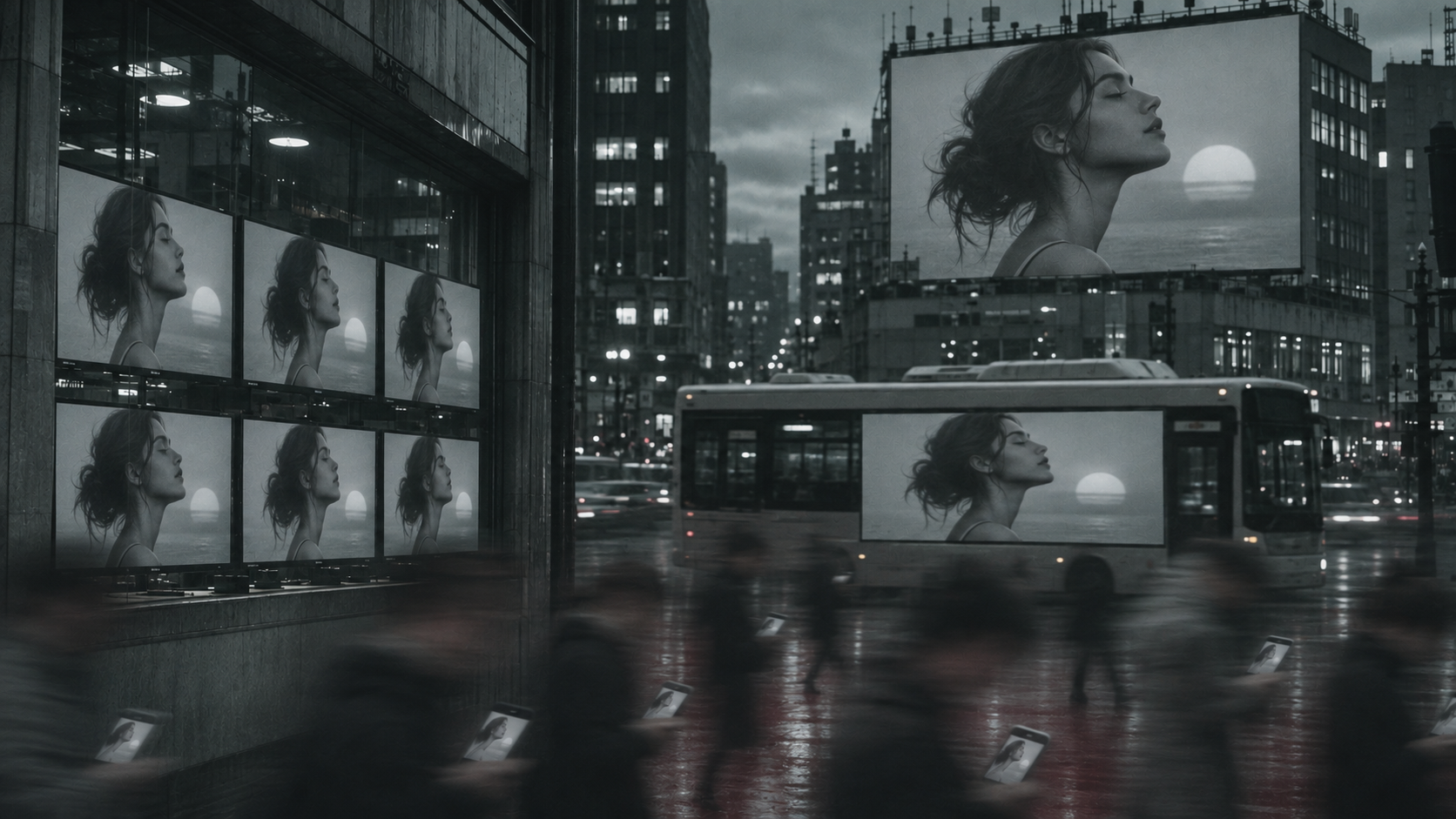 城市主參考圖:比較三個視角中的螢幕設計、地面與高樓。
步驟 2:製作階梯視角
開啟編輯圖片,選擇 GPT Image 2.5 Sunburst,先加入 city-master,再加入 poppie-side-reference。旁白中的 poppie-three-quarter 指的就是這張隨附參考圖。貼上完整的階梯提示詞。選擇 16:9、高畫質 / 2048px、高與一張圖片。
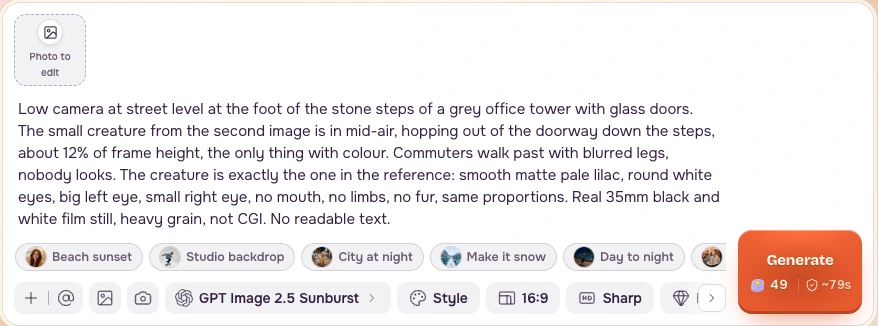 英文公開表單,2026 年 11 月 7 日。輸入照片欄位為空;錄影未記錄上傳操作。
按下生成前,查看重新整理後的點數費用。決定保留結果前,檢查濕階梯、石柱、玻璃門與小小的淡紫色角色。錄影中照片欄位為空的表單顯示 49 點數,這不是包含上傳素材的報價。
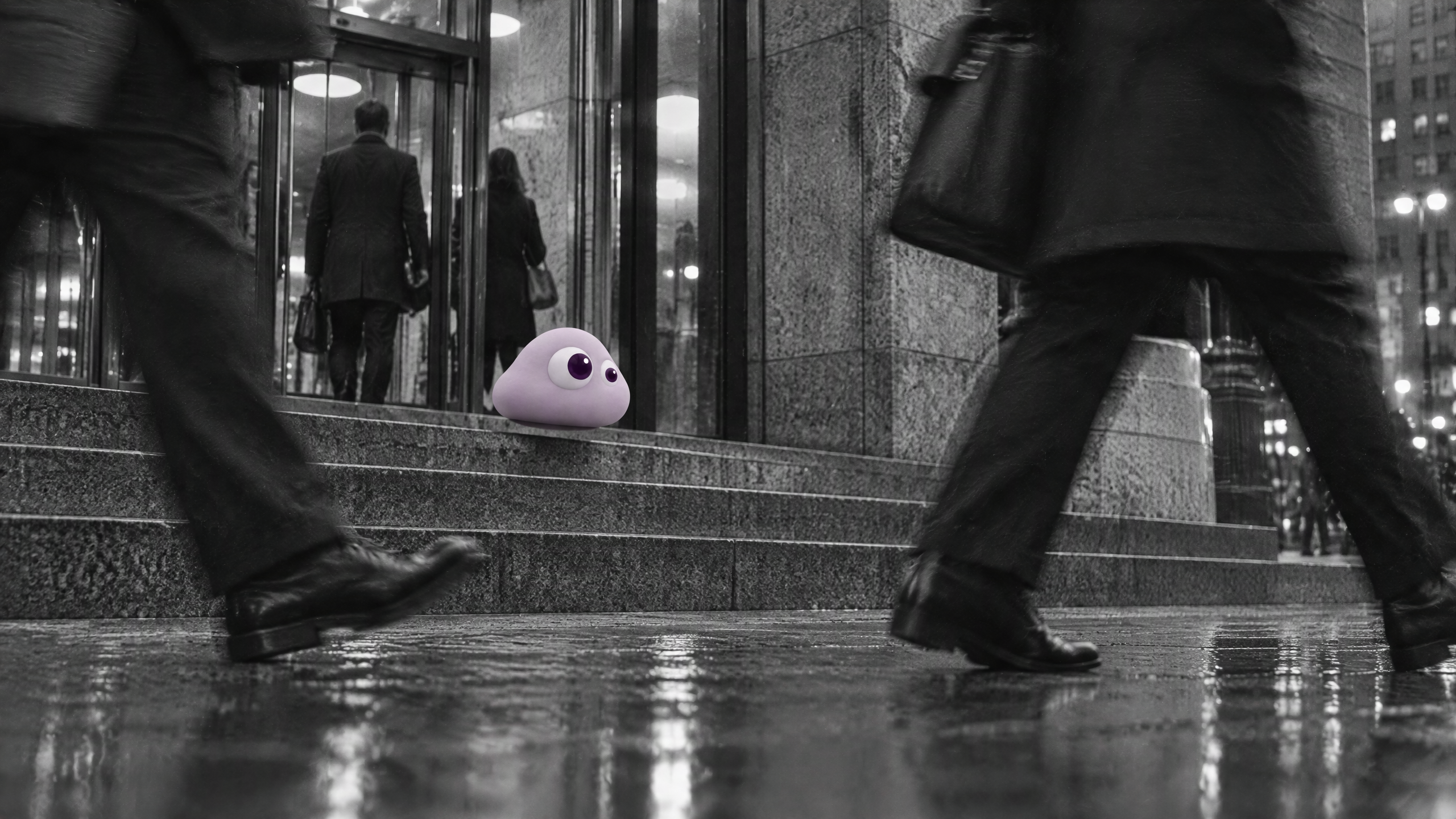 已儲存的製作影像。前景的雙腿遮住部分階梯,但玻璃門口與平台仍然清楚。
步驟 3:更換角色參考圖,製作路緣視角
city-master 維持第一張,將第二張參考圖換成 poppie-tired,貼上路緣提示詞。維持 16:9、2k 與一張圖片。生成前查看更新後的報價。
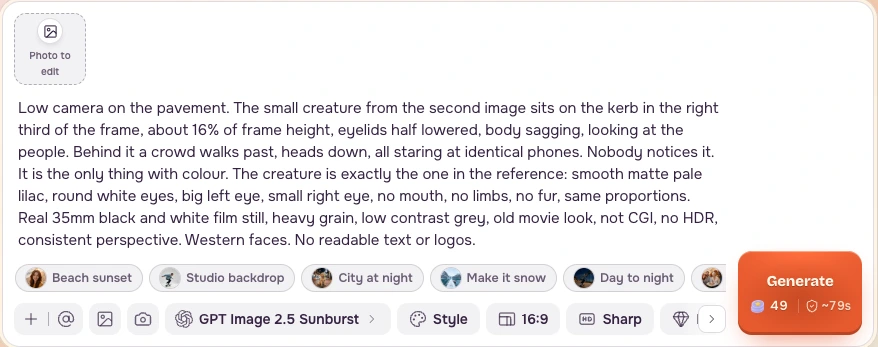 下方是完整的路緣提示詞。本次錄影未上傳參考圖。
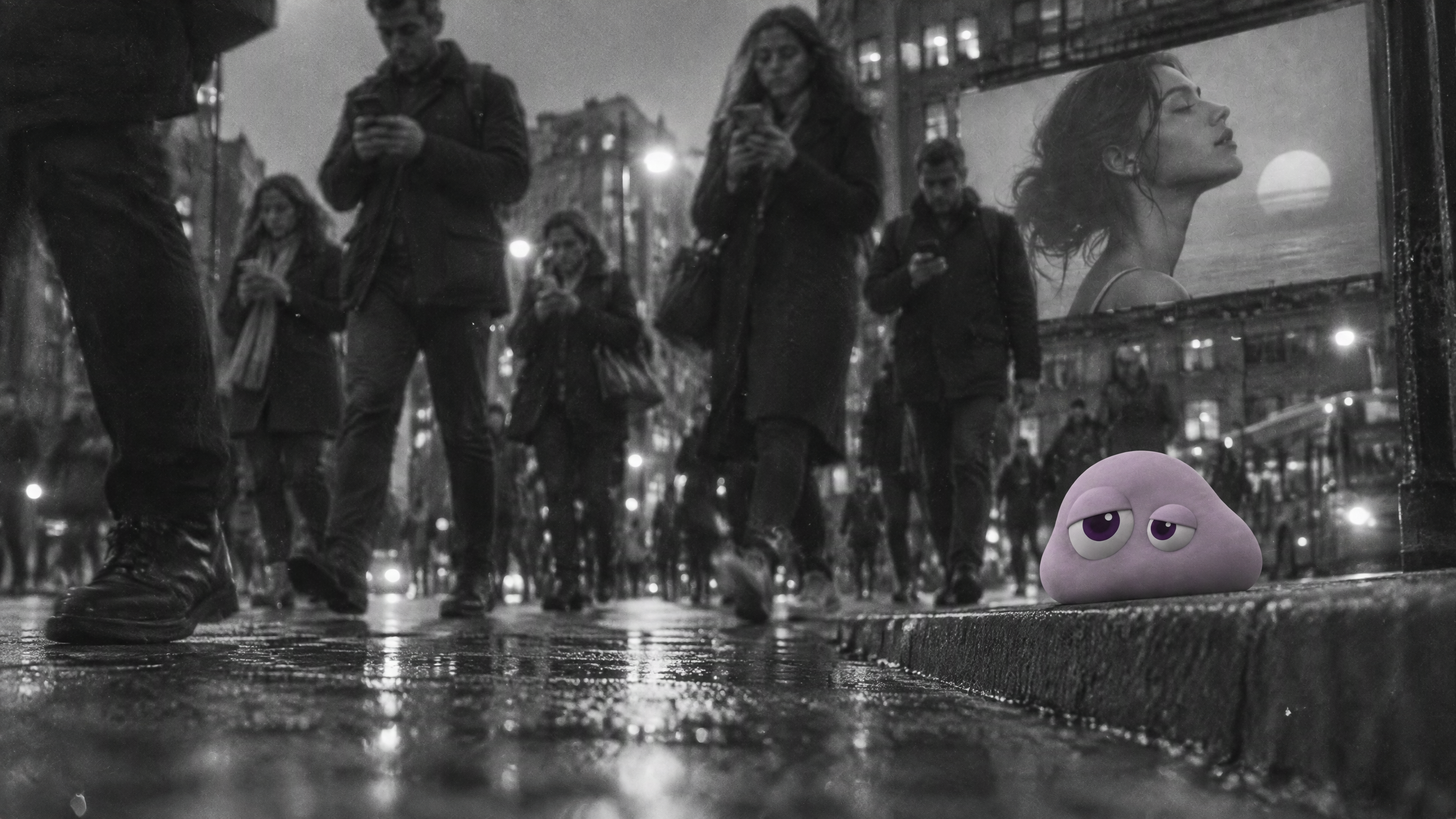 將廣告看板與主參考圖比較。較近的路緣與石邊是重新構圖的。
步驟 4:要求泡泡視角,再檢查結果
先加入 city-master,再加入 poppie-side-reference。用泡泡視角提示詞要求側面視角與小泡泡。生成後,將結果與 bubble-start 比較;不要把這張隨附的結果範例當作第二張輸入參考圖。
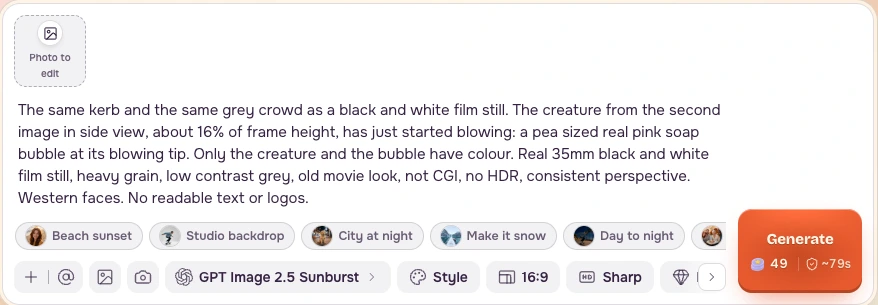 練習改編:城市主參考圖加上隨附的四分之三側面參考圖。原製作流程使用的是另一張吹泡泡參考圖。
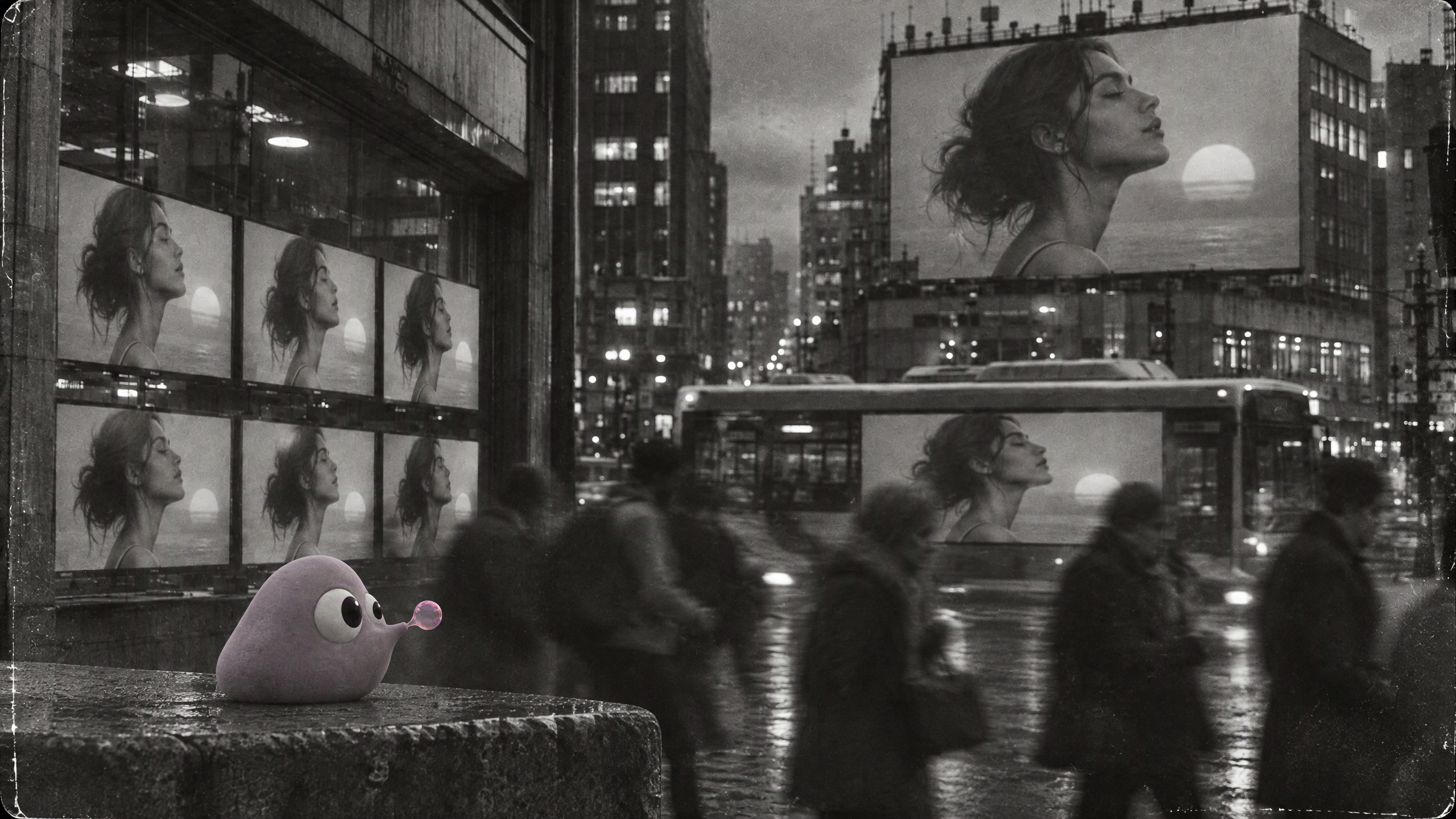 檢查左側螢幕牆與公車上方的廣告看板。
步驟 5:淘汰不完整的環繞鏡頭
已儲存的環繞嘗試中,背景在變化,泡皮卻始終正面朝向鏡頭。預期的側面/背面/正面路線沒有出現。背景滑動不能證明鏡頭曾繞角色移動。結尾與開頭不同,不能據此推斷鏡頭成功回到首格。
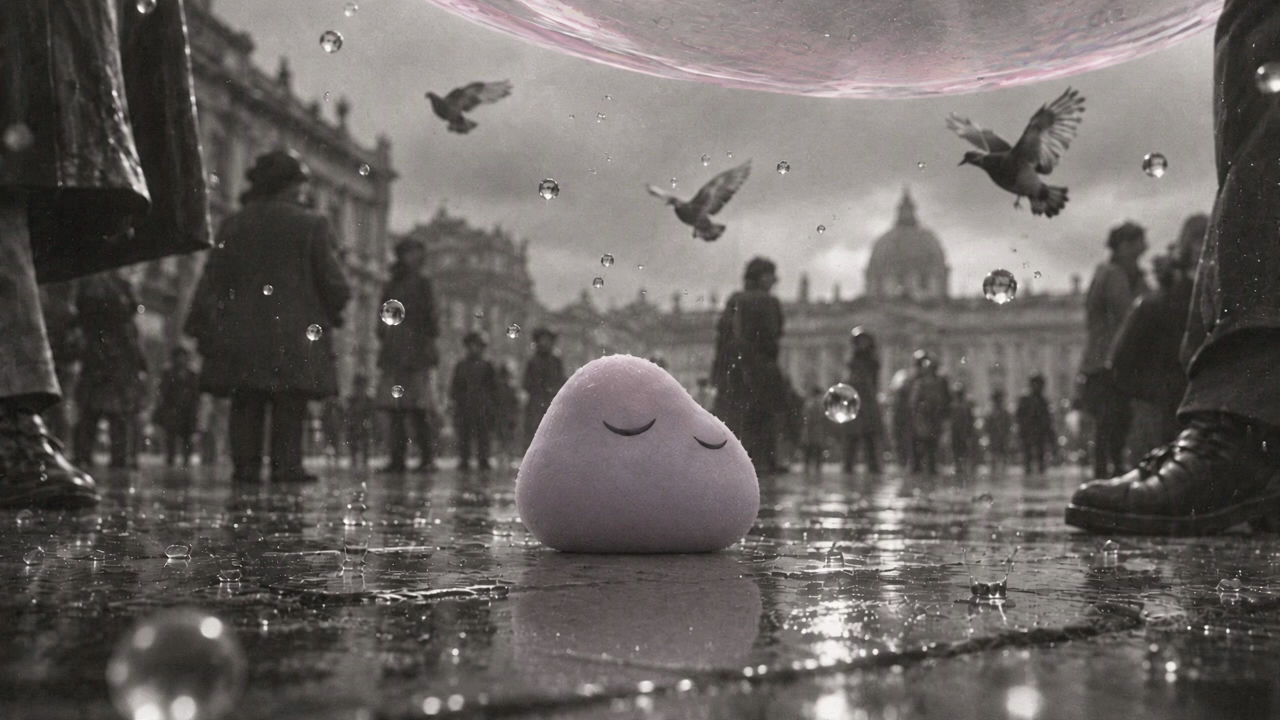 實際被淘汰鏡頭在 0.00s 的定格。
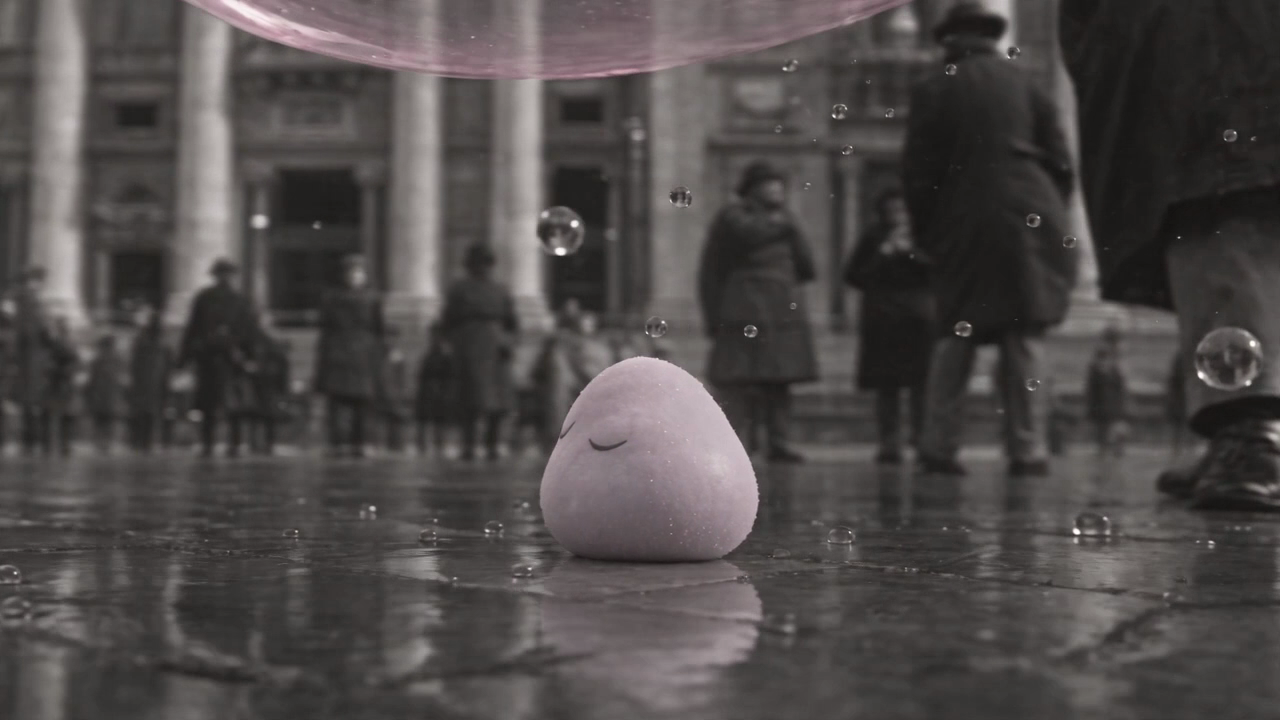 4.95s 的定格。保留獨立的機位設計;不要把這段環繞當作可承諾交付的多角度鏡頭。
被淘汰的環繞原片。先以正常速度看一遍,再判斷運鏡路線。此檔案屬於為日後發布而備妥的本機檔案包。
步驟 6:設定一次短動態測試
開啟影片,然後進入生成 → 輸入 → 用照片開頭。選擇 Seedance 2.5。將 kerb-start 加到從一張照片開始,再貼上 kerb-motion 提示詞。
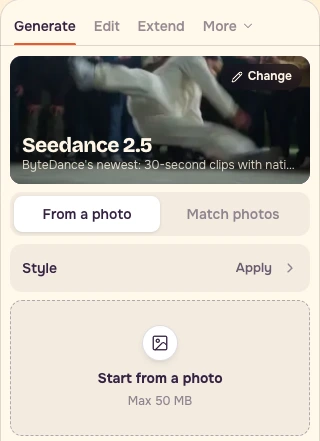 真實的公開版控制項。輸入參考圖另行提供;錄影未記錄上傳操作。
由我們原始提示詞翻譯而來:
選擇 4 秒、標準 / 480p、靜音與影片:1。靜音是本課的檢查設定,並非找回的歷史設定。已儲存的製作原片為 720p。
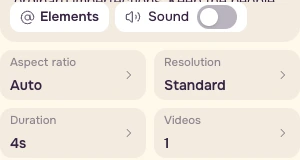 為更多細節付費前,先檢查鏡頭推進、身體比例與背景參照。
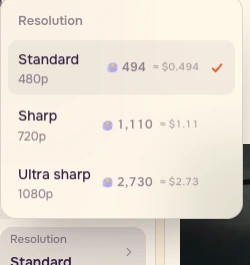 標準表示 480p。操作步驟採用較短的練習改編版本。
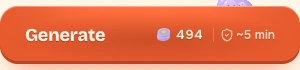 2026 年 11 月 7 日,照片欄位為空的表單顯示 494 點數。加入輸入後重新查看;如需登入,登入後再查看。
重新整理後的金額符合預算時,按下生成。如需登入,先完成登入,再檢查報價後送出。本次錄影沒有登入、送出生成或上傳任何檔案。現有原始靜態影像與鏡頭另行展示,與設定控制項分開。
步驟 7:儲存場景板
| 視角 | 保留什麼 | 改變或失敗之處 |
|---|
| 階梯 | 灰色辦公樓與濕石面 | 新增玻璃門與階梯;檢查平台 |
|---|
| 路緣 | 側臉廣告看板與灰色人群 | 新增石邊;準確空間位置尚未確認 |
|---|
| 泡泡 | 螢幕牆、廣告看板與公車 | 要求側面視角與小泡泡;檢查身體與尺度 |
|---|
| 環繞 | 角色正面仍然可見 | 捨棄:缺少側面/背面/正面路線 |
|---|
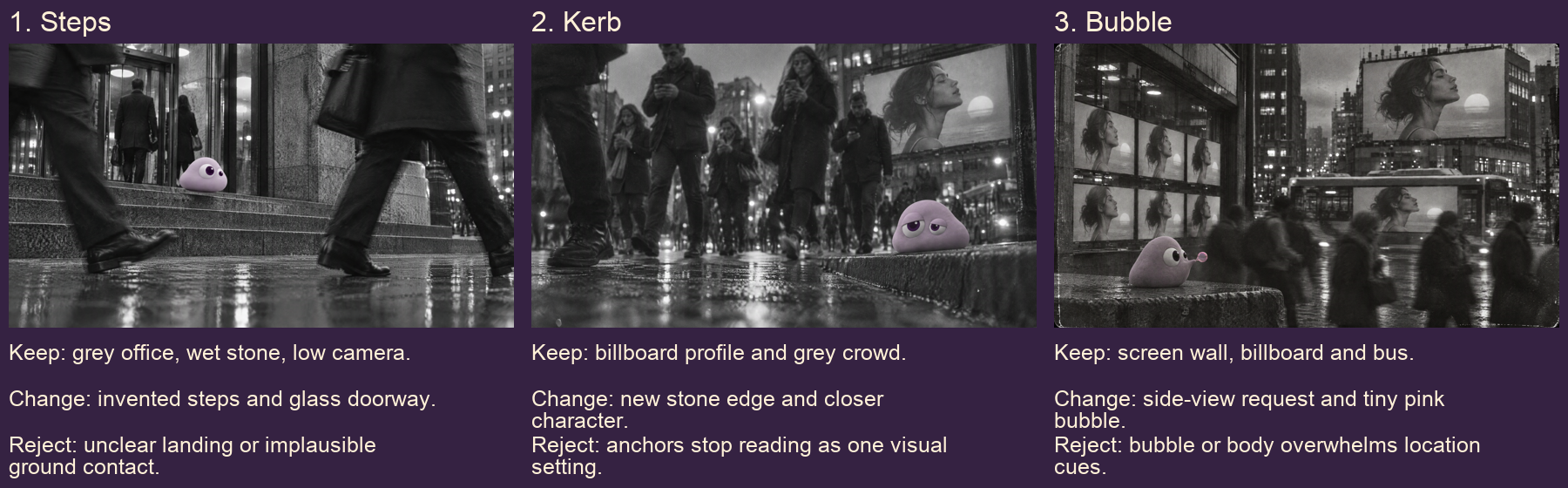 本機匯出的場景板包含三個原始視角與對應的書面判斷。
用換鏡頭角度要求另一張靜態視角,用 360° 環繞要求環繞鏡頭,用 Previs規劃機位與調度。將算圖結果與計畫逐一核對。公開版 Previs 頁面提供規劃控制項;本次錄影中,最終輸出操作要求登入。需要準確距離與轉向視圖時,使用可控的幾何配置,或拍攝真實空間。
檢查清單
- 共用一張城市參考圖,分別儲存三個視角。
- 門口設計合理,但未證實準確的空間連續性。
- 地平面及角色與地面的接觸合理。
- 重複的廣告看板側臉與濕石面有助於鏡頭銜接。
- 環繞鏡頭以 1x 檢查正面/側面/背面/正面;只有背景滑動不夠。
- 不推斷被淘汰的環繞鏡頭成功回到首格。
- 送出前,使用完整輸入設定查看最新報價。
- 先檢查三張靜態影像,再製作動態;每個視角寫一條保留/修改/捨棄判斷。
- 將被淘汰的環繞鏡頭與承諾可用的多角度素材分開。
操作步驟
- 每次要求靜態影像時,都重複使用隨附的城市主參考圖。
- 城市主參考圖放第一張,指定的角色參考圖放第二張。
- 分別執行階梯、路緣與泡泡提示詞,使用 16:9、2k、一張圖片。
- 檢查濕石面、螢幕側臉、地平面與角色尺度。不要認定虛構門口的幾何配置準確。
- 儲存三張原始圖,每個視角寫一個參照、一處變化與一條捨棄標準。
- 靜態影像通過檢查後,再用 4s、480p、靜音、一部影片嘗試 kerb-motion。
- 以 1x 觀看動態,包括結尾。在購買更長鏡頭前,淘汰路線不完整的結果。
取得英文操作步驟。本機檔案包包含完整提示詞、設定、檢查清單與原始檔案;公開交付尚未完成。
常見問題
這些視角能證明實際平面配置相同嗎?
它們共用的是設計參考,而非實測空間。門口與路緣包含虛構細節。準確距離很重要時,請使用 Previs 或實景拍攝。
側面參考圖是嚴格的正側面嗎?
圖中兩隻眼睛都可見,呈四分之三側面。在泡泡提示詞中要求側面視角,再對照隨附範例檢查回傳結果。
這些結果是在公開版介面錄影時生成的嗎?
範例圖片與鏡頭是已儲存的製作素材。錄影展示公開版控制項與提示詞設定,沒有登入、上傳或送出生成。
494 點數包含完整的動態請求嗎?
這是 2026 年 11 月 7 日照片欄位為空時顯示的費用。送出前,加入實際輸入並查看更新後的報價;如需登入,登入後也要重新檢查。