用八個鏡頭製作蒙太奇,比較兩種實際畫面節奏,並以提供的配樂決定畫面切換位置。
用提供的八段素材製作一段三十秒純音樂蒙太奇。以音樂引導部分剪接點,較長的動作需要時間時,就讓它繼續。畫面與配樂來自我們製作的《泡皮:PopNow 短片》;本課的蒙太奇與重音測試都是重新剪輯的版本。
公開版影片剪輯的控制項與本機檔案操作錄製於 2026 年 11 月 7 日,錄製時未登入帳號。提供的 Every Colour 配樂由 Suno v6 製作。課程講解使用 Gemini 3.8 Flash TTS, Puck。本練習使用現有檔案在本機剪輯,無須重新生成音樂或畫面。
練習檔案
套件包含 every-colour.mp3、八段原始畫面素材、accent-cut.mp4、earlier-picture-timing.mp4、accent-test.mp4 與操作方案。這些素材已在本機準備完成,發布前仍須檢查公開下載是否正常。
步驟 1:讓音樂連續貫穿
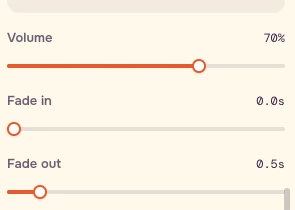
開啟影片剪輯。在音訊中選擇從這台裝置選擇音訊,加入 every-colour.mp3。保持速度 1×,將使用的部分設為來源檔案的 0:50.00–1:20.00,音量設為 70%。將播放頭移到 0:00.00,按下從播放頭開始。
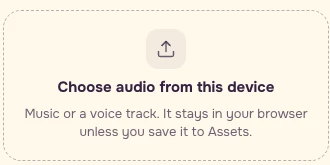
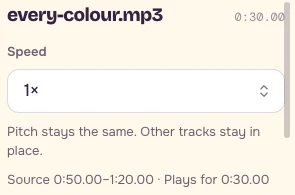
音樂使用使用的部分,影片使用修剪。這些控制項是可拖曳的控制柄,不是數字時間輸入欄位。拖曳時留意時間顯示。設定畫面剪接點時,先將焦點移至預覽或時間軸,用左 / 右方向鍵逐格移動,再選擇從這裡開始或到這裡結束。修剪控制柄的箭頭每次微調 0.1 秒。目標落在兩格之間時,選擇最接近的預覽影格,並儲存實際設定。
步驟 2:先聽候選位置,再決定剪接點
播放經過專案 3.11s 的位置,即配樂 53.11s。波形陡升處值得試聽,但不代表一定要在此切換畫面。
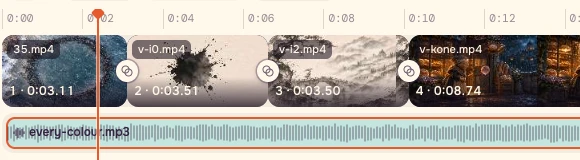
| 專案時間 | 配樂時間 |
|---|---|
| 3.11s | 53.11s |
| 6.62s | 56.62s |
| 10.12s | 60.12s |
| 18.86s | 68.86s |
| 22.37s | 72.37s |
| 24.68s | 74.68s |
| 27.02s | 77.02s |
這些候選位置選自實際錄音中測得的能量上升點,並非 BPM 節拍格線。附近還有更強的峰值,包括配樂的 51.34s、67.72s 和 70.04s。確定剪接點前,先聽聲音,再看下一個鏡頭的動作;峰值更大不一定剪得更好。
步驟 3:比較原先的實際畫面節奏
先播放 earlier-picture-timing.mp4,再播放 accent-test.mp4,皆以 1× 播放一次。兩者使用相同的獨立純音樂片段,即配樂 55.0833333–62.6666666s,增益也相同。原先版本保留了劇情短片的實際畫面剪輯;課程測試則用原始的冰、墨與彩色素材重新剪輯。原先的剪輯節奏是配合劇情短片的旁白。
| 剪接點 | 原先的畫面節奏 | 課程重音測試 |
|---|---|---|
| 冰轉墨 | 2.2083333s | 1.5366667s |
| 墨轉彩色 | 4.5833333s | 5.0366667s |
將第一個剪接點大約提前 0.672s,第二個大約延後 0.453s。在獨立測試專案中,冰保留 1.5366667s,墨保留 3.5s,彩色保留 2.5466666s;全部從來源檔案零點開始,速度為 1×。累計目標位置是 1.5366667s 與 5.0366667s。
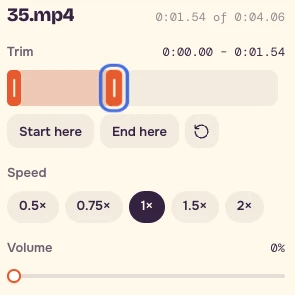
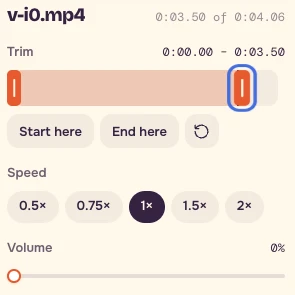
錄製的本機測試在精確到百分之一秒的介面中使用 1.54 + 3.50 + 2.55 = 7.59s。可下載的 A/B 範例使用操作方案中測得的片段;其 30fps 影像串流佔 7.60s,共用音樂片段約為 7.583s。影格轉換與介面時間顯示都有精度限制。應透過試聽判斷剪輯,不要把不足一格的小數當成可精確編輯的影格。
步驟 4:組成三十秒蒙太奇
依下列順序逐一匯入八段原始素材。將每段畫面的速度設為 1×、音量設為 0%。選擇轉場 → 所有銜接處 → 無。特效與濾鏡皆保持為無。若出現範例專案,刪除其中的範例文字、貼圖與素材。
| 畫面檔案 | 從來源檔案零點修剪 | 專案起點 |
|---|---|---|
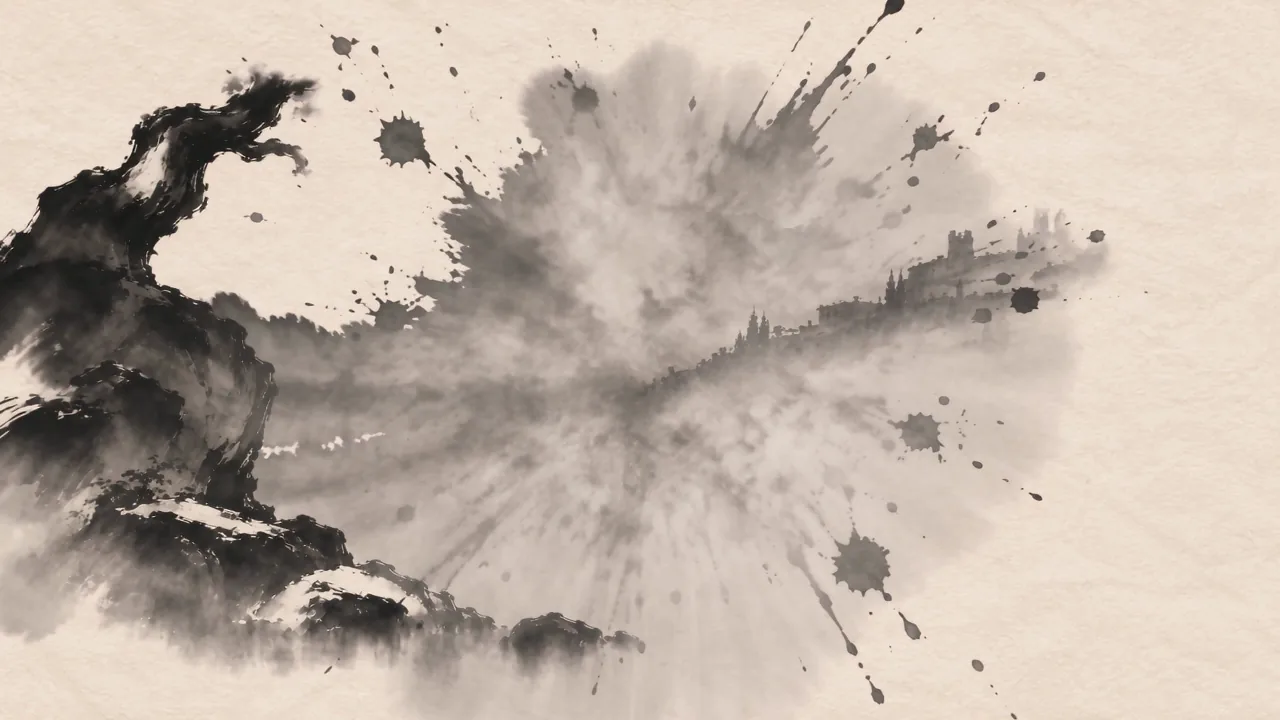
| 35.mp4 — 冰 | 0–3.11s | 0s |
| v-i0.mp4 — 墨 | 0–3.51s | 3.11s |
| v-i2.mp4 — 彩色 | 0–3.50s | 6.62s |
| v-kone.mp4 — 黏土 | 0–8.74s | 10.12s |
| 26.mp4 — 鯨魚 | 0–3.51s | 18.86s |
| 38.mp4 — 畫家 | 0–2.31s | 22.37s |
| 39.mp4 — 雙手 | 0–2.34s | 24.68s |
| 40.mp4 — 平台邊緣 | 0–2.98s | 27.02s |
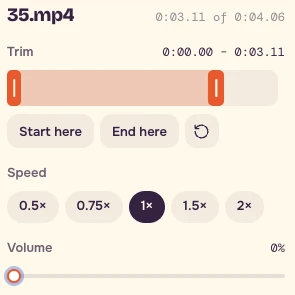

黏土段落保留 8.74 秒,因為吹泡泡、認出對方與年齡變化都需要時間。動作逐漸清晰時,可以放過一些音樂峰值。在 22.37s、24.68s 和 27.02s 檢查畫家、雙手與平台邊緣鏡頭中最先出現的動作。保留清晰的硬切銜接,才能判斷它們如何呼應聲音。
步驟 5:匯出後,不碰控制項完整看一遍
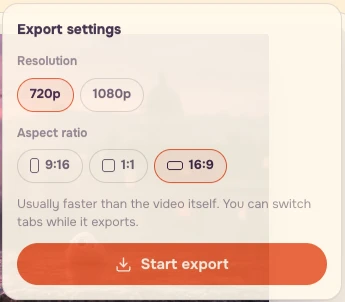
將音樂的淡出設為 0.5s。在整支影片下選擇 16:9、720p 與標準。選擇匯出影片,確認實際匯出設定,再按下開始匯出。下載 MP4,重新開啟,以正常速度看完整段三十秒。
判斷較長的段落是否讓人感受到刻意安排,以及每次短切是否帶來新畫面。將螢幕截圖、重音表與匯出檔案一起儲存。課程字幕另行提供;練習畫面未內嵌劇情字幕。
原始提示詞與操作方案
以下提供 Every Colour 配樂的原始英文提示詞,供參考。它描述的是製作意圖;其中要求的速度並非錄音實際測得的屬性。
``text Euphoric cinematic indie orchestral instrumental, starts softly with a single piano then blooms into big drums, soaring strings, brass, handclaps, joyful and grand, varied sections, ends on a warm resolved final chord, 100 BPM ``
原始設定:Suno v6、純音樂開啟、標題:Every Colour。原始負向提示詞:
``text vocals, choir, singing, rap, EDM drop, stock corporate music ``
整個練習都使用提供的錄音。改用你擁有的音樂時,先選取一段,聆聽變化,再為這些變化配上畫面。需要更精確的自動化控制或音樂分析時,可以使用功能更細緻的音訊編輯器。
- 接受波形峰值前先聽一遍。
- 使用原始素材製作蒙太奇。
- 所有畫面靜音,只保留一段連續音樂。
- 畫面用「修剪」,音樂用「使用的部分」。
- 轉場保持為無。
- 較長的動作值得保留時,就讓它完成。
- 以 1× 看完整段三十秒。
- 儲存時間軸、重音位置圖、實際修剪設定與匯出檔案。
英文操作方案包含全部八個剪輯片段、重音位置圖、A/B 測試、原始提示詞與檢查清單。
常見問題
需要準備自己的素材或重新生成歌曲嗎?
練習套件包含八段原始畫面素材與 Every Colour 純音樂。用這些現有檔案製作三十秒蒙太奇,並用提供的範例比較剪輯節奏。無須重新生成音樂或畫面。
每個波形峰值都要切嗎?
選擇剪接點前,試聽每個候選位置,並觀察下一個鏡頭的動作。重音表列出的是選定的能量上升點。黏土段落保留 8.74 秒,讓吹泡泡、認出對方與年齡變化有時間呈現清楚,因此會放過部分峰值。
A/B 測試中無法設定精確的小數時間怎麼辦?
選擇最接近且可操作的預覽影格,並儲存實際修剪設定。錄製的控制項中,三個測試片段分別顯示為 1.54、3.50 與 2.55 秒。以 1× 播放經過銜接處來判斷節奏,同時考慮介面時間顯示與影格的精度限制。