눈에 보이는 사물과 동작을 고르고 종이를 모으는 8초 영상을 편집한 뒤, 은유가 주제를 설명하는 데 도움이 되는지 확인합니다.
버려진 아이디어를 검토하는 주제로 8초 B롤 영상을 편집하세요. 완성 영상, 쉬운 말로 쓴 제작 개요, 세 가지 안을 비교하는 결정 카드를 저장합니다. 원본 이미지와 클립은 Poppie: PopNow 단편 영화 제작 과정에서 나온 자료입니다.
공개 화면 조작과 로컬 편집은 2026년 11월 7일에 녹화했습니다. 제작 예시는 Seedance 2.5를 사용합니다. 아래 영어 프롬프트는 실제 제작에 쓴 원본 프롬프트를 번역한 것입니다. 강의 진행 음성에는 Gemini 3.8 Flash TTS, Puck, vocal_smile을 사용합니다.
강의 파일
로컬 패키지에는 시작 이미지 두 장, collect.mp4, full-bubble.mp4, symbol-start.png, 움직이는 기호 캐릭터와 정적인 기호 캐릭터 결과물, review-ideas-8s.mp4, brief.txt, decision-card.png, 레시피가 있습니다. 다운로드 파일은 로컬에 준비되어 있습니다. 강의 공개 시 공개 링크를 확인하세요.
1. 사물과 눈에 보이는 동사를 고르기
제작 개요부터 시작하세요.
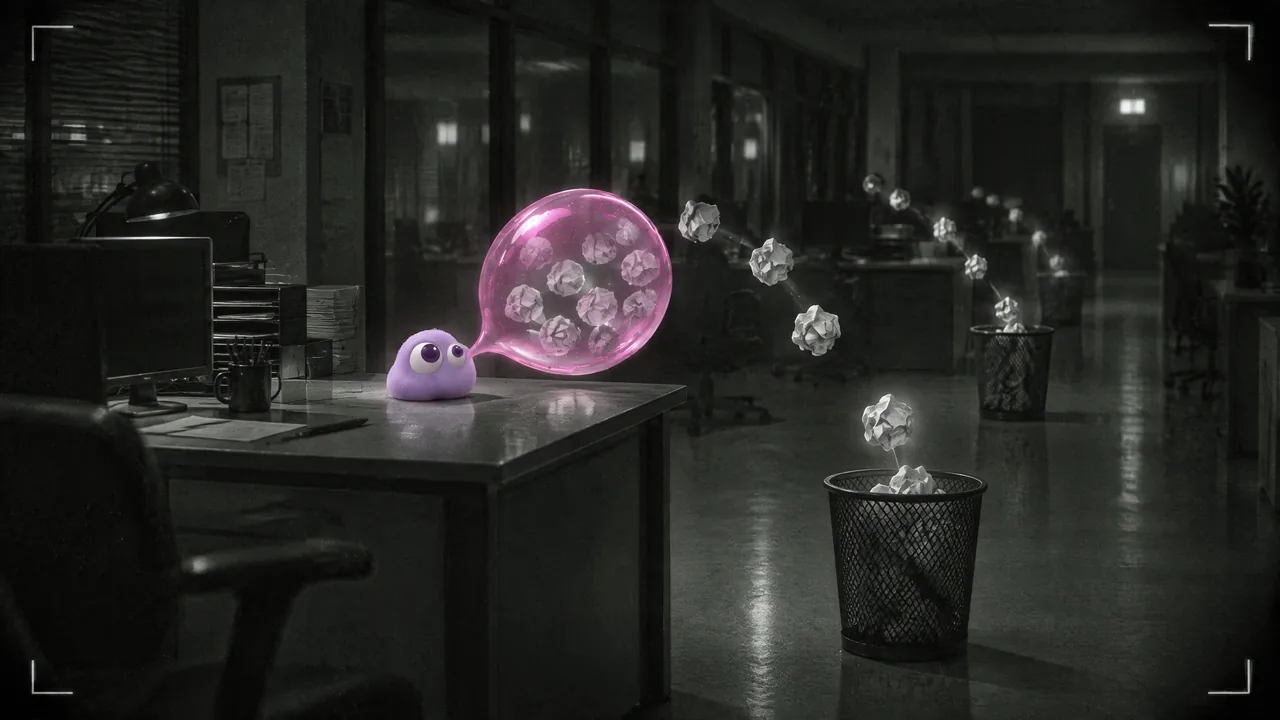
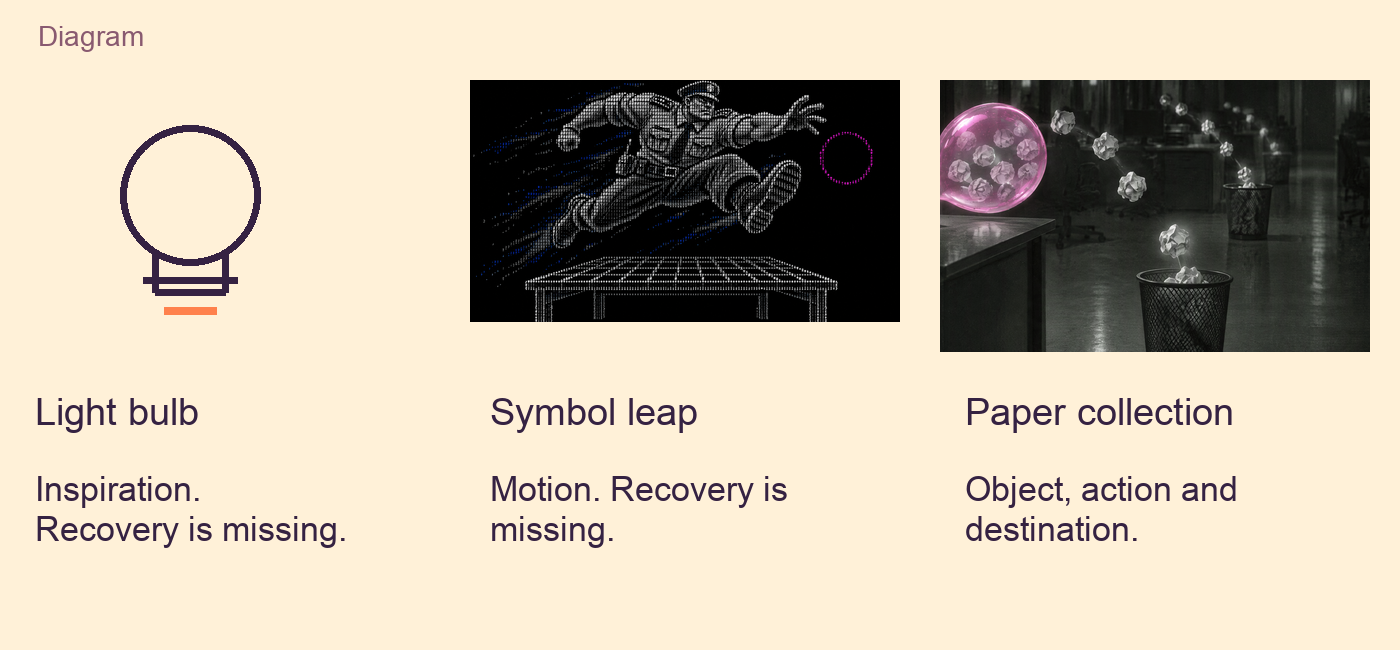
버려진다에 밑줄을 긋고 추상적인 주제를 눈으로 따라갈 수 있는 동작으로 바꾸세요. 여기서는 구겨진 종이가 쓰레기통을 나와 투명한 비눗방울 안으로 들어갑니다.
| 방향 | 결정 |
|---|---|
| 전구가 켜진다 | 제외. 영감은 떠올리게 하지만 되찾는 과정은 설명하지 못합니다. |
| 기호 캐릭터가 책상을 뛰어넘는다 | 이번 개요에서는 제외. 움직임은 있지만 되찾는 과정은 설명하지 못합니다. |
| 버려진 종이가 투명한 비눗방울 안에 들어간다 | 선택. 버려진 사물, 동작, 목적지가 계속 보입니다. |
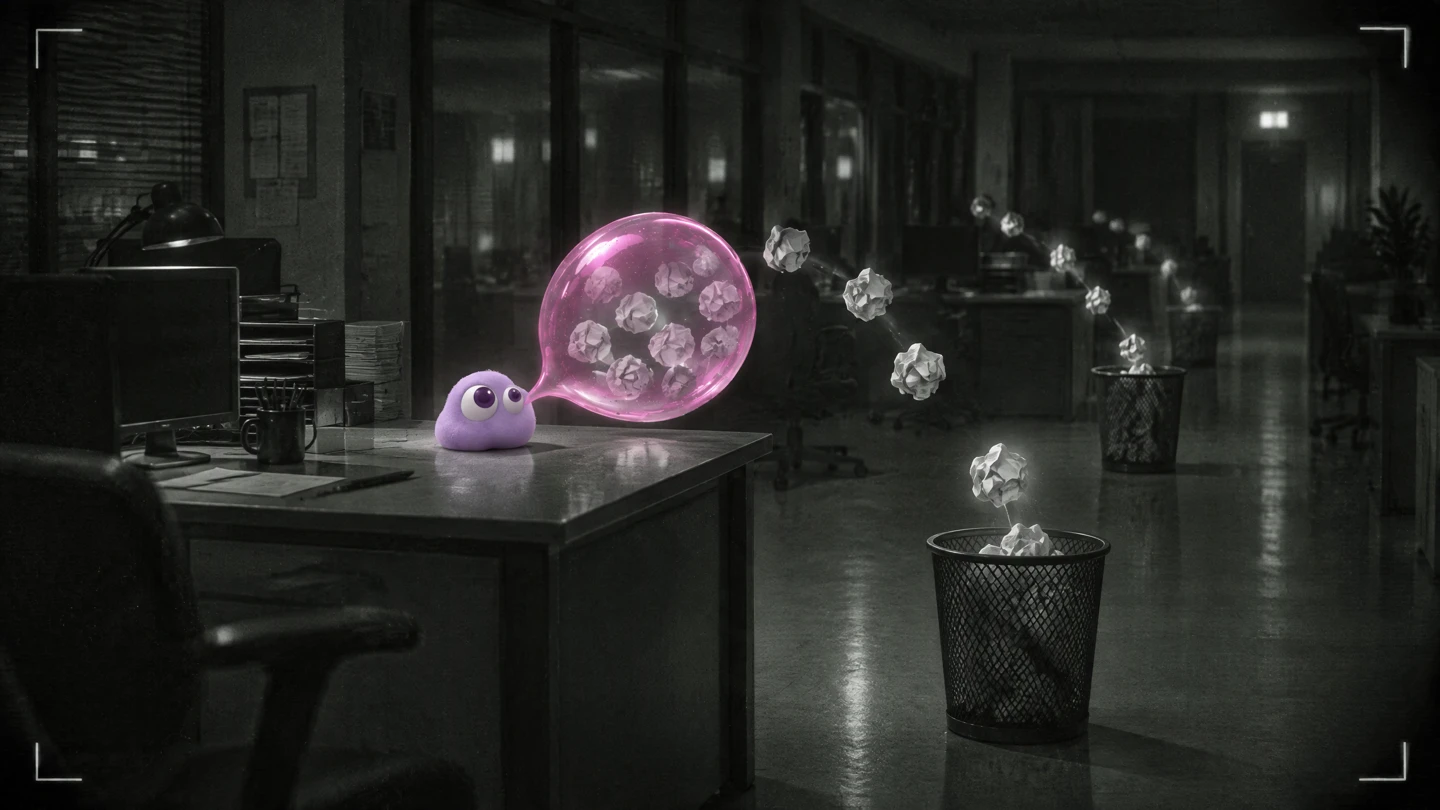
collect-start.png를 여세요. 오른쪽 쓰레기통, 쓰레기통과 비눗방울 사이의 종이, 왼쪽 비눗방울을 찾으세요. Poppie는 이미 이미지에 있습니다.
2. 각 프롬프트와 시작 이미지 맞추기
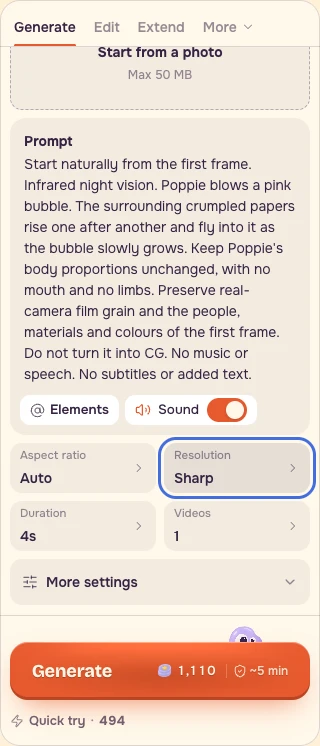
영상 만들기를 열고 Seedance 2.5 → 사진으로 시작을 선택한 뒤 사진으로 시작에 해당 이미지를 넣으세요. 4초, 선명 / 720p, 화면비 자동, 영상 1개를 선택합니다.
2026년 11월 7일 녹화한 공개 양식은 사운드 켜짐, 4초, 720p에서 1,110크레딧을 표시했습니다. 사진 칸은 비어 있었습니다. 자신의 이미지를 넣은 뒤 입력이 완료된 견적을 다시 확인하세요. 녹화에서는 제공된 이미지와 실제 공개 양식을 따로 보여 줍니다. 패키지의 예시 클립은 실제 제작 과정에서 나온 것입니다.
수집
collect-start.png와 이 프롬프트를 함께 사용하세요.
``text Start naturally from the first frame. Infrared night vision. Poppie blows a pink bubble. The surrounding crumpled papers rise one after another and fly into it as the bubble slowly grows. Keep Poppie's body proportions unchanged, with no mouth and no limbs. Preserve real-camera film grain and the people, materials and colours of the first frame. Do not turn it into CG. No music or speech. No subtitles or added text. ``
가득 찬 비눗방울
full-bubble-start.png와 이 별도의 프롬프트를 함께 사용하세요.
``text Start naturally from the first frame. Locked camera. Daylight slowly brightens outside the windows. The giant pink bubble sways gently above the desks, with crumpled papers slowly rotating inside. Keep Poppie's body proportions unchanged, with no mouth and no limbs. Preserve real-camera film grain and the people, materials and colours of the first frame. Do not turn it into CG. No music or speech. No subtitles or added text. ``
첫 쇼트는 수집 동작을 보여 줍니다. 두 번째는 그 이후 상태로, 종이는 안에 있고 햇빛이 밝아집니다. 각 프롬프트와 결과는 별도의 짝입니다.
3. 실제 동작 축소 실패에서 배우기
symbol-moving.mp4, 다음으로 symbol-static.mp4를 각각 정상 속도로 여세요. 별도의 기호 캐릭터 쇼트에서 저장한 서로 다른 두 결과입니다. 원래 움직이는 테이크는 유지했고 동작 수정본은 정적이라 제외했습니다.
경비원은 책상을 뛰어넘는 자세에서 시작합니다. 자세를 유지한 채 짧은 거리만 이동하라고 하자 유용한 움직임까지 줄었습니다. 제약을 추가해도 필요한 동사가 살아 있는지 확인하세요.
제작 파일 11.mp4와 11-flat.mp4는 바이트 단위로 동일하며 같은 원본 결과입니다. 다운로드 가능한 두 기호 클립은 바이트 내용이 다릅니다.
<details> <summary>수정 프롬프트의 영어 번역</summary>
``text Start naturally from the first frame. The character made of symbols keeps the first frame's leaping pose and body proportions. Do not flatten him, lay him down or change his shape. Move him only a short distance slowly to the right. The symbols refresh and flicker, leaving a trail of symbols behind him. The pink ring drifts right. Keep the background black. Strictly preserve the first frame's drawing style; do not make it photorealistic or 3D. Only quiet electronic noise, no music or speech, and no added text. ``
</details>
4. 8초 영상 편집하기
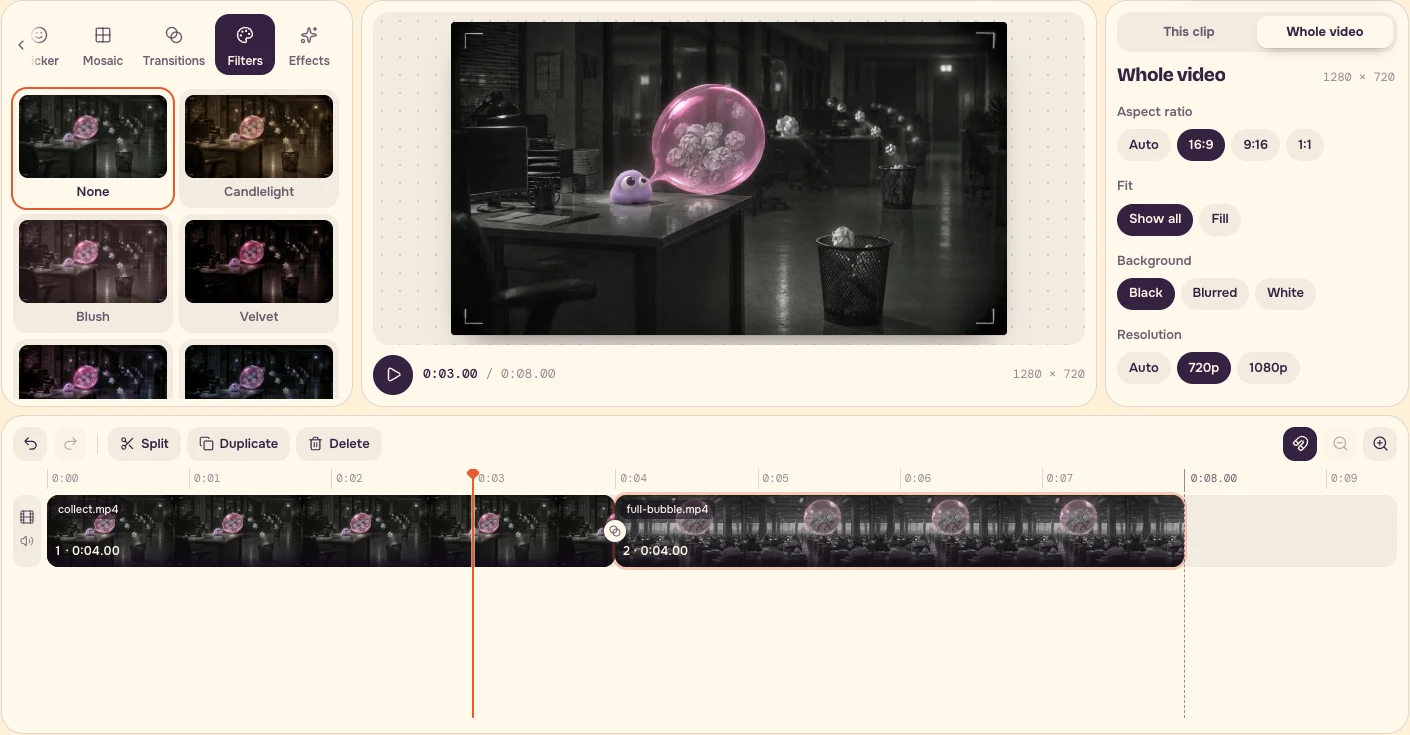
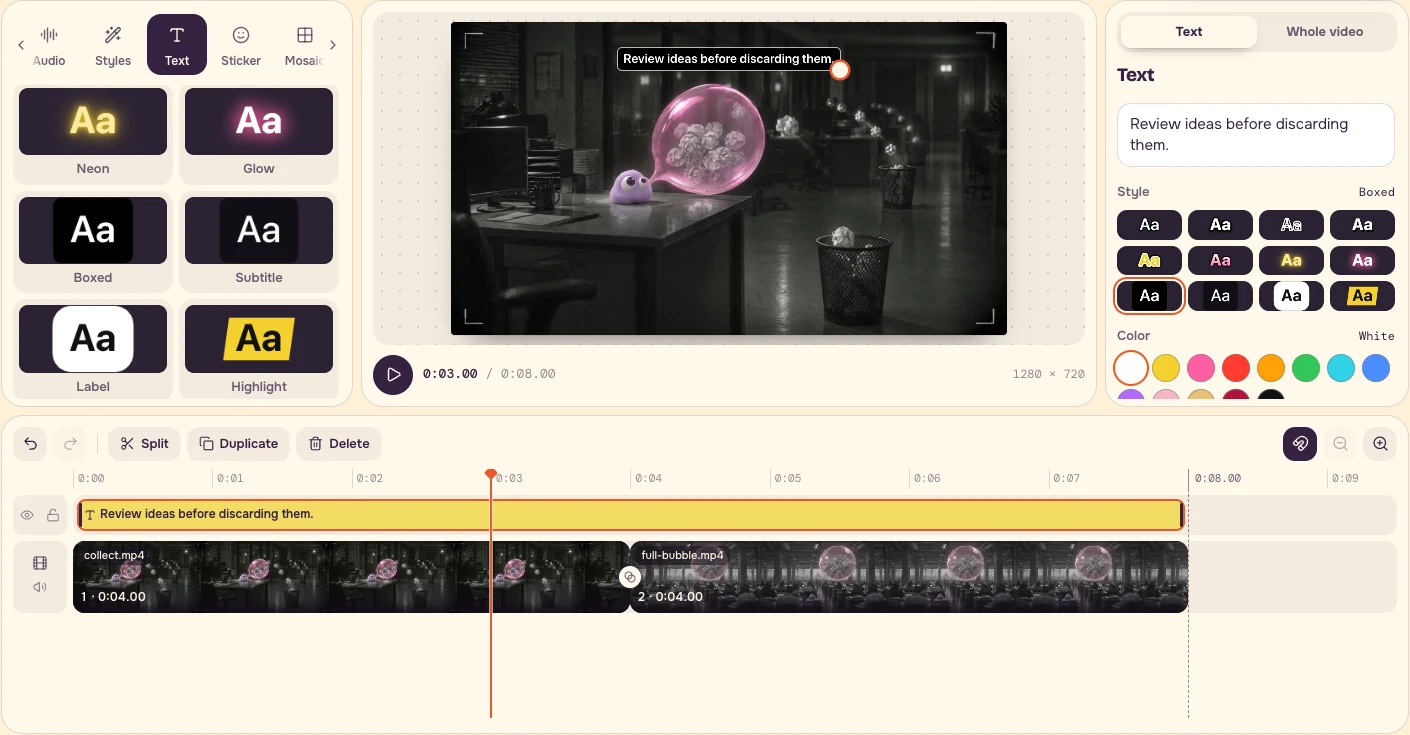
동영상 편집기를 열고 미디어를 선택한 뒤 collect.mp4, full-bubble.mp4 순으로 추가하세요. 예시 프로젝트가 열리면 먼저 클립, 텍스트, 스티커를 지우세요.
| 클립 | 원본 구간 | 프로젝트 구간 |
|---|---|---|
| collect.mp4 | 0–4초 | 0–4초 |
| full-bubble.mp4 | 0–4초 | 4–8초 |
속도를 1×로 설정하세요. 전환 → 모든 전환 → 없음을 선택합니다. 효과와 필터를 없음으로 설정한 뒤 영상 전체 → 16:9 → 전체 표시 → 720p를 선택하세요. 프로젝트 시계는 0:08.00이어야 합니다.
5. 글자를 편집 가능한 상태로 유지하기
텍스트를 열고 박스를 선택한 뒤 아래 문장을 입력하세요.
``text Review ideas before discarding them. ``
표시 범위 → 영상 전체을 선택해 8초 전체에 표시하세요. 이 편집에서는 크기가 4%이며 텍스트는 상단 중앙 근처에 있습니다. 쓰레기통, 종이 이동 경로, 비눗방울을 가리지 마세요. 미리보기로 두 쇼트의 대비를 확인합니다.
6. 내보내고 의미 확인하기
영상 내보내기 → 내보내기 시작 → MP4 다운로드를 선택하세요. 실제 파일을 다시 여세요. 제공된 브라우저 내보내기 파일은 1280 × 720, 30fps, 8초입니다.
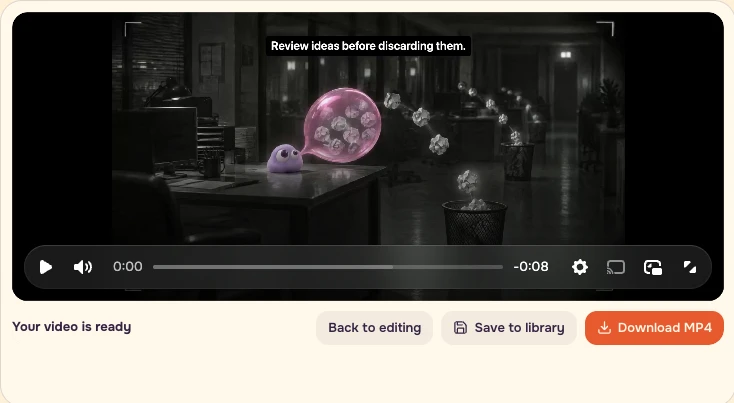
편집 가능한 프로젝트에서 눈 모양 버튼으로 텍스트 트랙을 잠시 숨기고 한 번 재생하세요. 그런 다음 트랙을 복원하고 이미지와 함께 문장을 읽으세요. 녹화된 화면에서는 두 상태 모두 버튼의 접근성 이름이 레이어 1 숨기기로 유지되므로 같은 눈 모양 버튼을 다시 눌러 복원하세요.
- 무엇이 버려졌는지 짚어 보세요.
- 무엇이 움직이고 어디에 도착하는지 따라가세요.
- 텍스트가 동작을 가리지 않는지 확인하세요.
- 프로젝트에 1×로 재생되는 4초 클립 두 개가 있는지 확인하세요.
- 편집 가능한 프로젝트에서 텍스트 레이어를 분리해 두세요.
- 쉬운 말로 쓴 제작 개요와 은유 후보 세 가지를 저장하세요.
- 정확한 수량, 절차, 인과관계는 사실에 기반한 설명이나 도표로 전달하세요.
종이를 모으는 비눗방울은 되찾는 과정을 눈에 보이게 합니다. 은유는 사실 설명과 함께 사용하세요. 다음 주제에서는 모델을 고르거나 극적인 카메라 움직임을 추가하기 전에 구체적인 사물과 눈에 보이는 동사를 찾으세요.
자주 묻는 질문
이 연습을 위해 유료로 새 클립을 생성해야 하나요?
제공된 8초 영상을 편집하는 데 새 생성은 필요하지 않습니다. 강의 파일의 collect.mp4와 full-bubble.mp4를 사용하세요. 직접 클립을 생성한다면 해당 시작 이미지를 넣은 뒤 완성된 견적을 확인하세요.
내 이미지나 영상이 없다면 어떻게 하나요?
강의 패키지에는 시작 이미지 두 장, 종이 수집 클립 두 개, 움직이는 기호 캐릭터와 정적인 기호 캐릭터 예시가 있습니다. 그 자료로 연습하세요. Poppie는 이미 시작 이미지에 있습니다.
예시와 다른 결과는 어떻게 평가하나요?
관계를 확인하세요. 버려진 것이 무엇인지, 무엇이 움직이는지, 마지막에 어디에 도착하는지 알 수 있나요? 종이 경로를 가리지 말고 텍스트 레이어는 따로 두세요. 제공된 편집본에서는 타임라인에 1×로 재생되는 4초 클립 두 개가 있는지도 확인하세요. 동작을 알아보기 어렵다면 시각적 스타일을 더하기 전에 은유를 단순하게 만드세요.