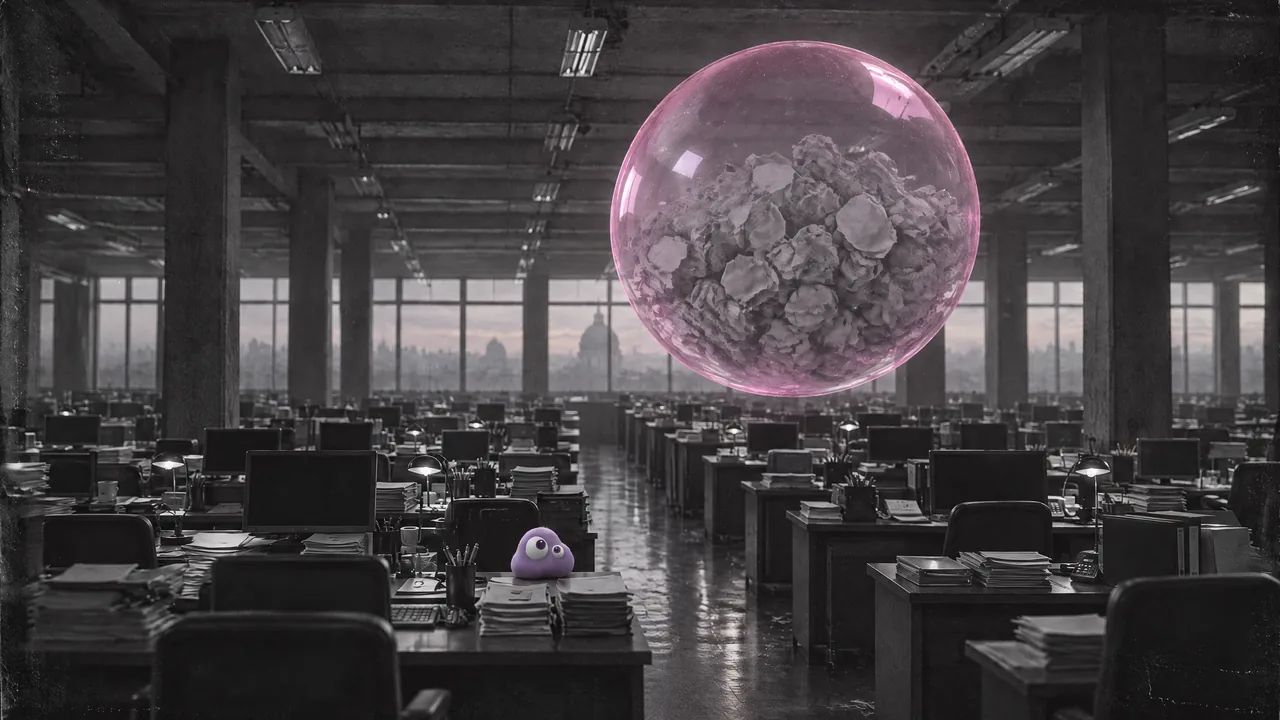
사무실 홀의 사람을 지우고 칠할 영역을 준비한 뒤, 마스크 밖의 변화까지 같은 배율로 비교합니다.
수정에는 두 가지 확인이 필요합니다. 요청한 변경이 이루어졌는지, 나머지 이미지도 여전히 쓸 수 있는지입니다. 원본에는 앉아서 일하는 사람들이 있어 빈 홀이라는 요구에 맞지 않았습니다. 이 수업에서는 사람을 지우면서 분홍색 버블, Poppie, 책상과 창밖 빛을 확인합니다.
웹사이트 설정 과정은 2026년 11월 7일 로그아웃한 방문자 상태로 녹화했습니다. 보관된 비교 이미지는 나중에 만든 영상의 첫 디코딩 프레임이며, 원래 편집된 PNG는 남아 있지 않습니다. 아래의 별도 영역 칠하기 테스트는 외부에서 그린 마스크를 API로 제출해 만들었습니다. 웹사이트 시연에서 생성한 결과가 아닙니다.
연습 파일 받기
- 수정 전 홀 — 원본 2560 × 1440 이미지.
- 보관된 비교 프레임과 전체 영상 — 함께 보관하세요. PNG는 영상의 0번 프레임이며, 누락된 원본 편집 이미지가 아닙니다.
- 테스트 마스크 — 2560 × 1440. 투명한 픽셀이 변경할 영역입니다.
- 영역 칠하기 테스트 결과 — 원래 출력 크기인 2688 × 1536 파일.
- 영어 작업 지침과 편집 가능한 검토 기록을 다운로드하세요.
1단계: 변경할 내용과 유지할 기준 정하기
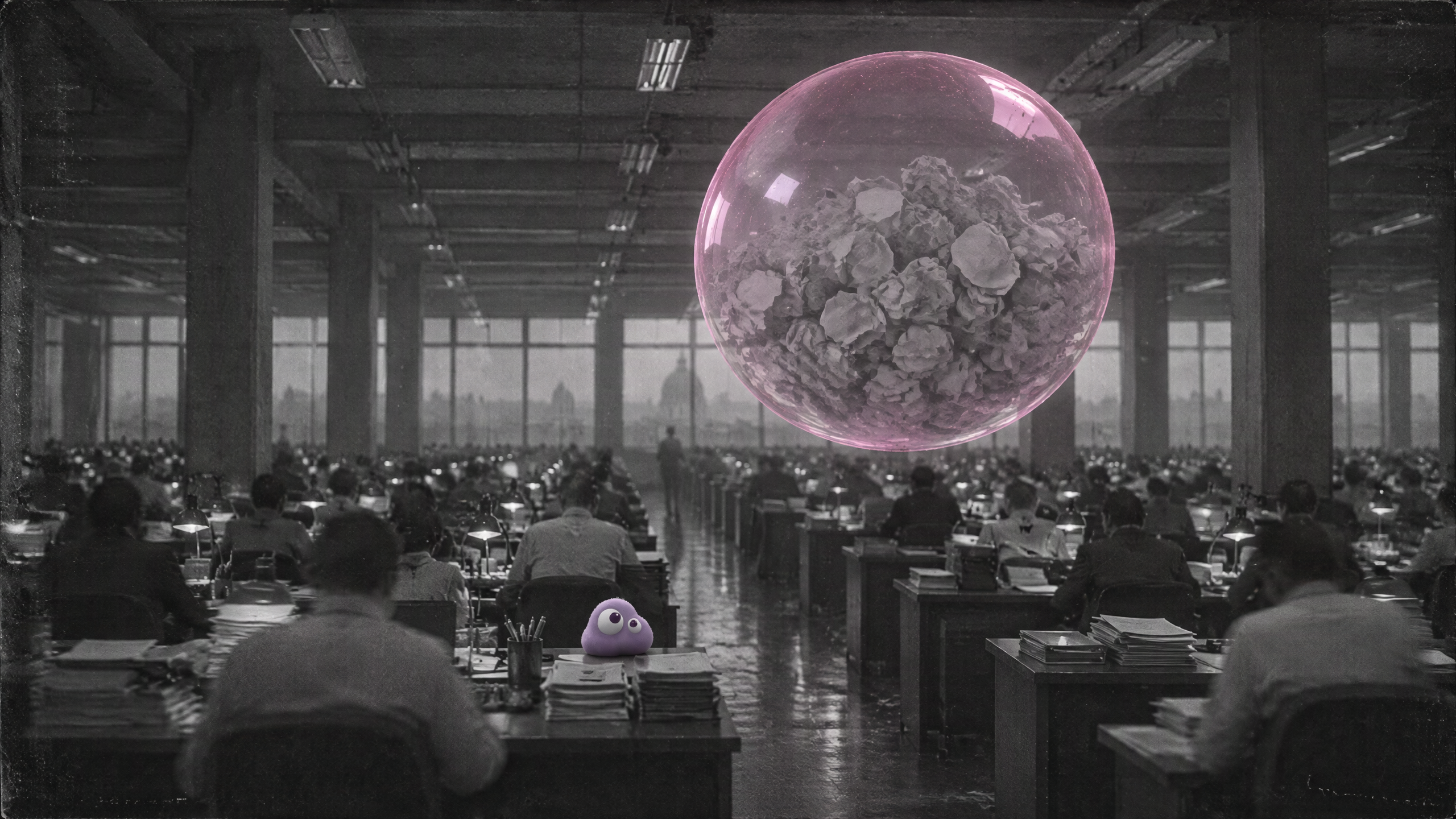
모든 보이는 사람을 지우고, 모든 의자를 비우고, 모니터를 끄라는 구체적인 요청을 적으세요. 카메라, 홀, 거대한 분홍색 버블, 작은 생물, 책상 줄과 회색 새벽빛은 유지합니다. 잘 만든 이미지라도 요구에 맞지 않을 수 있습니다.
2단계: 첫 원본과 전체 프롬프트 불러오기
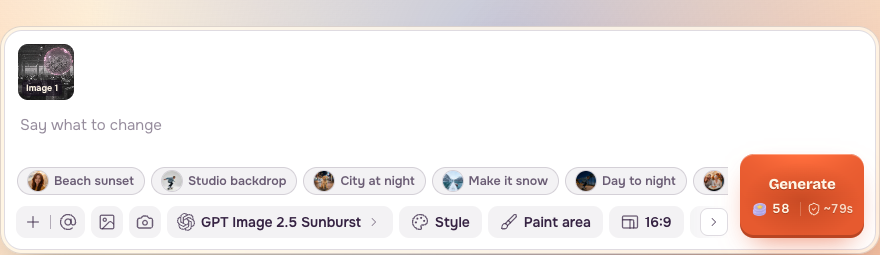
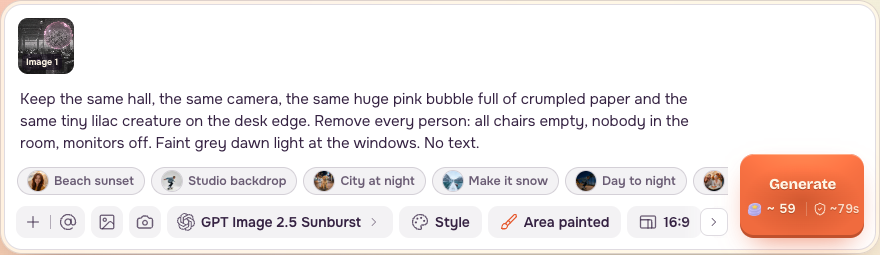
이미지 편집을 열고 GPT Image 2.5 Sunburst를 선택한 뒤 수정 전 홀을 첫 원본으로 추가하세요. 다음 원래 영어 수정 프롬프트를 붙여 넣으세요.
3단계: 디테일 유지와 출력 설정하기
디테일 유지: 높음으로 설정하세요. 기본값은 낮음입니다. 이미지 한 장, 16:9, 높은 품질, 선명 / 2k를 선택하세요. 디테일 유지는 원본 세부 사항을 더 가깝게 유지하도록 요청하지만 모든 픽셀을 고정하지는 않습니다.
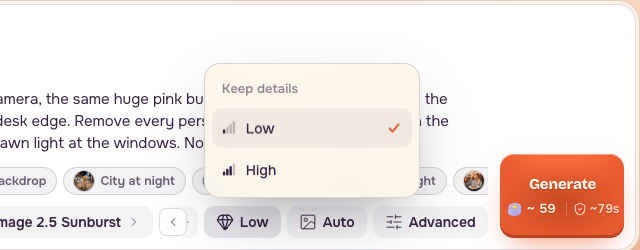


11월 6일 카탈로그 기록의 이미지 기본 요금은 48.07 PopNow 크레딧입니다. 11월 7일 입력을 마친 웹 양식의 견적은 원본에 따른 금액을 포함해 약 59 크레딧이었습니다. 참조 이미지와 프롬프트 비용이 기본 요금에 추가될 수 있습니다. 제출 전에 생성 버튼의 현재 견적을 확인하세요.
4단계: 사람을 칠하고 실수한 획 복원하기
영역 칠하기를 누르세요. 브러시로 먼 줄의 사람까지 각 사람의 머리와 몸을 덮으세요. 작게 보이는 사람에는 브러시 크기를 조절하세요. 버블, Poppie와 빈 책상은 칠하지 마세요. 시연에서는 제공된 마스크의 사람 영역을 따라 실제 마우스로 칠합니다.
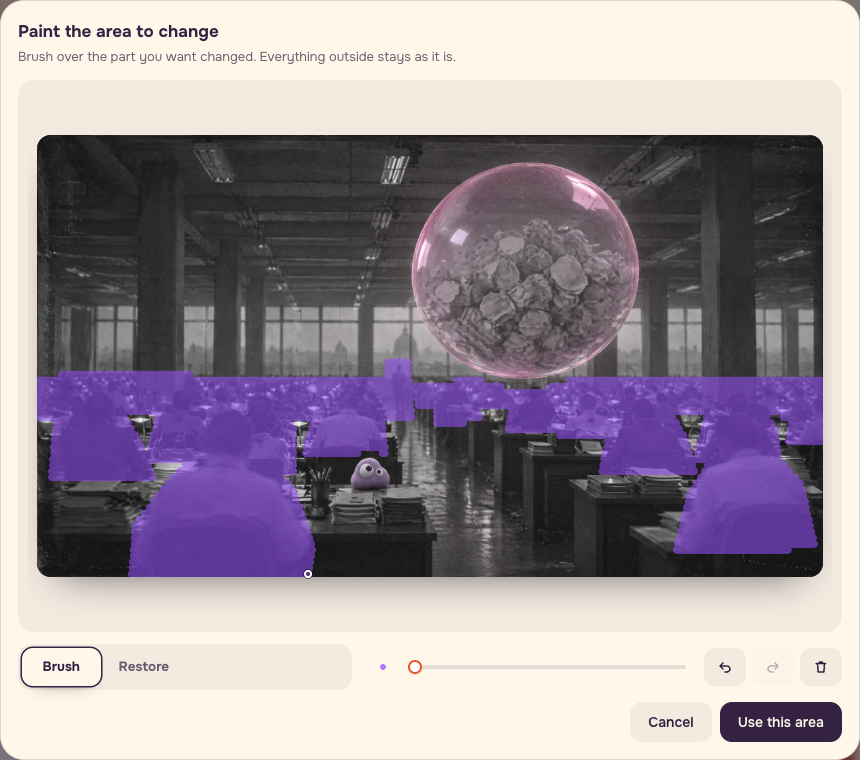
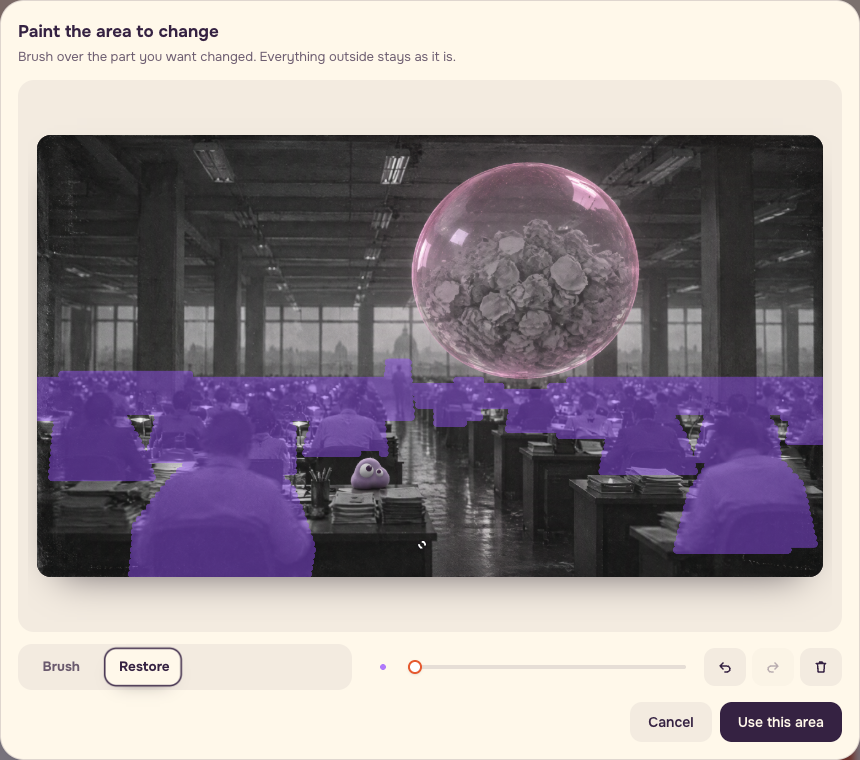
책상 모서리를 잘못 칠했다면 복원을 선택하고 그 부분을 문지르세요. 이 영역 사용을 누른 뒤 영역 칠함 표시와 올바른 첫 원본의 썸네일을 확인하세요.
5단계: 두 비교를 따로 기록하기
보관된 마스크 없는 수정. 나중에 만든 영상의 첫 프레임에서는 사람이 제거되었습니다. 같은 배율에서 Poppie, 분홍색 버블, 전경의 책상 모서리, 펜꽂이와 종이 더미의 위치가 일치합니다. 사람이 앉아 있던 영역에는 새롭게 의자 등받이와 종이가 보입니다. 이 보관된 비교를 영역 칠하기 테스트의 증거로 사용하지 마세요.
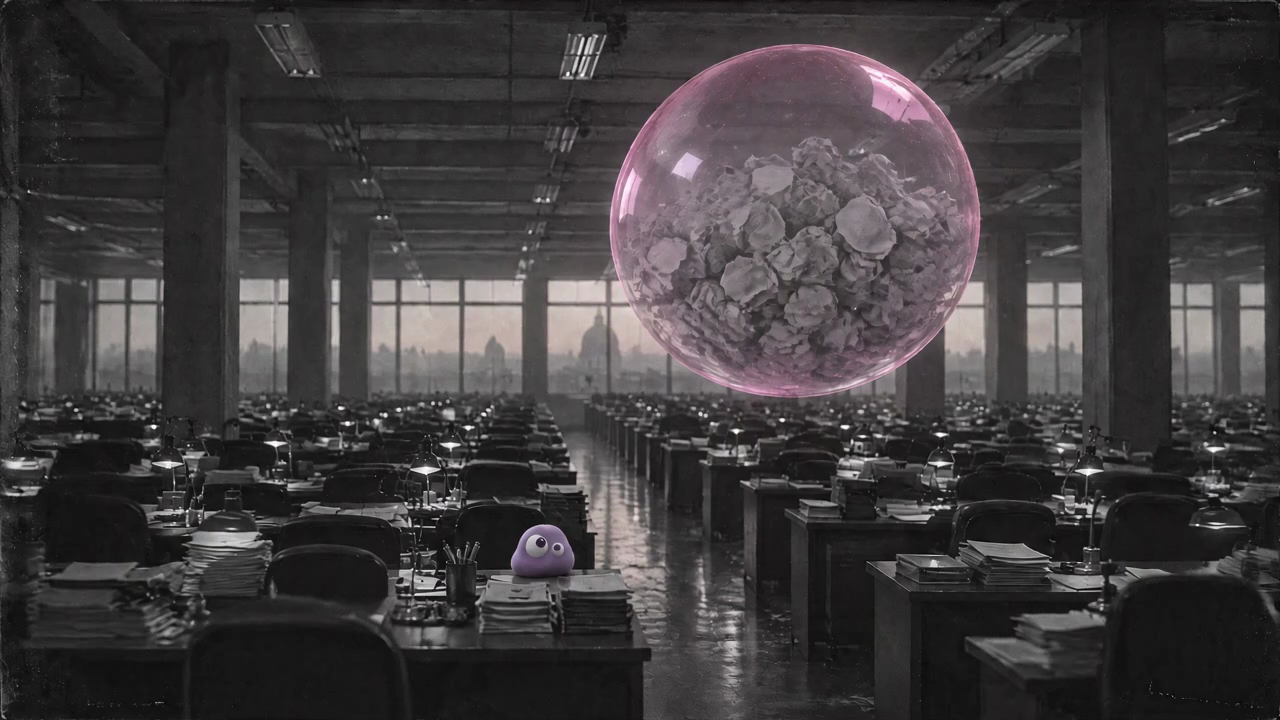
별도의 영역 칠하기 테스트. 테스트 렌더 · 같은 설정 · 페이지 밖에서 그린 마스크 · 2026년 11월 7일.
제공된 마스크는 페이지 밖에서 영역 칠하기 형식으로 그린 뒤 API로 제출했습니다. 모델은 GPT Image 2.5 Sunburst edit였으며 공식 경로, 입력 충실도 높음, 품질 높음, 2k, 16:9, 출력 한 장을 사용했습니다. 경제형 경로는 마스크와 높음의 조합을 지원하지 않습니다. 테스트 실제 비용은 $0.0578944, 약 57.9 PopNow 크레딧입니다. 웹사이트 견적이 아닌 이전에 실제 청구된 금액입니다.
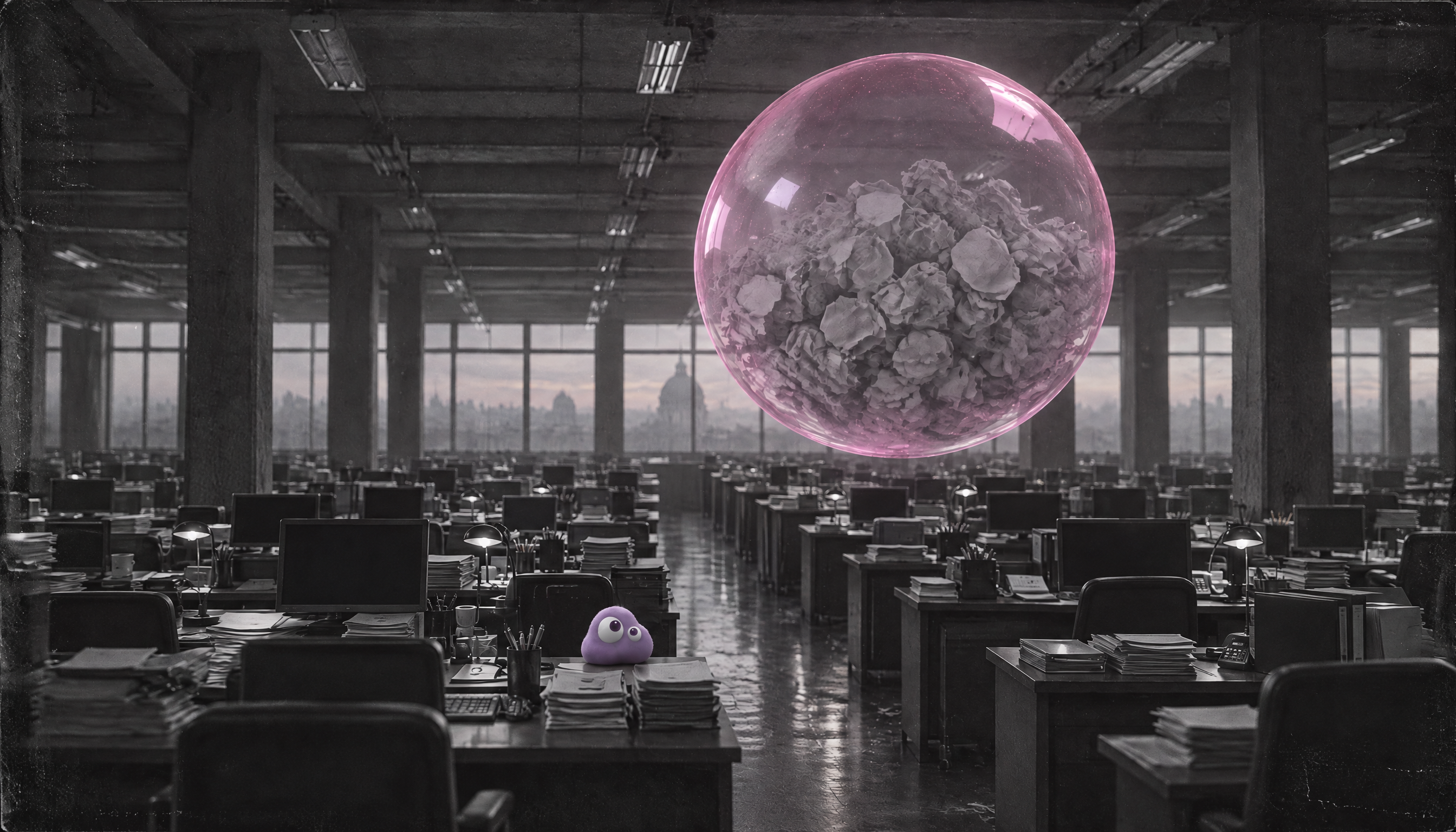
보이는 사람은 모두 사라졌습니다. 버블, Poppie, 펜꽂이와 종이 더미는 제자리에 있습니다. 사람이 앉아 있던 곳에는 의자 등받이와 닫히거나 꺼진 모니터가 나타납니다. 마스크 밖 창빛이 회백색에서 분홍색으로 바뀌었습니다. 영역을 칠한다고 나머지가 모두 고정되는 것은 아닙니다.
영상 비교는 결과를 원본의 2560 × 1440 좌표 공간에 맞춥니다. 원래 출력 파일은 위에서 받을 수 있습니다. 화면비가 조금 다르므로 정렬한 화면뿐 아니라 원래 이미지의 형태도 확인하세요.
| 확인 항목 | 보관된 영상의 0번 프레임 | 별도 영역 칠하기 테스트 |
|---|---|---|
| 사람 제거 | 예 | 예 |
| 버블, Poppie와 전경 기준 | 정렬됨 | 위치 유지 |
| 원래 좌석의 새 내용 | 의자 등받이와 종이 | 의자 등받이와 꺼진 모니터 |
| 창빛 | 보관된 프레임을 별도로 검토 | 마스크 밖에서 회백색이 분홍색으로 변함 |
| 판단 | 참고할 수 있는 보관된 수정 비교 | 제거는 통과, 전체 이미지 승인은 요구에 따름 |
회색 새벽빛이 엄격한 요구라면 원본으로 돌아가 수정하세요. 따뜻한 빛도 괜찮다면 그 결정을 명확히 기록한 뒤 진행하세요. 이 테스트는 이미지 전체의 무조건적인 통과를 뜻하지 않습니다.
6단계: 움직임을 넣기 전에 정지 이미지 승인하기
설정 시연은 보관된 영상 프레임을 사용하며, 그 비교는 새 영역 칠하기 테스트와 별개입니다. 이미지를 영상으로를 열고 Seedance 2.5와 사진으로 시작을 선택한 뒤 승인한 정지 이미지를 추가하세요. 4초, 선명 / 720p, 영상 한 개, 소리 끔, 화면비 자동을 사용하세요.
원래 프롬프트를 번역한 내용:
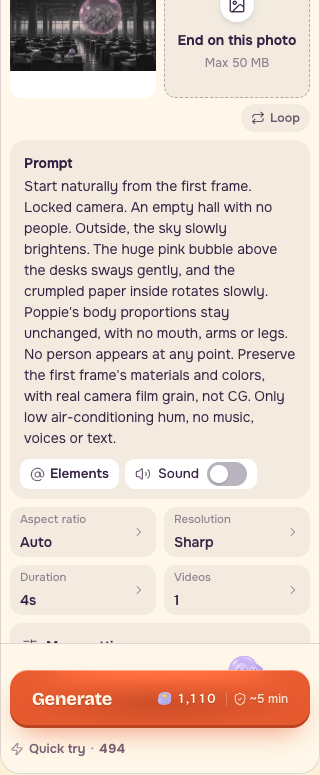
고정 카메라와 부드러운 버블 움직임은 일관성을 유지해야 할 요소를 줄여 줍니다. 전체 샷에서 빈 의자와 Poppie의 눈, 윤곽을 확인하세요. 정확한 글자, 로고나 기존 보정 이미지를 원하는 위치에 놓아야 한다면 일반 합성을 사용하세요.
결과와 함께 이 체크리스트 저장하기
- 먼 곳의 머리, 손, 윤곽까지 보이는 모든 사람이 제거되었다.
- 각 제거 위치 주변의 의자 등받이, 책상 모서리와 그림자가 자연스럽다.
- 버블, Poppie, 펜꽂이, 종이 더미, 창문과 원근을 맞춘 배율로 비교했다.
- 칠한 영역 밖의 빛과 색을 확인하고 변화를 기록했다.
- 원본, 마스크, 설정, 프롬프트, 원래 출력과 검토 메모를 함께 저장했다.
- 사람 제거와 이미지 전체의 수용 여부를 각각 판단했다.
- 선택 사항인 움직임 테스트 전에 정지 이미지가 요구를 충족했다.
승인한 비교 하나와 명확한 다음 행동을 남기세요. 수정으로 새로운 방해 요소가 생겼다면 설명 없는 재시도를 쌓지 말고 원본에서 다시 수정하세요.
자주 묻는 질문
영역 칠하기는 마스크 밖을 모두 고정하나요?
아니요. 별도 테스트에서는 마스크 밖 창빛이 회백색에서 분홍색으로 바뀌었습니다. 사람 제거를 확인한 다음 이미지 전체를 살펴보세요.
제공된 테스트 결과는 웹사이트 시연에서 생성했나요?
시연에서는 로그아웃한 방문자로 영역을 준비했습니다. 제공된 결과는 페이지 밖에서 그린 마스크를 명시된 설정으로 API에 제출해 얻었습니다. 두 기록을 구분하세요.
수정 전후 이미지 크기가 다른 이유는 무엇인가요?
입력과 마스크는 2560 × 1440, 테스트의 원래 출력은 2688 × 1536입니다. 비교 전에 배율과 구도를 맞추고 원래 파일을 보관하세요. 화면비가 조금 다르므로 형태도 확인하세요.
새 영역 칠하기 결과를 바로 영상으로 만들어야 하나요?
먼저 더 따뜻한 창빛이 요구에 맞는지 판단하세요. 여기서 보여 주는 움직임 설정은 보관된 비교 프레임을 사용합니다. 움직임 생성에 비용을 쓰기 전에 정지 이미지를 승인하세요.