실제 피부 질감 보정 결과를 비교하고 시작 자세에 맞춰 동작 프롬프트를 조정한 뒤, 가상의 거리 인물 영상을 4초로 내보냅니다.
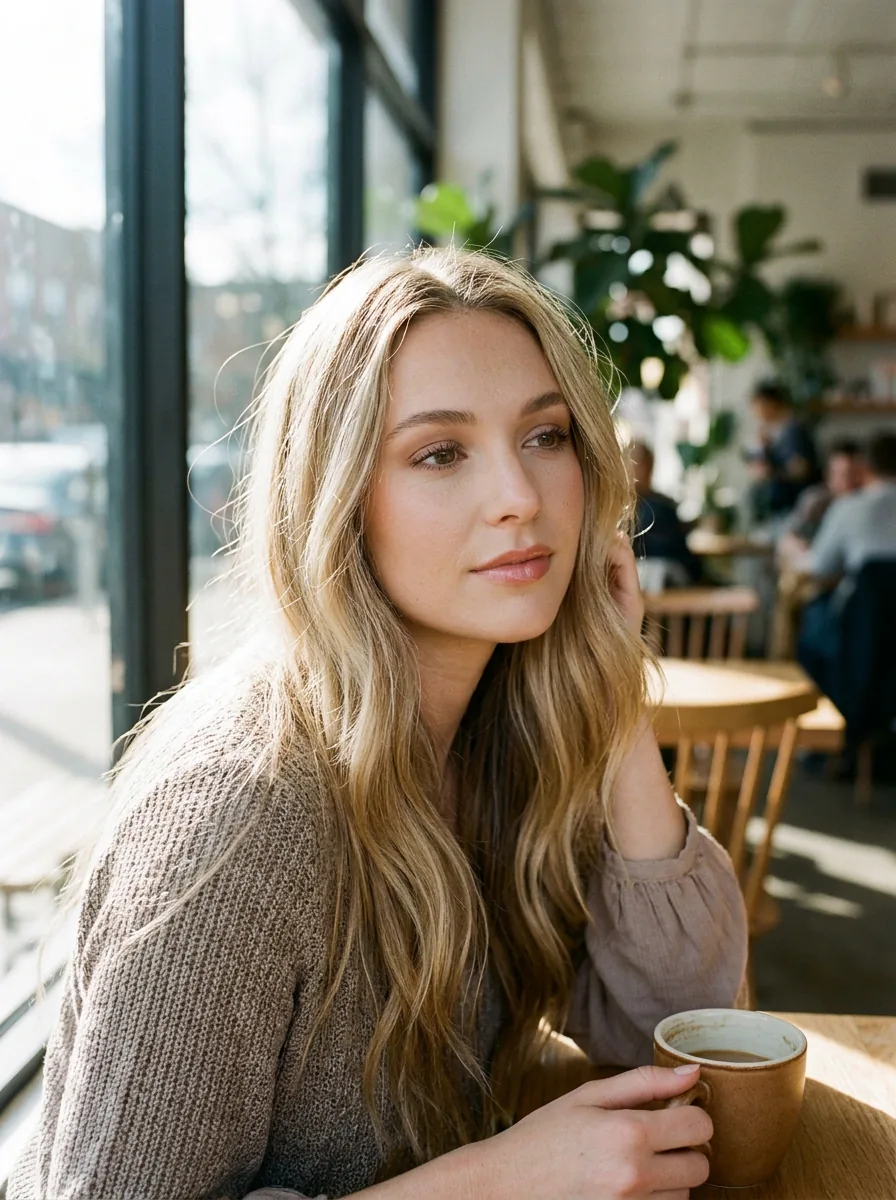
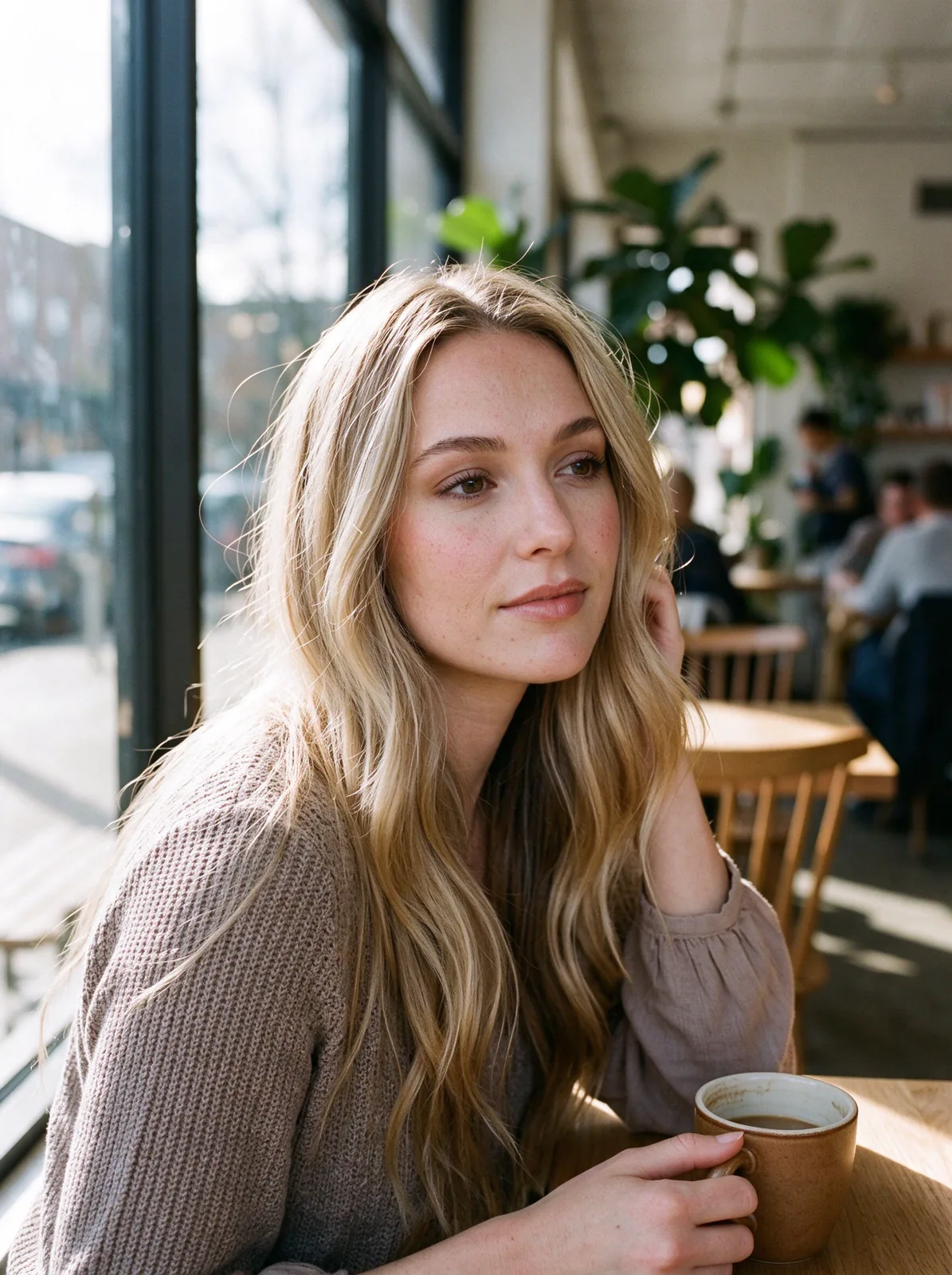
평가를 마친 카페 인물 비교, 4초 거리 영상, 점검 목록을 각각 보관하세요. 카페의 두 이미지는 같은 가상 인물이며, 거리 정지 이미지와 영상은 또 다른 인물입니다. 카페 이미지는 영상의 입력으로 쓰이지 않았습니다.
카페 원본은 Nano Banana 2.1로, 저장된 강하게 보정 결과는 Seedream 5.0 Flash로 만들었습니다. 거리 이미지의 생성 모델은 기록되지 않았습니다. Seedance 2.5 동작 실습에는 제공된 정지 이미지를 사용하세요. 웹사이트 조작과 로컬 편집기 작업은 2026년 11월 7일에 녹화했습니다. 기존 제작 예시이며, 이번 수업에서 웹사이트를 준비한 작업과는 별개입니다.
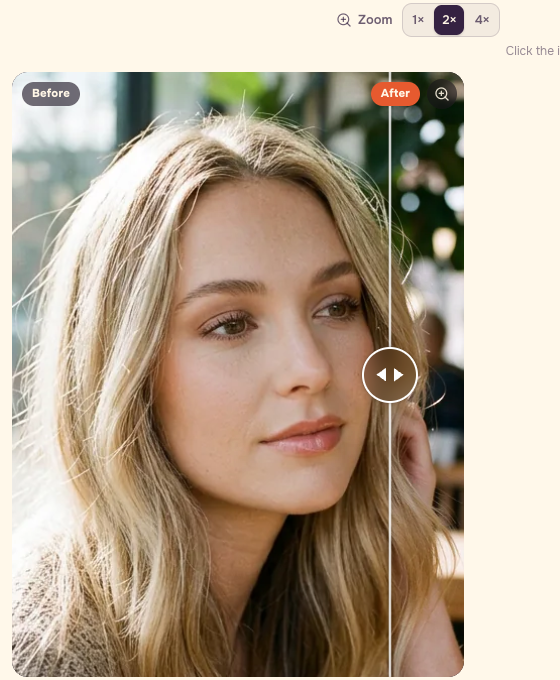
실사 보정을 여세요. 예시에서 카페 인물 사진 · 강하게를 선택하고 이 예시 사용을 누르세요. 새 이미지를 구매하지 않고 저장된 비교를 열 수 있습니다. 변경 전 / 변경 후 슬라이더를 드래그하고 2× 확대를 선택하세요. 이미지를 클릭해 살펴볼 영역을 고르세요.
로그아웃 상태의 실제 웹사이트 비교 화면입니다. 저장된 예시를 봐도 새 생성 작업은 제출되지 않습니다.
이마, 코 옆 피부, 볼의 반점을 같은 표시 배율로 비교하세요. 결정하기 전에 얼굴 전체로 돌아오세요. 확대된 모공 하나만으로 인물 사진의 적합성을 판단할 수는 없습니다.
보정 전. 매끈한 질감이 무보정 사진이라는 제작 요구에 맞지 않아 채택하지 않았습니다. 얼굴 자체는 일관적입니다.보정 후. 표면 변화가 늘었습니다. 필요한 인물이 유지되었는지 확인하세요.
2단계 — 내 이미지는 자연스럽게로 시작하기
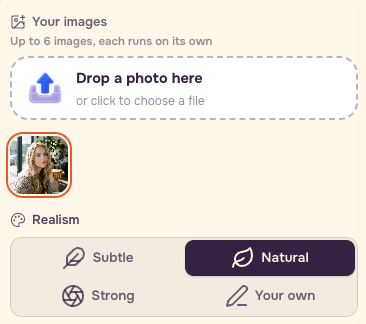
내 이미지에 직접 소유하거나 사용할 권한이 있는 이미지를 추가하세요. 자연스럽게로 시작하세요. 강하게는 저장된 카페 예시의 설정이며, 거친 카메라 원본 같은 질감을 요청합니다. 자연스럽게를 사용하는 실습 설정과는 다른 선택입니다.
로컬 브라우저 미리보기입니다. 이번에는 자연스럽게 설정으로 새 결과를 생성하지 않았습니다.
3단계 — 질감과 파일 형식을 설정한 뒤 인물 특징 확인하기
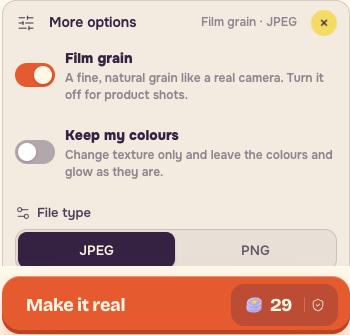
추가 옵션을 여세요. 필름 그레인은 미세한 입자를, 원래 색 유지는 색 보존을 요청합니다. 파일 형식에서 JPEG 또는 PNG를 선택하고 실사로 보정 표시를 읽은 뒤 직접 보정할지 결정하세요.
2026년 11월 7일 녹화. 29 PopNow 크레딧. 표시된 금액은 준비 단계의 견적이며 실제 결제 금액이 아닙니다.
눈, 귀, 헤어라인, 옷깃을 살펴보세요. 질감을 더하기 전에 얼굴형과 눈 색이 중요합니다. 필요한 인물이 달라졌다면 보기 좋아도 채택하지 마세요. 색 보존은 요청 사항이므로 실제 결과를 원본과 비교해야 합니다.
레시피에는 도구의 현재 영문 강하게 지시문이 포함되어 있습니다. 저장된 예시의 강도는 강하게이지만, 당시의 정확한 전체 생성 요청을 과거 공급자 작업에서 별도로 복구한 것은 아닙니다.
현재 영문 강하게 레시피
4단계 — 별도의 거리 인물 사진에 일상적인 빛 설정하기
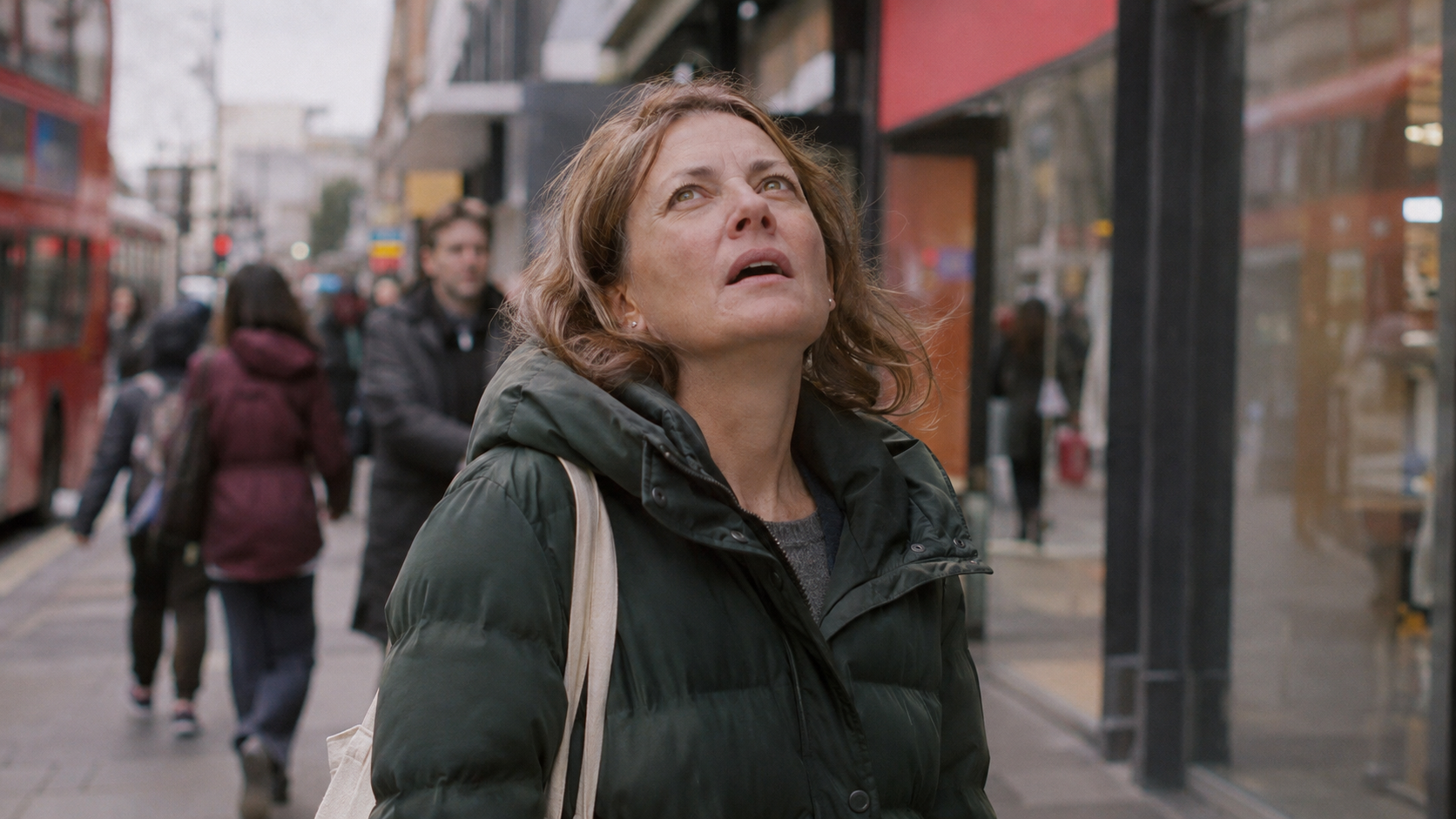
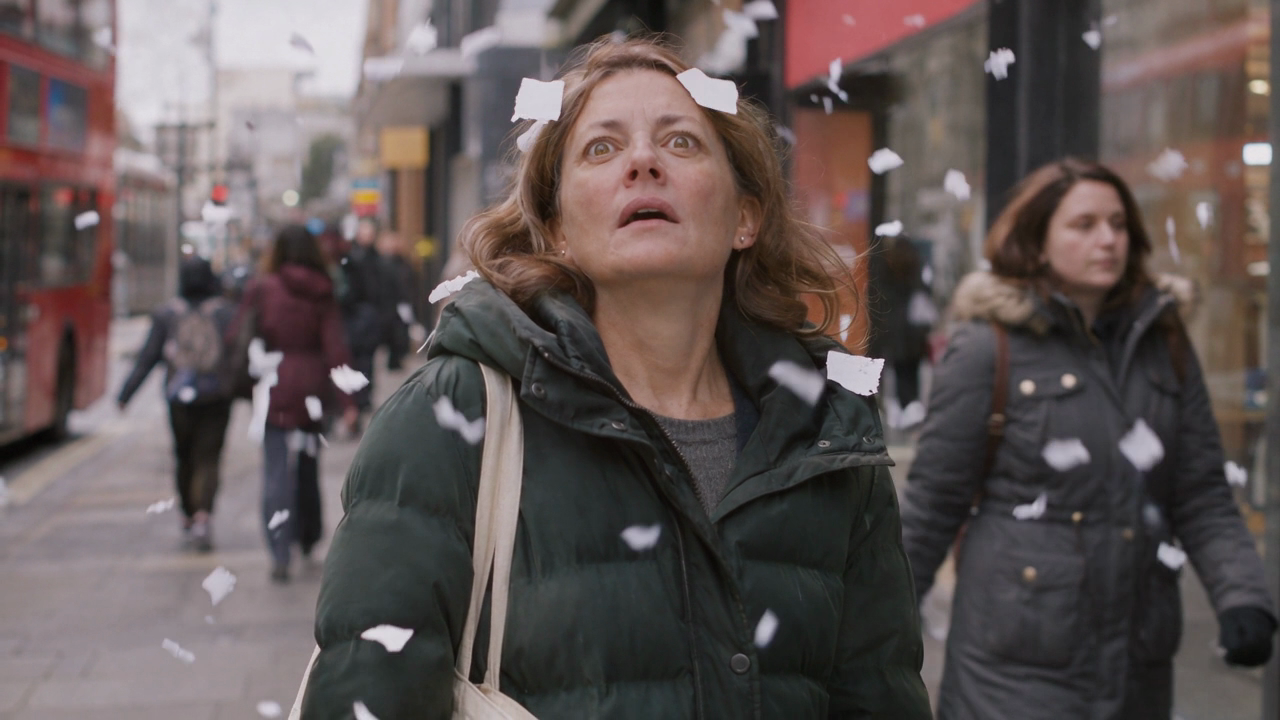
실습 파일에서 거리 인물 사진을 다운로드하세요. 평범한 흐린 날의 빛, 자연스러운 잔주름, 짙은 초록색 패딩 재킷, 캔버스 가방을 살펴보세요. 일반적인 보기 크기에서 볼과 목의 연결, 귀, 헤어라인, 옷깃을 확인하세요.
별도로 보관한 제작 정지 이미지입니다. 이미 입을 벌리고 있습니다. 이 이미지의 입력에 카페 인물 사진은 사용되지 않았습니다.
원래 인물 프롬프트를 영어로 번역한 내용
원본 이미지의 모델은 기록되지 않았습니다. 이 프롬프트는 제작 요구 사항으로 보고, 동작 입력에는 제공된 인물 사진을 사용하세요. 녹화 당시 수업 경로가 아직 공개되지 않아 온라인 수업 다운로드 화면 대신 실제 정지 이미지를 사용했습니다.
5단계 — 작은 동작 하나 설정하기
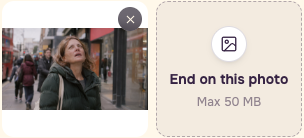
이미지로 영상 만들기를 열고 Seedance 2.5를 선택하세요. 사진으로 시작을 선택해 거리 인물 사진을 추가하고 이 사진으로 끝내기는 비워 두세요.
실제 로컬 미리보기입니다. 파일을 업로드하거나 생성 작업으로 보내지 않았습니다.
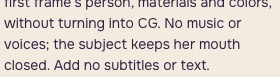
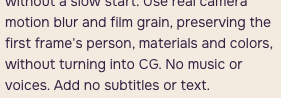
원래 동작 프롬프트를 영어로 번역한 내용
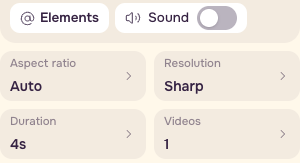
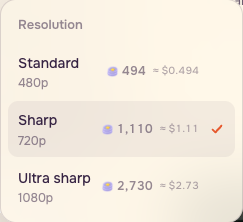
4초, 선명 / 720p, 영상 한 개, 화면비 자동, 소리 끄기로 설정하세요. 설정 후 현재 견적을 읽으세요.
2026년 11월 7일에 녹화한 준비 설정입니다. 공개 양식에는 1,110 PopNow 크레딧이 표시됐으며 생성은 제출하지 않았습니다.이번 녹화에서 선명은 720p 등급입니다.
6단계 — 시작 자세에 맞게 지시 조정하기
과거 프롬프트에는 인물이 입을 다문 상태를 유지한다고 쓰여 있지만, 제공된 정지 이미지는 이미 입을 벌리고 있습니다. 과거 번역은 참고용으로 남겨 두세요. 새 변형에서는 입을 다물라는 지시를 제거하고 동작을 작게 유지하세요. 이번에는 이 실습 수정본으로 새 결과를 생성해 테스트하지 않았습니다.
과거 지시의 번역입니다. 입을 다물라는 조건이 시작 표정과 충돌합니다.
새 실습 수정본
새 실습 수정본입니다. 과거 번역 전문은 레시피에 남아 있습니다.
7단계 — 움직이는 장면 전체 점검하기
거리 동작 영상의 4초 전체를 1×로 본 뒤 처음부터 마지막 프레임까지 재생 위치를 움직여 보세요. 눈이 커지고, 뒤로 행인이 지나가며, 이후 종이가 떨어집니다. 얼굴, 배경의 사람, 종이를 함께 따라가세요.
약 3.98초에서 멈춘 점검 프레임입니다. 원본 영상 스트림은 4.016667초이므로 마지막 프레임까지 살펴보세요.
다음을 점검 목록으로 사용하세요. 이 일반적인 영상에 열거된 모든 결함이 있다는 뜻은 아닙니다. 눈의 위치 변화, 끊어진 머리카락 가장자리, 목과 어울리지 않게 변하는 얼굴을 찾으세요. 일반적인 보기 크기로 돌아와 판단하세요.
생성한 인물은 가상 장면에 사용하세요. 실제 인물의 증언이나 실제 사건 기록에는 직접 촬영하거나 사용 허가를 받은 영상을 사용하세요. 표면 질감으로 실제로 일어난 일을 입증할 수는 없습니다.
8단계 — 정상 속도로 4초 내보내기
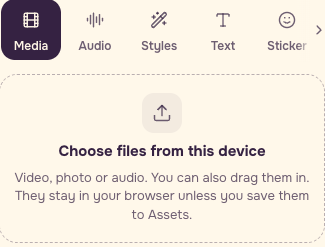
영상 편집기를 열고 미디어, 이 기기에서 파일 선택을 눌러 거리 동작 영상을 가져오세요. 기기 파일은 계정 없이 사용할 수 있으며, 에셋에 저장하지 않는 한 브라우저 안에 남습니다.
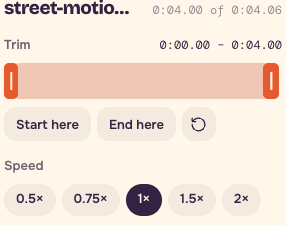
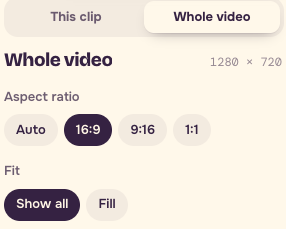
제공된 street-motion 파일을 기기에서 가져오세요.0:00.00–0:04.00을 1×로 유지하세요. 정지 이미지를 덧붙여 4초를 5초로 늘리지 마세요.전체 표시를 사용하면 넓은 프레임 전체를 볼 수 있습니다.
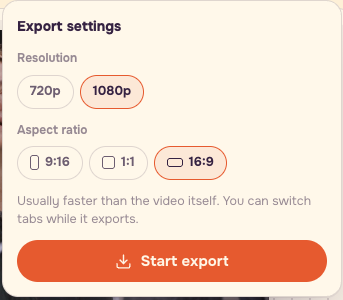
영상 내보내기를 선택하고 설정을 확인한 뒤 내보내기 시작을 누르세요. 이 720p 원본에는 720p로 충분합니다. 1080p를 선택해도 원본에 없는 세부 묘사를 복원할 수는 없습니다. 녹화된 로컬 예시는 편집기에 선택되어 있던 1080p 옵션을 사용해 1920×1080, 30fps, 4.00초 MP4를 만들었습니다.
실제 로컬 내보내기 설정입니다. 브라우저에서 내보냈으며 유료 생성 호출은 없었습니다.파일을 다운로드하고 정상 속도로 끝까지 보세요.
카페 보정 전후 비교, 거리 영상, 점검 목록을 따로 보관하세요. 결과물은 평가를 마친 인물 사진과 짧고 동작이 명확한 영상입니다.
점검 목록
이마와 볼을 같은 표시 배율로 비교하세요.
눈, 귀, 헤어라인, 옷깃을 확인하세요.
질감 보정 결과를 채택하기 전에 얼굴형과 눈 색을 확인하세요.
1x로 4초 전체를 보세요.
얼굴뿐 아니라 움직이는 행인과 떨어지는 종이도 확인하세요.
새 출력 파일을 사용하고 원본을 보관하세요.
가상 이미지와 실제 사건의 증거를 분리하세요.
자주 묻는 질문
카페 보정 사진이 거리 영상이 되었나요?
서로 다른 두 가상 인물입니다. 카페의 두 이미지는 피부 비교를 배우기 위한 것이며, 동작 예시의 입력은 거리 정지 이미지입니다.
강하게를 쓰면 인물이 더 정확해지나요?
질감을 늘리면 인물의 특징도 바뀔 수 있습니다. 보정 결과를 채택하기 전에 눈, 얼굴형, 헤어라인, 색을 확인하세요.
이번 녹화에서 새 동작 프롬프트로 생성했나요?
수정된 프롬프트는 공개 양식에서 준비했습니다. 제공된 영상은 기존 제작 예시입니다. 직접 만든 결과를 비교할 때는 수정본과 과거 지시를 구분하세요.