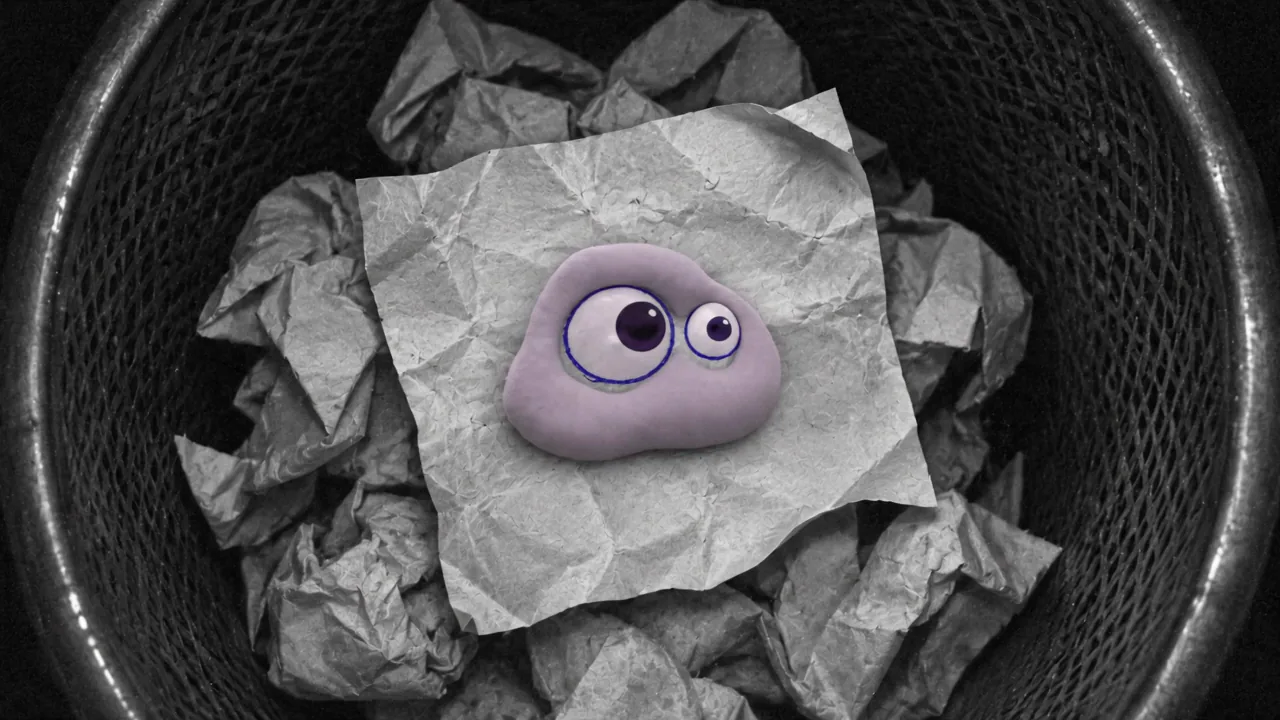
그림이 Poppie로 변하는 샷을 9:16으로 자르고 자막 두 개와 무료 음악을 더한 뒤 다운로드한 파일을 확인하세요.
저장된 제작용 샷 하나로 4초 세로 Reel을 완성하세요. 파란 그림이 연보라색 Poppie로 변하는 영상에 자막 두 개와 Moonlit Reverie를 더합니다. 새로 생성하지 않고 후반 작업을 연습합니다.
웹사이트 조작과 브라우저 내보내기는 2026년 11월 7일에 녹화했습니다. 기존 제작용 테이크는 Seedance 2.5, 720p로 만들었습니다. 아래의 선택 연습은 시작 이미지 한 장과 4s, 480p를 사용하며 제작용 프롬프트를 수정한 버전입니다.
수업 파일
수업 파일 — 원본, 완성본, 작업 절차와 그림 워크시트 · 영어 작업 절차 · 워크시트
1단계 원본 한 번만 가져오기
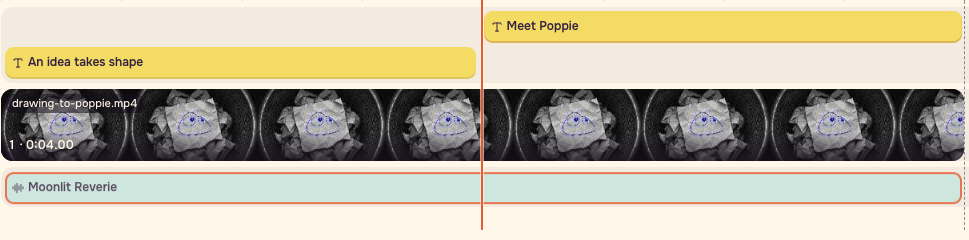
동영상 편집기를 열고 미디어, 이 기기에서 파일 선택을 차례로 선택하세요. drawing-to-poppie.mp4를 고르세요. 타임라인에는 하나만 두세요. 이 클립을 선택해 0.00-4.00초로 자르고 속도는 1x로 유지하세요.
2단계 캔버스를 세로로 바꾸기
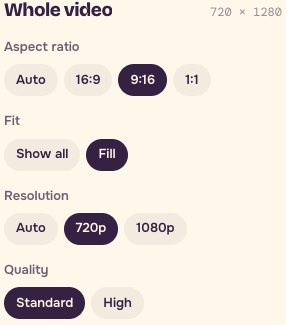
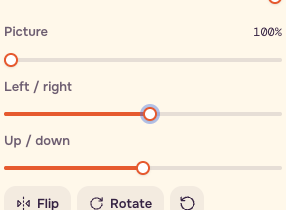
영상 전체 > 화면 비율 > 9:16 > 맞춤 > 화면 채우기를 선택하세요. 이 클립 > 화면에서 필요한 경우에만 좌우를 조정하세요. 이번 내보내기는 +5%, 확대 100%를 사용했습니다. 0.00, 2.00, 3.95초에 그림 전체, 양쪽 눈과 몸 아래쪽이 보이는지 확인하세요. 가로 화면 전체를 가로지르는 피사체는 구도를 바꿔야 할 수 있습니다.
3단계 자막 두 개 직접 넣기
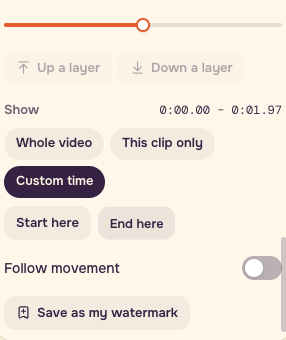
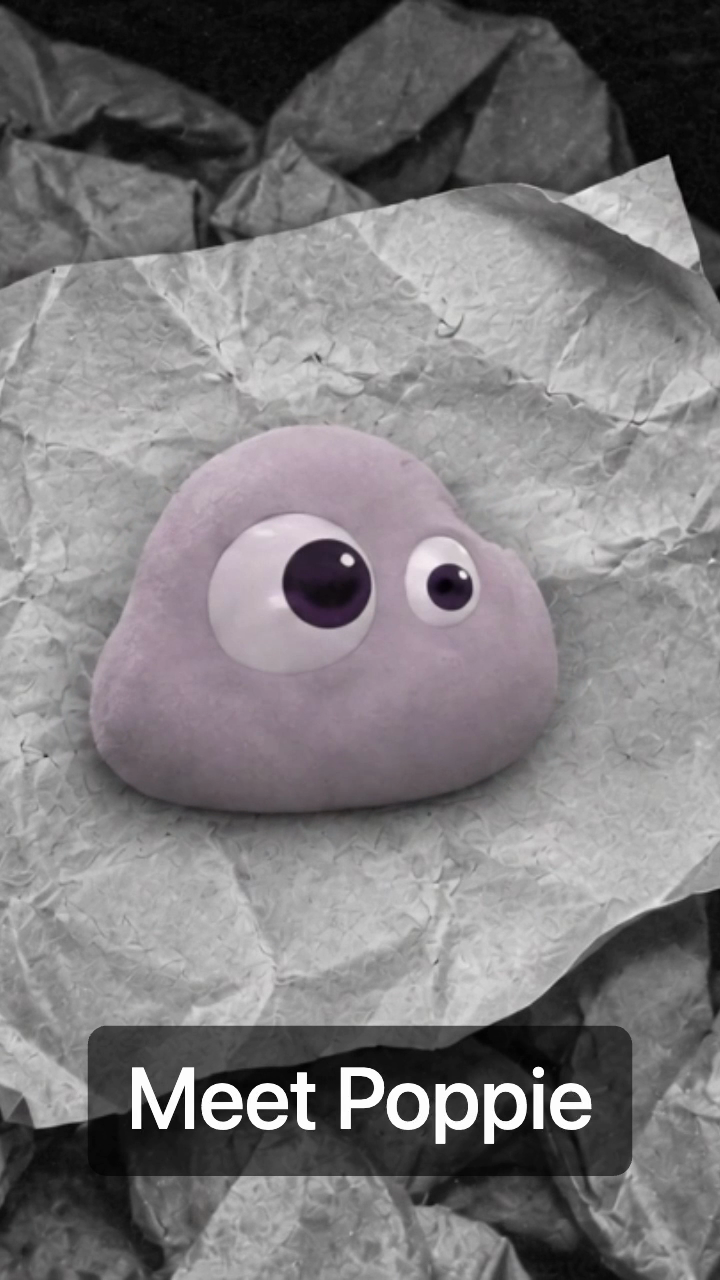
0.00으로 이동해 텍스트 > 여기에 자막 추가를 선택하고 아이디어가 모습을 갖추다를 입력하세요. 2.00에 Poppie를 만나보세요를 추가하세요. 자막은 캐릭터 아래, 화면 아래쪽 가장자리 위에 두세요. 시간 지정, 여기서 시작 / 여기서 끝으로 막대를 설정하세요.
현재 편집기는 오버레이의 종료 시각도 표시 범위에 포함합니다. 프레임 60에 두 자막이 겹치지 않도록 첫 막대는 1.97초(프레임 59)에 끝내고 두 번째는 2.00초(프레임 60)에 시작해 4.00에 끝내세요. 내보낸 영상은 2.00에 자막이 바뀝니다. 확인한 파일에서는 긴 첫 자막의 크기를 9%, 짧은 두 번째는 12%로 설정했습니다. 줄이기 전에 읽기 쉬운지 확인하세요. 자동 자막은 별도 유료 작업입니다. 이 연습에서는 텍스트를 직접 넣습니다.
4단계 무료 음악 한 곡 고르기
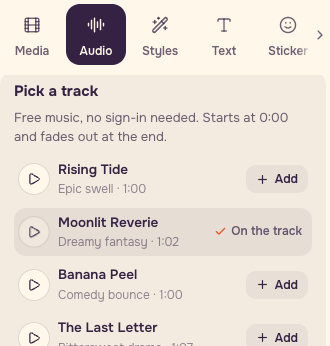
오디오 > 곡 고르기를 선택하세요. Moonlit Reverie를 미리 듣고 추가하세요. 음악은 0.00에 시작하고 4초 편집 길이에 맞춰 끝납니다. 영상 전체에서 클립 소리를 끄세요. 이 연습에서는 음악 만들기를 사용하지 마세요.
5단계 내보내고 실제 파일 다시 열기
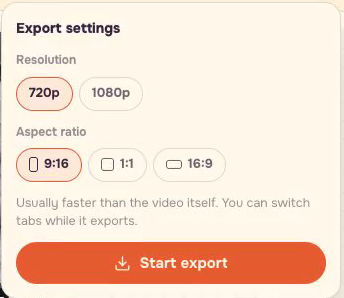
영상 전체에서 해상도 > 720p, 화질 > 표준을 선택하세요. 영상 내보내기 > 내보내기 시작을 선택하고 다운로드가 나타날 때까지 기다리세요. 브라우저가 제공하는 형식으로 저장하세요. 녹화한 내보내기 결과는 MP4, 720x1280, 30fps, 120프레임, 4.00초였습니다. 다운로드한 파일을 다시 열어 0.00, 1.97, 2.00, 3.95초에 자른 화면과 자막 시점, 음악 트랙 하나를 확인하세요.

6단계 동작 없이 깜박이기만 하는 클립 제외하기
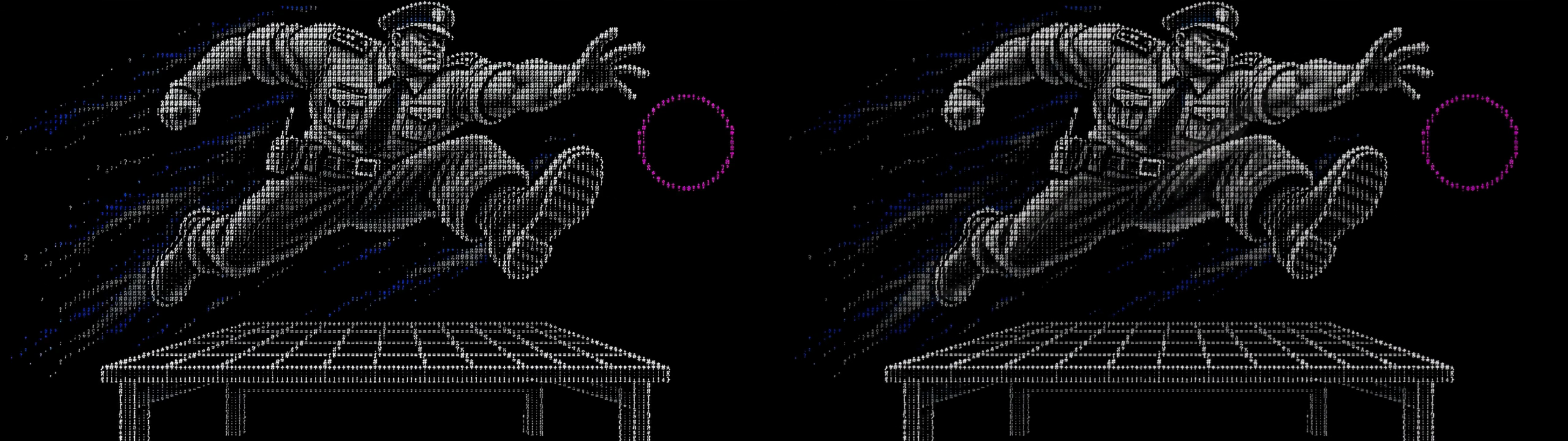
별도의 자세 고정 탈락 클립을 보세요. 처음부터 끝까지 들어 올린 무릎과 뻗은 손을 따라가세요. 질감은 깜박이지만 자세는 그대로입니다. 다른 브랜드 영상 샷이며 그림 클립의 초기 테이크는 아닙니다. 자막에 시간을 쓰기 전에 눈에 보이는 변화가 있는 클립을 고르세요.
7단계 단일 프레임 변형 시도하기
영상 만들기를 열어 생성 > 입력 > 사진으로 시작를 선택하고 Seedance 2.5를 고른 뒤 drawing-start.png를 사진으로 시작에 넣으세요. 이 사진으로 끝내기는 비워 두세요. 원래 프롬프트를 번역하고 연습용으로 수정한 다음 내용을 붙여 넣으세요.
``text Begin naturally from the first frame. Fixed overhead view with an infrared night-vision texture. The blue lines on the note slowly swell from flat marks into a three-dimensional Poppie, which blinks. Keep Poppie’s body proportions unchanged, with a smooth matte surface, no mouth, no new arms or legs, and no fur. Only paper rustling, no music or voices. Real camera film grain and slight handheld shake, with ordinary imperfections. Keep the people, materials and colours of the first frame; do not turn it into CG. Do not add subtitles or text. ``
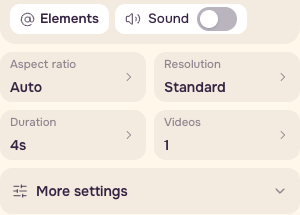
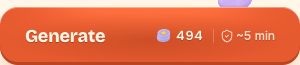
4s, 480p(화면에는 표준), 소리 끔, 영상 1개, 화면 비율 자동으로 설정하세요. 2026년 11월 7일 비로그인 양식에는 494 PopNow 크레딧이 표시됐습니다. 당시 웹사이트 견적이며 저장된 제작용 테이크의 비용과는 다릅니다. 제출 전에 생성 옆의 현재 금액을 확인하고 로그인이 필요하면 로그인 후 다시 확인하세요. 이 수업 녹화에서는 생성 요청을 제출하지 않았습니다.
마무리 확인 목록
- 그림과 캐릭터 전체가 세로 자르기 영역 안에 있습니다.
- 양쪽 눈과 몸 아래쪽이 보입니다.
- 자막이 2.00s에 바뀌고 읽기 쉽습니다.
- 음악은 한 곡만 재생되고 원본 클립 소리는 꺼져 있습니다.
- 내보내기는 4.00s, 9:16, 정상 속도입니다.
- 고정된 자세의 깜박임을 동작으로 보지 않습니다.
내보낸 Reel, 두 자막 시각과 확인 메모를 함께 보관하세요. 제품이나 실제 장소를 정확하게 담으려면 직접 촬영한 영상으로 시작하세요.
비용 배경
제작 장부에 따르면 첫 42개 720p 브랜드 영상 묶음에 제작 도구 크레딧 3,864가 들었습니다. 이 단위는 PopNow 크레딧과 다르며 묶음 총액으로 이 그림 클립 하나의 가격을 알 수는 없습니다. 저장된 샷을 편집기와 기존 무료 라이브러리에서 마무리하는 데 새 생성은 필요하지 않습니다.
자주 묻는 질문
화면 비율을 바꾸면 새 영상이 생성되나요?
아니요. 이 연습은 기존 원본을 자르고 텍스트를 직접 넣으며 무료 라이브러리 음악을 더합니다. Seedance로 새로 연습용 영상을 생성하면 별도 비용이 듭니다.
전체 표시 대신 화면 채우기를 쓰는 이유는 무엇인가요?
화면 채우기는 세로 캔버스를 채우면서 가로 원본의 양옆을 잘라냅니다. 따라서 테이크 전체에서 그림과 양쪽 눈, 몸 아래쪽을 확인하세요. 자르기로 동작이 사라지면 가로 전체 화면을 유지하세요.
편집기에서 첫 자막이 1.97초에 끝나는 이유는 무엇인가요?
편집기는 오버레이의 종료 시각을 포함합니다. 30fps로 내보낼 때 1.9667s의 프레임 59가 전환 전 마지막 프레임입니다. 2.00s의 프레임 60에서 두 번째 자막이 시작해 한 프레임의 겹침을 막습니다.