


모델을 두 개에서 여덟 개까지 골라 한 프롬프트를 모두 실행하고, 이긴 결과를 남긴 뒤 라인업을 세트로 저장하세요. 그다음 고른 모델에 맞춰 프롬프트를 다듬으세요.
모델에 대해 읽는 것만으로는 한계가 있습니다. 아이디어에 맞는 모델을 가장 빨리 찾는 방법은 여러 모델에 같은 말을 주고 결과를 보는 것입니다. 모델 비교는 한 프롬프트를 최대 여덟 개 모델에 한 번에 실행하고 결과를 나란히 보여 줍니다.
1단계: 만들 것과 모델 고르기
모델 비교를 열고 이미지, 영상, 음성 또는 음악 중 하나를 고른 다음 모델 선택을 누르세요. 두세 개로 시작하세요. 그 모드의 추천 모델, 저렴한 버전 하나, 선명한 버전 하나입니다. 인기 모델이나 최저 요금 같은 빠른 라인업을 누르면 칸이 자동으로 채워집니다.
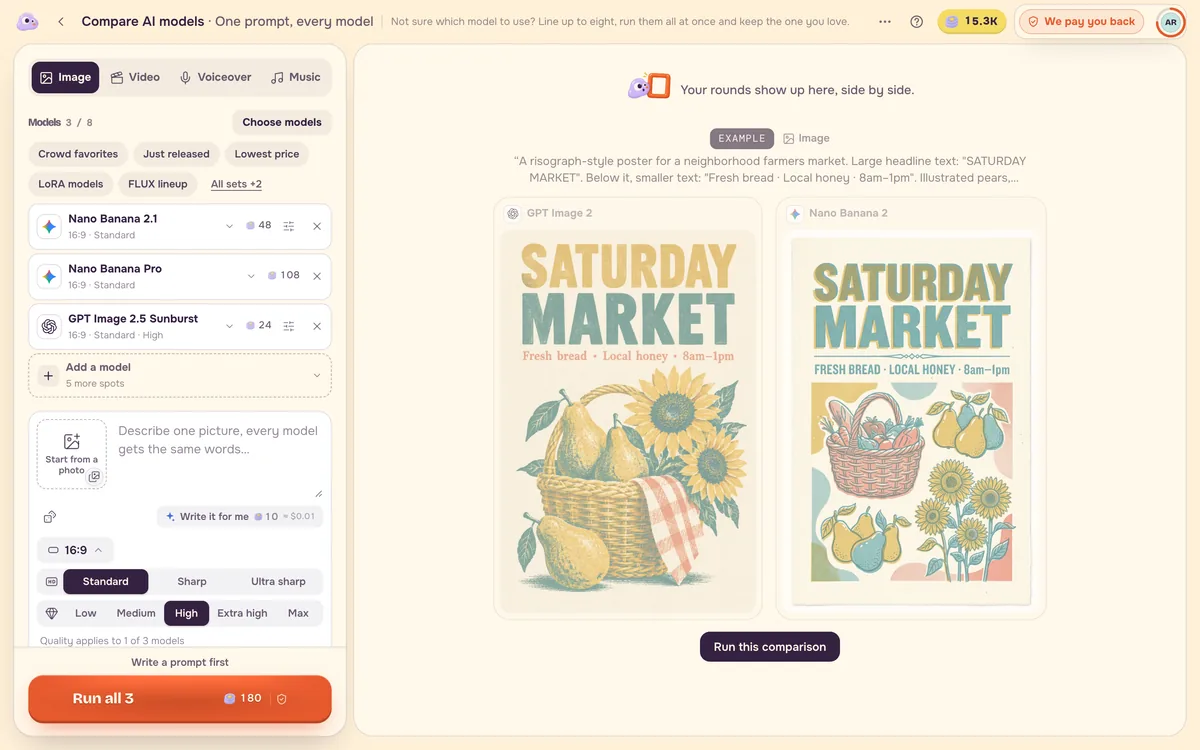
2단계: 프롬프트 하나 쓰고 합계 읽기
모든 모델은 정확히 같은 말을 받으므로, 특정 모델만의 특별한 문법에 기대지 않는 평범한 프롬프트를 쓰세요. 실행 버튼은 시작하기 전에 합산 가격을 보여 줍니다. 작업을 할 수 없는 모델(예: 사진을 추가했는데 사진을 받지 않는 모델)은 표시되니, 실행하기 전에 바꾸세요.
3단계: 이긴 결과 남기기
결과는 나란히 도착합니다. 뷰어를 열어 두 결과를 나란히 놓거나 슬라이더로 비교한 다음 이 결과 선택을 누르세요. 생성기에서 열기는 이긴 모델과 프롬프트를 자체 페이지로 가져가고, 캔버스에서 이어 하기는 결과를 프로젝트로 옮깁니다.
4단계: 라인업을 세트로 저장하기
같은 몇 개의 모델을 자주 비교한다면, 선택하고 세트로 저장을 누른 뒤 이름을 붙이세요. 다음번에는 세트를 골라 바로 실행하면 됩니다.
고른 모델에 맞춰 프롬프트 다듬기
모델마다 프롬프트를 읽는 방식이 다릅니다. 사용할 모델이 정해지면 그 모델 페이지를 여세요. 프롬프트 구조는 그 모델이 가장 잘 따르는 골격과 예시를 보여 주고, 이 구조 쓰기 버튼은 그것을 생성기에 채워 넣습니다. 자주 생기는 문제와 해결법에는 그 모델에서 보통 무엇이 잘못되는지와 고치는 방법이 나옵니다. 영상의 경우 영상을 프롬프트로가 참조 클립을 각 모델의 스타일에 맞는 프롬프트로 바꿔 줍니다. MiniMax 스타일은 MiniMax H3가 읽는 세 개의 라벨 필드로 나오고, Veo 스타일은 Veo에 바로 보낼 수 있습니다.
자주 묻는 질문
한 번에 몇 개의 모델을 비교할 수 있나요?
최대 여덟 개입니다. 분명한 승자를 보기에는 두세 개면 보통 충분하고, 비용도 줄어듭니다.
시작하지 못한 모델에도 요금이 나오나요?
아니요. 시작하지 못한 모델은 요금이 나오지 않으며, 페이지에 어떤 모델이 실행되었는지 알려 줍니다.
내 사진에서 시작해서 비교할 수 있나요?
네. 사진을 추가하고 사용 방식을 고르세요. 편집하거나 애니메이션할 한 장으로, 첫 프레임과 마지막 프레임으로, 또는 참조로 쓸 수 있습니다. 사진이 필요하거나 사진을 받을 수 없는 모델은 모델 목록에 표시됩니다.


