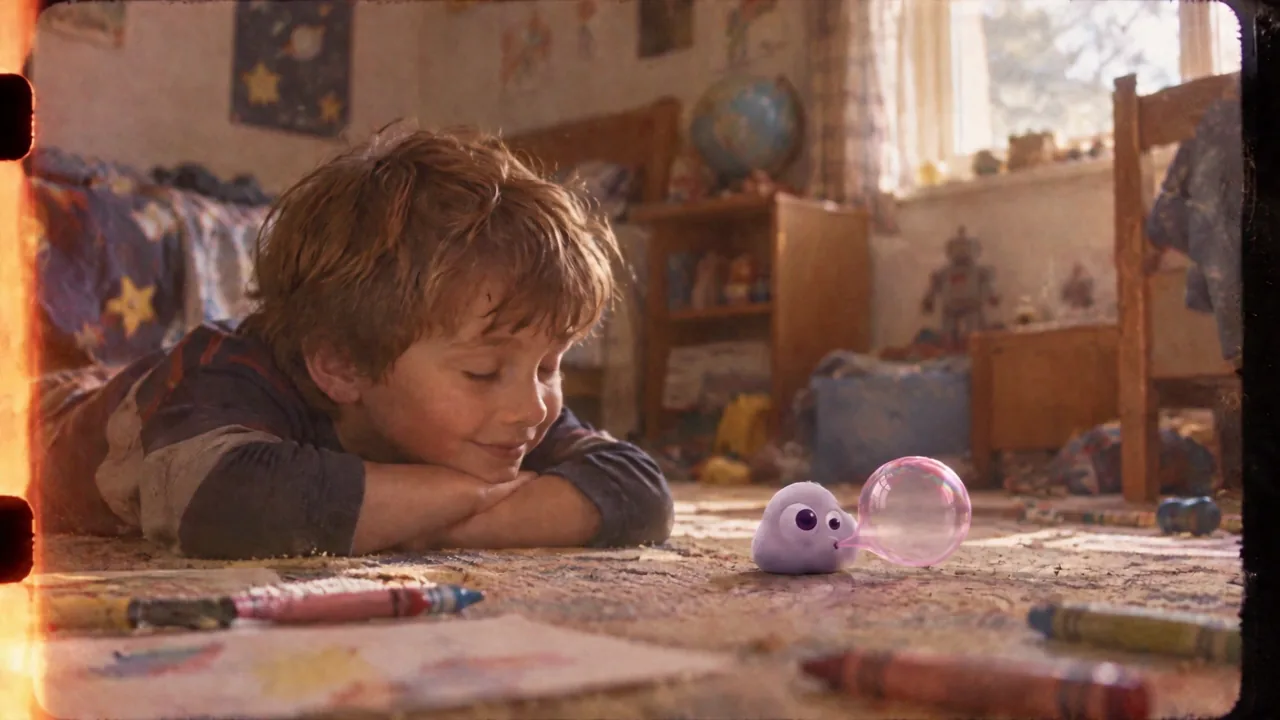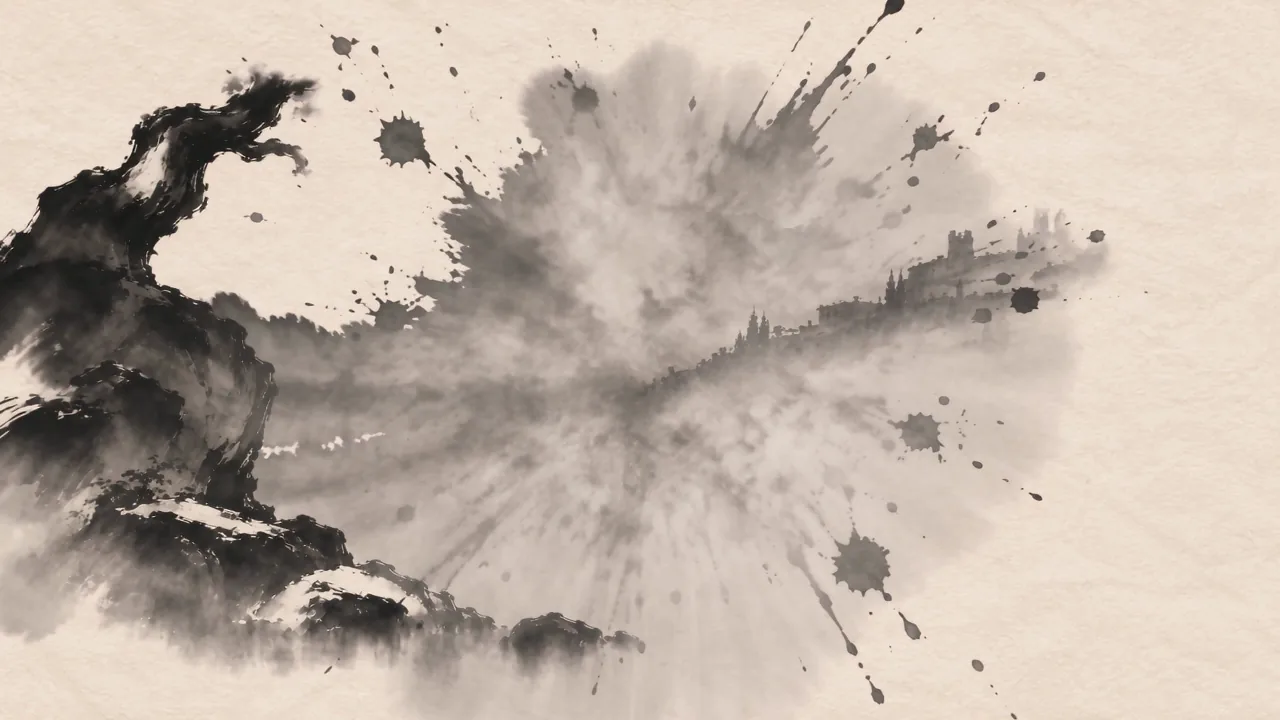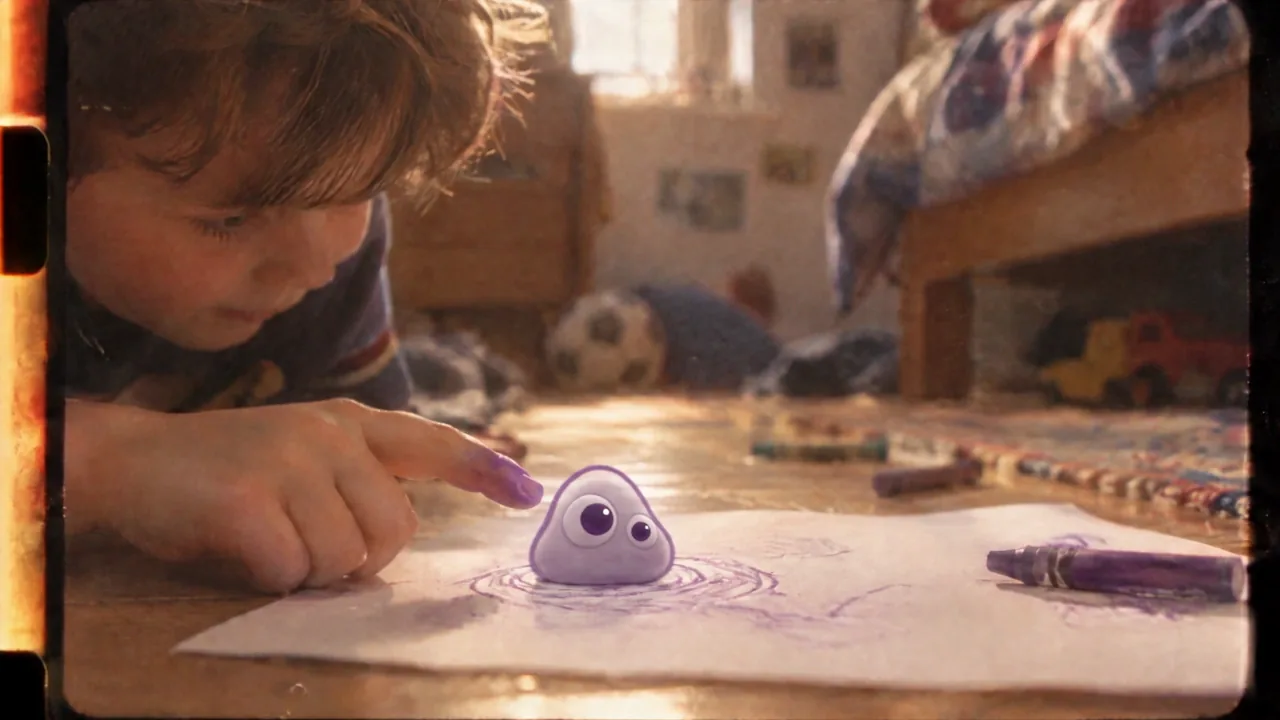
원본 클립 네 개를 음소거하고 내레이션 두 개와 비눗방울 효과음을 배치한 뒤, 15초 PopNow 편집에 이어지는 음악의 균형을 맞춥니다.
이야기를 전하는 목소리, 비눗방울의 실재감을 살리는 효과음, 끊김 없이 흐르는 음악이라는 세 가지 독립적인 소리로 그림에서 비행으로 이어지는 15초 장면을 만듭니다. 소스는 Poppie: a PopNow short film의 실제 제작 과정에서 가져왔습니다. 마지막 화면 전환은 의도적으로 다른 상상의 세계로 들어갑니다.
공개 화면의 조작과 로컬 편집은 계정 없이 2026년 11월 7일에 녹화했습니다. 제공된 제작용 효과음은 Seed Audio 1.0, 음악 설정은 Suno v6를 사용합니다. 선택 사항인 빠른 효과음은 Foley v1을 사용합니다. 강의 진행 목소리는 Gemini 3.8 Flash TTS / Puck입니다. 녹화 중 선택 사항인 효과음이나 음악 생성 요청은 제출하지 않았습니다.
강의 파일
패키지에는 영상 클립 네 개, n03.wav, n04.wav, bubble.mp3, score.mp3, 소리만 있는 믹스 비교 두 개, three-layers.mp4, 영어 제작 레시피가 들어 있습니다. 파일은 로컬에서 준비했습니다. 이 페이지를 게시하기 전에 공개 다운로드 링크를 확인하세요.
1단계: 무음에서 시작하기
동영상 편집기를 여세요. 기기에서 파일을 선택해 아래 클립 네 개를 순서대로 가져옵니다. 모든 영상의 속도는 1×, 볼륨은 0%로 설정하세요.
| 영상 | 사용할 구간 | 프로젝트 시작 위치 |
|---|---|---|
| v-p2.mp4 | 0–4s | 0s |
| v-p3.mp4 | 0–4s | 4s |
| v-p3d.mp4 | 0–4s | 8s |
| 25.mp4 | 0–3s | 12s |
전환 → 모든 전환 → 없음으로 설정해 영상이 겹치지 않고 이어지게 합니다. 샘플 프로젝트가 먼저 나타나면 클립, 텍스트, 스티커를 삭제하고 효과와 필터를 없음으로 설정하세요. 프로젝트 시계는 0:15.00이어야 합니다.

2단계: 실제 문제 들어 보기
v6-audio-37-52.wav, v7-audio-37-52.wav 순서로 각각 원래 속도로 한 번씩 들으세요. 이전 제작 믹스와 다시 만든 믹스의 동일한 15초 구간입니다. 이 비교에서는 의도적으로 영상을 제외했습니다.
구간의 0.208s, 10.708s, 12.125s에서 이전 믹스의 레벨 변화는 약 8.09, 6.12, 7.80 dB입니다. 다시 만든 믹스는 약 3.22, 0.18, 2.89 dB로 측정됩니다. 각 측정은 컷 양쪽의 200 ms 구간에서 RMS 에너지를 비교합니다. 양쪽 모두 무음이면 변화가 0이고, 한쪽만 무음이면 무한대의 변화로 처리합니다.
이는 레벨의 연속성을 측정합니다. 음악의 질, 화성, 전조의 적절성은 판단하지 않습니다. 실용적인 해결책은 여러 원본 사운드트랙을 그대로 쓰지 않고 하나의 배경을 선택하는 것입니다.
3단계: 목소리와 실재감 있는 효과음 배치하기
오디오 → 이 기기에서 오디오 선택에서 제공된 소리 파일 네 개를 추가하세요. 아래 배치표를 따릅니다. 가져온 오디오의 기본 볼륨은 60%이므로 각각 명확히 설정하세요. 속도는 1×, 페이드는 음악 끝부분의 페이드를 제외하고 모두 0으로 둡니다.
| 오디오 | 원본 구간 | 프로젝트 시작 위치 / 볼륨 |
|---|---|---|
| n03.wav | 전체 0–3.44s | 4s / 100% |
| n04.wav | 전체 0–4s | 8s / 100% |
| bubble.mp3 | 0–4s | 약 7s / 50% |
| score.mp3 | 0–15s | 0s / 20% |
각 파트의 프로젝트 시작 위치로 재생 헤드를 옮긴 뒤 재생 위치에서 시작을 누르세요. 사용할 구간으로 소리를 자릅니다. 오디오 네 파트는 편집기의 최대 여덟 파트보다 적어 실험할 여유가 있습니다.
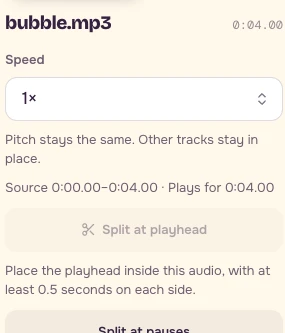
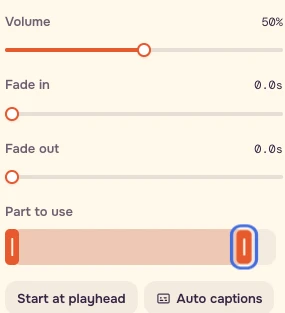
화면에서 손가락이 닿고 비눗방울이 터지는 시점은 프로젝트 약 10.58s이며, v-p3d.mp4 원본의 2.55–2.60s입니다. 효과음의 터지는 소리는 원본 3.6s 부근이므로 7s에 시작하면 약 10.6s에 놓입니다. 연결 부분을 들어 보고 가장 가까운 미리보기 프레임으로 조정하세요. 소리가 늦으면 그럴듯한 접촉 장면도 따로 노는 느낌이 날 수 있습니다.
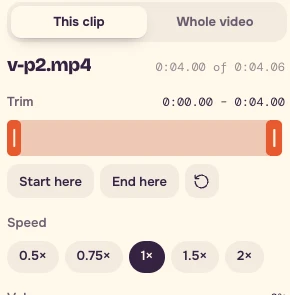
자르기는 시간 입력 상자가 아닌 드래그 슬라이더입니다. 드래그하면서 시계를 보세요. 영상을 자를 때는 미리보기나 타임라인에 포커스를 두고 왼쪽 / 오른쪽 키로 재생 헤드를 한 프레임씩 옮긴 다음 여기서 시작 / 여기서 끝을 사용하세요. 자르기 핸들의 방향키는 0.1s씩, Shift와 방향키는 1s씩 조정합니다. 실제로 선택한 설정을 저장하세요.
4단계: 장면을 구매하기 전에 짧은 소리부터 시도하기
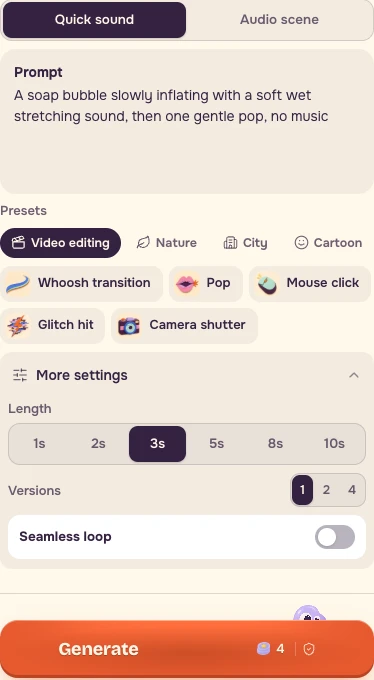
효과음을 열고 빠른 효과음을 선택하세요. 다음을 붙여 넣습니다.
``text A soap bubble slowly inflating with a soft wet stretching sound, then one gentle pop, no music ``
추가 설정을 열고 버전 수를 1로 선택한 뒤 끊김 없는 반복을 끄세요. 생성 전에 실제 견적을 확인하세요.
녹화일의 차이: 빠른 효과음은 1, 2, 3, 5, 8, 10초를 제공했고 4초 옵션은 없었습니다. 녹화한 설정은 3s, 버전 하나, 반복 끄기이며, 2026년 11월 7일 견적은 4크레딧이었습니다. 이는 4초 요청의 견적이 아닙니다. 이 연습에서는 제공된 비눗방울 녹음을 4초로 잘라 쓰세요. 새 효과음을 만든다면 동작과 감쇠가 들어갈 수 있는 제공 길이를 선택한 뒤 자르세요.
추가 요소는 샷에 필요할 때만 의미가 있습니다. 다른 녹음에 비용을 쓰기 전에 제공된 효과음을 써 보고 꼬리 부분을 자르세요.
5단계: 하나의 음악으로 감정 이어 가기
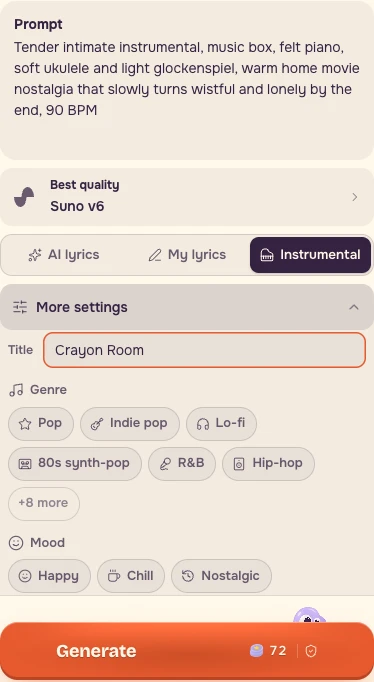
음악을 여세요. Suno v6를 고르고 연주곡을 켠 다음 추가 설정에서 제목을 Crayon Room으로 지정하세요. 다음 프롬프트를 붙여 넣습니다.
``text Tender intimate instrumental, music box, felt piano, soft ukulele and light glockenspiel, warm home movie nostalgia that slowly turns wistful and lonely by the end, 90 BPM ``
녹화한 버튼은 2026년 11월 7일에 72크레딧을 표시했습니다. 결제 전에 현재 견적을 확인하세요. 연습 편집에는 제공된 음악을 사용하므로 새 요청은 필요하지 않습니다.
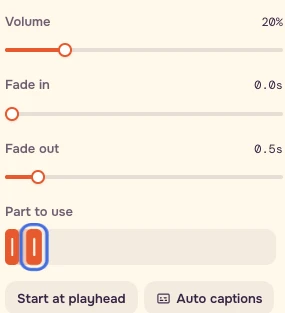
편집기로 돌아가 score.mp3 → 사용할 구간 0–15s를 유지하고 0에서 시작하세요. 볼륨 20%, 페이드 아웃 0.5s로 설정합니다. 20%는 출발점이므로 목소리와 함께 들으며 조정하세요.
6단계: 타이밍, 어울림, 균형 확인하기
- 음악 볼륨을 0으로 낮추고 접촉 장면을 보세요.
- 화면을 보지 않고 목소리와 효과음을 들으세요.
- 음악을 복원하고 장면 전체를 재생하세요. 스피커와 헤드폰으로 확인하세요.
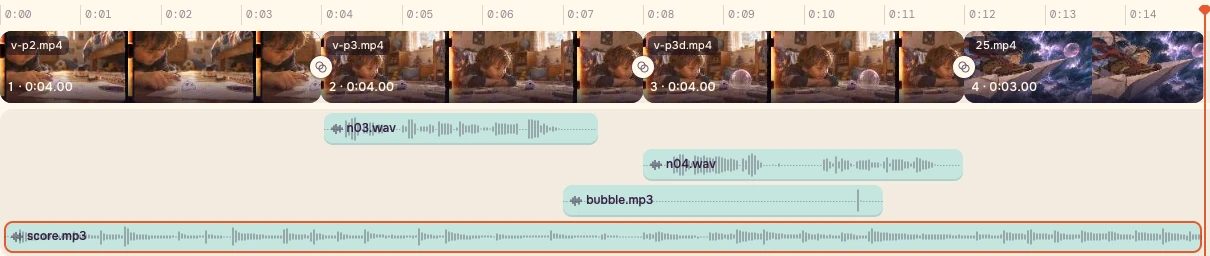
영상 전체 → 16:9 → 720p → 표준을 선택한 뒤 영상 내보내기, 내보내기 시작을 누르세요. MP4를 다운로드하고 다시 여세요. 다운로드할 수 있는 three-layers.mp4는 제공된 소스로 15초 레시피 그대로 조립했으며, 화면에 자막을 입히지 않았습니다.
체크리스트와 제작 레시피
- 모든 영상의 볼륨은 0이며 모든 소스는 1×로 재생합니다.
- 영상 클립 네 개의 총길이는 15초이며 컷으로 바로 연결됩니다.
- 3.44s와 4s 목소리 녹음을 온전히 유지하고 4s와 8s에 배치합니다.
- 비눗방울 효과음의 시작과 감쇠를 보존하고 터지는 소리를 화면의 접촉과 비교합니다.
- 끊김 없는 음악 하나를 말소리보다 작게 유지하고 확인 후 볼륨을 복원합니다.
- 타임라인 스크린샷, 내보낸 파일, 프롬프트, 설정, 실제 견적과 날짜를 저장합니다.
- 복잡한 자동화나 세밀한 복구는 전용 오디오 편집기를 사용합니다.
다운로드 가능한 레시피에는 컷 표, 오디오 배치표, 두 프롬프트, 동기화 기준점, 녹화일 설정이 있습니다. 디테일을 구매하기 전에 배치에 먼저 공을 들이세요.
자주 묻는 질문
새 효과음이나 음악을 생성해야 하나요?
패키지에는 연습 편집용 목소리 녹음 두 개, bubble.mp3, score.mp3가 포함됩니다. 제공된 녹음부터 사용하세요. 새 효과음과 음악 요청은 선택 사항이며, 이 페이지에서도 생성 전에 현재 견적을 확인하도록 안내합니다.
비눗방울 터지는 소리가 늦게 느껴지면 무엇을 조정하나요?
화면의 접촉과 터짐은 프로젝트 약 10.58초입니다. 제공된 효과음의 터지는 소리는 원본 3.6초 부근이므로 프로젝트 약 7초에 시작하면 접촉에 가까워집니다. 연결 부분을 재생하며 가장 가까운 미리보기 프레임으로 조정하고, 시작과 감쇠를 보존한 채 실제 오프셋을 저장하세요.
음악 볼륨은 정확히 20%로 유지해야 하나요?
20%는 이 강의의 출발점입니다. 목소리와 함께 들으며 끊김 없는 음악을 조정하고, 스피커와 헤드폰으로 장면 전체를 확인하세요. 타이밍 확인을 위해 음악을 음소거한 뒤에는 복원하세요.