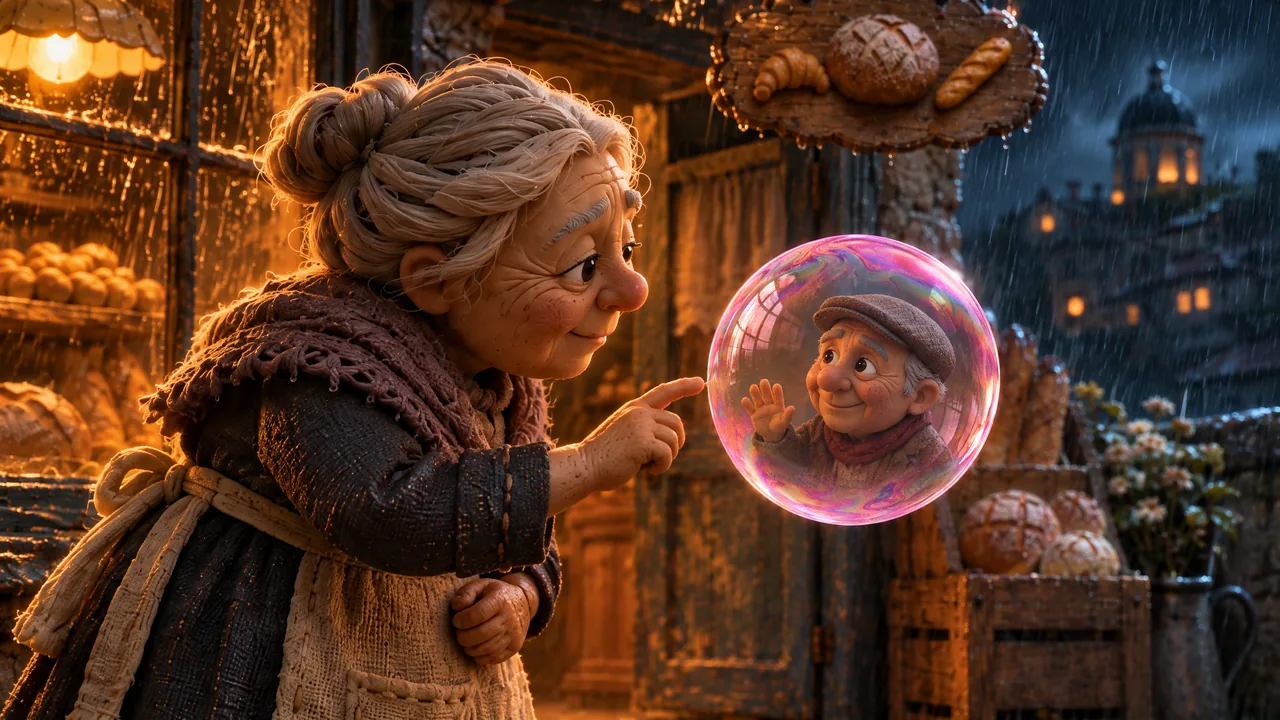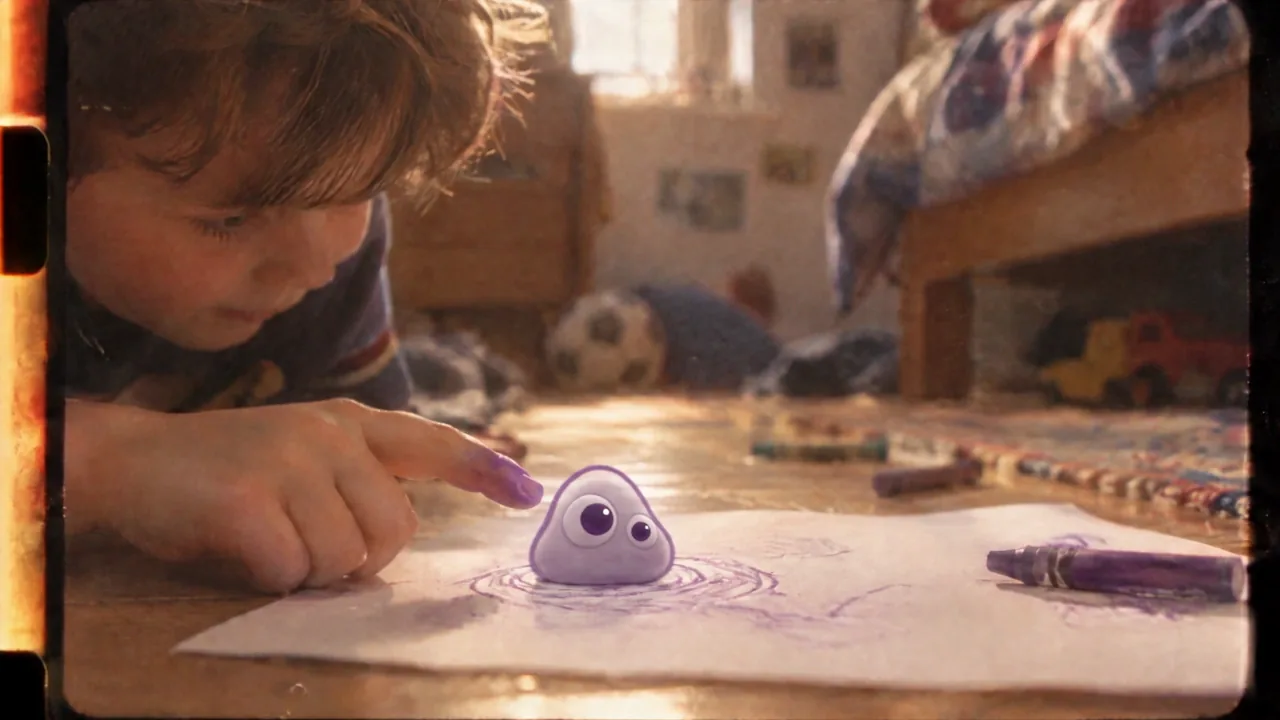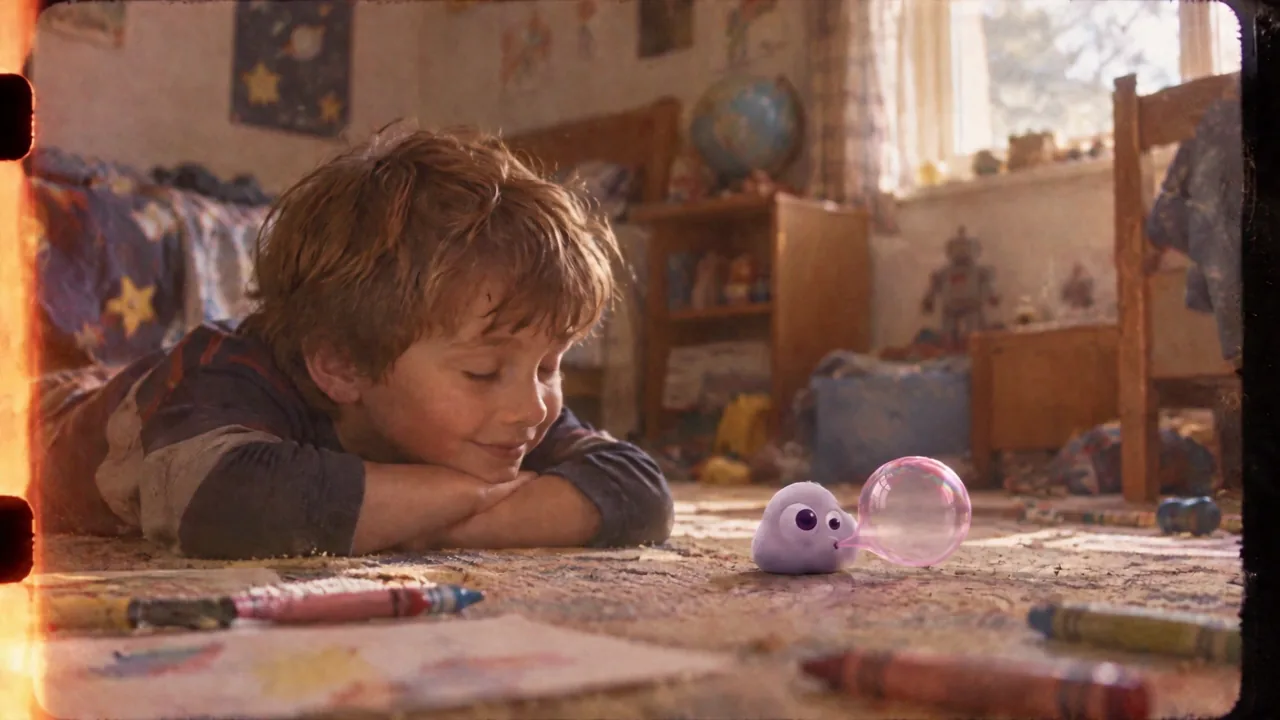
실제 내레이션 수정 전후 두 쌍을 원래 속도로 비교하고, 말하는 방식을 유지하며 PopNow에서 7초 화면 편집을 연습합니다.
목소리는 관객이 보는 내용을 되풀이하지 않고 화면 속 사건을 이어 줄 수 있습니다. 《Poppie: PopNow 단편 영화》의 내레이션 두 문장을 고치고, 원본 녹음을 끝까지 비교한 뒤 7.44초 분량의 내레이션 영상을 편집해 보세요.
공개된 조작 화면과 로컬 편집기 내보내기 과정은 계정 없이 2026년 11월 7일에 녹화했습니다. 연습 모델은 Gemini 3.8 Flash TTS, 목소리는 Sulafat입니다. 제공되는 녹음은 이전 제작 때 만든 것입니다. 이 수업은 한 명의 이야기꾼이 들려주는 내레이션을 다룹니다.
수업 파일
패키지에는 v03.wav, v04.wav, n03.wav, n04.wav, bubble.mp4, touch.mp4, rewrite.mp4와 영어 제작 레시피가 들어 있습니다. 패키지와 이 페이지는 로컬에서 준비했습니다. 공개 다운로드 링크는 게시 전에 확인해야 합니다.
1단계: 길이를 판단하기 전에 듣기
v03.wav를 한 번 끝까지 듣고 n03.wav를 재생하세요. 두 녹음 모두 속도 1×로 유지하고 자르기, 음량 정규화, 페이드를 적용하지 마세요.
| 원문 | 수정문 | |
|---|---|---|
| 첫 번째 문장 | Poppie had one job. Keep the boy's ideas safe, in bubbles. | Poppie kept his ideas in bubbles. |
| 길이 | 7.12s | 3.44s |
| 두 번째 문장 | And when a bubble popped, the idea came true. | And when one popped, the idea came true. |
| 길이 | 3.96s | 4.00s |
원래 첫 문장은 화면이 이미 보여 주는 관계를 설명합니다. Kept는 그 관계를 행동으로 바꿉니다. 수정한 두 번째 문장은 바로 앞에서 비눗방울을 언급했으므로 one을 씁니다. 단어 수가 줄어도 이번 낭독은 짧아지지 않았습니다. 뜻이 제대로 전달되는지 판단하세요.
2단계: 말하는 방식 유지하기
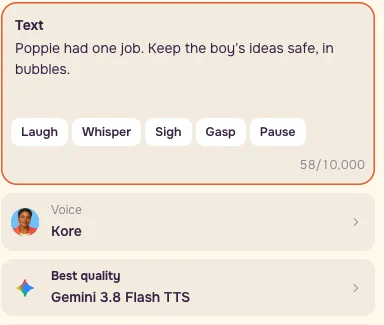
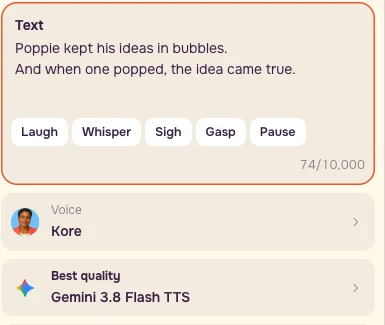
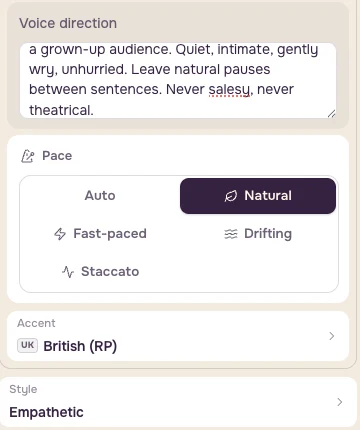
내레이션을 여세요. Gemini 3.8 Flash TTS를 선택하고 목소리 1개를 유지한 채 수정문을 붙여 넣은 다음 Sulafat를 선택하세요. 추가 설정 → 연출을 여세요. 연기 지시는 읽을 텍스트와 분리하세요.
텍스트
``text Poppie kept his ideas in bubbles. And when one popped, the idea came true. ``
연출 / 장면
``text A warm storyteller reading a modern fable to a grown-up audience. Quiet, intimate, gently wry, unhurried. Leave natural pauses between sentences. Never salesy, never theatrical. ``
공감하는, 영국식(RP), 자연스럽게 속도를 사용하세요. 문구를 시험하는 동안 목소리와 말하는 방식을 유지하세요. 새 버전의 생성 비용을 지불하기 전에 실제 견적과 날짜를 저장하세요. 제공된 녹음으로 바로 편집을 연습할 수 있습니다.
3단계: 화면 자르고 음소거하기
동영상 편집기를 여세요. 미디어에서 이 기기에서 파일 선택를 누르고 bubble.mp4, touch.mp4 순으로 추가하세요. 로컬 파일은 계정 없이 사용할 수 있습니다.
이 클립에서 bubble.mp4 → 자르기 0:00.00–0:03.44, 속도 1×, 볼륨 0%로 설정하세요. touch.mp4 → 자르기 0:00.00–0:04.00으로 설정하고 속도와 음량은 같게 유지하세요.
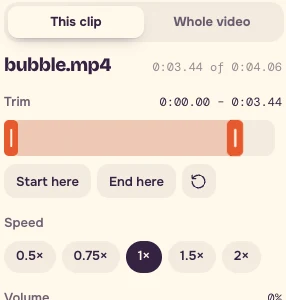
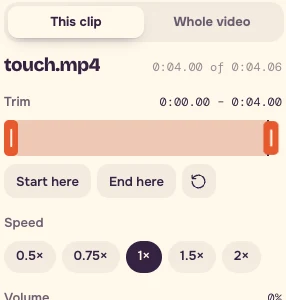
시간을 보며 자르기 핸들을 드래그하세요. 세밀하게 맞추려면 입력 필드 밖의 미리 보기나 타임라인에 포커스를 두고 왼쪽 / 오른쪽 키로 재생 위치를 옮긴 다음 여기서 시작 / 여기서 끝을 누르세요. 핸들의 화살표는 0.1s씩 조정합니다. 목표가 미리 보기 이동 간격 사이에 있으면 가장 가까운 프레임을 선택하고 실제 타임라인 스크린샷을 저장하세요.
4단계: 수정 녹음 두 개 배치하기
오디오 → 이 기기에서 오디오 선택에서 n03.wav와 n04.wav를 추가하세요. 사용할 구간은 각각의 원본 전체 길이, 속도 1×, 두 페이드는 모두 0.0s로 유지하세요. 가져온 오디오의 기본 음량은 60%입니다. 수업 녹음 두 개 모두 볼륨을 100%로 직접 설정하세요.
n03.wav를 선택하고 재생 위치를 0으로 옮긴 뒤 재생 위치에서 시작을 누르세요. n04.wav를 선택하고 재생 위치를 0:03.44로 옮긴 뒤 다시 재생 위치에서 시작을 누르세요.
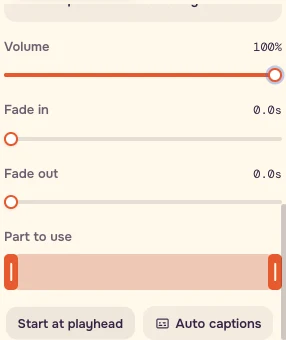

연결 부분을 이어서 들어 보세요. 목소리는 뜻을 이어 가고 화면은 변화를 보여 주어야 합니다.
5단계: 내보내고 뜻이 전달되는지 확인하기
영상 전체 → 16:9 → 720p → 표준를 선택한 다음 영상 내보내기 → 내보내기 시작을 누르세요. 다운로드한 파일을 다시 여세요. 화면과 함께 한 번 보고 눈을 감고 한 번 들으세요.
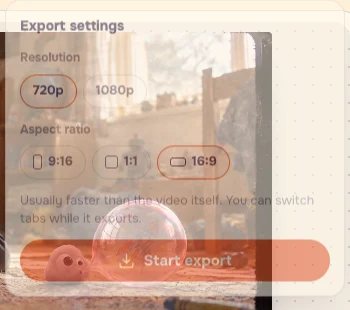
편집기 목표는 7.44s입니다. 기록된 브라우저 내보내기에는 224개 화면 프레임이 있으며 오디오와 마지막 프레임의 타임스탬프 차이로 컨테이너는 약 7.51s를 표시합니다. 제공된 프레임 정렬 연습 파일은 30fps로 224프레임을 모두 보존한 약 7.47s의 영상에 원래 7.44s의 수정 음성을 담고 있습니다. 표시 시간과 함께 귀로 들리는 연결도 판단하세요.
체크리스트
- 한 호흡에 하나의 뜻을 전달하세요.
- 말하기 지시는 연출에 두세요.
- 문구를 시험할 때 목소리와 속도를 유지하세요.
- 가공하지 않은 A/B를 한 번씩 끝까지 재생하세요.
- 지운 명사를 화면이 보여 주는지 확인하세요.
- 화면 음량은 0, 두 음성 트랙은 모두 100%로 유지하세요.
- 급하게 읽어야만 성립하는 문장이라면 먼저 다른 문장을 시도하세요.
- 정확한 끼어들기나 특정 방언이 장면을 좌우한다면 실제 연기자를 쓰세요.
나만의 제작 레시피
수정 전후 텍스트, 원본 WAV 네 개, 화면 파일 두 개, 설정, 실제 내보내기 파일, 타임라인 스크린샷을 함께 보관하세요. 자신의 도입부에서 설명 하나를 덜어 내고 같은 방식으로 읽은 뒤 전체 녹음을 비교하고 결정하세요.
자주 묻는 질문
이 수업을 따라 하려면 새 내레이션 생성에 비용을 내야 하나요?
제공된 v03.wav, v04.wav, n03.wav, n04.wav로 비교한 뒤 n03.wav와 n04.wav로 편집하세요. 화면 파일도 제공되며 편집기에서 계정 없이 로컬 파일을 쓸 수 있습니다. 새 버전을 생성한다면 실제 견적과 날짜를 저장하세요.
짧게 고치면 항상 더 빨리 끝나나요?
수정한 두 번째 문장은 4.00초, 원문은 3.96초입니다. 각 녹음을 1×로 끝까지 듣고 뜻이 전달되는지 판단하세요. 문구를 시험할 때 목소리와 말하는 방식을 유지하세요.
내보낸 길이가 7.44초와 조금 다르면 잘못된 건가요?
타임라인 목표는 7.44초입니다. 기록된 브라우저 내보내기는 224프레임이며 오디오와 마지막 프레임의 타임스탬프 차이로 컨테이너 길이가 약 7.51초입니다. 가장 가까운 미리 보기 프레임을 선택하고 실제 타임라인 스크린샷을 저장한 뒤 시간과 음성 연결을 함께 확인하세요.