여덟 숏으로 몽타주를 만들고 실제 편집 타이밍 두 가지를 비교하며, 제공된 음악으로 화면 전환 위치를 정합니다.
제공된 클립 여덟 개로 30초 연주곡 몽타주를 만듭니다. 일부 컷 지점은 음악을 기준으로 정하고, 긴 동작에는 필요한 시간을 남겨 주세요. 영상과 음악은 Poppie: PopNow 단편 영화 제작에 사용한 소재입니다. 몽타주와 강조점 테스트는 이번 수업을 위해 새로 편집했습니다.
공개 동영상 편집기의 조작과 로컬 파일 작업은 계정 없이 2026년 11월 7일에 녹화했습니다. 제공된 Every Colour는 Suno v6로 만들었습니다. 수업 진행 음성은 Gemini 3.8 Flash TTS, Puck을 사용합니다. 기존 파일로 로컬에서 편집하는 연습이므로 음악이나 영상을 새로 생성할 필요는 없습니다.
연습 파일
패키지에는 every-colour.mp3, 원본 영상 클립 여덟 개, accent-cut.mp4, earlier-picture-timing.mp4, accent-test.mp4, 작업 지침이 들어 있습니다. 이 소재는 로컬에서 준비되었습니다. 공개 다운로드 확인은 게시 전에 진행할 예정입니다.
1단계: 음악을 끊김 없이 이어 놓기
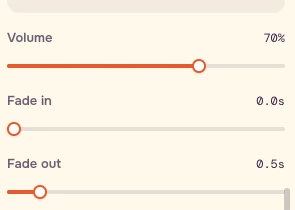
동영상 편집기를 엽니다. 오디오에서 이 기기에서 오디오 선택으로 every-colour.mp3를 추가합니다. 속도 1×를 유지하고 사용할 구간을 원본의 0:50.00–1:20.00, 볼륨을 70%로 설정합니다. 재생 헤드를 0:00.00으로 옮기고 재생 위치에서 시작을 누릅니다.
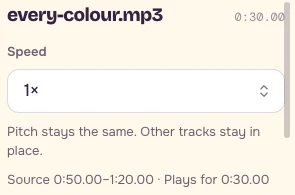
음악에는 사용할 구간, 영상에는 자르기을 사용합니다. 숫자를 입력하는 시간 필드가 아니라 드래그하는 핸들입니다. 시간 표시를 보며 움직이세요. 영상의 컷 지점은 미리 보기나 타임라인에 초점을 둔 뒤 왼쪽 / 오른쪽 키로 한 프레임씩 이동하고 여기서 시작 또는 여기서 끝를 선택합니다. 자르기 핸들의 화살표는 0.1초씩 미세 조정합니다. 목표가 프레임 사이에 있으면 가장 가까운 미리 보기 프레임을 선택하고 실제 설정을 저장하세요.
2단계: 자르기 전에 후보 지점 들어 보기
프로젝트 3.11s, 즉 음악 53.11s 전후를 들어 보세요. 파형이 급격히 상승하는 지점은 들어 볼 후보이지, 반드시 잘라야 하는 곳은 아닙니다.
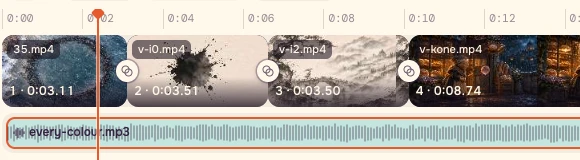
| 프로젝트 시간 | 음악 시간 |
|---|---|
| 3.11s | 53.11s |
| 6.62s | 56.62s |
| 10.12s | 60.12s |
| 18.86s | 68.86s |
| 22.37s | 72.37s |
| 24.68s | 74.68s |
| 27.02s | 77.02s |
실제 녹음에서 측정한 에너지 상승 지점 중 일부를 골랐습니다. BPM 격자가 아닙니다. 근처에는 51.34s, 67.72s, 70.04s처럼 더 강한 음악 피크도 있습니다. 컷 지점을 확정하기 전에 소리를 듣고 다음 숏의 동작을 보세요. 피크가 크다고 편집도 더 좋아지는 것은 아닙니다.
3단계: 실제 기존 편집 타이밍 비교하기
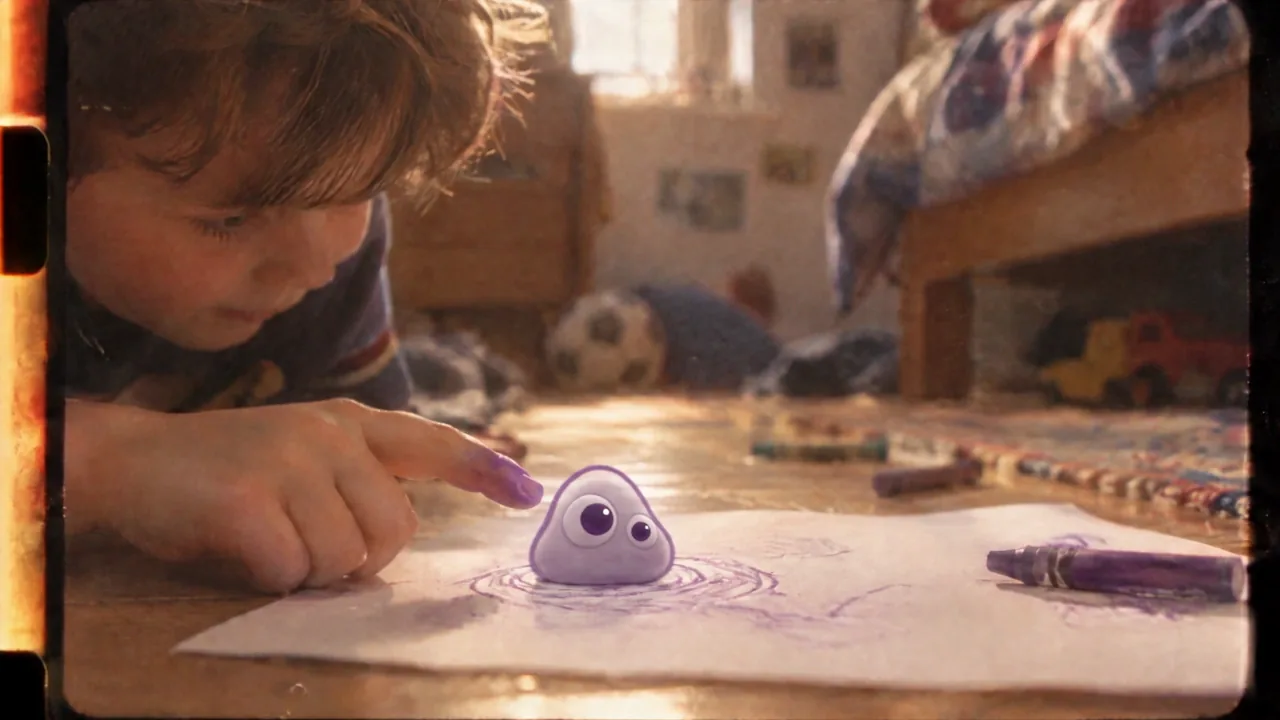
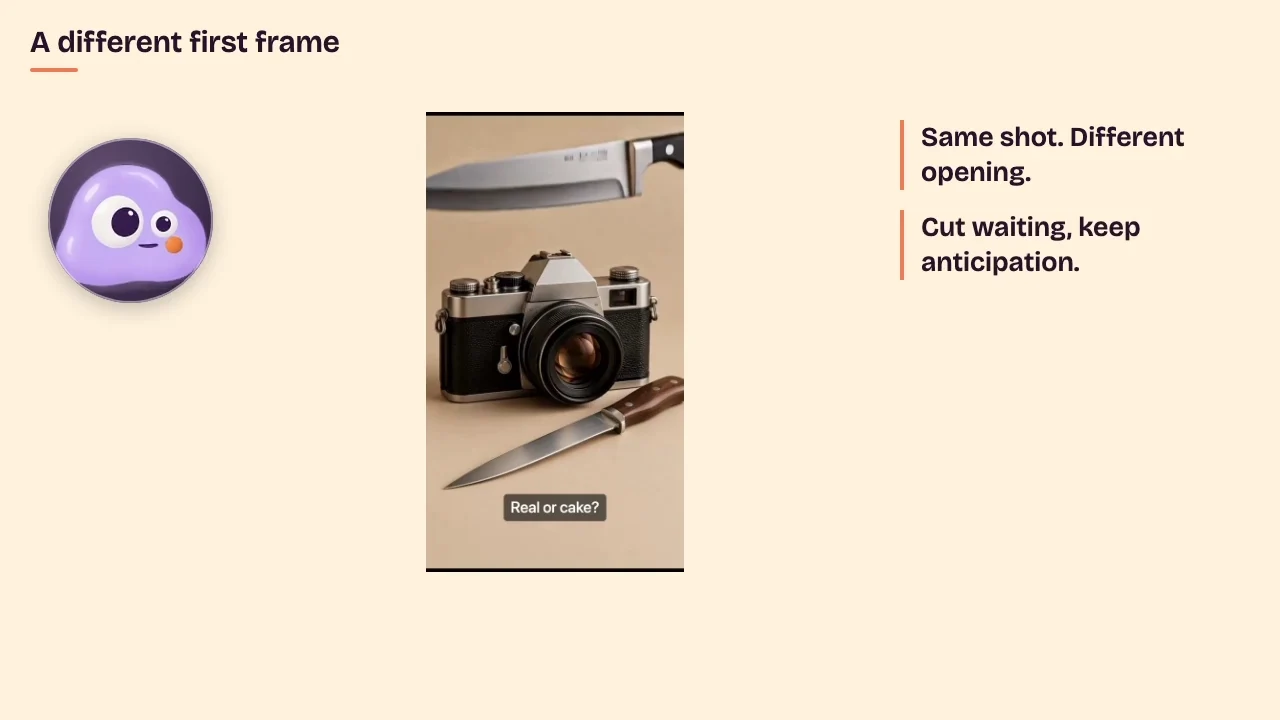
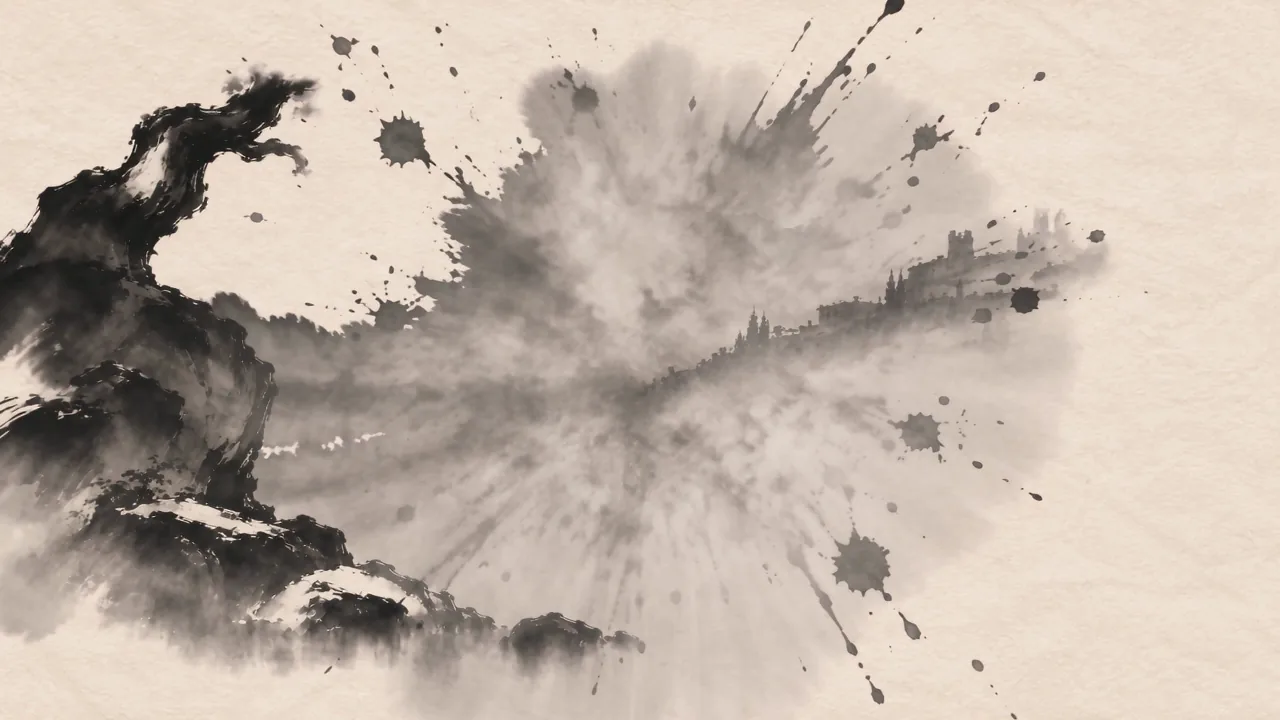
earlier-picture-timing.mp4, accent-test.mp4 순서로 각각 1× 속도에서 한 번씩 재생합니다. 둘 다 음악 55.0833333–62.6666666s의 동일한 연주곡 구간을 같은 게인으로 사용합니다. 기존 예시는 이야기 단편의 실제 영상 편집을 유지하고, 수업 테스트는 얼음, 잉크, 색채의 원본 클립으로 다시 구성했습니다. 기존 타이밍은 이야기 속 내레이션에 맞춘 것입니다.
| 컷 지점 | 기존 영상 타이밍 | 수업 강조점 테스트 |
|---|---|---|
| 얼음에서 잉크로 | 2.2083333s | 1.5366667s |
| 잉크에서 색채로 | 4.5833333s | 5.0366667s |
첫 컷을 약 0.672s 앞당기고, 두 번째를 약 0.453s 늦춥니다. 별도의 테스트 프로젝트에서 얼음은 1.5366667s, 잉크는 3.5s, 색채는 2.5466666s 남기세요. 모두 원본의 시작점부터 1× 속도로 사용합니다. 누적 목표 지점은 1.5366667s와 5.0366667s입니다.
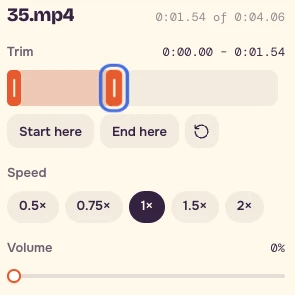
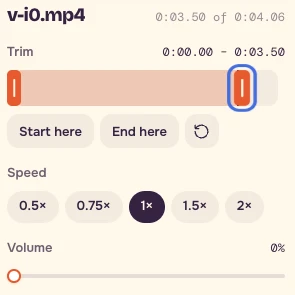
녹화된 로컬 테스트는 100분의 1초 단위의 화면에서 1.54 + 3.50 + 2.55 = 7.59s를 사용합니다. 다운로드할 수 있는 A/B 예시는 작업 지침의 측정 구간을 사용하며, 30fps 영상 스트림은 7.60s, 공통 음악 구간은 약 7.583s입니다. 프레임 변환과 시간 표시에는 정밀도 한계가 있습니다. 한 프레임보다 작은 소수 값을 정확히 편집 가능한 프레임으로 여기지 말고, 재생하며 컷을 판단하세요.
4단계: 30초 구성하기
이 순서대로 원본 클립 여덟 개를 하나씩 가져옵니다. 모든 영상의 속도를 1×, 볼륨을 0%로 설정하세요. 전환 → 모든 전환 → 없음을 선택합니다. 효과와 필터도 없음으로 둡니다. 샘플 프로젝트가 나타나면 샘플 텍스트, 스티커, 클립을 삭제하세요.
| 영상 파일 | 원본 시작점부터 자르기 | 프로젝트 시작점 |
|---|---|---|
| 35.mp4 — 얼음 | 0–3.11s | 0s |
| v-i0.mp4 — 잉크 | 0–3.51s | 3.11s |
| v-i2.mp4 — 색채 | 0–3.50s | 6.62s |
| v-kone.mp4 — 점토 | 0–8.74s | 10.12s |
| 26.mp4 — 고래 | 0–3.51s | 18.86s |
| 38.mp4 — 화가 | 0–2.31s | 22.37s |
| 39.mp4 — 손 | 0–2.34s | 24.68s |
| 40.mp4 — 턱 | 0–2.98s | 27.02s |
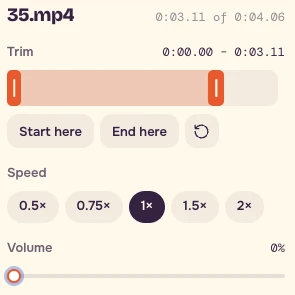

점토 구간은 8.74초입니다. 풍선껌, 상대를 알아보는 순간, 나이 변화에 시간이 필요하기 때문입니다. 동작이 분명해지는 동안 음악 피크 몇 개는 지나가게 두세요. 22.37s, 24.68s, 27.02s에서 화가, 손, 턱 숏의 첫 동작을 확인합니다. 소리와 어떻게 호응하는지 판단할 수 있도록 연결 지점을 뚜렷하게 유지하세요.
5단계: 내보낸 뒤 조작하지 않고 끝까지 보기
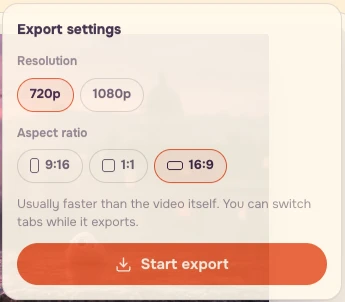
음악의 페이드 아웃을 0.5s로 설정합니다. 영상 전체에서 16:9, 720p, 표준을 선택합니다. 영상 내보내기를 선택하고 실제 내보내기 설정을 확인한 뒤 내보내기 시작을 누릅니다. MP4를 다운로드하고 다시 열어 30초 전체를 정상 속도로 감상하세요.
긴 구간에 의도가 느껴지는지, 짧은 컷마다 새로운 화면이 더해지는지 살펴보세요. 스크린샷, 강조점 표, 내보낸 파일을 함께 보관합니다. 수업 자막은 별도로 제공되며, 연습 영상에는 이야기 자막이 입혀져 있지 않습니다.
원본 프롬프트와 작업 지침
참고할 수 있도록 제공된 Every Colour의 원본 영문 프롬프트를 실었습니다. 제작 의도를 설명한 것이며, 요청한 템포가 실제 녹음에서 측정된 특성은 아닙니다.
``text Euphoric cinematic indie orchestral instrumental, starts softly with a single piano then blooms into big drums, soaring strings, brass, handclaps, joyful and grand, varied sections, ends on a warm resolved final chord, 100 BPM ``
원본 설정: Suno v6, 연주곡 켜짐, 제목: Every Colour. 원본 네거티브 프롬프트:
``text vocals, choir, singing, rap, EDM drop, stock corporate music ``
이 연습에서는 제공된 녹음을 계속 사용하세요. 소유한 음악으로 작업할 때는 구간을 고르고 변화를 들은 뒤 그 변화에 화면을 붙여 보세요. 더 정밀한 자동화나 음악 분석이 필요하다면 세부 조작이 가능한 오디오 편집기가 유용합니다.
- 파형 피크를 채택하기 전에 먼저 듣습니다.
- 몽타주에는 원본 클립을 사용합니다.
- 모든 영상을 음소거하고 음악 하나를 연속해서 유지합니다.
- 영상에는 자르기, 음악에는 사용할 구간을 사용합니다.
- 전환은 없음으로 유지합니다.
- 충분한 시간을 줄 만한 긴 동작은 끝까지 보여 줍니다.
- 30초 전체를 1× 속도로 봅니다.
- 타임라인, 강조점 지도, 실제 자르기 설정, 내보낸 파일을 저장합니다.
영문 작업 지침에는 여덟 컷 전체, 강조점 지도, A/B 테스트, 원본 프롬프트, 체크리스트가 들어 있습니다.
자주 묻는 질문
직접 촬영한 영상이나 새로 생성한 곡이 필요한가요?
연습 패키지에는 원본 영상 클립 여덟 개와 Every Colour 연주곡이 있습니다. 기존 파일로 30초 몽타주를 만들고, 제공된 예시로 타이밍을 비교하세요. 음악이나 영상을 새로 생성할 필요는 없습니다.
모든 파형 피크에서 잘라야 하나요?
각 후보를 듣고 다음 숏의 동작을 본 뒤 컷 지점을 고르세요. 강조점 표는 선택한 에너지 상승 지점들입니다. 점토 구간은 8.74초를 유지해 풍선껌, 상대를 알아보는 순간, 나이 변화가 분명해질 시간을 주며 일부 피크는 지나가게 합니다.
A/B 테스트의 소수점 시간을 정확히 설정할 수 없다면요?
조작 가능한 가장 가까운 미리 보기 프레임을 사용하고 실제 자르기 설정을 저장하세요. 녹화된 조작 화면에서 테스트 클립 세 개는 1.54, 3.50, 2.55초로 표시됩니다. 시간 표시와 영상 프레임의 정밀도 한계를 고려하며 연결 지점을 1×로 재생해 타이밍을 판단하세요.