
大まかな形で構図を試す
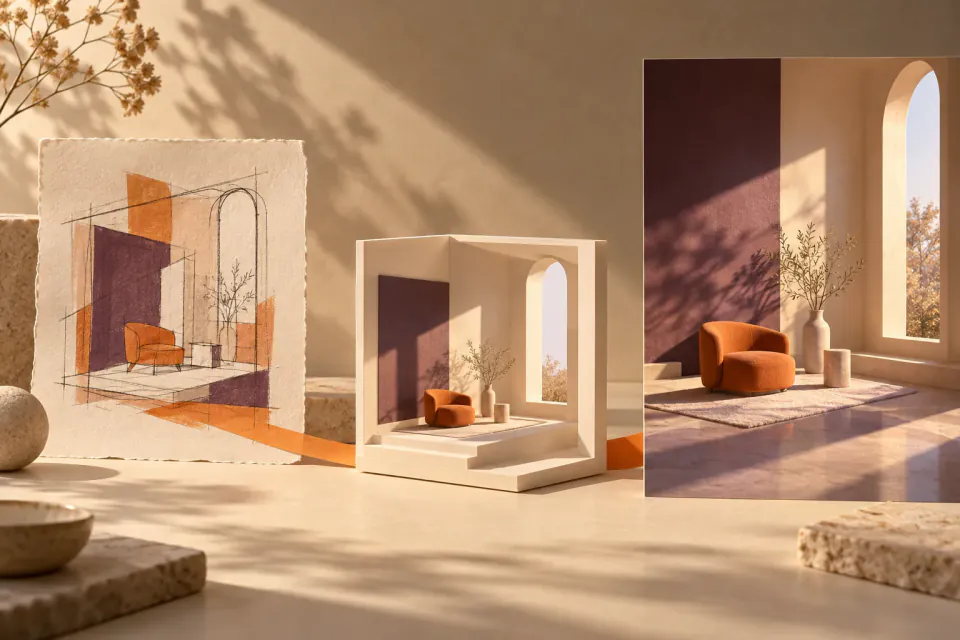
Realtime は筆跡、図形、アップロード画像を扱います。細部の前に、大きな色面と被写体の位置を決めましょう。


製品の概要
Krea Realtime は描画、入力、キャンバス調整に合わせて出力を更新します。Enhancer は解像度と細部を整える別工程です。探索で作るものを決め、仕上げでは明瞭さ、説得力、用途への適合を確認します。
Realtime は筆跡、図形、アップロード画像を扱います。細部の前に、大きな色面と被写体の位置を決めましょう。
目的に合う案を残して変更点を記録します。魅力的なプレビューでも、文字、縁、形の確認が必要です。
Krea は高解像度画像のもっともらしい再構成であり、過去の事実の復元ではないと説明します。強い設定は質感を作り足すため、看板、顔、滑らかな面を確認してください。
部屋なら配置、配色、時間帯のどれを試すか決めます。単純な場面で主な変数を1つずつ変えます。
画像とメモを残し、通常サイズと拡大で確認します。内容、光、画素数のどれを直すべきか決めます。
裁ち方と表示サイズを決め、控えめな強化から始めます。原画と比較し両方を保存。公開前に作り足された不適切な細部を直します。
PopNow
使用権のある画像を持ち込み、問題を絞ってツールを選びます。PopNow Draw は Krea Realtime と同じライブ動作を約束しません。
いいえ。PopNow の独立ガイドです。リンク先の Krea 文書が元のツールを説明しています。
いいえ。スケッチを使っても、モデル、速度、操作が同じとは限りません。
いいえ。追加の質感は生成されたものかもしれません。不鮮明な原画の事実を示す証拠には使えません。
必要な権利があれば可能です。完成画像は新しい入力になりますが、Krea のライブ状態やアカウント設定は再現しません。
PopNowが独自に作成したガイドです。製品名は各権利者に帰属し、提携や推奨を示すものではありません。
制作ツールで始めるか、APIで自分のアプリに生成機能を組み込みましょう。