写真の文字を消すには、PopNow の AI 消しゴムを開き、画像を追加して「文字」を選び、消したい文字を指定して「消す」を押します。モデルが周囲を参考に隠れた面を描き直し、その部分を元画像に合成します。自分の写真やスクリーンショットの日付、キャプション、看板の文字に使えますが、隠れる前の正確な画素を取り戻す機能ではありません。
写真の文字を消す手順は?
チャットから保存した小さな画像ではなく、手元にある最も大きな原画像を使いましょう。10 MB 以下の JPG、PNG、WebP に対応しています。自分のデザインファイルで文字がまだ編集可能なレイヤーなら、そのレイヤーを削除すれば済みます。AI による補完は、すでに画像と一体化した文字向けです。
- 画像を追加します。 「写真をここにドロップ」を使うか、クリックしてファイルを選びます。
- 「文字」を選びます。 ブラウザが文字を検出し、見つかった行をマークします。枠をタップするとその行を残せます。すべて選択を外して始める場合は「すべて残す」を使います。
- マークした範囲を確認します。 文字、数字、縁取りをすべて覆い、少し余白も含めます。「ブラシ」で漏れた範囲を足し、「塗りを消す」でマークを戻せます。小さな日付や細い文字は拡大して作業しましょう。
- 「消す」を押します。 初期設定は Seedream 5.0 Flash の 2K で、1 回あたり 29クレジット です。実行前にモデルと表示価格を確認してください。
- 比較して保存します。 等倍で境界を確認してから「ダウンロード」を使います。保存したファイルを確認するまで元画像も残しておきましょう。
文字検出が起動しない場合は、手動のブラシも使えます。ブラシだけで消す場合は一般的な除去指示になるため、まず小さな範囲で試し、入念に確認してください。細い線が残ると別の文字に見えることもあるので、再実行前に各行の両端を調べます。消すたびにクレジットを使います。
3 組のビフォー・アフターを実際に試した結果は?
2026 年 10 月 27 日、Seedream 5.0 Flash で 3 枚の原画像を作りました。架空の成人女性の旅行写真、一般的なメモ画面風の画像、架空の店の看板です。文字を RGB 150、80、255 の完全不透明な紫色の四角形で覆い、消しゴムと同じ文字除去指示を Seedream 5.0 Flash に送り、2K、縦横比自動、PNG 出力で処理しました。原画像は 1 枚 29クレジット、除去は 1 回 29クレジット です。
以下は原画像と、返された画像の修正部分をローカルでぼかして合成した画像の組です。編集箇所以外を元のまま残すという消しゴムの仕組みに沿っていますが、ブラウザの合成処理を画素単位で再現したものではありません。掲載画像は圧縮した WebP です。仕上がりを実際に使う場合は、ツールの PNG ダウンロードをご利用ください。
1. 湖面に重なった日付
生成した旅行写真の右下には、画像に焼き込まれたオレンジ色の日付があります。暗い縁取りも含めて全体を覆うと、モデルはそこを湖水で埋めました。架空の女性の顔から離れた場所なので、人物を選択範囲に含める必要はありません。
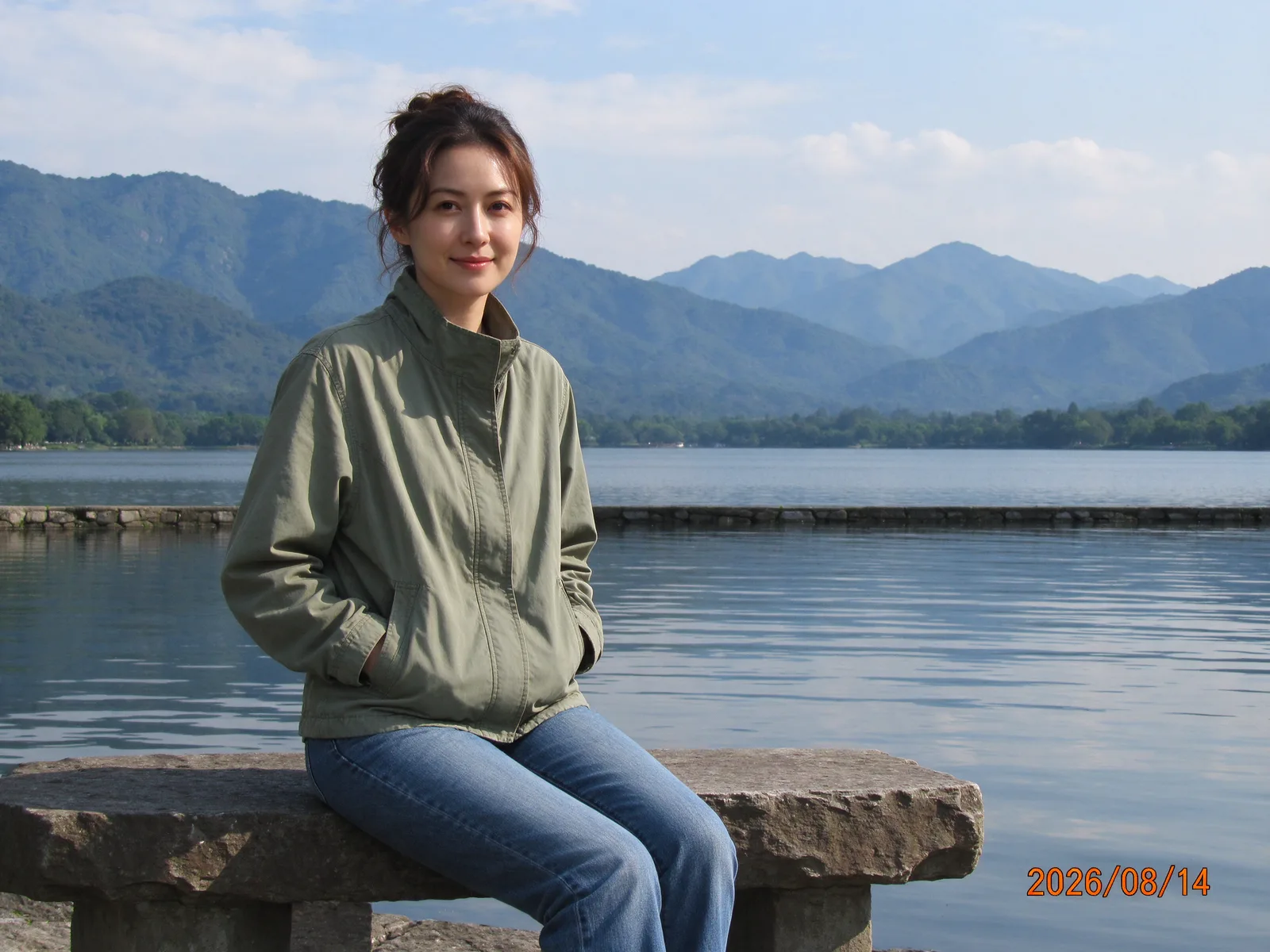 編集前
編集前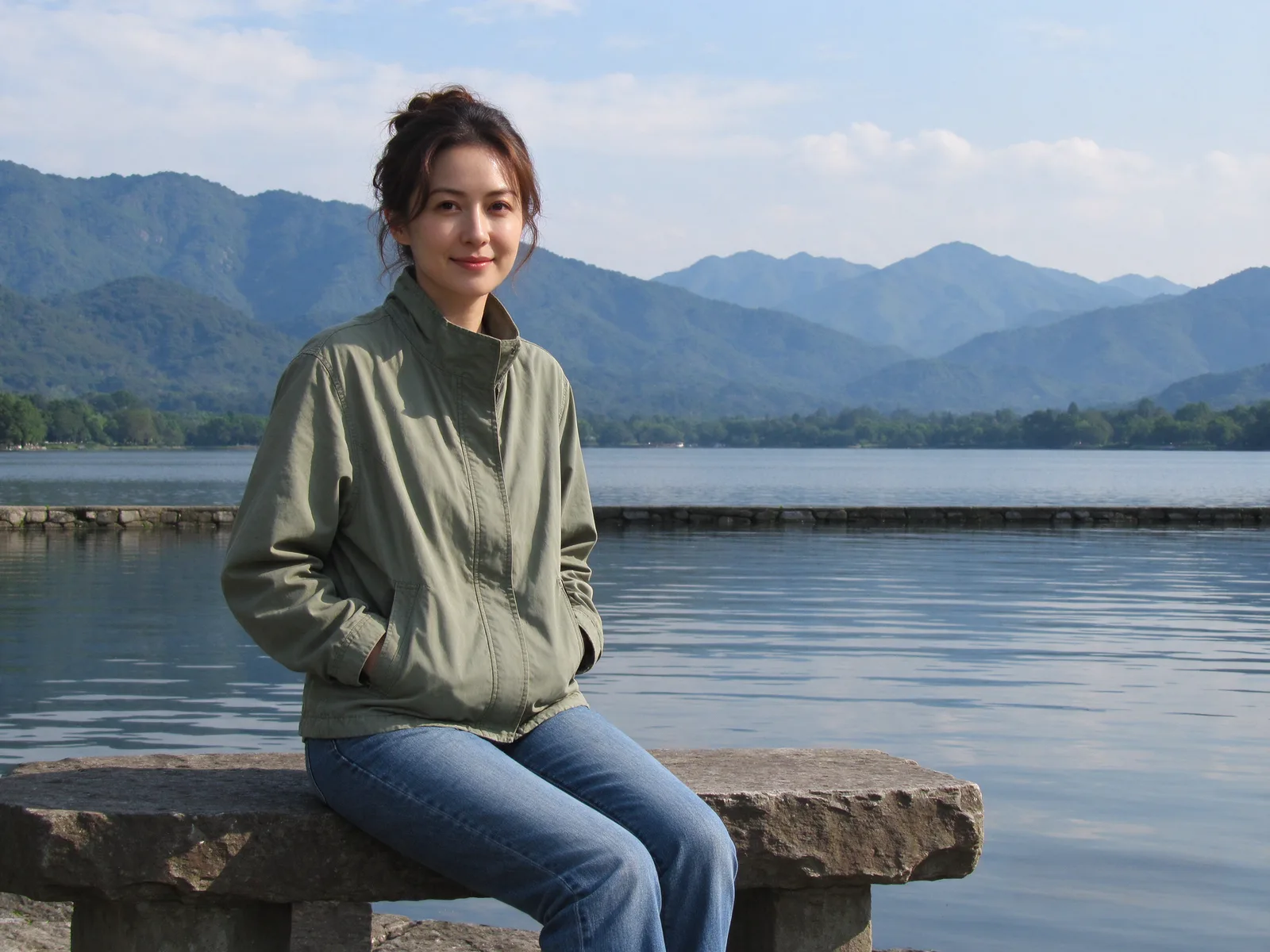 編集後
編集後穏やかな水面なら、隣接する色や質感がモデルの参考になります。日付が手すりに重なっている場合は文字を丁寧にマークし、補修した手すりがつながっているか確認しましょう。もっともらしい補完でも、形が間違っている可能性があります。
2. メモ画面風の画像にある文字
原画像は架空のメモ用レイアウトで、実在するアプリのスクリーンショットでも個人のメモでもありません。罫線の上に読みやすい文字が 3 行あります。文字全体を覆ったところ、文字が消えて横の罫線が続く仕上がりになりました。オレンジ色の四角は修正範囲の外に残っています。
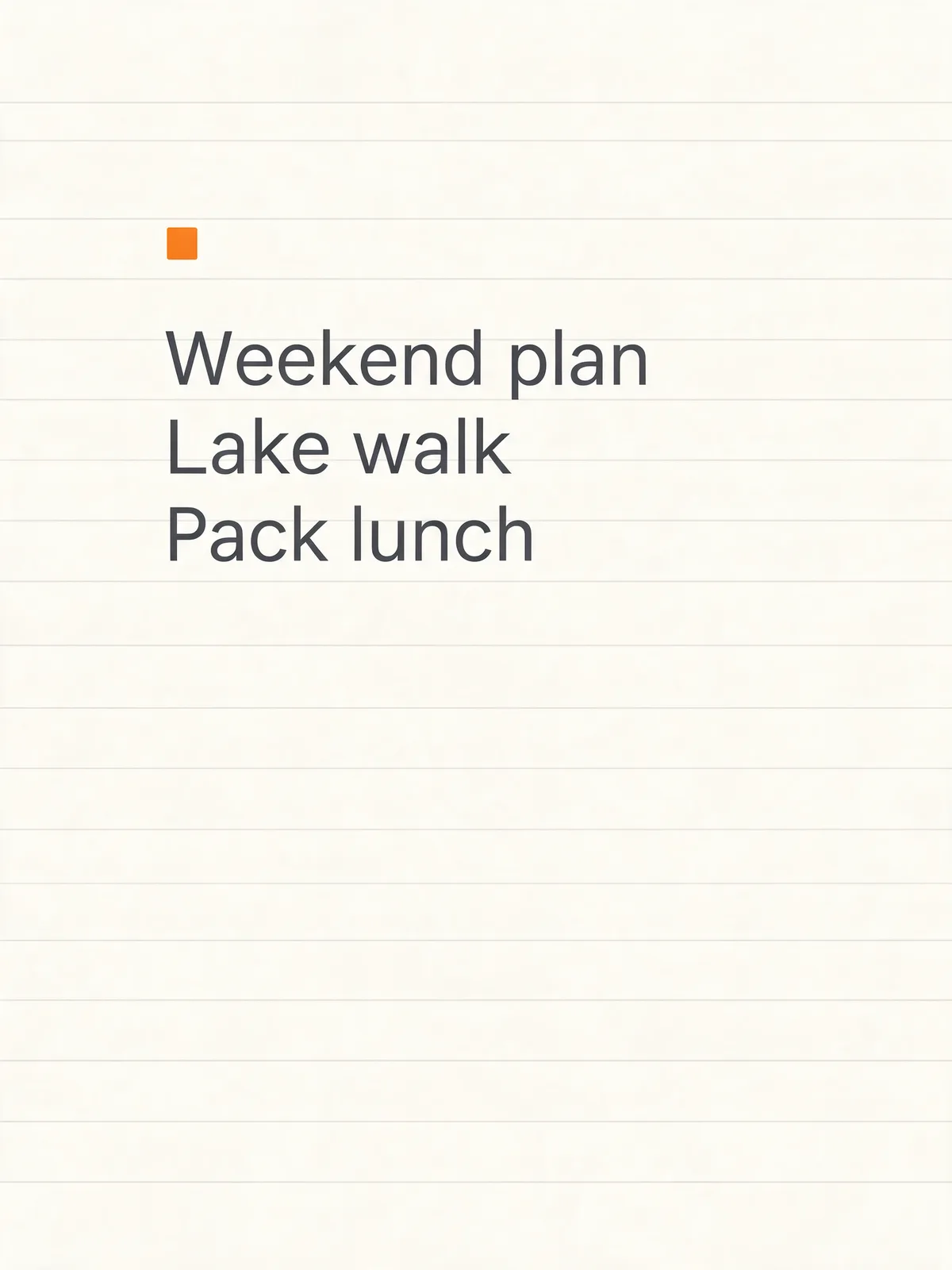 編集前
編集前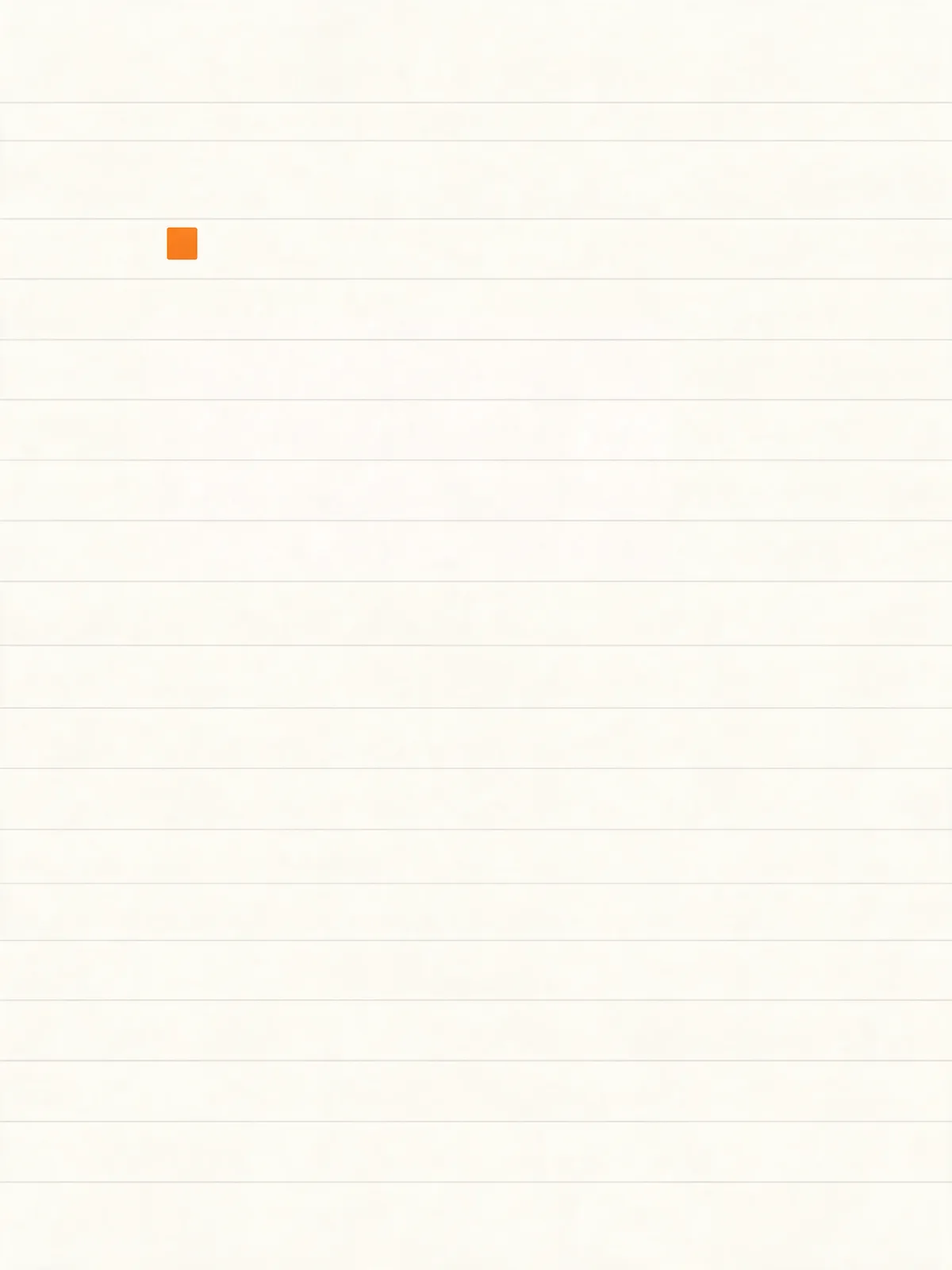 編集後
編集後自分のスクリーンショットでは、必要なメニュー名、アイコン、区切り線をマークしないようにします。元のメモがあるなら、メモを編集して撮り直すほうが、モデルに背景を再構築させるよりレイアウトを確実に保てます。
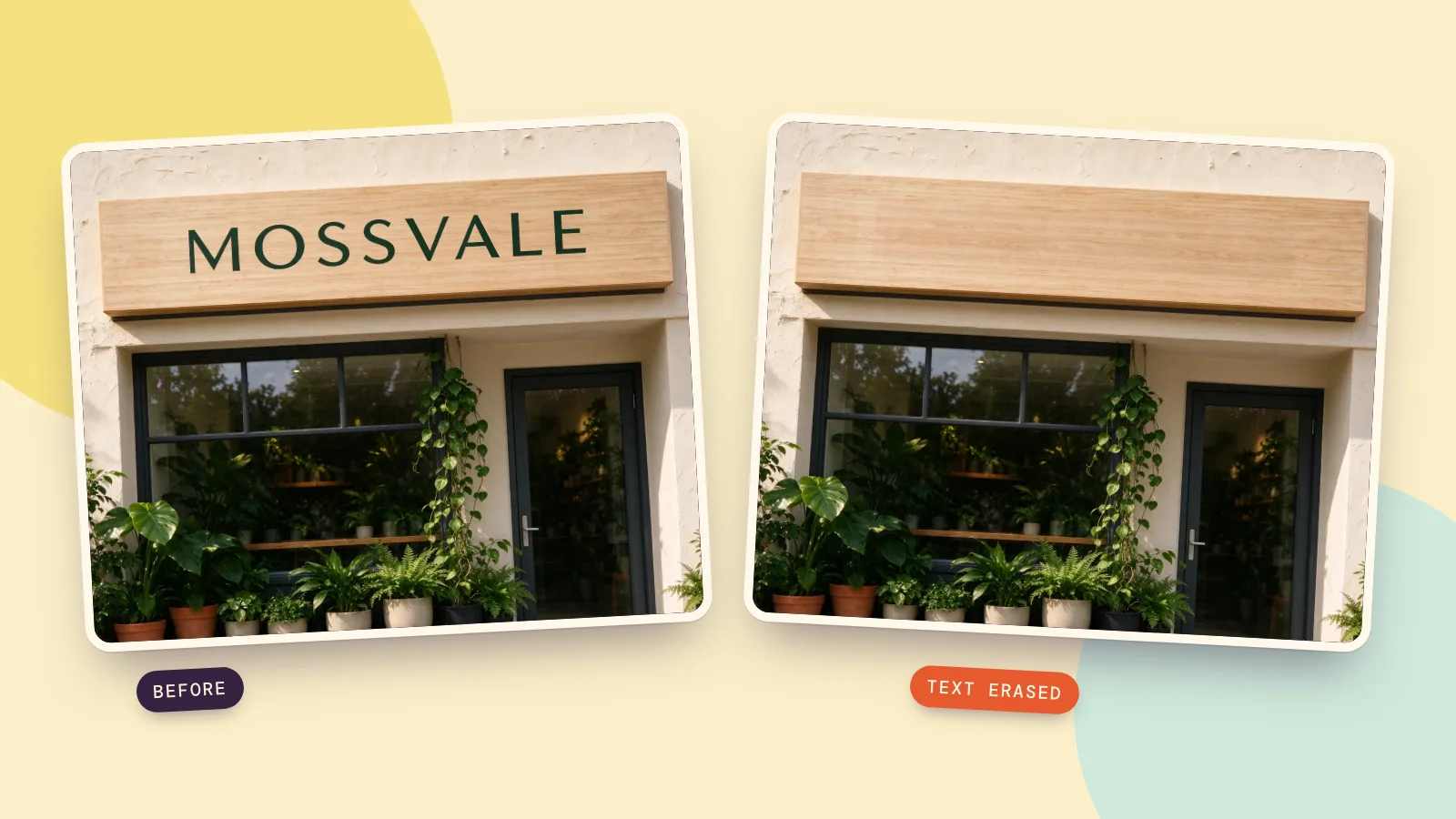
3. 架空の木製看板にある文字
看板の MOSSVALE は、この例のために考えた架空の名前です。木の板の内側にある文字だけをマークしました。編集後は横方向の木目が見える無地の看板になり、マークしていない枠、窓、植物は原画像のまま残ります。
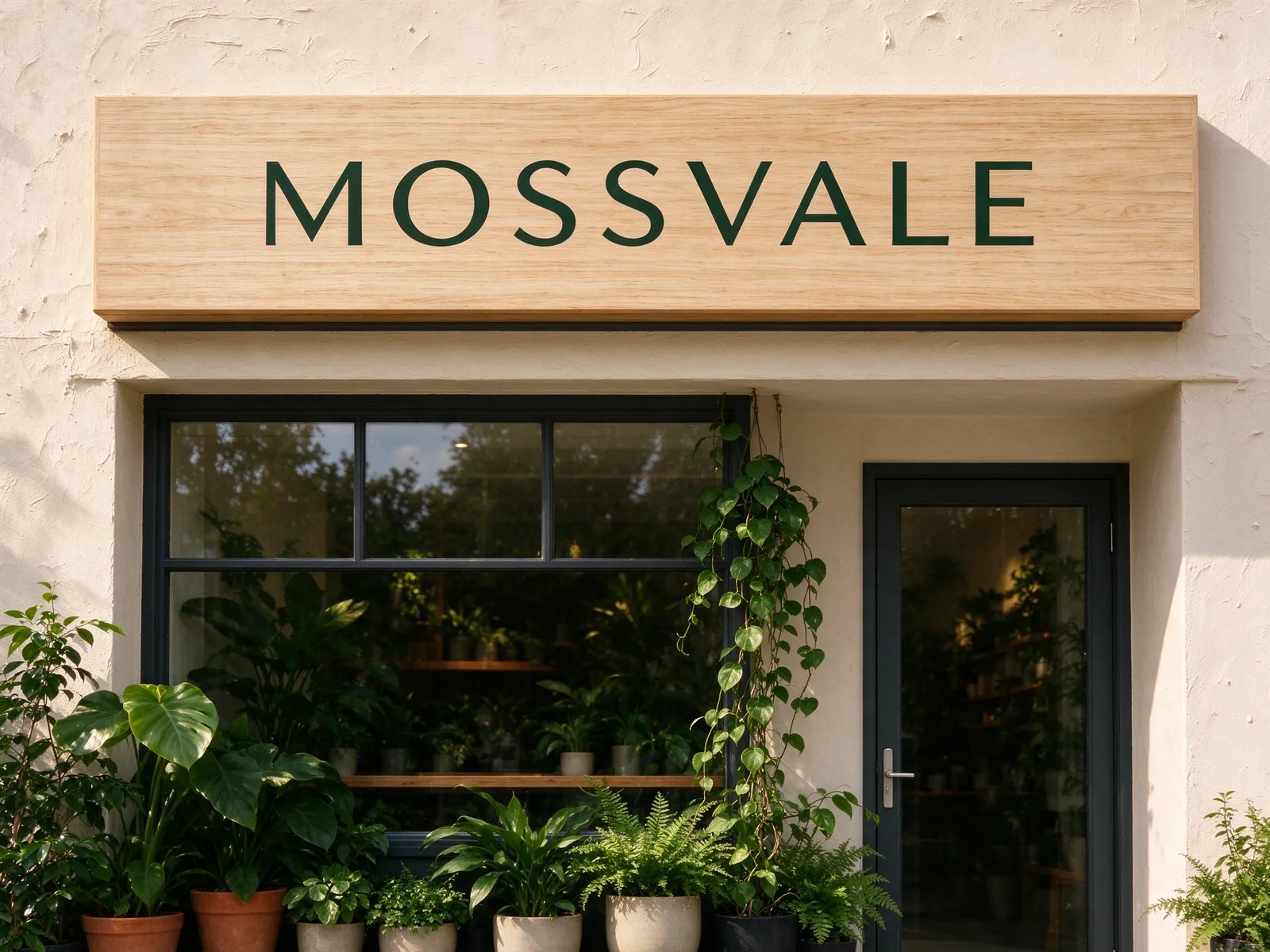 編集前
編集前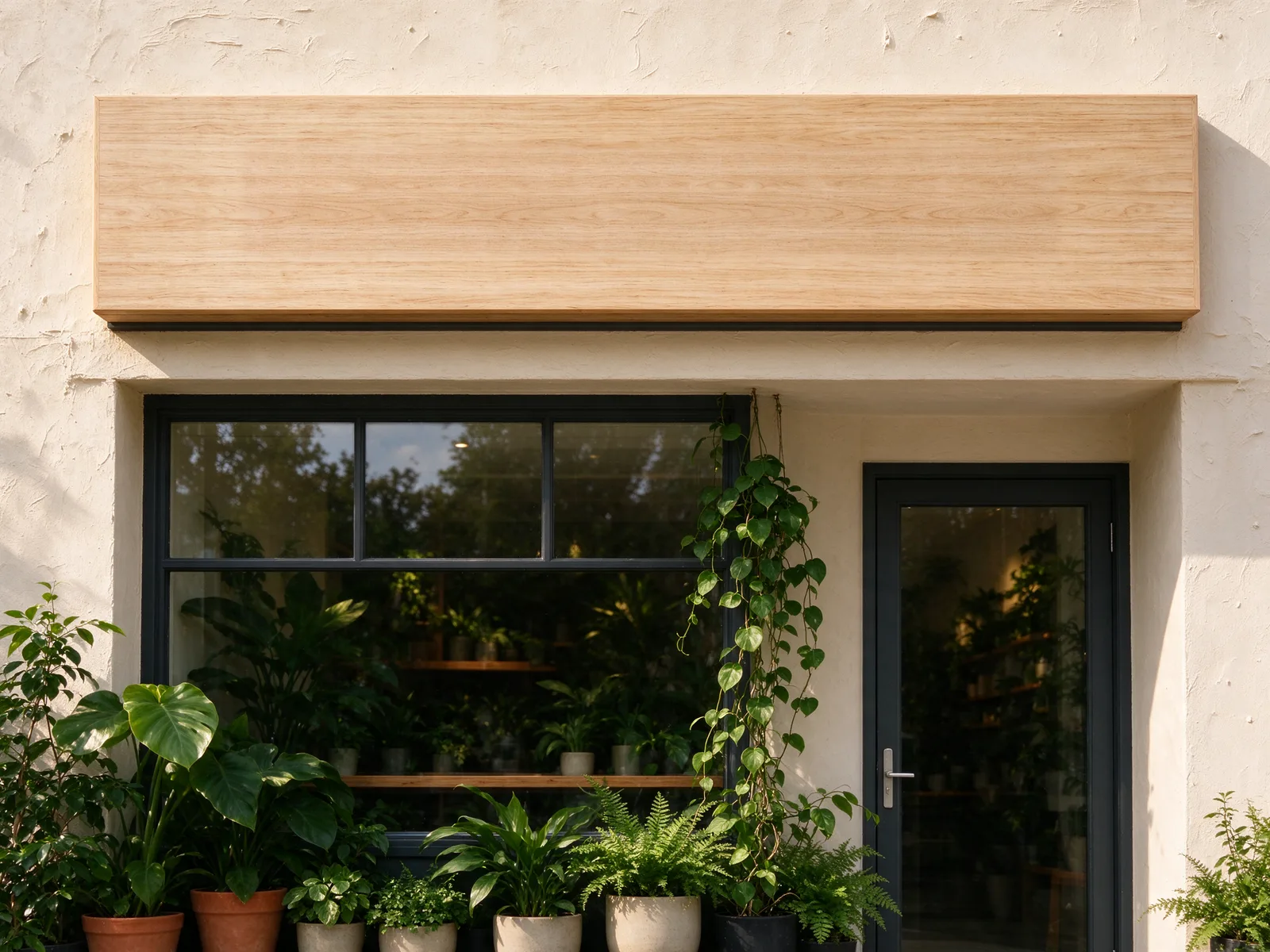 編集後
編集後以下が 3 回の編集すべてで実際に使った指示です。このプロンプトカードでマーク付き入力の実験を再現する場合は、消したい文字を不透明な紫色で覆ったコピーを先に用意してください。通常の操作では消しゴムがその入力を作ります。
Remove all the text covered by the purple highlight: every letter, number, symbol and handwritten mark. Restore the surface underneath so it continues naturally from the surrounding area, with the same material, color, texture, pattern, lighting and edges (for example a blank sign board, plain paper, an empty label or a clean screen background). Do not write any new text, letters or symbols, and do not add new objects. Remove the purple highlight completely. Keep every other part of the image exactly the same.
スマホにもともとある機能で文字を消せますか?
2026 年 10 月 27 日に確認した Apple の iPhone ガイド Use Apple Intelligence in Photos on iPhone は、Clean Up の操作を案内しています。写真を開いて編集と Clean Up をタップし、消したいものをタップ、ブラシ、または囲んで指定し、完了で終えます。利用可否は対応機種、言語、地域によって異なります。一般的な不要物の除去機能であり、文字の下を完璧に再現するとは説明していません。
同日に確認した Google フォト ヘルプ Edit your photos では、Android で写真を開き、編集から検索で Magic Eraser を探し、範囲を選んで消す操作が案内されています。コピーとして保存すると別の画像を残せます。必要な端末条件は機能によって異なります。まず小さな範囲で試し、特に文字が模様をまたぐ場合は補修面を比較しましょう。
複雑な背景や文字の書き換えはどうすればよいですか?
柄のある布、レンガ、斜めから見た看板では、まず 1 行を処理し、模様がつながるか調べます。選択範囲はできるだけ再構築したい面の内側に収めます。補完がおかしい場合は取り消すか元の版に戻り、選択範囲を調整してから次の処理にクレジットを使いましょう。大きな不要物や影については、別の写真の不要物を消すガイドで説明しています。
別の文字に変えたい場合は画像編集で、置き換える文字を引用符で囲み、文字のスタイルと周囲を保つように指示します。これは看板を無地にする処理とは別の作業です。このガイドでは文字の置き換えは実測していないため、結果は必ずご自身で校正してください。
同じ作業を別のモデルで試すには?
消しゴムには Nano Banana 2.1 もあり、難しい補完を別の解釈で試せます。このページの 3 組はすべて Seedream 5.0 Flash で作り、モデル間の優劣は主張していません。モデル選びにはモデル比較も使えます。同じ画像と選択範囲を使い、画面全体の印象より質感の連続性や境界を確認しましょう。
よくある質問
透かしを消してもよいですか?
このガイドは、自分の写真やスクリーンショットの文字を対象としています。他人の透かしを除去すると著作権を侵害する場合があり、このツールはそのためのものではありません。
写真のほかの部分も変わりますか?
通常は塗った部分だけを柔らかな境界で貼り戻し、それ以外は元の写真を使います。ブラウザが合成できない場合、ページにはモデルが返した画像全体を表示しているという案内が出ます。ダウンロードする前に比較してください。
複雑な背景の文字はどうなりますか?
モデルは文字の下にあるはずのものを推測します。元の面を明らかにするわけではありません。小分けに作業し、直線、繰り返し模様、切り替わり部分を等倍で確認しましょう。
消す代わりに文字を変えられますか?
はい。画像編集に正確な置き換え内容と残すものを指定します。消しゴムの「文字」は指定した面を無地にする設計なので、名前や日付を書き換える指示には向きません。
文字を消す料金はいくらですか?
初期設定の Seedream 5.0 Flash、2K は 1 回 29クレジット です。2 回目は別のリクエストになります。「消す」の横の価格は選択したモデルに応じて変わります。