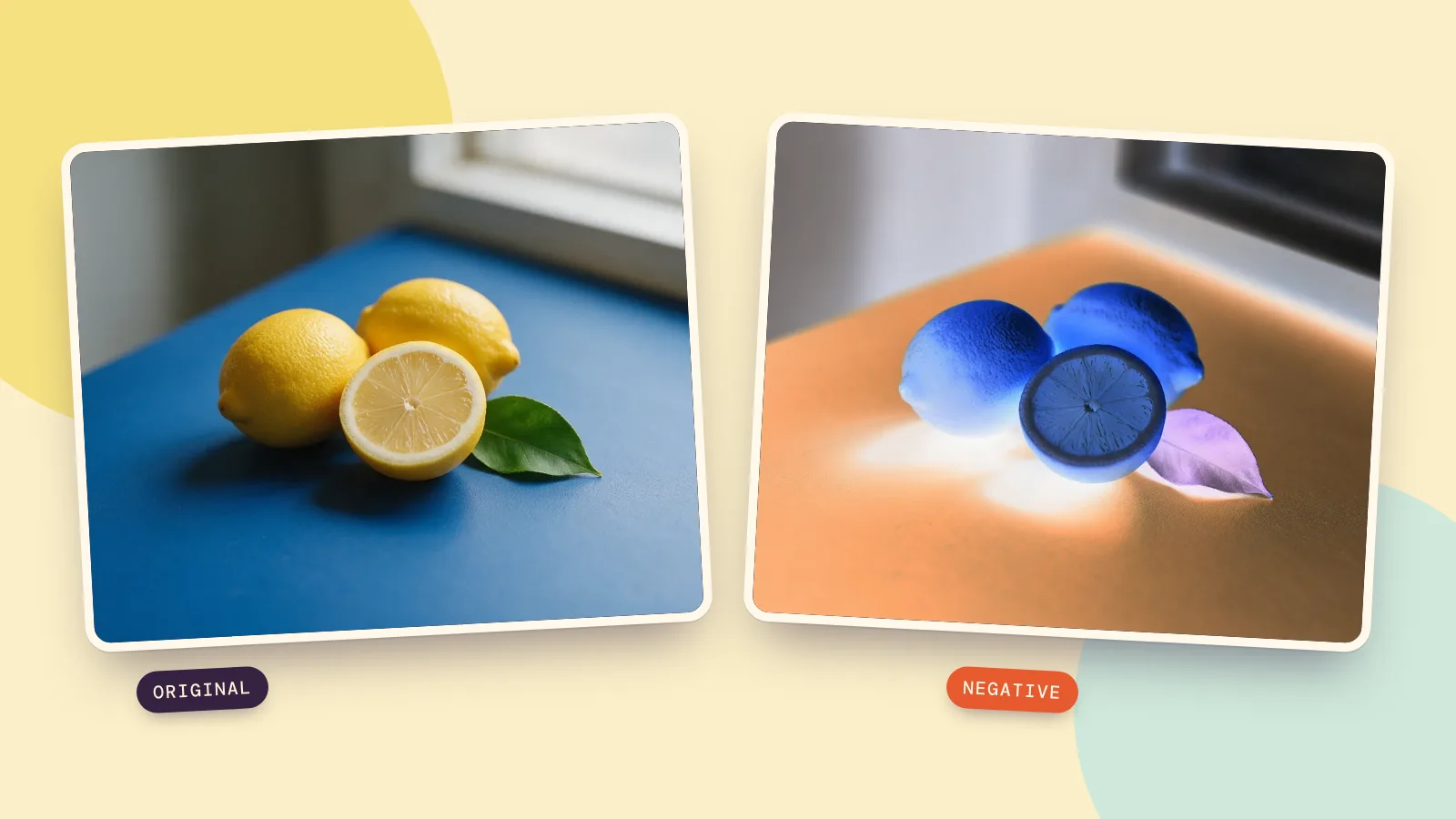
画像の色を反転する方法は簡単です。色反転ツールを開き、写真を追加してネガプリセットを選んだままにします。赤・緑・青の各値が反転し、暗い部分は明るく、色は反対の色になります。PNGでダウンロードすれば保存でき、処理はブラウザー内で無料で行えます。
明るさだけを反転したり、白黒ネガを作ったりすることもできます。ここでは3組の比較画像と正確な設定を紹介し、画像そのものの編集と、スマホやパソコンの画面表示の変更を区別して説明します。
画像の色を反転して保存するには?
- 画像を追加します。 写真の色反転を開き、写真をアップロードを選びます。ファイルのドラッグや画像の貼り付けもできます。
- プリセットを選びます。 すべての色を反転するならネガから始めます。最も基本的な結果にするには、量を100、コントラストを0にします。
- 左右を比較します。 境界線を輪郭や影の上へ動かします。境界線の位置が変えるのはプレビューだけで、保存する画像のどの部分を反転するかは変わりません。
- 結果をダウンロードします。 計算後のピクセルと透明度を保つなら PNG を選びます。透明度が不要で小さなファイルにしたいなら JPG を選びます。元のファイルは変わりません。
ローカルでの色反転にはアカウントもクレジットも不要です。この操作中、写真は端末内に残ります。送るから別のツールを使う操作は別です。プロンプトを書く必要も、生成待ちの列で待つ必要もありません。
すべての色を反転するとどう見えますか?
2026年10月26日にSeedream 5.0 Proで3枚のオリジナル画像を生成しました。各画像1回ずつ、1K、4:3、PNGの設定です。元画像の生成は1枚につき 36クレジット で、その後の色反転は無料です。結果にはツールと同じピクセル計算を使っていますが、このページの画像はウェブ用に圧縮されているため、正確なピクセル値が必要な場合は、ツールで処理した画像をPNGでダウンロードしてください。
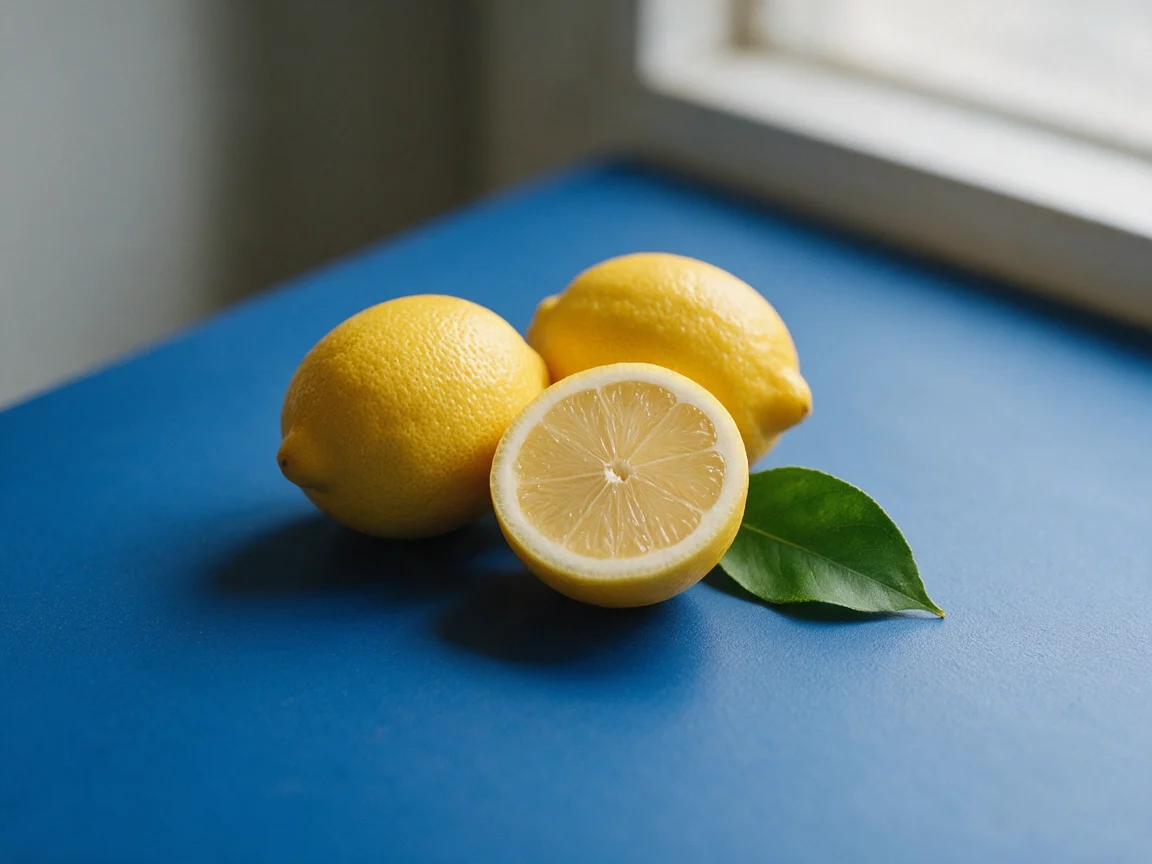 元画像
元画像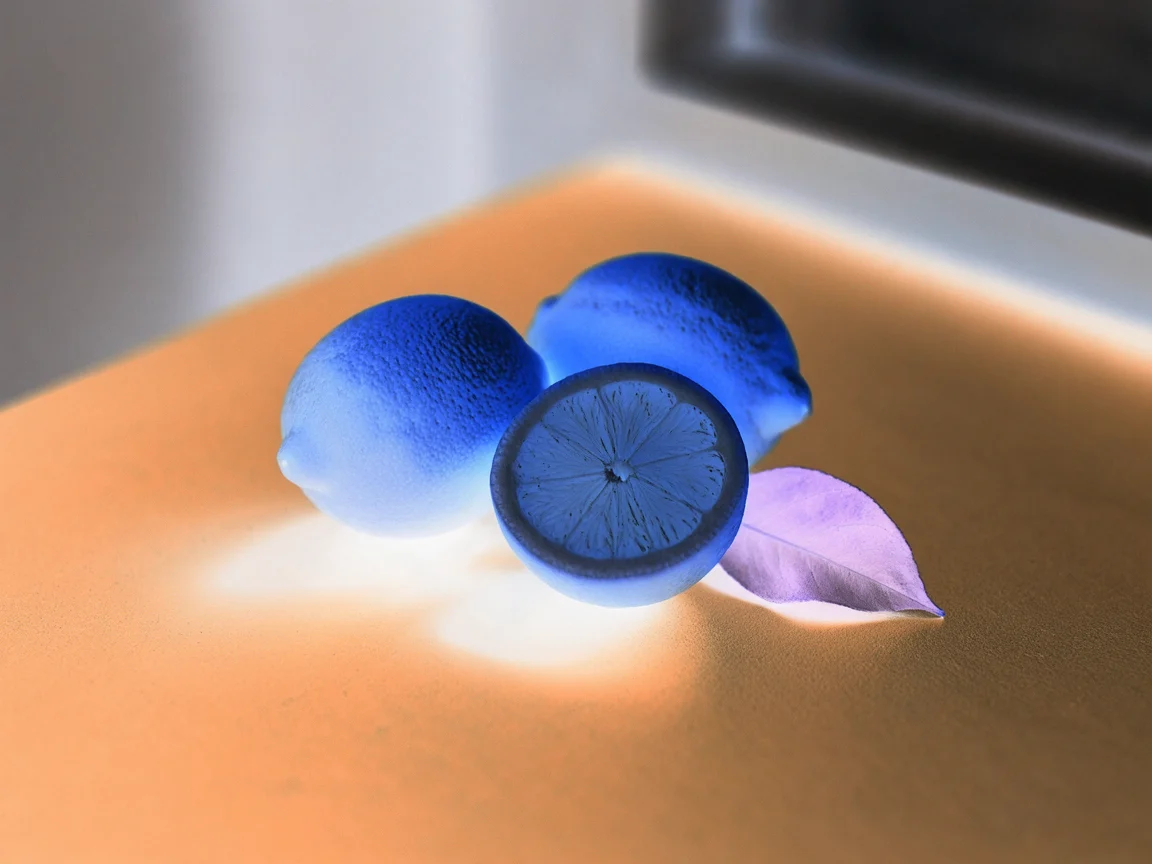 ネガ
ネガレモンは青く、テーブルはオレンジ色になり、暗い影は淡くなります。形や果皮の質感の位置はそのままです。モデルが別の風景を描くのではなく、既存のピクセルを計算しているためです。8ビットのRGBチャンネルでは、新しい値 = 255から元の値を引いた値となり、0は255に、200は55になります。
この全面反転で量を50にすると、すべてのRGBチャンネルが中間のグレーに混ざります。量を下げても、単に反対色が穏やかになるわけではありません。後で再反転して戻せる通常のネガが必要なら、100のままにしてください。
Realistic still-life photograph of two whole yellow lemons, one halved lemon and one green leaf on a matte cobalt blue tabletop, soft side window light, clean simple composition, fine natural peel texture, no text, no logos, no people.
色をすべて反転せず、明るさだけ変えるには?
明るさだけ反転を選びます。このプリセットは反転を明るさにし、モノクロをオフ、コントラストを0にします。計算中に元の色情報を保持しながら、明るさの成分を反転します。
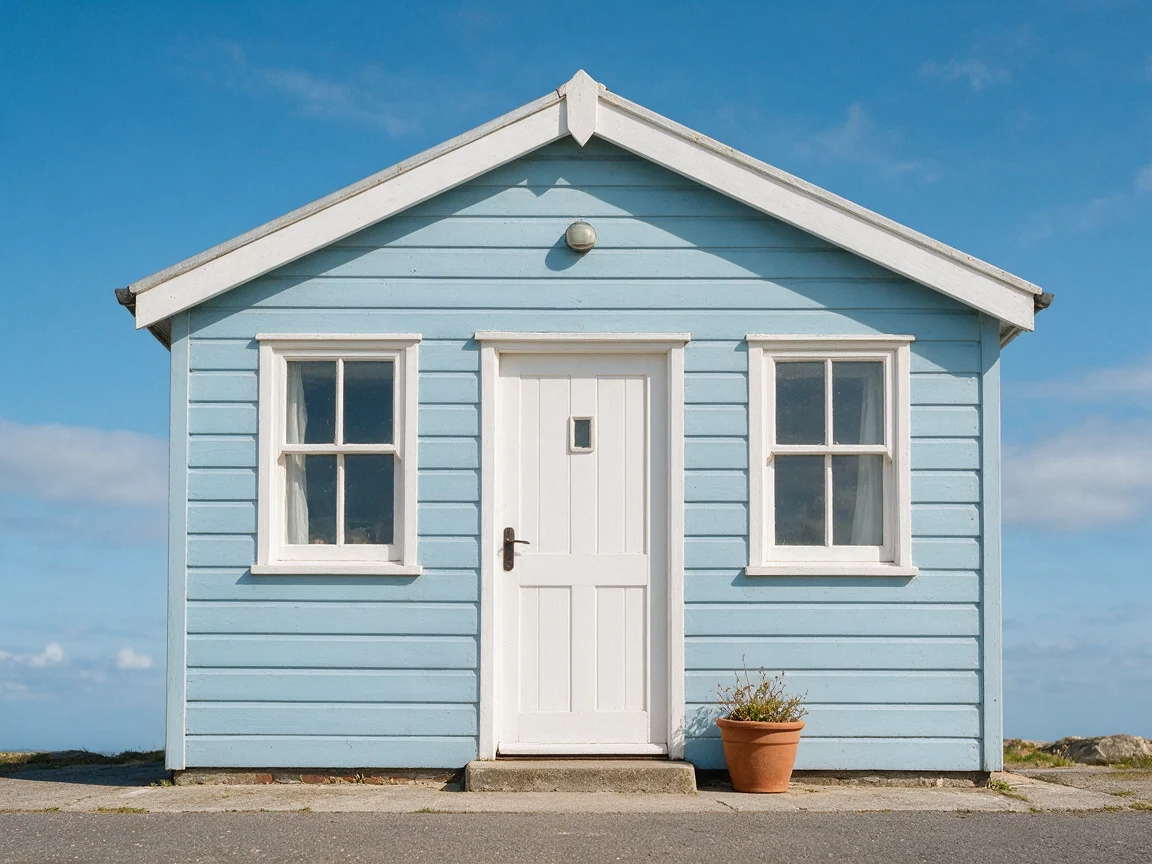 元画像
元画像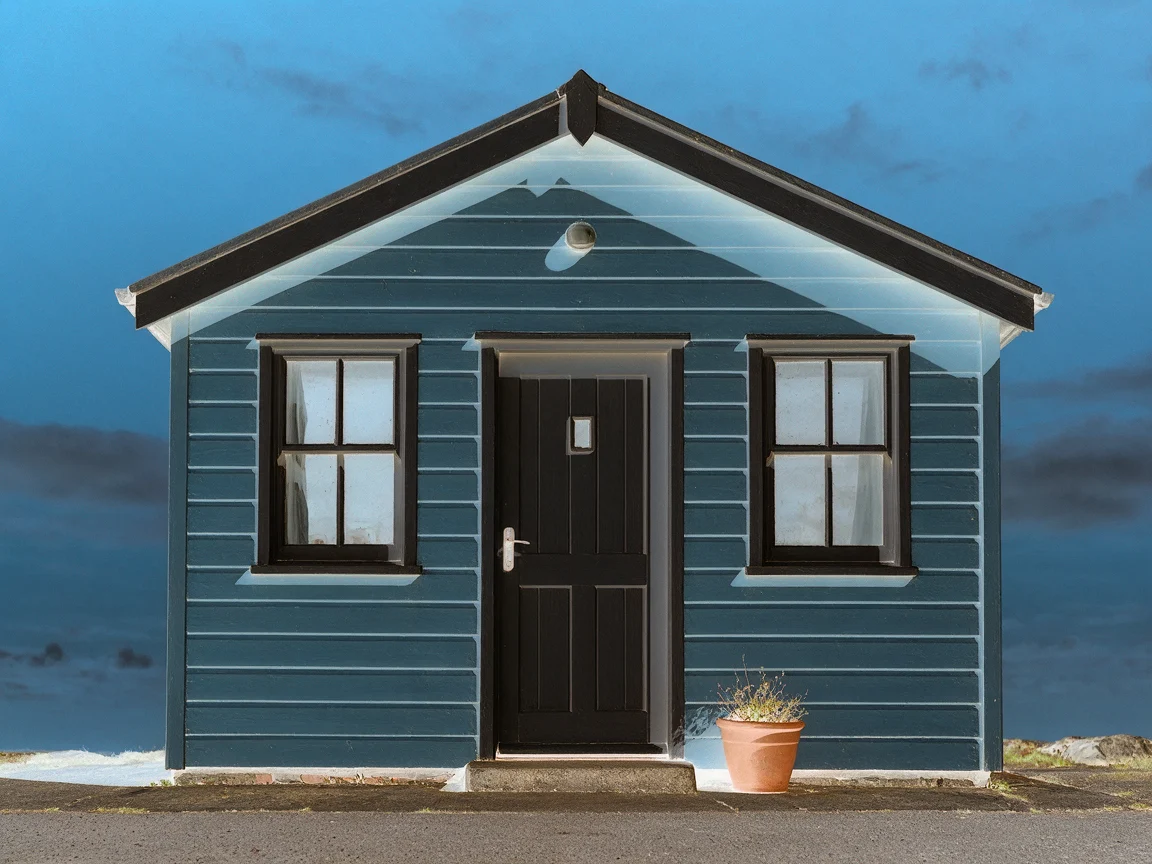 明るさだけ反転
淡いドアや縁取りが暗くなりますが、小屋は青く見えたままで、通常のネガのようなオレンジ色の建物にはなりません。仕組みとしては、YCbCr色空間でYを255からYを引いた値に変え、2つの色成分は保持してからRGBへ戻します。一部の値はチャンネルの上限や下限に達するため、彩度の高い色では細部が失われることがあります。色情報を保持していても、見た目の色が完全に変わらない保証はありません。
Realistic architectural photograph of a small pale blue wooden seaside cottage with a white door and white window frames, a terracotta plant pot beside the door, bright blue sky above, soft daylight, straight-on composition, no signs, no text, no logos, no people.
白黒ネガを作るには?
コントラストを強めたモノクロネガにはレントゲン風を選びます。設定は量100、すべての色、モノクロはオン、コントラスト25です。この名前は見た目の効果を表しており、物体の内部が見えるわけではありません。
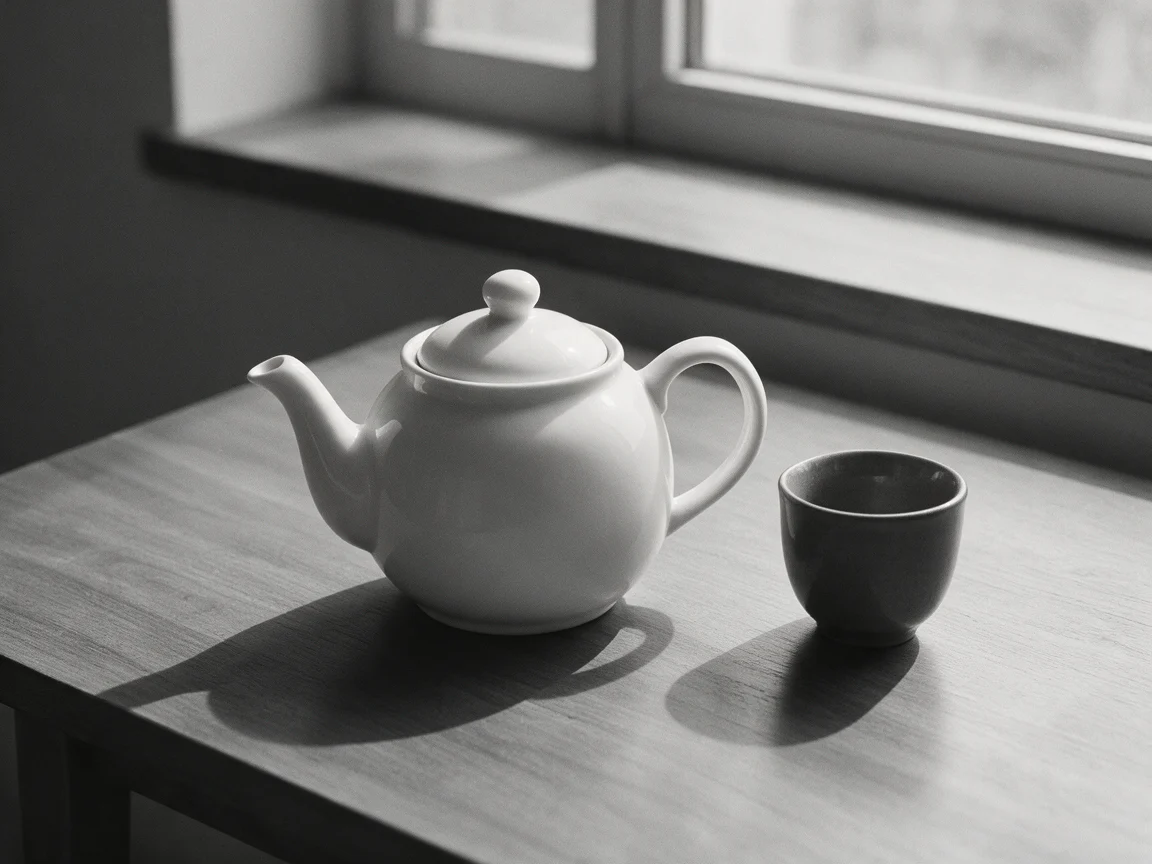 元画像
元画像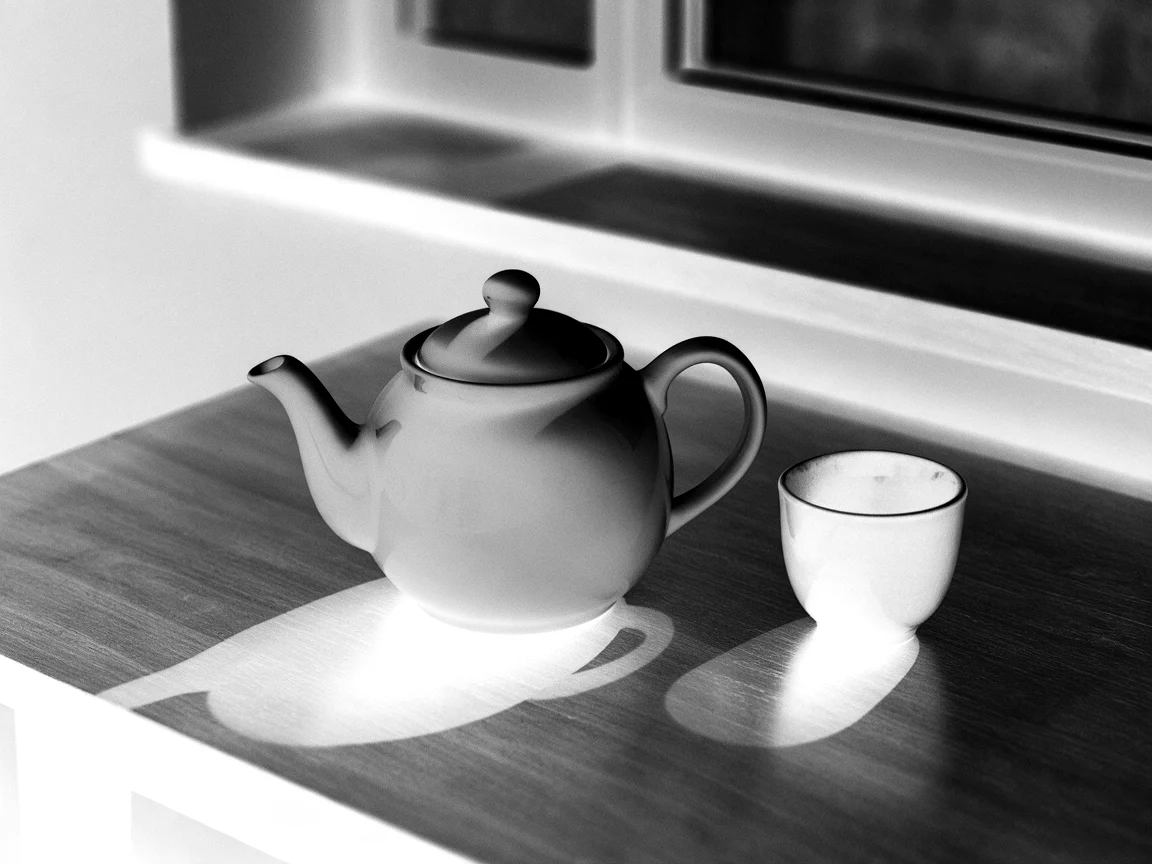 レントゲン風
白いティーポットが暗くなり、濃い色のカップは淡くなります。RGBを反転した後、赤0.2126、緑0.7152、青0.0722の重みでチャンネルをまとめ、128を中心にコントラストを上げます。追加のコントラストがない白黒ネガにしたい場合は、コントラストを0に下げます。強い輪郭よりも淡い質感を残したいときに役立ちます。
Realistic monochrome black and white still-life photograph of a plain white ceramic teapot and one dark gray cup on a wooden table by a window, clear soft shadows and subtle wood grain, simple uncluttered composition, no text, no logos, no people.
ほかの反転モードは何に使えますか?
1チャンネルは赤、緑、青のうち1つだけを変えるため、特定の色の変化を試すのに向いています。赤チャンネルプリセットではコントラストは0のままで、青チャンネルではコントラストも10になります。すべての色を反対色にする操作とは異なります。写真の一部を指定した色へ変えたい場合は、画像の色を変えるを使ってください。
ネガをポジにはフィルムネガを選択します。色を反転した後、サンプルの0.5%と99.5%の端点を使って各チャンネルを伸ばします。スキャンしたカラーネガのオレンジかぶりを減らせます。先にフィルムの縁を切り取り、均一な透過光で撮影して、プレビューをよく確認してください。自動補正なので、フィルムの色を正確に復元できる保証はありません。
iPhoneやWindowsの標準設定でも反転できますか?
iPhoneでは、設定 > アクセシビリティ > 画面表示とテキストサイズを開き、反転(クラシック)をオンにすると画面の色が反転します。反転(スマート)は多くの場合、画像やほかのメディアを元の色で表示するため、写真をネガとして見る目的では同じ選択肢ではありません。出典:Appleサポート「iPhoneのディスプレイの色を変更して画面を見やすくする」、2026年10月26日確認。
Windowsでは、Windows + プラス (+) で拡大鏡を開き、有効な状態で Ctrl + Alt + I を押すと色反転を切り替えられます。Windows + Esc で拡大鏡を終了します。出典:Microsoftサポート「付録A:拡大鏡のキーボードショートカット」、2026年10月26日確認。
これらのアクセシビリティ機能は、表示方法を変えて内容を見るのに便利です。ただし、編集した画像ファイルは書き出しません。ネガ写真をほかの人へ送るには、自分の画面の表示だけに頼らず、画像エディターで反転を作成し、ダウンロードしてください。
AIモデルが違うと色反転の結果も変わりますか?
色反転ツールはAIモデルを使いません。同じ元ピクセルと設定なら、同じ出力になります。今回の元画像3枚は生成しましたが、自分の写真も同じように使えます。別の元画像を作りたい場合は、同じプロンプトで画像モデルを比較してください。それは元画像の比較であり、反転アルゴリズムの比較ではありません。
よくある質問
画像の色反転は無料ですか?
はい。ブラウザー内でローカルに計算するため、登録不要でウォーターマークもありません。AIモデルによる元画像の生成はクレジットを使う別の操作ですが、既存ファイルの色反転にはクレジットは不要です。
元の色に戻せますか?
量100、モノクロはオフ、コントラスト0の全面ネガを、ピクセルを変えずに保存していれば、もう一度反転すると戻せます。JPEG圧縮、コントラスト変更、明るさのクリッピング、モノクロ化で情報が失われる場合があるので、元のファイルは残してください。
透明なPNGは透明のままですか?
はい。処理で変わるのはRGB値だけで、アルファチャンネルは変わりません。透明度を保つならPNGでダウンロードします。JPGでは透明部分が白になります。
反転ではなくグレーになったのはなぜですか?
量を確認してください。すべての色で量を50にすると、元の色と反対色が中間のグレーで混ざります。量100、モノクロはオフ、コントラスト0にすると、通常のカラーネガになります。
選択した範囲だけ反転できますか?
できません。ツールは画像全体を反転します。境界線は処理前後を比べるプレビューの操作で、選択範囲のマスクではありません。動かしても、保存した画像の片側だけに効果を限定することはできません。