よくある質問
画像の色を変えるには?
画像をアップロードし、変えたい色をタップしてから新しい色を選びます。変えたい部分だけが変わるまで「許容値」を調整して、ダウンロードしてください。
ある色を別の色に置き換えるには?
写真の色をタップして「変える色」に設定し、「新しい色」を選びます。「許容値」の範囲内の部分がすべて、光と影を保ったまま置き換わります。
1色だけ残して写真をモノクロにできますか?
はい。残したい色をタップして、「写真のほかの部分」を「モノクロ」にします。プリセットの「パートカラー」は、サンプルの黄色いレモンでこれを行っています。
新しい色は自然に見えますか?
元の明るさのパターンを残すので、しわや影、ハイライトはそのままです。強い光沢のある物や、暗い色から明るい色への大きな変化では、「量」を下げたほうがいい場合があります。
写真はアップロードされますか?
いいえ。色の変更はお使いの端末のブラウザの中で行われます。無料で登録不要、透かしも入りません。
写真の服の色を変えられますか?
はい、服がほぼ1色なら。布をタップして新しい色を選び、しわや影まで変わるまで「許容値」を上げます。柄物の服は色ごとに1回ずつ処理してください。
白や黒の物に色をつけるには?
いつもどおりタップして新しい色を選びます。真っ白や真っ黒には使える色がほとんどないため、色見本より明るく、または暗く仕上がります。「量」を下げるか、濃いめの色を選んで調整しましょう。
2色以上変えられますか?
1色を変えて結果をダウンロードし、そのファイルを開いて次の色を変えます。毎回、前の変更はそのまま残ります。
「色相」と色の置き換えの違いは?
置き換えは、選んだ色に近い部分だけを変えます。「写真全体」の「色相」は写真のすべての色を一度に回すので、1つの物の色を変えるより、クリエイティブな雰囲気づくりに向いています。
AIに色を変えてもらうこともできますか?
はい。選択しにくい物なら、AI画像編集で「車を深緑にして」のように変更内容を書いて指示できます。AIはクレジットを使いますが、このツールは無料でブラウザの中で動きます。
もっと詳しく
ビフォー・アフター:何が変わるか
ここでの色の変更は、照明をつけたまま塗り直すようなものです。選んだ部分の色相と色の濃さは変わりますが、ハイライト、影、しわ、質感は元の写真から引き継がれます。
- 変わるところ
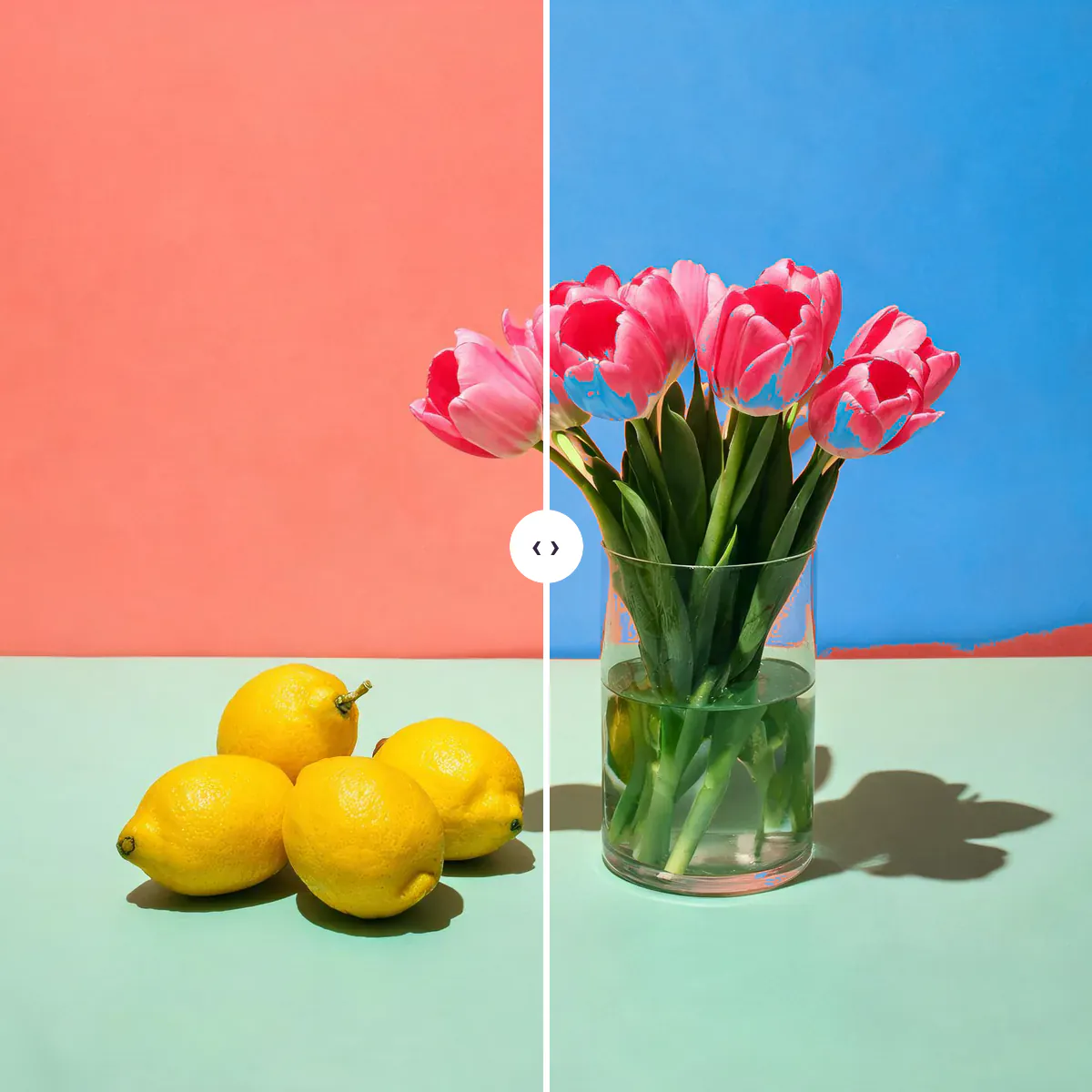
- 選んだ色に近い部分だけ。コーラル色の壁は青に、黄色いレモンは緑に、ピンクの花びらは紫になります。「パートカラー」はほかのすべての色を抜き、「写真全体」のスライダーはすべての色を一度に動かします。
- 変わらないところ
- 明るさのパターン、輪郭、サイズ、透明部分。選んだ色から遠い部分には手を加えず、ダウンロードする画像は元の写真と同じ寸法で、フル解像度で処理されます。
- 見比べるときのポイント
- 「変更前」と「変更後」を切り替え、塗り替えた物の輪郭に沿って見てみましょう。元の色が細い線で残っていたら「許容値」か「境界のぼかし」が少し低め、近くの物まで色づいていたら「許容値」が高すぎます。
新しい色が自然に見える写真と、うまくいきにくい写真
うまくいく例
- 壁、車、ソファ、服、バッグ、果物、花など、背景と違う色で、はっきり均一な1色の物。
- 同じ商品を複数のカラーで見せたい商品写真。
- 明るく均一な光で撮られ、被写体に強い色の光が当たっていない写真。
避けたい例
- ベージュの壁の前のベージュのコートのように、背景と同じ色の物。両方いっしょに変わってしまいます。
- 柄物や多色の布。色ごとに選び直す必要があります。
- 黒い革やクロムメッキのような、とても暗い、または光沢の強い表面。変えられる色がほとんど残っていません。
手順を順番に
- 写真を開くページにドロップするか、Ctrl/Cmd + Vで貼り付け、「写真をアップロード」を押すか、マイ素材から選びます。静物のサンプルは壁の色を変えた状態で読み込まれ、プリセットでほかの変化も見られます。
- 変える色を選ぶ写真の中の物をタップします。はぐれた画素を拾わないよう小さな範囲の平均をとって「変える色」に設定します。パソコンでは、選ぶ色をプレビューする小さな色見本がポインターについてきます。
- 新しい色と範囲を選ぶ色見本をタップするか、「新しい色」で好きな色を選びます。物全体が変わるまで「許容値」を上げ、「境界のぼかし」で境目をなめらかにし、「選択範囲を表示」をオンにして正確な範囲を確認します。
- 仕上げて保存色味を控えめにするなら「量」を下げ、「写真のほかの部分」を「モノクロ」にすればパートカラーに。写真全体の「色相」「彩度」「暖かさ」を調整して、PNGかJPGでダウンロードします。
色が置き換わるしくみ
- この作業のための色空間
- 各画素をOklabに変換します。明るさ、色の濃さ、色相がそれぞれ独立して均等に並ぶ色空間なので、色相を変えても急に明るく見えたりくすんで見えたりしません。
- 範囲を見つける
- 各画素と選んだ色との距離を、明るさの重みを軽くして測ります。そのため、物の日なた側といっしょに影になった側も見つかります。白やグレーでは明るさをそのままの重みで扱います。
- 色を塗り替える
- 選ばれた画素は、互いの細かな色相の差を残したまま新しい色相になり、色の濃さは新しい色に合わせて調整され、明るさは新旧の色の差の分だけずらされます。
- フル解像度
- プレビューは縮小したコピーで計算するので、スライダーにすぐ反応します。ダウンロード時は原寸の写真を帯状に分けて計算し直すので、スマホでもメモリをあまり使いません。
次に見るページ