よくある質問
画像を回転するには?
画像をアップロードして「右回転」か「左回転」をタップします。1回で90度回ります。小さな角度は「傾き補正」スライダーで調整して、ダウンロードしてください。
写真を左右反転するには?
写真をアップロードして「左右反転」をタップします。鏡に映したように左右が入れ替わります。もう一度タップすると元に戻るので、反転した写真をダウンロードしてください。
スマホの写真が一部のサイトで横向きになるのはなぜ?
スマホは写真を横向きのまま保存し、どう回転すればいいかを示すタグを付けることがあります。そのタグを無視するサイトでは横向きに表示されます。ここで保存すれば回転が画素に書き込まれ、どこでも正しい向きになります。
好きな角度で回転できますか?
はい。大きく回すなら90度ボタン、−45〜45度の好きな角度なら「傾き補正」スライダーを使います。正確な値が必要なら、スライダー横の欄に数字を入力してください。
回転すると画質が落ちたり透明部分が消えたりしますか?
90度単位の回転と反転では、すべての画素がそのまま残ります。PNGとWebPは透明部分を保ち、「保存形式」を「元の形式」にすれば元のファイル形式で保存されます。JPGは設定した画質で保存されます。
たくさんの画像をまとめて回転できますか?
はい、最大30枚まで。「すべてに適用」がオンなら回転や反転がすべての画像にかかり、「まとめてダウンロード」でZIPに保存できます。
画像を左右反転するには?
画像をアップロードして「左右反転」をタップします。鏡に映したように左右が入れ替わります。逆さまにする縦方向の反転なら「上下反転」をタップしてください。
左右反転と180度回転は同じですか?
違います。180度回転は画像が逆さまになりますが、首をかしげれば文字は読めます。左右反転は左右が入れ替わるので、文字が裏返しになります。
傾いた写真をまっすぐにするには?
水平線や縦の線がグリッドと揃うまで「傾き補正」スライダーをドラッグします。「四隅」を「トリミング」のままにしておけば、空いた三角形は自動で切り落とされます。
PDFや動画も回転できますか?
いいえ。このツールで扱えるのはJPG、PNG、WebP、GIF、HEICなどの画像です。動画なら、無料の動画リサイズツールで縦長や正方形の投稿向けに画面の形を変えられます。
スマホでは普通なのに、アップロードすると横向きになるのはなぜ?
スマホはファイルの回転情報を読みますが、そのサイトは読まないからです。このツールで一度保存すれば回転が画素の一部になり、どこでも正しい向きになります。
もっと詳しく
ビフォー・アフター:何が変わるか
回転と反転は画素を動かすだけで、新しい画素を作りません。90度の回転や反転はまったく劣化しませんが、数度の傾き補正では画像を再サンプリングし、空いた四隅を切り落とすか埋めることになります。
- 変わるところ
- 向きと、90度回したときの形。1200 × 1280の縦長は1280 × 1200になります。「トリミング」で傾きを補正すると、空いた角が見えないよう画像が少し小さくなります。「透明」か「色」なら、画像全体をひと回り大きなキャンバスに収めます。
- 変わらないところ
- 90度回転と反転でのシャープさ、色、PNGとWebPの透明部分。「保存形式」を「元の形式」にすればJPGはJPG、PNGはPNGのままなので、元の場所にそのまま戻せます。
- 見比べるときのポイント
- 「変更前」と「変更後」をタップします。左右反転のあとは文字が正しい向きで読めるか、傾き補正のあとは水平線やドア枠がグリッドと揃っているか、四隅で大事な部分が切れていないかを確認しましょう。
かんたんに直せる写真と、注意が必要な写真
うまくいく例
- Webサイトやメール、書類の中で横向きや逆さまに表示されてしまうスマホの写真やスクリーンショット。
- インカメラで撮った自撮りで、文字やロゴ、髪の分け目が逆に見えるもの。「左右反転」で元に戻せます。
- 少し斜めに撮ってしまったスキャンや書類の写真。スライダーできれいにまっすぐにできます。
避けたい例
- 下から見上げて撮ったポスターのように、遠近感で傾いている写真。回転では先すぼまりの線は直せません。
- 被写体が端に接しているぎりぎりの構図。「トリミング」で傾きを補正すると四隅が切れて被写体にかかることがあります。「透明」かAIでの拡張を使いましょう。
- GIFアニメ。回転して保存されるのは最初のフレームだけです。
手順を順番に
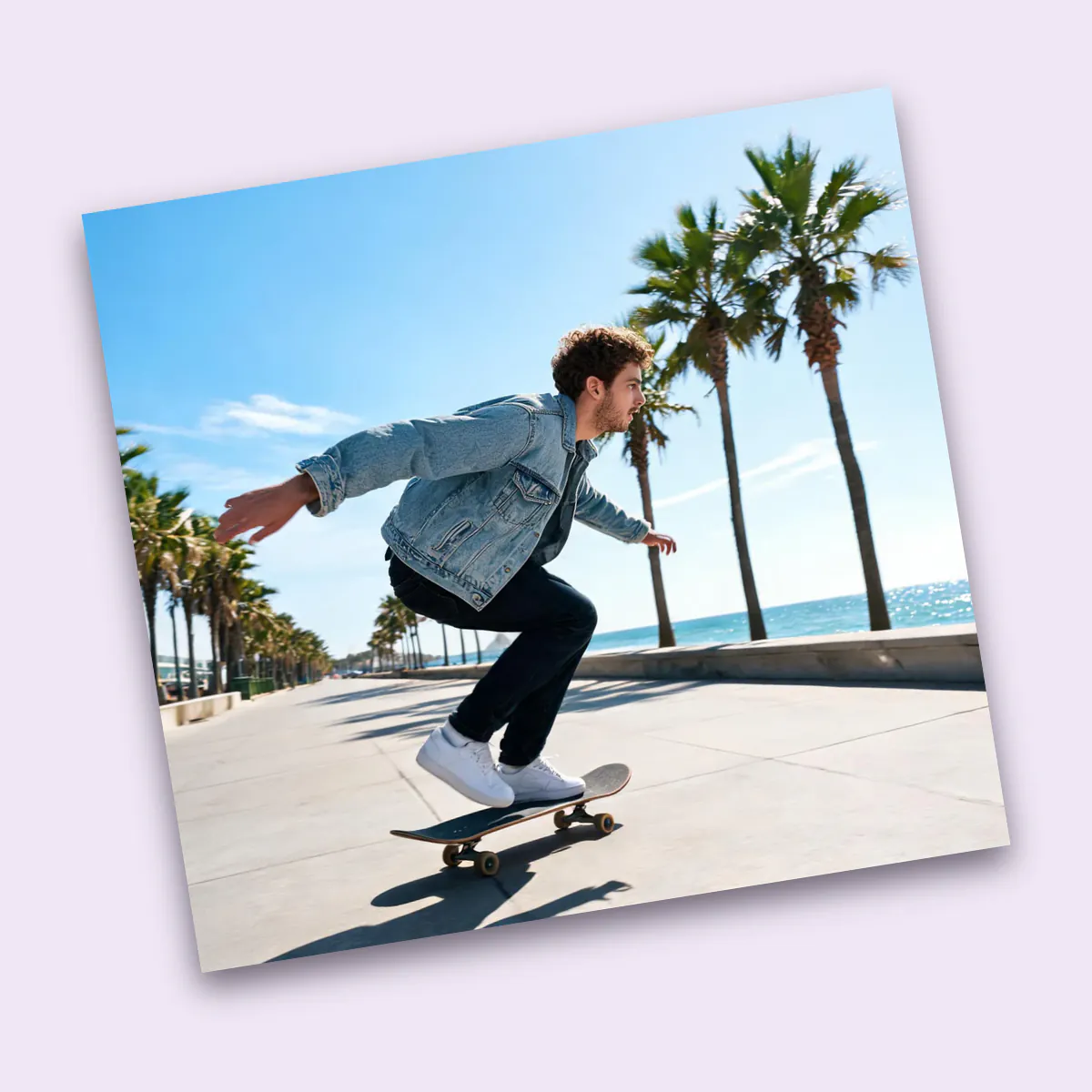
- 写真を開くページにドロップするか、Ctrl/Cmd + Vで貼り付け、「写真をアップロード」を押すか、マイ素材から選びます。横向きのスケートボードのサンプルは、すでに正しい向きに直してあります。
- 回転と反転画像の下にある「左回転」「右回転」「左右反転」「上下反転」のボタンか、「右に90°回転」などのプリセットを使います。写真が複数あるときは、「すべてに適用」で操作が全部の写真にかかります。
- 必要なら傾き補正「傾き補正」をドラッグするか角度を入力すると、グリッドが出るので水平線を合わせられます。「四隅」では、切り落とすなら「トリミング」、全体を残すなら「透明」、角を塗るなら「色」を選びます。
- 保存「保存形式」を選び、JPGやWebPなら画質を設定して、1枚ずつ、またはまとめてZIPでダウンロードします。ファイル名は元の名前の後ろに-rotatedが付きます。
写真が横向きになる理由と、直るしくみ
- カメラの回転情報
- スマホはセンサーが撮ったままの向きで画像を保存し、どう回転して表示するかを示す1〜8のEXIF Orientationの値を付けます。この情報を読むアプリでは正しい向きに表示されますが、多くのアップロードフォームや古いソフトは読みません。
- 向きを画素に焼き込む
- このツールは回転情報を反映したうえで、情報なしの、最初から正しい向きの画素を書き出します。サムネイルの列では回転情報があった写真に印が付き、保存したコピーはどのアプリでも同じに見えます。
- 90度回転と反転
- 90度や180度の回転と反転は画素の位置を入れ替えるだけなので、ぼやけることはありません。反転は画面に見えている状態に対してかかるので、「左右反転」は常に画面上の左右を入れ替えます。
- 傾き補正
- 小さな角度では再サンプリングが必要で、高品質な補間で行います。「トリミング」は元の比率を保ったまま、回転した画像の内側に収まるいちばん大きな長方形を使います。
次に見るページ