よくある質問
Instagram用に写真をトリミングするには?
写真をアップロードして、1080 × 1080の正方形なら「Instagram投稿」、1080 × 1350なら「Instagram縦長」を選びます。枠をドラッグして構図を決め、「ダウンロード」をタップします。
YouTubeサムネイルのサイズは?
YouTubeが推奨しているのは1280 × 720ピクセル、16:9の比率です。「YouTubeサムネイル」を選べば、ちょうどそのサイズで保存されます。
ピクセル単位で正確にトリミングできますか?
はい。「出力サイズ」で「サイズを指定」を選んで必要な幅と高さを入力するか、「トリミング枠」で位置と大きさをピクセルで入力します。
画像を丸く切り抜くには?
「プロフィール画像」を選ぶか、「形」を「円形」にします。ダウンロードしたPNGでは、円の外側が透明になります。
トリミングすると画質は落ちますか?
いいえ。フル解像度の元画像から切り抜きます。画質が変わるのは、JPGを低い設定で保存したときか、小さく切り抜いた範囲を大きなサイズに拡大したときだけです。
このトリミングツールは無料ですか?
はい。ブラウザの中で動き、登録不要で透かしもなし。写真がアップロードされることもありません。
スマホで写真をトリミングするには?
スマホのブラウザでこのページを開き、「写真をアップロード」をタップして、指で枠をドラッグします。角のハンドルは指でつかみやすい大きさです。「ダウンロード」をタップすれば、トリミングした写真を保存できます。
Instagramにはどの比率がいい?
フィード投稿なら画面をいちばん大きく使える4:5の縦長、定番の正方形なら1:1、ストーリーズとリールなら9:16です。プリセットを選べば、対応するピクセルサイズも設定されます。
画質を落とさずにトリミングするには?
「出力サイズ」で「トリミングサイズ」を選び、「保存形式」を「元の形式」かPNGにします。枠の中の画素が、拡大縮小も追加の圧縮もなくそのまま保存されます。
複数の写真を同じサイズにトリミングできますか?
はい。写真を何枚か追加してサイズを一度選び、必要ならサムネイル列で写真ごとに枠を調整します。「まとめてダウンロード」で、トリミングした写真をすべて1つのZIPに保存できます。
トリミングした画像がぼやけるのはなぜ?
枠の中の画素が目標サイズより少なかったため、拡大されたからです。枠を大きくするか、もっと大きな元画像を使うか、仕上がりにAIの高画質化をかけましょう。
もっと詳しく
ビフォー・アフター:何が変わるか
トリミングは、写真の大事な部分を残してほかを取り除く作業です。プラットフォームのサイズを選べば比率と正確なピクセル数も決まるので、投稿したときにアプリでもう一度切られることがありません。
- 変わるところ
- 写る範囲。枠の外はすべて取り除かれ、プラットフォームのサイズを選んだ場合は、ストーリーズなら1080 × 1920、YouTubeサムネイルなら1280 × 720のように、ちょうどそのサイズに拡大縮小されます。円形に切り抜くと四隅が透明になります。
- 変わらないところ
- 枠の中の色と細部。ダウンロードする画像はプレビューではなくフル解像度の元画像から切り抜かれ、「トリミングサイズ」なら拡大縮小せずに画素をそのまま残します。
- ダウンロード前のチェックポイント
- 写真の下のサイズを見てください。「拡大」と出ていたら、枠の中の画素がプラットフォームの求める数より少なく、仕上がりがぼやけることがあります。頭や手が変なところで切れていないかも確認しましょう。
トリミングしやすい写真と、枠に収まりにくい写真
うまくいく例
- 被写体のまわりに余裕がある写真。1枚から正方形の投稿、縦長のストーリーズ、横長のバナーをそれぞれ切り出せます。
- 高解像度のスマホやカメラの写真。大きく切り詰めても、幅1080や1280ピクセルに届きます。
- 1人だけを切り出してプロフィール画像にしたい集合写真。
避けたい例
- メッセージアプリの小さな画像やサムネイル。大きなプラットフォームサイズにすると拡大するしかありません。
- 9:16のストーリーズにしたい横長の風景写真。景色の大部分を捨てることになります。代わりにAIで上下を広げることもできます。
- ポスターのように文字が端の近くまである画像。比率を変えるとどうしても文字が切れます。
手順を順番に
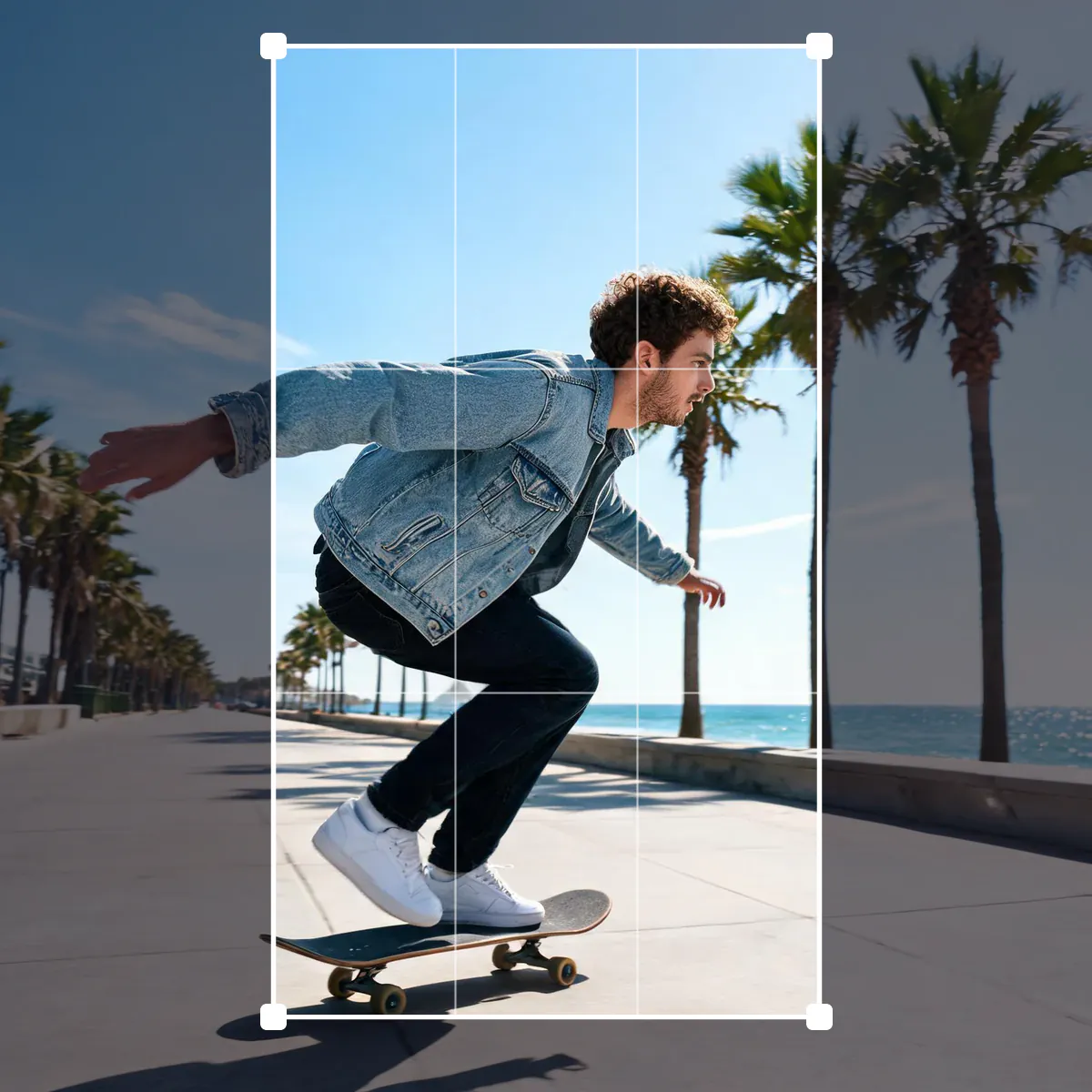
- 写真を開くページにドロップするか、Ctrl/Cmd + Vで貼り付け、「写真をアップロード」を押すか、マイ素材から選びます。スケートボードのサンプルでは、すぐにトリミング枠が表示されます。
- サイズを選ぶ「Instagram投稿」「ストーリーズ・リール・TikTok」「YouTubeサムネイル」「Xヘッダー」「LinkedInバナー」「Facebookカバー」「Pinterestピン」「プロフィール画像」のどれかをタップするか、「縦横比」でシンプルな比率を選びます。入れ替えボタンで横長を縦長にできます。
- 構図を決める枠の内側をドラッグして移動し、角や辺をドラッグしてサイズを変えます。比率は固定されたままです。矢印キーで微調整でき、「トリミング枠」では位置をピクセルで入力できます。
- 出力を選んでダウンロード「トリミングサイズ」は切り抜いた画素をそのまま、「サイズを指定」は正確な幅と高さで保存します。「保存形式」を選んでダウンロードするか、サムネイル列のすべての写真をZIPでダウンロードします。
プリセットに入っているサイズ
- Instagram
- 投稿は幅1080ピクセル。正方形は1080 × 1080、4:5の縦長は1080 × 1350で、フィードで切れずに表示されるいちばん縦長の形です。ストーリーズとリールは1080 × 1920です。
- YouTubeとTikTok
- YouTubeサムネイルは1280 × 720の16:9で、2 MB未満にする必要がありますが、画質92のJPGなら余裕で収まります。TikTokやショートのカバーは、ストーリーズと同じ9:16です。
- ヘッダーとカバー
- Xヘッダーは1500 × 500、LinkedInのプロフィールバナーは1584 × 396、Facebookカバーは851 × 315、Pinterestピンは1000 × 1500です。端はプロフィール写真で隠れるので、顔や文字は中央寄りに置きましょう。
- 円形の切り抜き
- 「プロフィール画像」は四隅が透明な800 × 800のPNGで保存します。プロフィール画像はどのアプリでも円形に切り抜かれるので、ここで円に合わせて顔を収めれば、見る人と同じ見え方を確認できます。
次に見るページ