


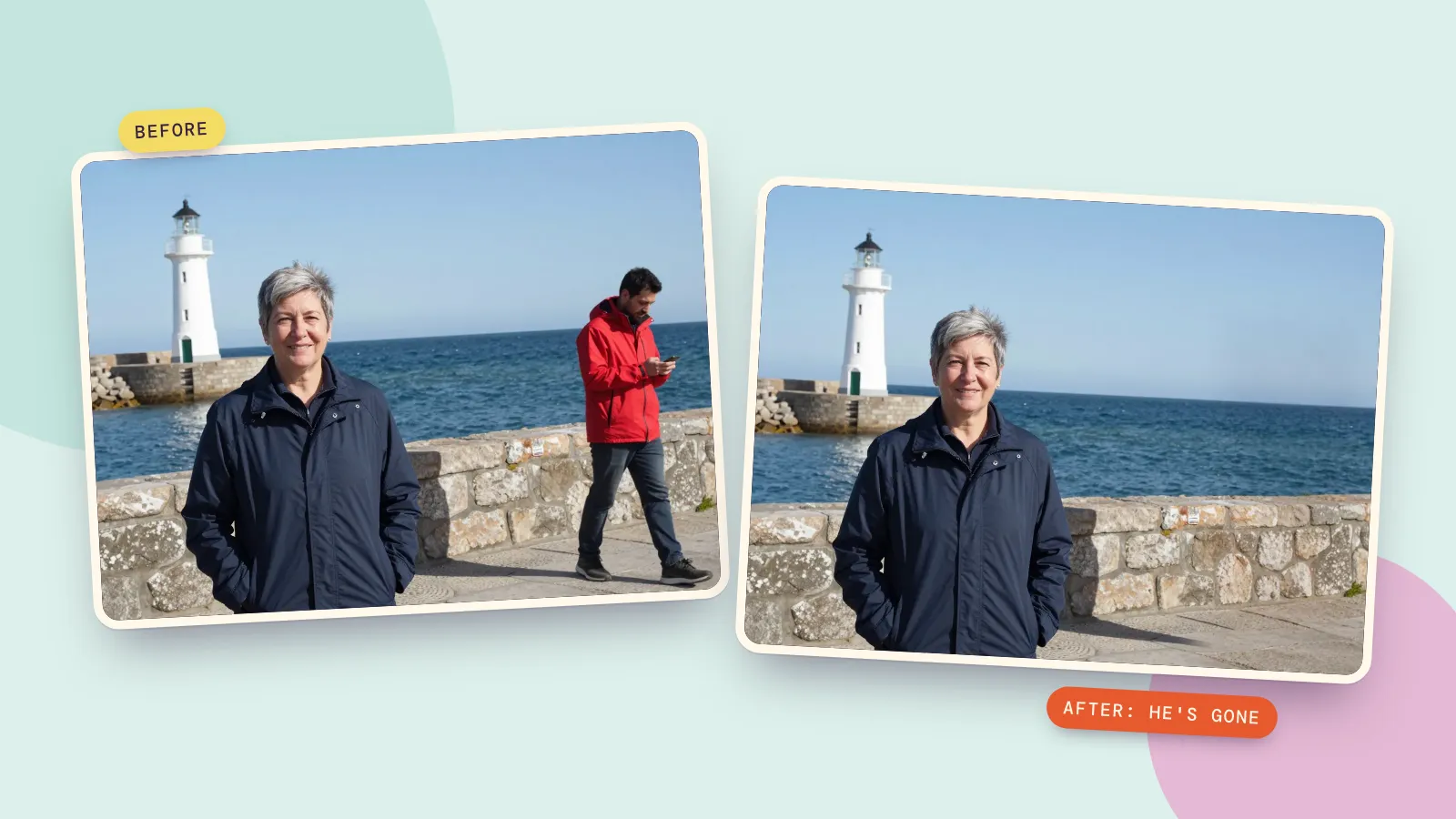
写真から何かを消すには、AI 消しゴムを開き、消したい物、人、文字の上を塗って「消す」を押します。AI は塗った部分を、写真の残りの部分の続きになる背景で埋めます。ゴミ箱の後ろの壁、通行人の後ろの海、ナプキンの下の木目などです。PopNow のAI 消しゴムでは、標準のモデルで1回の消去に29クレジットかかり、塗らなかった部分はまったくそのまま残ります。
2026年10月17日に、もっとよく頼まれる3つの作業でテストしました。旅行写真に写り込んだ見知らぬ人、テーブルの上のごちゃつき、家の前にある目障りなものです。結果、自分でやる手順、まだうまくいかない場面をここに示します。
消した3つのもの
3枚の写真はいずれもこのテストのために生成した架空の場面なので、実在の人が編集されることはありません。
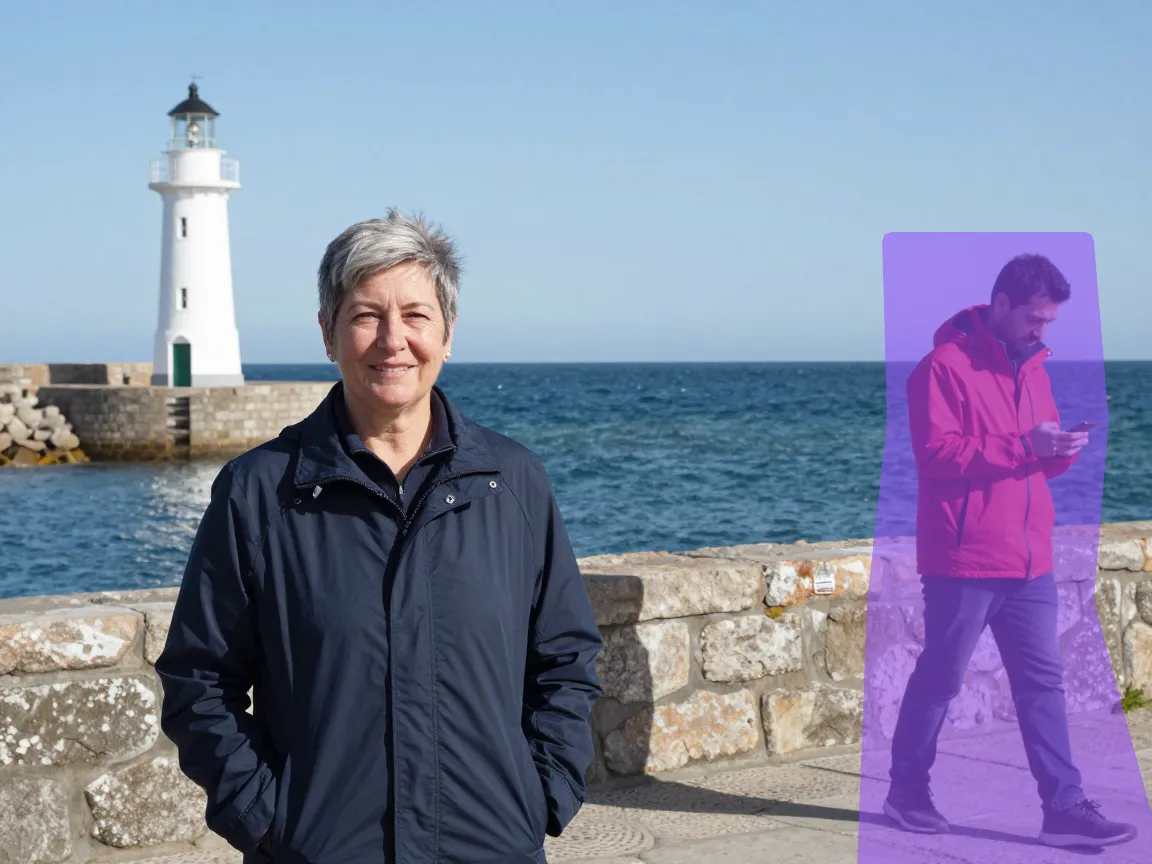
旅行写真の中を歩いていた見知らぬ人。 赤いジャケットの男性を、影も含めて塗りつぶしました。
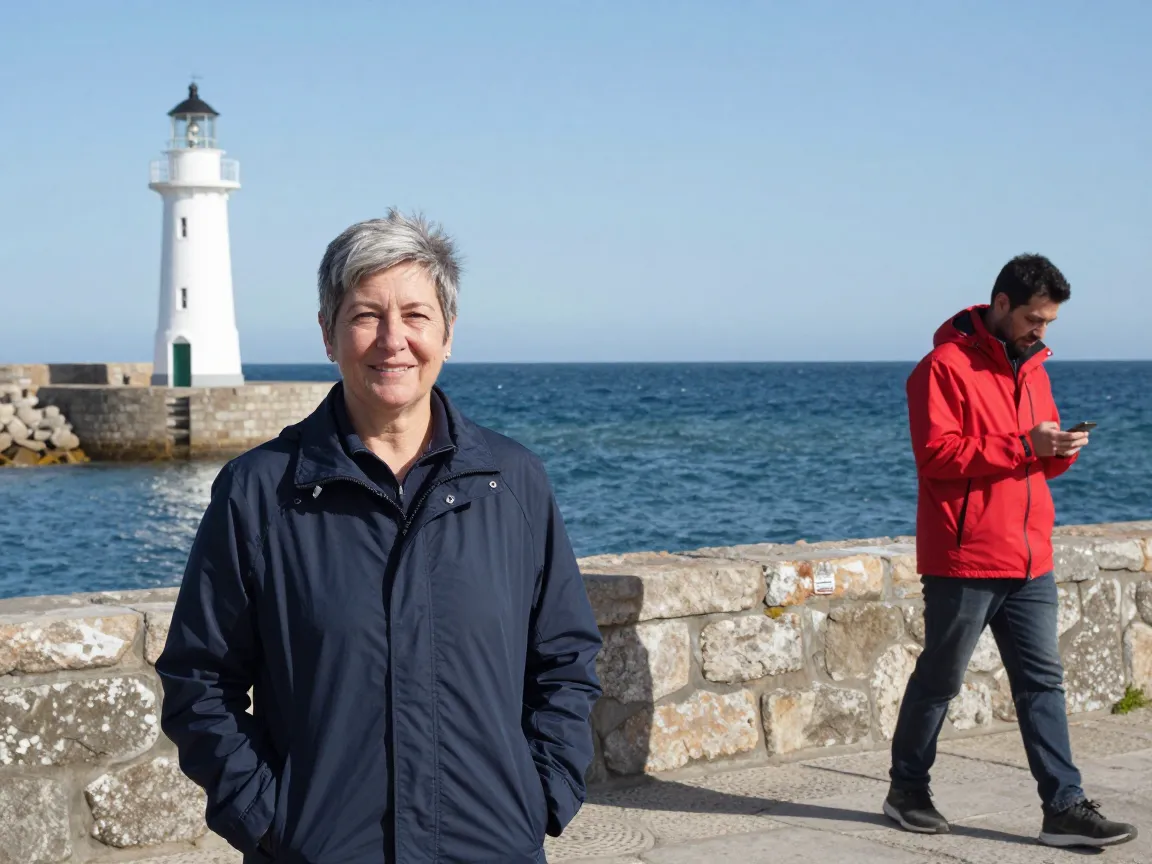 ビフォー
ビフォー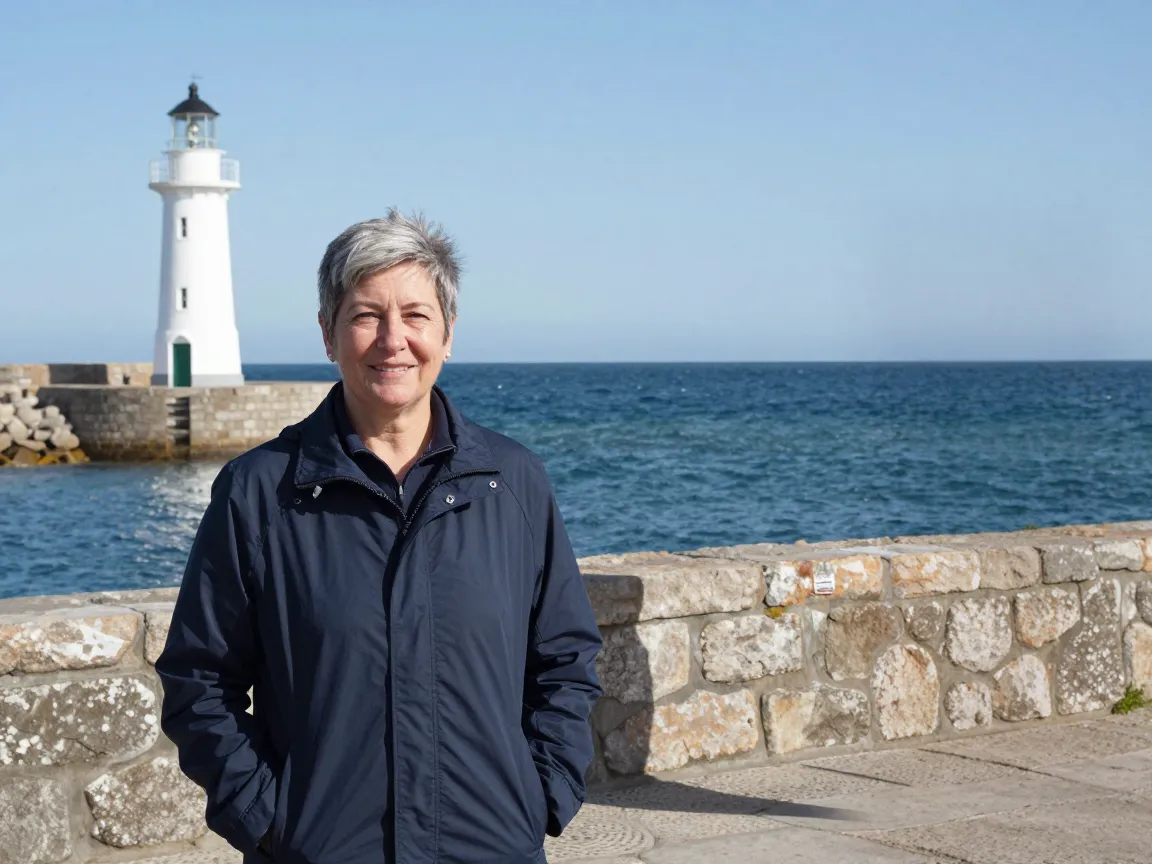 アフター
アフター朝食テーブルのごちゃつき。 片隅のくしゃくしゃのナプキンと、もう片隅のケーブルが絡まったスマホです。
 ビフォー
ビフォー アフター
アフター家の前のゴミ箱。 緑の大きなゴミ箱が、レンガの壁と地下の窓の一部を隠していました。
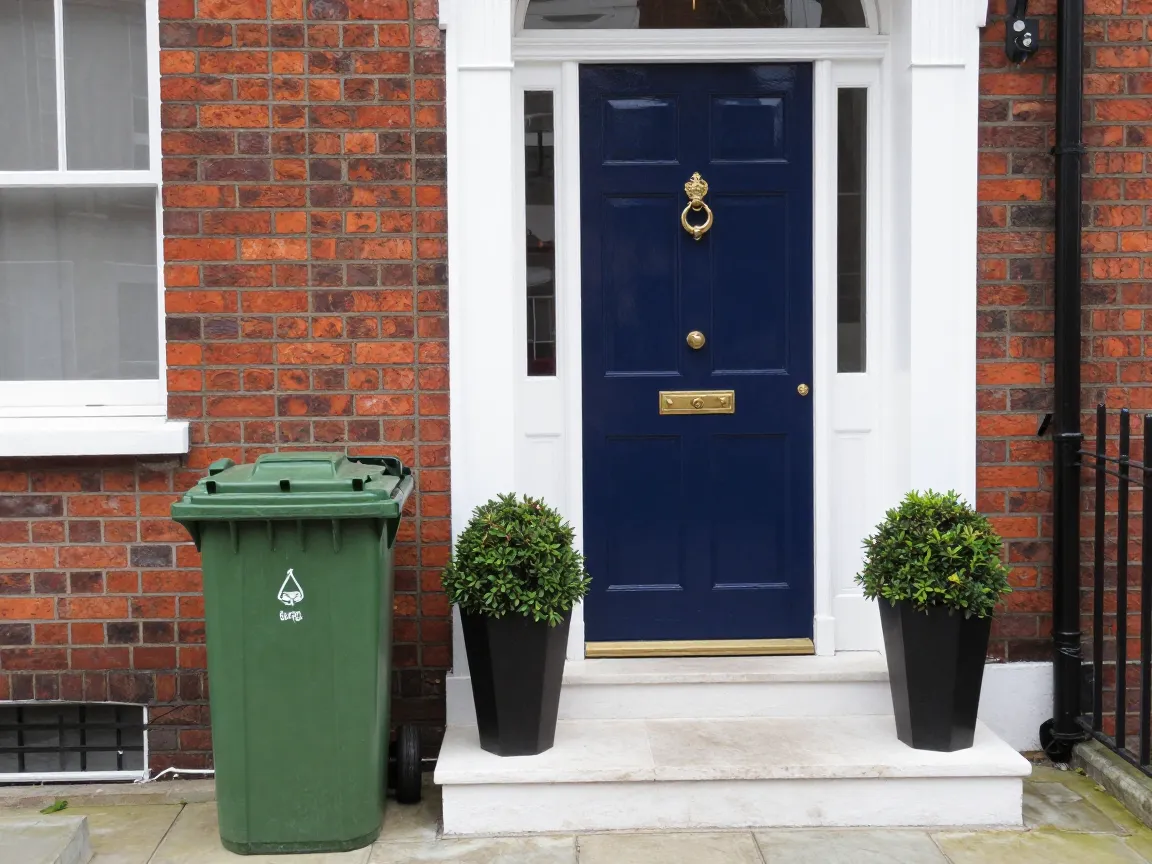 ビフォー
ビフォー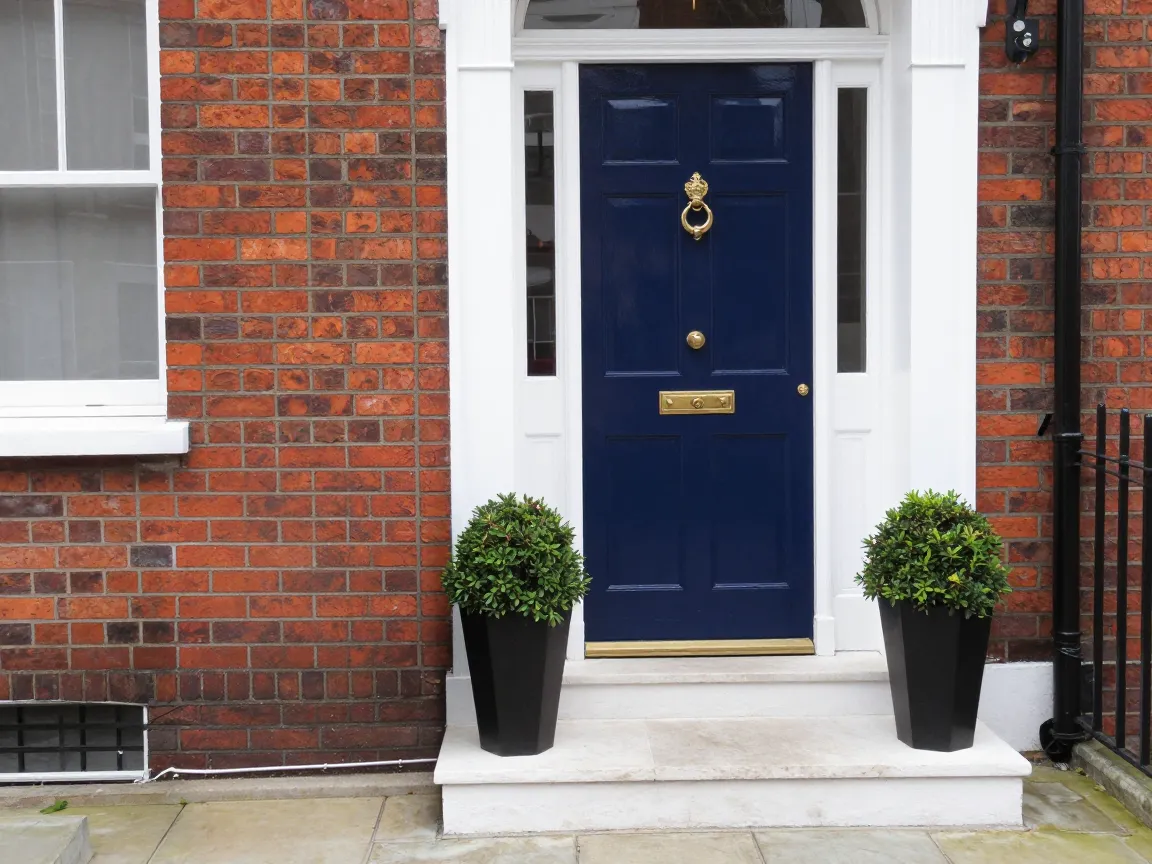 アフター
アフター3つとも、最初の試みできれいに仕上がりました。速さについて一言: ツールはふつう1分以内に返ってきますが、テストした夜は3回の消去がそれぞれ戻るまでに4分から6分かかりました。
写真から物を消す方法
- AI 消しゴムを開き、写真を追加する。 JPG、PNG、WebP に対応し、10 MB まで。3つのサンプル(通行人、デスクの散らかり、電線と看板)から始めることもできます。
- 消すものを示す。 「選択」を押して物をクリックすると、輪郭が自動で取られます。ブラシで塗ることもできます。余裕を持って、輪郭より少しはみ出して塗り、影と写り込みも含めてください。
- 消す前に間違いを直す。 「元に戻す」と「やり直す」で、ストロークを一つずつ戻したり進めたりできます。
- 「消す」を押す。 ボタンに、始める前のクレジットが表示されています。
- 比べて、必要なら重ねる。 スライダーを動かして、変更前と変更後を比べます。小さな残りがあれば、そこを塗ってもう一度消してください。消去の一回ごとがバージョンとして保存されるので、戻れます。
- ダウンロードする、または次のツールへ送る。 たとえば、切り抜いて大きくしたい場合は画像の高画質化に送れます。
写真から人を消す方法
人を消す依頼がもっとも多く、また少し間違えやすい作業です。港の写真がうまくいった理由は次のとおりです。
- 人全体と、その影を塗る。 地面に残った影は、誰かを消した痕跡になりがちです。
- 持っているものも含める。 スマホ、かばん、リード、傘。体に付いているものは、一緒に塗ってください。
- 重なりに注意する。 見知らぬ人が友人の肩の後ろに立っている場合は、見知らぬ人だけを塗り、友人の周りに小さなすき間を残してください。二人が重なる縁は、消しゴムがもっともぼかしやすい場所です。
- 大勢の人は別の作業になる。 広場から10人の観光客を消すには、写真のほとんどを作り直す必要があります。数人ずつ、2回か3回に分けるほうがうまくいきます。
画像から文字を消せますか?
はい、同じ方法で消せます。文字、消す権利のある透かし、日付のスタンプ、看板の上を塗って「消す」を押してください。無地の面にある短い文字、たとえば写真の隅の日付は、もっともきれいに消えます。柄の上の文字、たとえばストライプのシャツに書かれた文字は難しいので、結果を注意深く確認し、残っているところは塗り直してもう一度消してください。文字専用のモードはありません。ブラシがそのままツールです。
どのモデルを選ぶか
消しゴムでは「モデル」から切り替えられます。標準のモデルで、ほとんどの写真に対応できます。
| モデル | 向いている場面 | 1回の消去の料金 |
|---|---|---|
| Seedream 5.0 Flash(標準) | ほとんどの写真。人、ごちゃつき、看板 | 29クレジット |
| Object Eraser | 無地の背景での、手早くシンプルな削除 | 30クレジット |
| Nano Banana 2.1 | 質感の多い、難しい背景 | 48クレジット |
どのモデルを使っても、消しゴムが行うのは塗った部分を写真に馴染ませることだけです。顔や、塗らなかったものは元のピクセルを保つので、港の写真の女性は消去の後も完全に同じに見えます。
消す作業がうまくいかないとき
- 消すものが写真の大部分を占めている。 消したいものが写真の3分の1を占めている場合、消しゴムは写真の3分の1を作り出しています。もっともらしく見えても、本来そこにあったものとは違います。
- 消すものが顔や手の前にある。 消しゴムは人の一部を描き直すことになり、そこで結果がずれやすくなります。代わりに写真編集を試し、変更を言葉で説明してください。
- 強い繰り返しの模様。 タイル、フェンス、本棚は、線をきちんと揃えなければなりません。今回のレンガの壁はうまくいきましたが、急な遠近のタイルの床は難しくなります。
- 小さく低解像度の写真。 物の周りに、写し取るための細部が足りません。先に拡大してから消してください。
よくある質問
写真から人を消すのにいくらかかりますか?
標準のモデルで1回の消去は29クレジットで、画像ごとに支払い、サブスクリプションはありません。消去が失敗した場合は、クレジットが残高に戻ります。見知らぬ人を消すのではなく隠すだけでよければ、顔ぼかしツールがブラウザ内で動き、料金はかかりません。
スマホで写真から人を消すにはどうすればいいですか?
PopNow の消しゴムはスマホのブラウザでも使えます。カメラロールからアップロードし、指で塗って「消す」を押してください。スマホ標準の機能もあり、機種とソフトのバージョンによって、iPhone の写真アプリの「クリーンアップ」や、多くの Android 機種の Google フォトの「マジック消しゴム」が使えます。
写真のほかの部分も変わりますか?
いいえ。置き換えられるのは塗った部分だけです。顔を含め、それ以外はピクセル単位でそのまま残ります。
透かしを消せますか?
自分が所有している写真、または編集の許可を得ている写真に限ります。他人の写真の透かしを消して再利用すると、著作権法や撮影者のライセンスに違反するおそれがあります。
物があった場所に、ぼやけた跡が残るのはなぜですか?
たいていは、塗りが物または影を完全に覆っておらず、残りをAIが馴染ませようとしたためです。もう少し広く塗って、もう一度消してください。



