低画質の画像を高画質にするには、AI の高画質化ツールに通します。ピクセルを引き伸ばすだけだと輪郭がぼけてブロック状になりますが、高画質化ツールは画像を拡大し、輪郭と質感を描き直すので、大きくしてもくっきりしたままです。PopNow の画像を高画質化には2つの方法があります。拡大のみはピクセルを増やすだけで12クレジット、鮮明化 + 拡大はまず Nano Banana 2.1 で写真のぼけや圧縮ノイズを取り除いてから拡大し、そのぶん72クレジットが追加でかかります。どのツールにもできないことが1つあり、それは小さいファイルが最初から持っていなかったディテールを戻すことです。以下のテストで、その境界がどこにあるかを示します。
2026年10月17日に、典型的な低解像度のファイルを3つ作りました。横長の風景の切り抜き、圧縮された商品写真、小さなプロフィール写真です。それぞれを4Kに高画質化しました。10月22日には、顔が2つのモードで最も差が出る場所なので、プロフィール写真をもう一度「鮮明化 + 拡大」で実行しました。
「高解像度にする」とは実際に何をするか
解像度とは、単にピクセルの数のことです。400×225ピクセルの画像は約9万ピクセルですが、4K画像は約1,700万ピクセルあります。その差を埋める方法は2つあります:
- リサイズ(画像編集ソフトやスマホがズームで行うこと)は、新しいピクセルを近くのピクセルの平均として計算します。新しい情報は生まれないので、結果は滑らかですがぼやけていて、圧縮のブロックも大きくなります。
- AI の高画質化は、近くで見た輪郭、木材、肌、布地がどう見えるかを学習しており、新しいサイズで自然なディテールを描き足します。だから結果はくっきり見えます。また、間違うこともあります。描き足されたディテールは元の画像を復元したものではなく、もっともらしい推測だからです。
PopNow の高画質化ツールには3つの出力サイズがあり、料金はすべて同じです。2K(約400万画素)、4K(約1,700万画素)、8K(約6,700万画素)です。画像の形は変わらず、ピクセル数だけが増えます。
拡大のみにするか、鮮明化 + 拡大にするか
ページにある2つのモードは、別々の問題を解決します:
- 拡大のみは、画像をそのままにしてピクセルだけを増やします。画像は小さいがきれいな場合に適しています。AI の下書き、くっきりしたスクリーンショット、単に縮小された写真などです。
- 鮮明化 + 拡大が標準です。まず2Kで写真を描き直し、ぼけ、ノイズ、JPEG のブロックを取り除きます。その際、どの顔も同じ人物のままに保ちます。そのあとで拡大します。小さいだけでなく、ぼやけていたりにじんでいたりする写真に使ってください。
鮮明化をオンにすると、写真に何が写っているかも指定できます(写真、人物、アニメ・イラスト、文字・スクショ、古い写真のいずれか)。これは仕上げの工程の指示だけを変えるので、顔、線画、文字がそれぞれ適切に扱われます。
3つのテスト:ビフォーとアフター
下の各ペアは同じ切り抜きを示します。左は小さいファイルをそのまま拡大したもの、右は4Kに高画質化したものです。
1. 広い写真から切り出したディテール。 風景写真から560×315の部分を切り出し、ズームした写真のスクリーンショットになるときのように、400×225で保存しました。
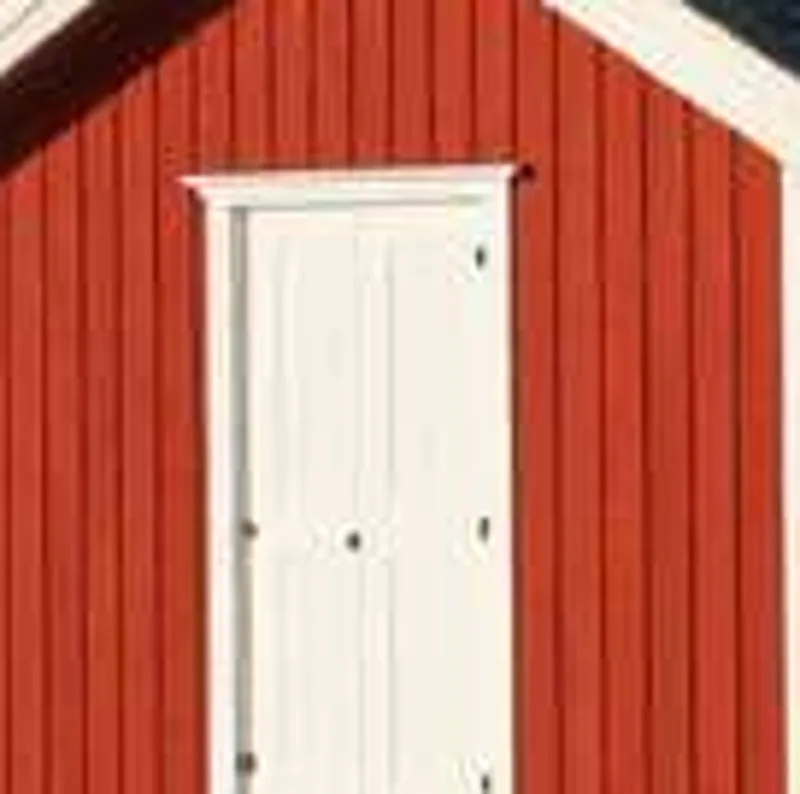 ビフォー · 400 × 225
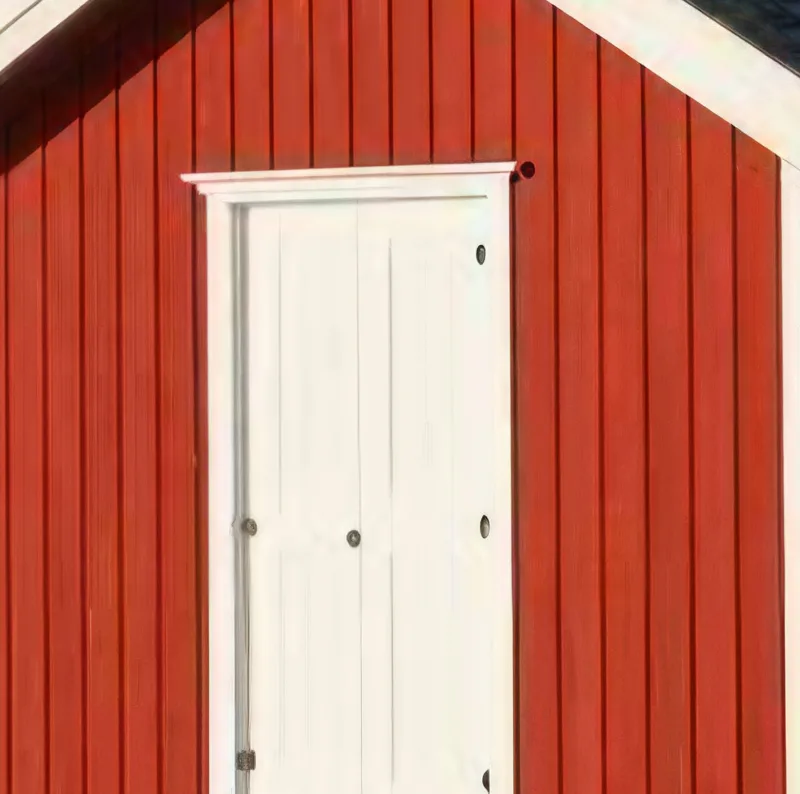 拡大のみ · 4K
2. 強く圧縮して保存された商品写真。 低品質で保存された360×360のJPEG。チャットアプリからコピーした画像のようなものです。
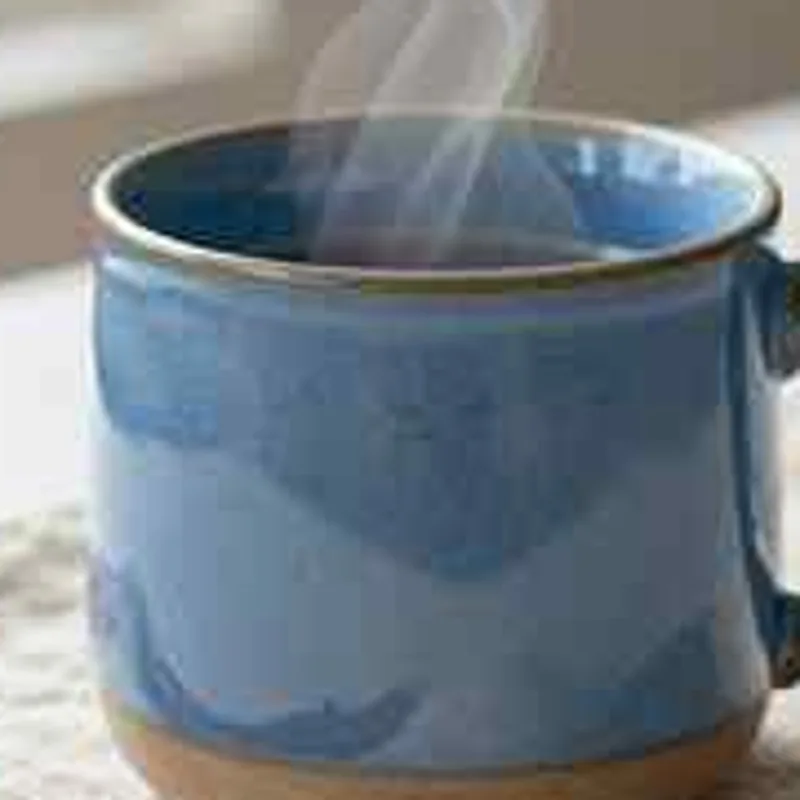 ビフォー · 360 × 360
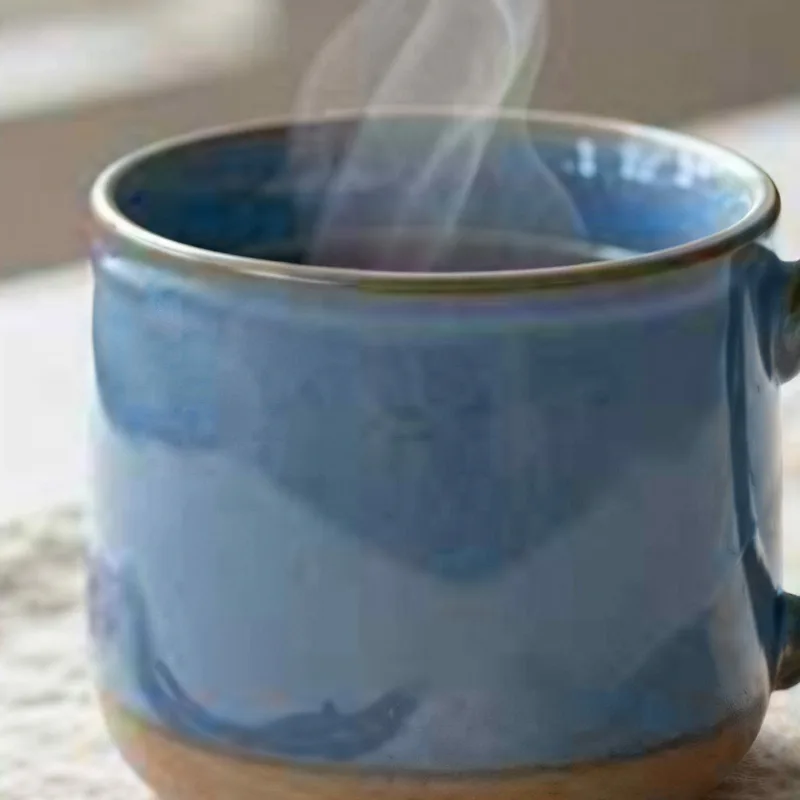 拡大のみ · 4K
3. 小さなプロフィール写真。 240×240ピクセルの上半身の肖像写真。多くのアプリがアバターを保存するサイズです。これは両方の方法で実行しました。
 ビフォー · 240 × 240
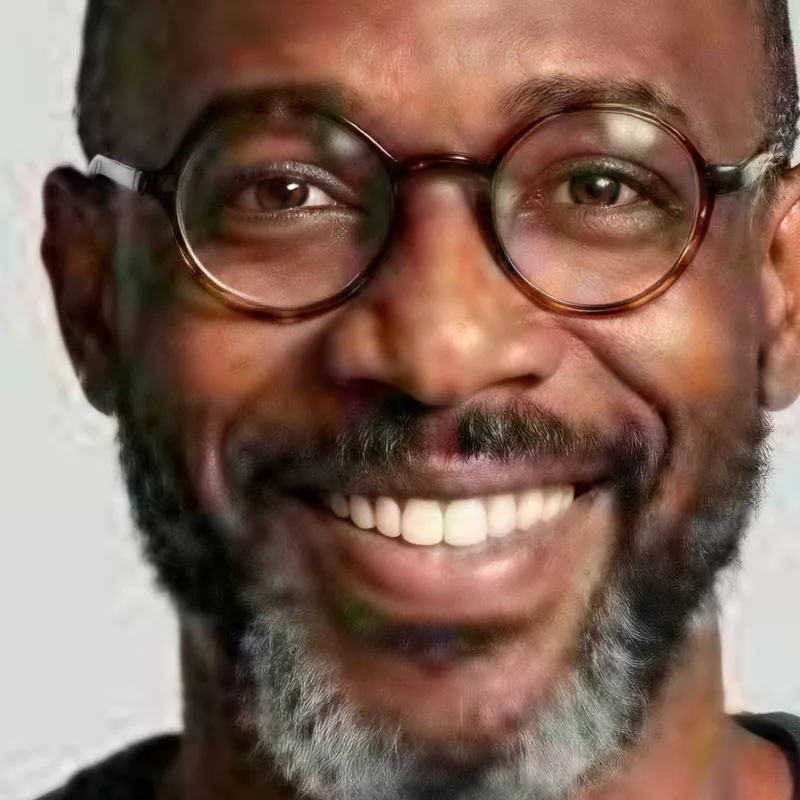 拡大のみ · 4K
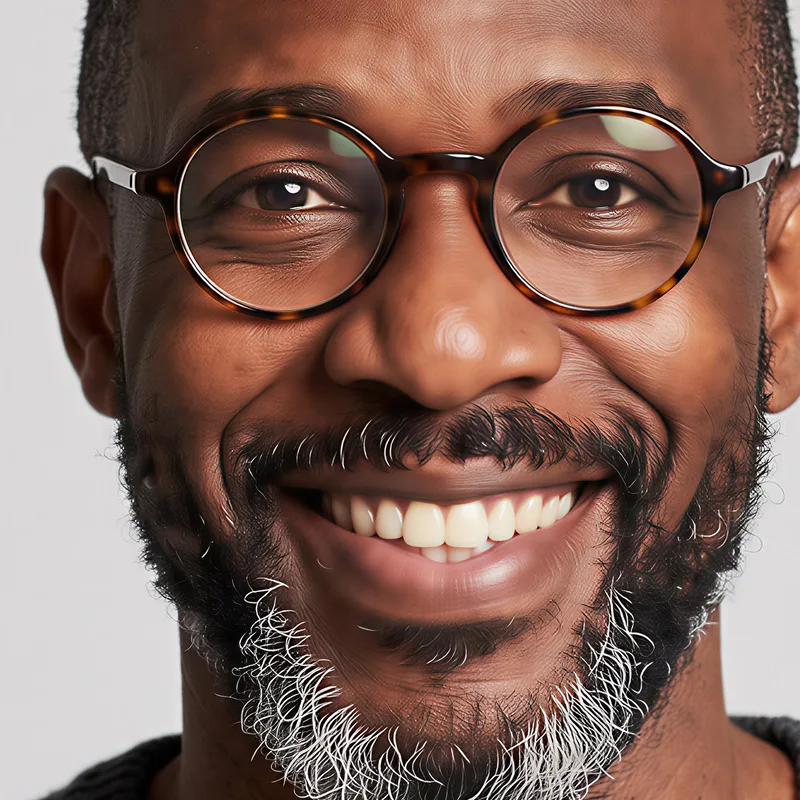 鮮明化 + 拡大 · 4K
以上から分かったことは次のとおりです:
- 輪郭と質感がもっとも改善します。 木材、レンガ、文字、商品の輪郭、布地がくっきりと戻ります。
- 失われたディテールは戻りません。 圧縮で模様が消えていた場合、ツールはその模様を推測して戻すのではなく、その部分を滑らかにします。
- 顔には鮮明化の工程が必要です。 240ピクセルの顔では、目と歯の幅は数ピクセルしかありません。拡大のみでは最終サイズでそれを推測するしかありません。鮮明化の工程は、同じ人物を保つ指示のもとで、まず顔を組み直すので、結果がずっと持ちこたえます。
小さい画像を高解像度にする手順
- 手元で一番大きいコピーを探します。 カメラやスマホの元ファイルは、スクリーンショットより、チャットから保存した画像より優れています。コピーを重ねるたびに少しずつ劣化します。
- 画像を高画質化を開き、画像を入れます。 一度に最大10枚まで追加でき、それぞれ個別に料金がかかります。
- 方法を選びます。 やわらかく、ノイズがあり、圧縮されている写真は「鮮明化 + 拡大」をオンのままにし、画像に何が写っているかを選びます。画像がすでにきれいで、ピクセルを増やしたいだけなら「拡大のみ」に切り替えます。
- 出力サイズを選びます。 ほとんどの印刷物や画面には4Kが適しています。大きなポスターや、あとで大きくトリミングする場合は8Kを選んでください。料金は同じです。
- ファイル形式を選びます。 共有する写真はJPEG、さらに編集を続けるならPNG、ウェブ用ならWEBPです。
- 生成を押して比べます。 開始前にボタンに料金が表示され、1回の実行はたいてい約45秒かかります。ダウンロードする前に、顔と文字をズームして確認してください。
よい結果のためのコツ
- 先に切り抜かず、後で切り抜く。 写真全体を高画質化してから切り抜きます。モデルは周囲の情報を使って、何を見ているのかを理解するからです。
- 二度拡大しない。 2回目の処理は、元の写真ではなく1回目の推測から作業します。元の画像から始めて、より大きいサイズを選んでください。
- 古い、傷のある、色あせた写真は先に修復する。 高画質化ツールは、ほかのすべてと一緒に傷も鮮明にしてしまいます。古い写真の修復ツールで、拡大の前に傷と色を直してください。
- 何かも消したいなら? 高画質化した版で行ってください。AI消しゴムは、周囲のディテールをより多く、コピー元として使えるからです。
よくある質問
画像の解像度を上げるにはどうすればいいですか?
AI の高画質化ツールにアップロードして、より大きいサイズを選んでください。PopNow では「鮮明化 + 拡大」が、拡大する前にぼけと圧縮も取り除くので、やわらかい写真も本当にくっきり見えるようになります。「拡大のみ」は1枚あたり12クレジットで、サブスクリプションはありません。実行に失敗した場合は、クレジットが戻ります。
既存の写真を高解像度にできますか?
はい、すでに持っている写真ならどれでも可能です。アップロードして2K、4K、8Kのどれかを選んでください。結果は新しい大きいファイルになり、元の写真はそのまま残ります。
低品質の画像を高品質にするにはどうすればいいですか?
「鮮明化 + 拡大」を使ってください。ピクセルを増やす前に、ぼけ、ノイズ、ブロック状の圧縮を直します。ただし、暗い照明、手ブレによる強いブレ、ひどくピントが外れた顔は直せません。そのような場合は、高画質化ツールより、画像を描き直す AI 写真エディターのほうが向いています。
8Kは4Kより高いですか?
いいえ、3つのサイズは料金が同じです。写真がすでに選んだサイズより大きい場合は、小さくなって戻ってきます。元の写真より大きいサイズを選んでください。
AI で高画質化した画像は、元の画像を高解像度にしたものと同じですか?
いいえ。モデルが描き足した細かいディテールによる、くっきりとして自然に見える版です。印刷物や画面では、通常それで十分です。証拠写真、証明写真、すべての細部が本物でなければならないものは、元の写真を保管してください。