


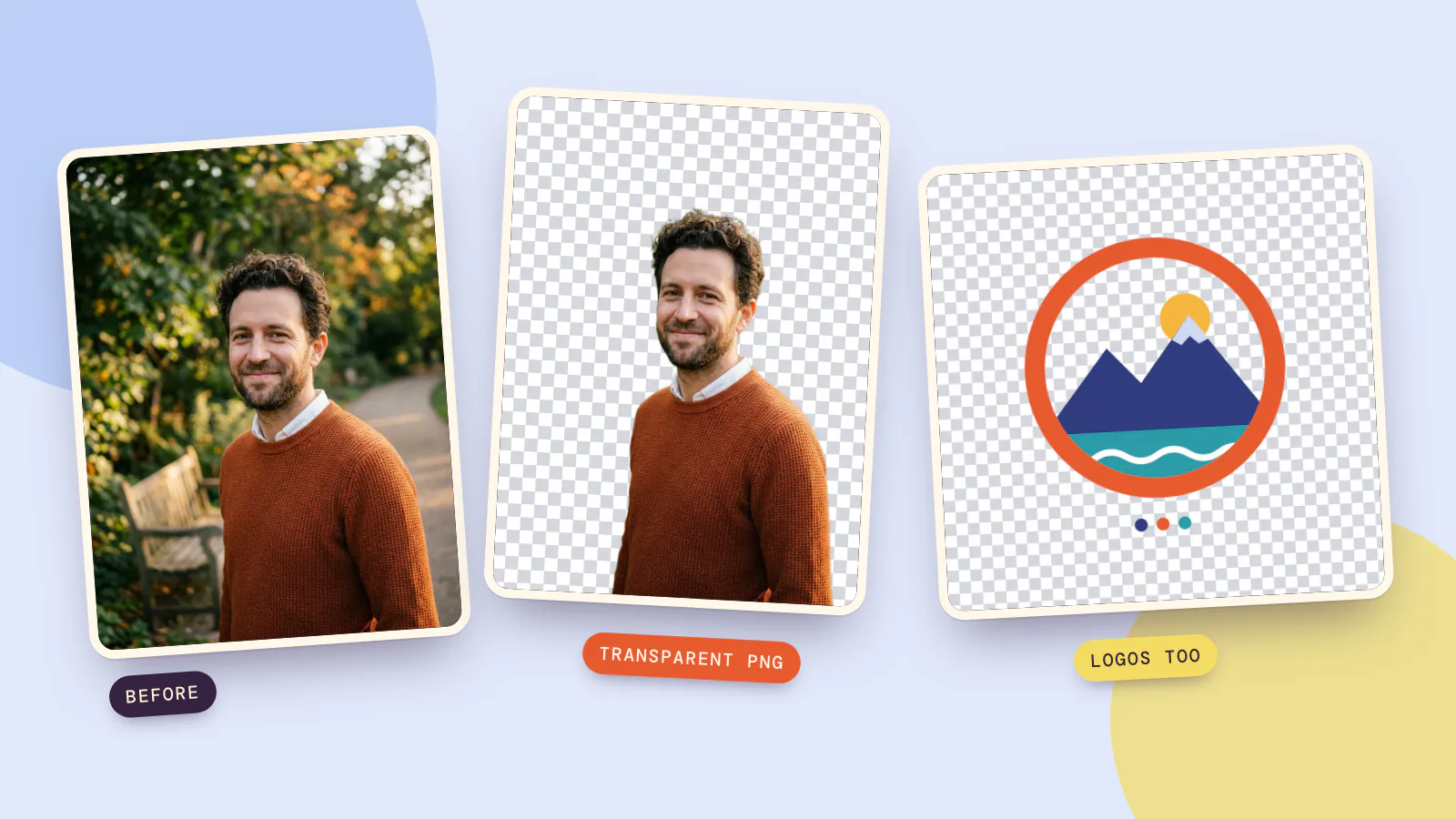
画像の背景を消すには、AI の背景削除ツールに画像をアップロードし、ボタンを一つ押して結果を PNG でダウンロードします。AI が主題を見つけ、その部分のピクセルはそのまま残し、周りを透明にします。だから切り抜いた画像をどんな色、スライド、商品ページにも自然に重ねられます。PopNow の背景削除では1枚あたり5クレジットかかり、今回のテストではどれも10秒から30秒ほどで終わりました。
2026年10月19日に、典型的な作業を3つ行いました。にぎやかな公園の人物写真、キッチンカウンターのマグカップ、白背景のロゴです。透明になった部分はグレーの市松模様で示し、結果はそのまま載せています。切り抜きを使う前に確認すべき点もあわせて紹介します。
画像の背景を消すにはどうすればいいですか?
- 背景削除ツールを開く。 PopNow の背景削除にアクセスします。選ぶ設定はありません。
- 写真を追加する。 JPG、PNG、WebP に対応し、10 MB まで。一度に10枚まで追加でき、それぞれ個別に料金がかかります。
- 生成を押す。 ボタンに料金が表示されています。主題は自動で見つかるので、なぞる作業は要りません。
- 縁を確認する。 ビフォーとアフターのスライダーを動かして、髪の毛、取っ手の内側の隙間、ロゴの細い線など、難しい箇所を見ます。
- 背景を選んでダウンロードする。 背景を透過のままにすると、背景が一切ない PNG になります。8色から選ぶか、自分で選んだ色、元の写真をぼかしたもの、自分の画像を背景にすると、その背景の入った平らな画像になります。
手順5の背景の変更はブラウザ内で行われるので、クレジットを追加で使わずに色を何度でも切り替えられます。写真が複数ある場合は、すべてダウンロードを押すと、選んだ背景で処理したバッチ全体を ZIP で受け取れます。
例1:カールした髪の人物写真
葉と日差しのぼけた背景の前にあるカールした髪は、典型的な難しいケースです。髪の毛の一本一本が背景と重なり、カールごとに後ろの色も変わります。この写真の男性は架空の人物です。このテストのために Nano Banana 2.1 で写真を生成したので、このページに実在の人物の写真は使っていません。
 ビフォー
ビフォー アフター
アフター結果は次のとおりです。
- 髪の毛。 頭のてっぺんのカールは、はみ出た毛も含めてすべて残っており、葉の緑がにじむこともありませんでした。
- 襟とセーター。 白い襟は明るい背景に対しても形を保ち、ニットの質感は縁まで自然につながっています。
- 背景。 ベンチ、小道、木々は完全に消え、葉の隙間から差す明るい光の点も残っていません。
例2:ショップ掲載用の商品写真
商品写真は、この作業を最も必要とする場面です。テストでは、キッチンカウンターに置いたセージグリーンのマグカップを使いました。後ろには棚、植物、窓があります。
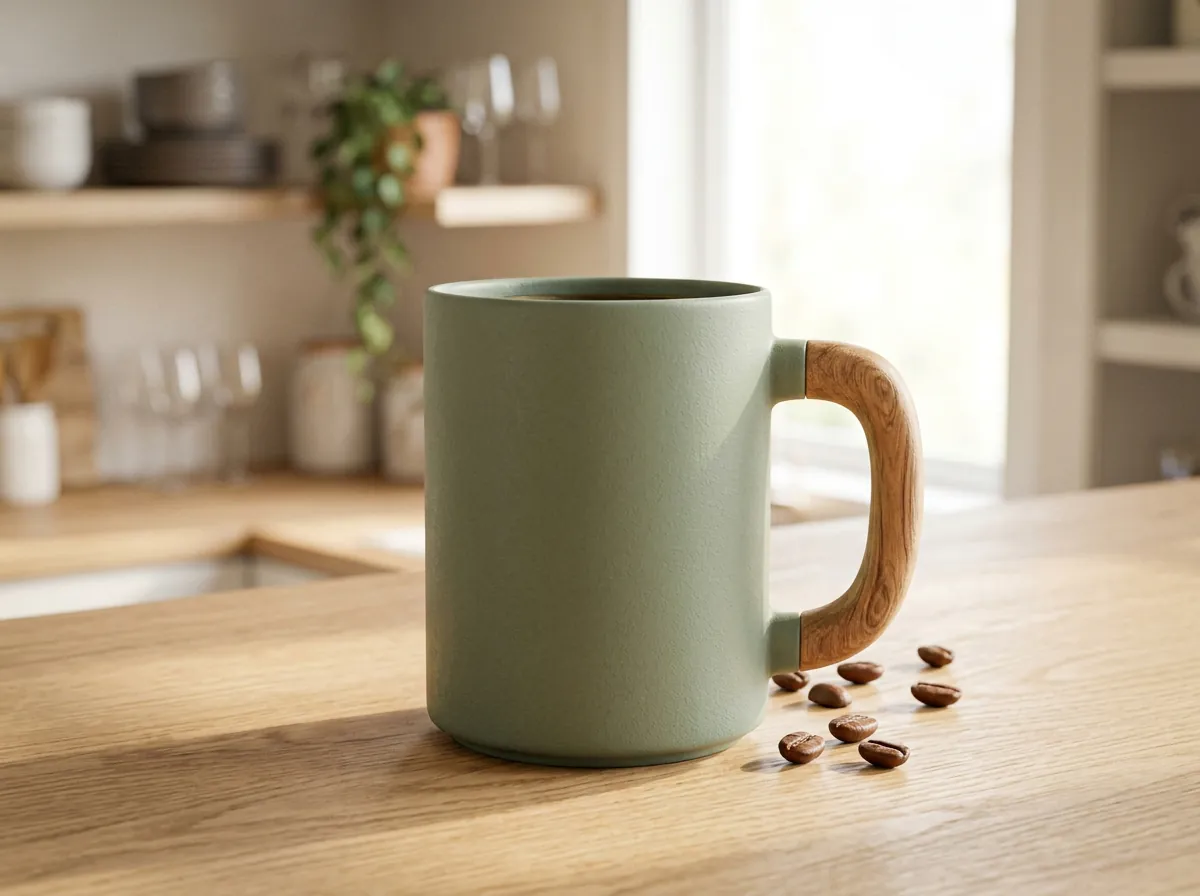 ビフォー
ビフォー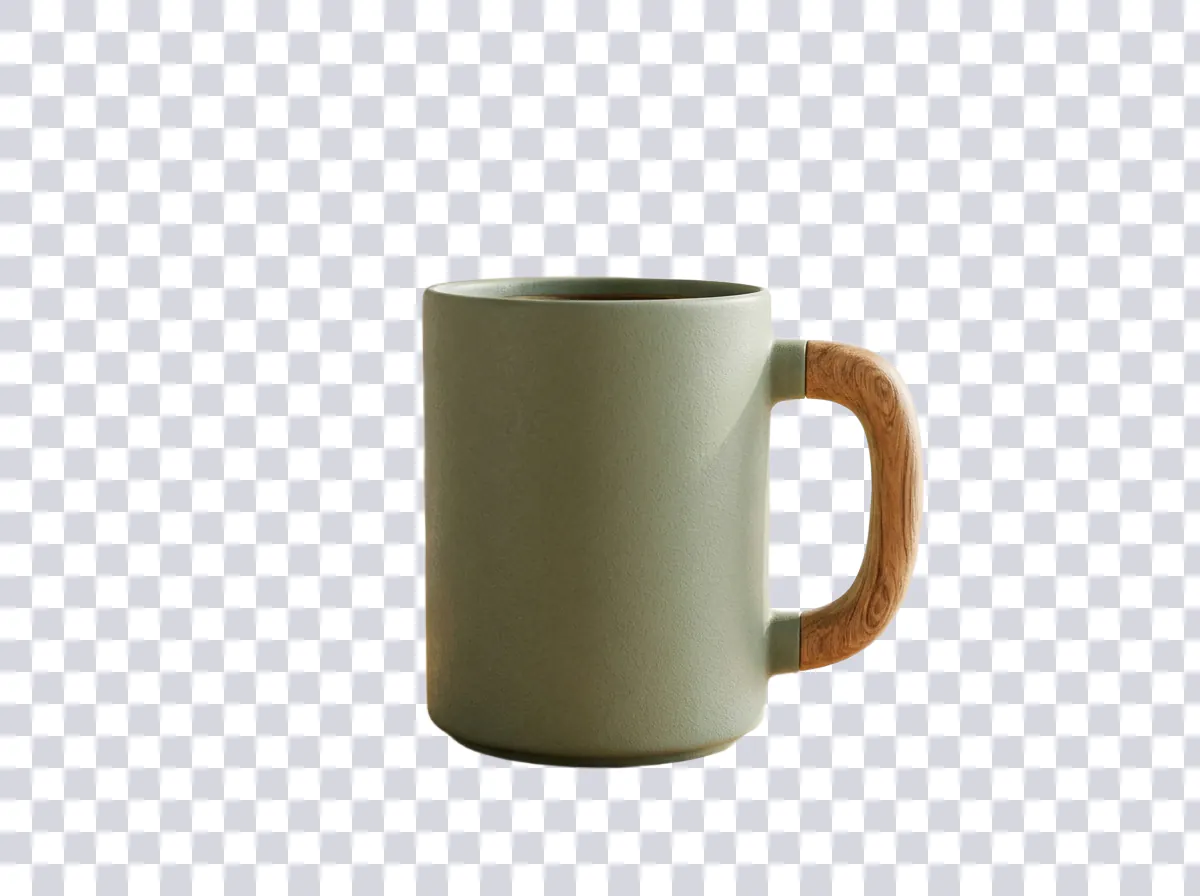 アフター
アフターマグカップの縁は全周にわたってなめらかで、取っ手と本体の間の隙間も透明になりました。その隙間は、ふつうなら手でなぞって切り抜く部分です。このような切り抜きを使う前に、次の2点を確認してください。
- 小物は消えることがあります。 背景削除はマグカップを主題と判断し、コーヒー豆をカウンターと一緒に消しました。小物が大切なら、商品を新しいシーンに置くときに、そのまま写しておいてください。
- 影も消えます。 白い背景では、影のない商品が浮いて見えることがあります。このページの「白背景の商品画像」の書き出し(後述)では、商品の下にうっすらと接地影を戻しています。
商品を販売しているなら、商品写真がさらに一歩進めます。同じ背景削除で商品を切り抜き、大理石のカウンターやスタジオのセットなど、最大4枚のシーン写真に配置します。
例3:ロゴの白背景を消す
ロゴは特殊なケースです。単色の面と角がはっきりしていて、デザインの内側にも白が使われていることがよくあります。下のロゴはこの記事のために作ったもので、実在のブランドマークではありません。オレンジの輪の内側に白い空があり、湖の上には白い波線があるので、よい試験になります。
 ビフォー
ビフォー アフター
アフター背景削除は、外側の白と輪の内側の白い空の両方を透明にしましたが、白い波線は残しました。波線はデザインの一部であって、背景ではないからです。通常はこれが望む結果ですし、手作業でやる場合は、どの白が背景でどの白がデザインかを一つずつ判断しなければならず、そこが一番面倒な部分です。
知っておいてほしい点が一つあります。黒い背景に載せて300%に拡大すると、山の輪郭に沿って少し明るいピクセルの細い線が見えることがあります。それは元の画像のやわらかい縁のピクセルで、ロゴの色と白が半々に混ざっていたものです。通常のサイズでは、明るい背景や中間色の背景ではほとんど気になりません。黒い背景に置くロゴなら、手元にある一番大きいサイズのファイルから始めるか、元のデザインファイルを透過背景で書き出してください。
どんな背景にも載せる
ここでは、同じ3つの透過PNGを、ページの色見本から選んだ無地の背景に載せています。
 明るい水色
明るい水色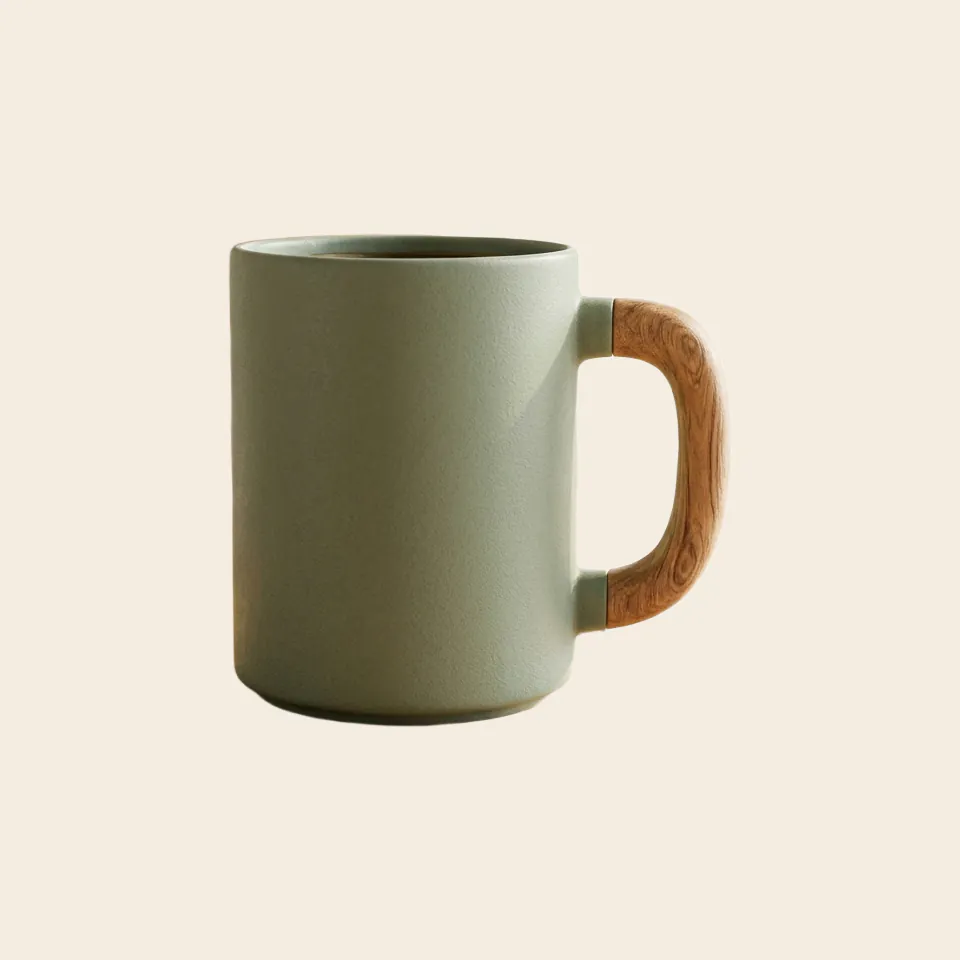 クリーム
クリーム 黒
黒背景の選択欄の下には、切り抜きを仕上げる方法がさらにいくつかあります。
- 書き出し。 4種類の既製サイズを、ブラウザ内で追加料金なしに作れます。白いフチと柔らかい影の付いたステッカー(PNG)、白背景の商品画像(2000 × 2000 ピクセル、純白、商品が枠の85%を占める)、丸いアイコン(1080 × 1080)、縦長のストーリーズ(1080 × 1920)です。
- AI シーン。 ビーチ、カフェ、スタジオなど8つのシーンから選ぶと、Nano Banana 2.1 が合う光と自然な影をつけて被写体をそこに置きます。この工程は背景削除の料金に加えて48クレジットかかります。
- 背景を文章で指定する。 どのシーンも合わなければ、切り抜きを写真編集で開き、新しい背景を一文で説明してください。
画像を透過背景にするには
透過は、画像ファイルそのものに保存されています。エディタではアルファチャンネルと呼ばれ、ピクセルごとに、どれくらい透けるかを示す値が入っています。PNG と WebP はこれを保存できます。JPG は保存できないので、空に見えても JPG の背景は常に不透明です。
画像を透過背景にするには、次の手順で行います。
- 上の手順で背景を削除し、背景の選択を透過のままにします。
- 結果をダウンロードします。PNG になります。
- PNG のまま保存してください。JPG に変換したり、スクリーンショットを撮ったり、画像を平らにするアプリに貼り付けたりすると、透明な部分は再び不透明になり、たいてい白か黒になります。
記事の画像にあるグレーの市松模様はファイルの中にはありません。「ここは何もない」ことを示すためにエディタが表示しているだけです。PNG を開いて被写体の後ろが白く見える場合、それは表示しているアプリが白を描いているのです。ファイルを色付きのスライドや書類にドロップして確かめてください。色が透けて見えれば、透過は保たれています。
ほかの方法:スマホやパソコンに入っているツール
一枚の写真だけなら、必要なツールがすでに端末に入っているかもしれません。各メーカーのヘルプページに書かれている内容です(2026年10月19日に確認)。
- iPhone。 Apple の iPhone ユーザガイドによると、写真を全画面で開き、被写体を押し続けると輪郭が現れます。そこで「コピー」または「被写体をコピー」、「ステッカーを追加」、「共有」をタップします。写真、Safari など多くのアプリで使え、切り抜きをメッセージやメモに貼り付けるのに手早い方法です。
- Mac。 Apple のプレビューのユーザガイドによると、プレビューで画像を開き、「背景を削除」ボタンをクリックします。ファイルを PNG に変換するかどうか聞かれることがあり、透過を保つにはそれが必要です。
- Windows。 Microsoft は、ペイントの背景削除を「AI を使って被写体を分離し、ワンクリックで背景を削除する」ツールと説明しています。2023年9月7日に Windows Insider 向けに発表され、ペイントのツールバーに背景を削除するボタンとして追加されました。長方形の選択範囲に限定することもできます。
端末にすでにある一枚の画像なら、これが最も手早い方法です。一方、写真がまとめてあるとき、色付きやぼかしの背景が必要なとき、2000 × 2000 ピクセルの商品画像のような既製サイズが必要なときは、PopNow の背景削除のようなウェブツールが役立ちます。
背景削除がうまくいかないとき
- 主題の候補が複数ある。 背景削除は主題を自分で判断します。写真に人が2人いたり、商品の隣に別の商品があったりする場合は、先に切り抜いて、欲しいものが明らかに主題になるようにしてください。
- ガラス、煙、とても細い髪の毛。 これらは最も難しい縁です。少し細部が失われたり、元の背景の痕跡がうっすら残ったりすることがあるので、公開前に拡大して確認してください。
- ぼけた被写体や、端で切れている被写体。 ピントが合っていて、フレームの端に触れていない被写体が、最もきれいな輪郭になります。髪や毛並みは、無地で均一に照らされた背景の前で撮ると、よりきれいに出ます。
- 小さすぎるファイル。 200 ピクセルのロゴは、作業を始める前から縁がぼやけています。まず大きい元のファイルを探してください。なければ、背景を削除する前に画像の高画質化で拡大できます(12クレジット)。
よくある質問
背景を消すのにいくらかかりますか?
PopNow では1枚あたり5クレジットで、クレジット残高から支払います。サブスクリプションはありません。10枚の写真を処理するとその10倍です。背景の色、ぼかした背景、書き出しのサイズはブラウザ内で行われ、追加料金はかかりません。処理に失敗した場合は、クレジットが残高に戻ります。
背景を消すと写真の画質は下がりますか?
いいえ。アップロードした写真と同じ幅と高さの PNG が出てきて、主題は元のピクセルをそのまま保ちます。変わるのは背景だけが透明になることです。今回の人物写真は 896 × 1,200 ピクセルで入れて、896 × 1,200 ピクセルで出てきました。
ロゴの白い背景を消すにはどうすればいいですか?
ロゴを背景削除にアップロードし、背景を透過のままにして結果をダウンロードします。外側の白や、輪の内側のような背景に属する白い部分は透明になり、デザインの一部である白は残ります。元のデザインファイルがあれば、透過背景で書き出すのがもっともきれいな縁になります。
透過PNGなのに白い背景が見えるのはなぜですか?
たいてい、見ているアプリが透明なピクセルの後ろに白を描いているからです。色付きのスライドや書類に PNG を置いてみてください。色が透けて見えればファイルは正常です。見えなければ、どこかの段階で JPG として保存または変換されています。
複数の画像の背景をまとめて消せますか?
はい。一度に10枚まで追加でき、それぞれ個別に処理されて料金がかかります。すべてダウンロードを押すと、選んだ背景を全画像に適用した全体を ZIP で保存できます。
スマホで背景を消せますか?
はい。背景削除はウェブページなので、スマホのブラウザでも使えます。カメラロールからアップロードして、PNG をダウンロードしてください。iPhone では、写真アプリで被写体を押し続けて、背景なしでコピーすることもできます。



