写真からぬりえを作るには、鮮明な写真をアップロードして残す細部の量を選び、白地に黒い輪郭を生成します。その後、線を調整して印刷用 PDF に保存します。PopNow のぬりえメーカーは A4 と Letter に対応し、ペット、家、日常の場面から作れます。
ぬりえにしやすい写真はどう選びますか?
- 主役がはっきりした写真を選びます。 無地の床にいるペットや正面から撮った家は、色がなくなっても分かりやすい題材です。遠くの小さな被写体は、特徴のない輪郭になりがちです。
- 余計な部分を先に切り取ります。 耳、屋根、靴の周りは残し、関係のない物は除きます。暗く密集した生け垣は、塗りにくい小さな区画を大量に生むことがあります。
- 使用権限のある写真を使います。 他人の写真は許可を得てからアップロードします。このガイドの元画像は、架空の成人も含めすべて新しく生成しました。子どもや実在の人物の肖像は使っていません。
白黒写真は、まだぬりえではありません。面に陰影が残っているからです。目標は、読み取りやすい輪郭と、その内側の白い空間です。家なら屋根と窓は必要ですが、軒下の影をすべて残す必要はありません。単純化を頼む前に、被写体を見分けるのに必要な細部を決めましょう。
PopNow で写真からぬりえを作る手順は?
- 写真を開いて画像を追加します。 既存の画像には写真、文章から作る場合にはアイデアを使います。写真モードは元画像の比率に近い縦横比を選びます。
- 難易度と背景を選びます。 かんたんは太い輪郭と広い空間、ふつうは主な細部、細かいは小さな輪郭の区画を指定します。背景は残す、シンプルに、なしから選べます。
- モデルと画質を確認します。 その他の設定では GPT Image 2.5 Sunburst が既定のモデルで、画質は印刷用 HD、解像度は2Kです。実際に送るレンダリング品質は medium で、印刷用 HD は出力の解像度を指します。
- ぬりえを作成を押します。 先にボタンの見積もりを確認してください。完成したら被写体を確認し、線を微調整で整えてから保存します。
元写真3枚を Seedream 5.0 Pro の1Kで作り、2026年10月29日に GPT Image 2.5 Sunburst で変換しました。各変換にはツールと同じ写真用プロンプト、レンダリング品質 medium、入力忠実度 high、不透明な背景、2K、3:4 を使用しました。ギャラリーはブラウザで線を整える前のモデル出力で、生成そのものの結果を示しています。
かんたん・ふつう・細かいでは何が変わりますか?
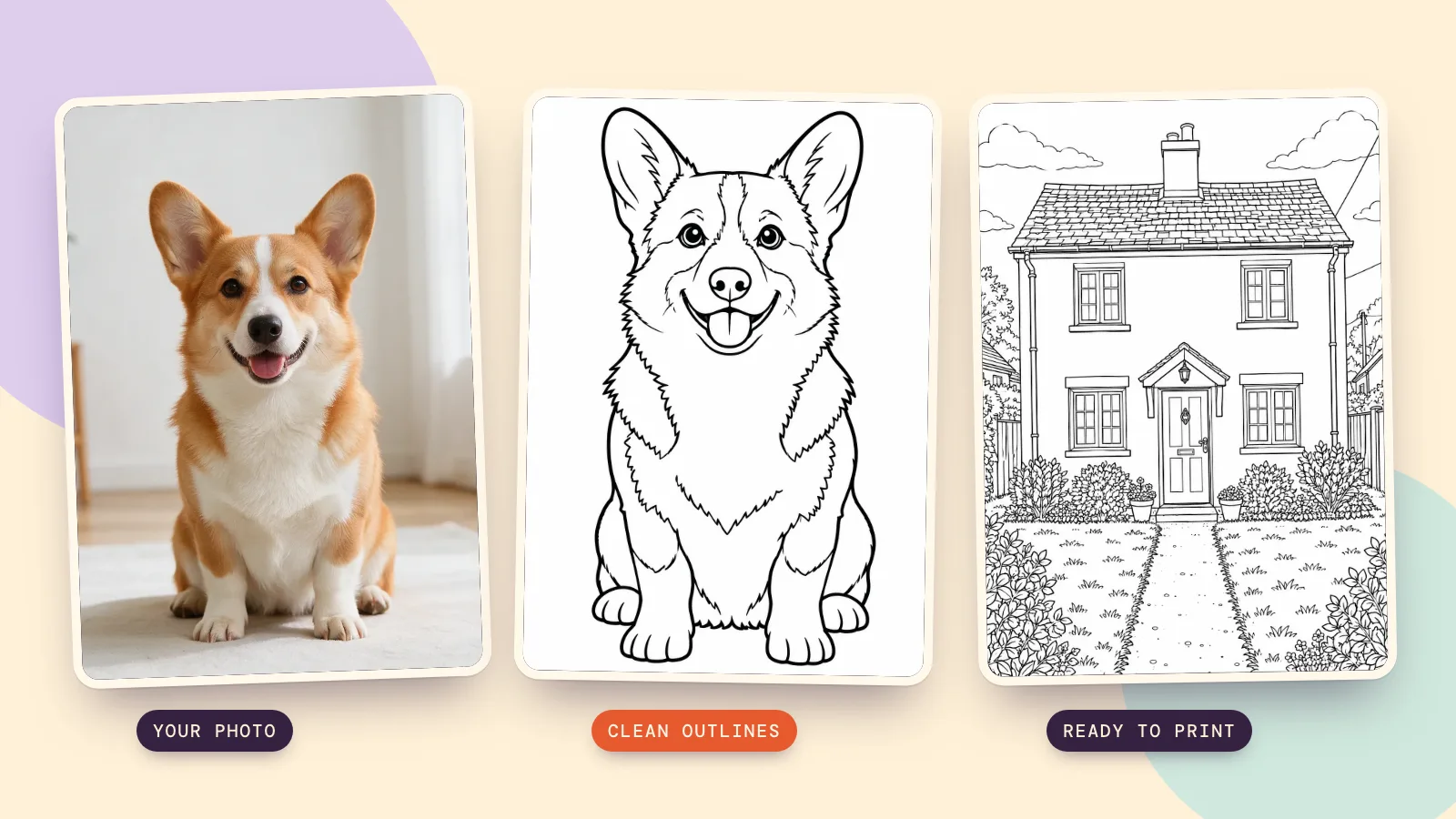
ペット:かんたん、背景なし
生成したコーギー写真には、かんたんとなしを選びました。立った耳、顔、白い模様を分かる形で残しつつ、毛の質感と部屋を省く狙いです。細かな線をたくさん塗るより、広い空間で短い時間を楽しみたいときの出発点になります。カードを使う場合は、ここにある元画像を保存し、参照写真として追加してください。
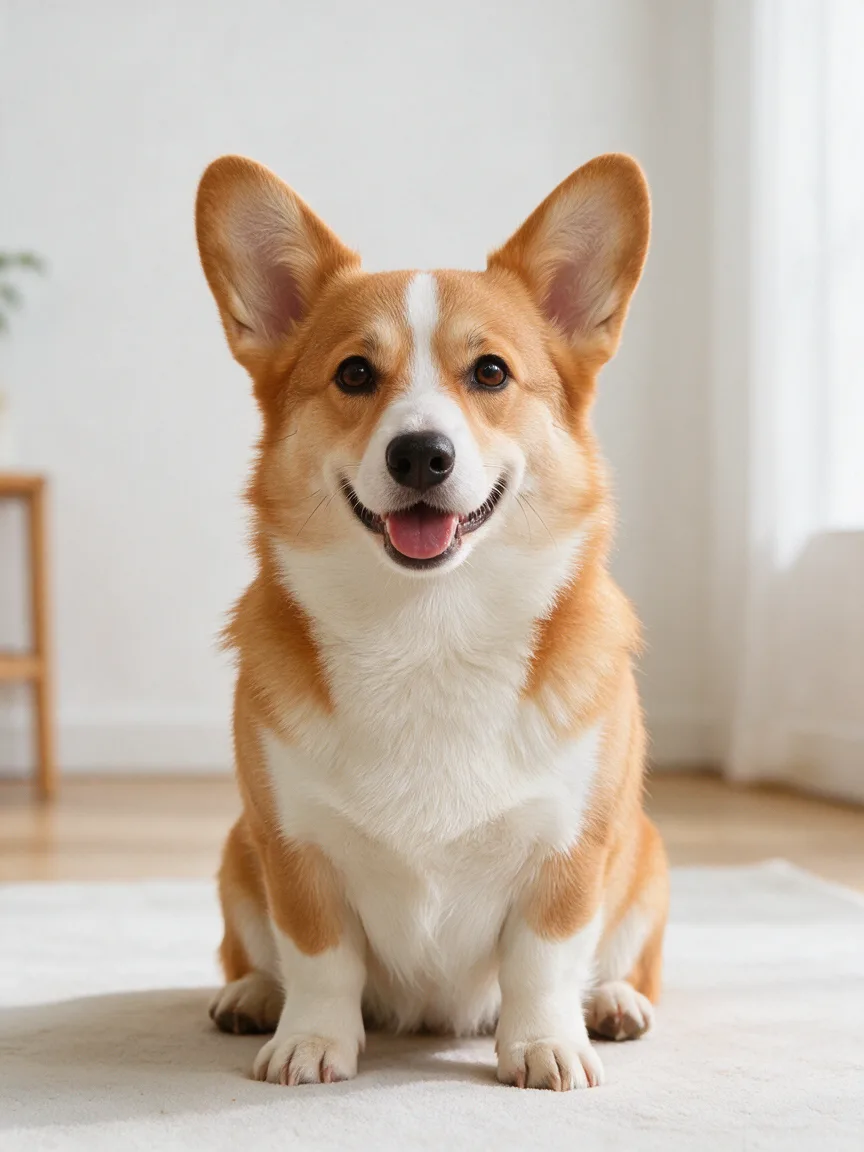 元写真
元写真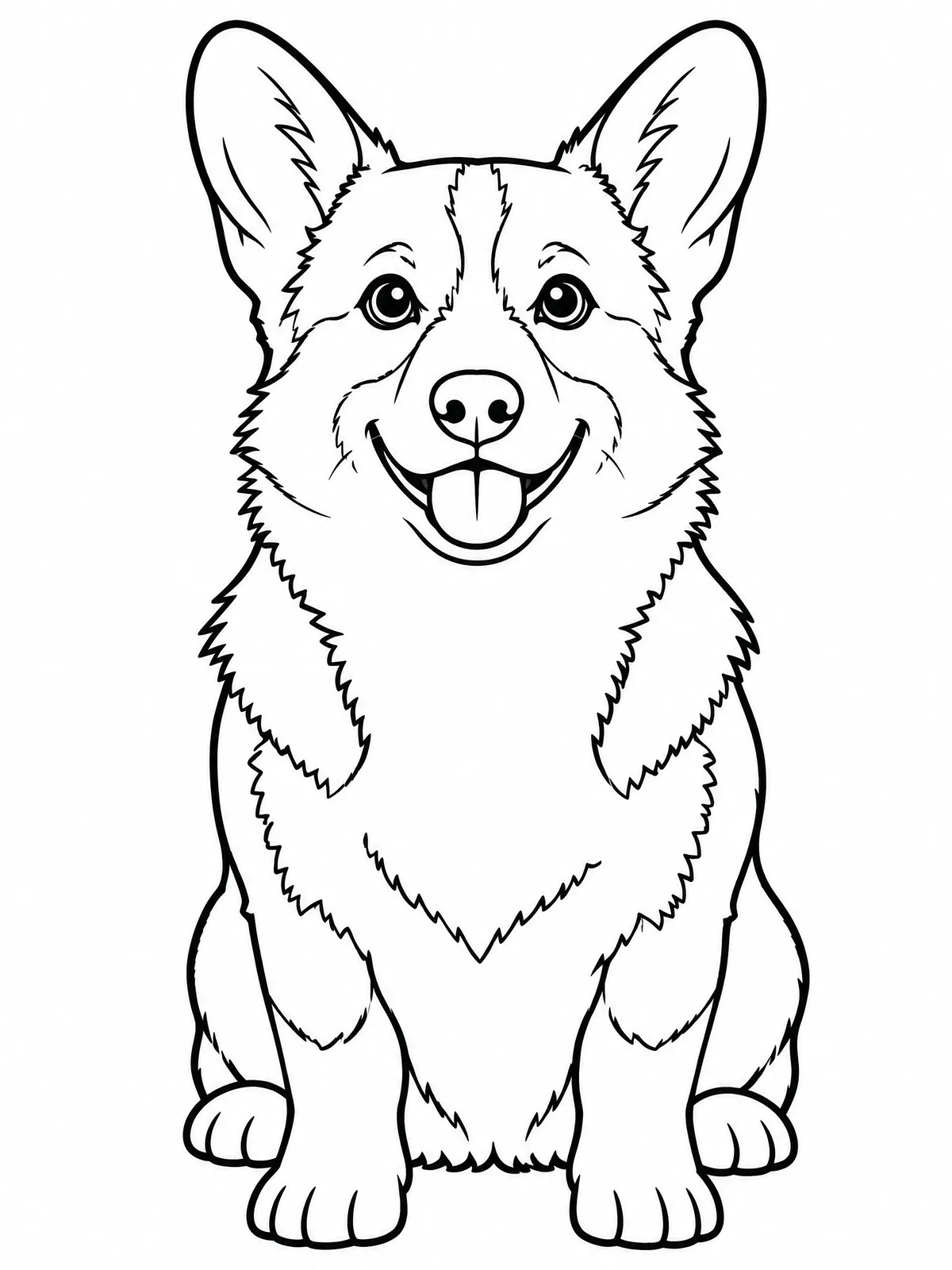 かんたん、背景なし
Turn this photo into a printable coloring book page. Keep the subject recognizable and true to the photo: for people, the same face shape, hairstyle, glasses, expression, pose, clothing shapes and real age; for animals, the same breed, face, ears and markings drawn as outline shapes; for places and things, the same composition, viewpoint and proportions. Leave out the background entirely: only the main subject, centered on plain white paper. Draw it as clean black outline line art on a pure white background: smooth, continuous outlines of even thickness, with every shape fully closed so each area can be colored in. No shading, no gray tones, no hatching, no stippling, no solid black fills, no color, no texture, no text, no frame or border. Level: easy. Bold, thick outlines and big open areas that are easy to color; only the main shapes, with small details and textures left out.
家:細かい、背景を残す
架空の小さな家には、細かいと残すを選びました。窓、屋根の瓦、植物、小道が、成人の塗り手向けに多くの区画を作ります。太いマーカーより色鉛筆に向く設定です。印刷前にドアや窓の位置を元写真と比べましょう。モデルは各輪郭を機械的になぞるのではなく、場面を描き直します。
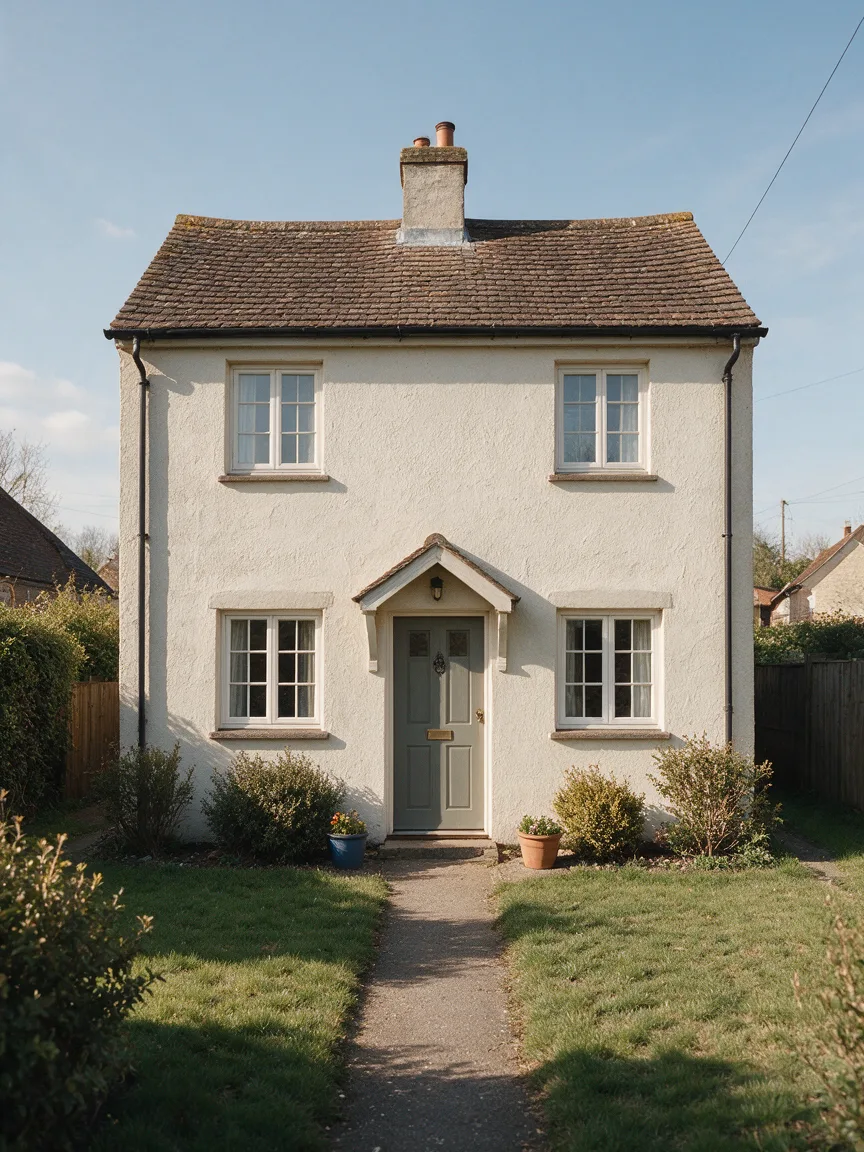 元写真
元写真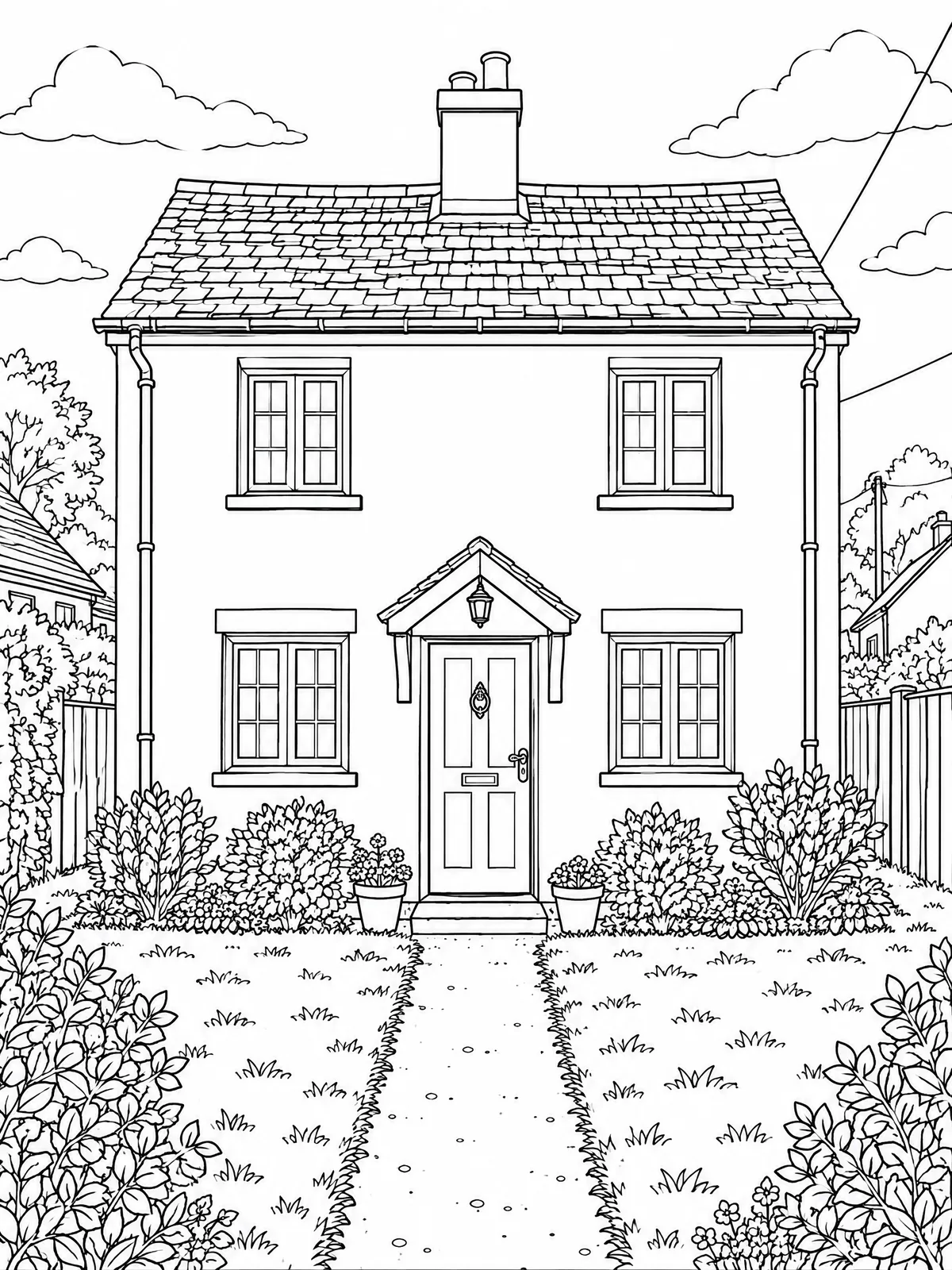 細かい、背景を残す
成人の読書風景:ふつう、背景をシンプルに
3枚目は架空の35歳の成人が庭のベンチで読書する写真です。ふつうとシンプルにを使い、眼鏡、髪型、本、座り方を残し、葉を1枚ずつは残さない設定にしました。顔だけでなく活動も大切な場面の中間案です。同様の結果を採用する前に、顔の特徴、指、本の縁を原寸で確認してください。
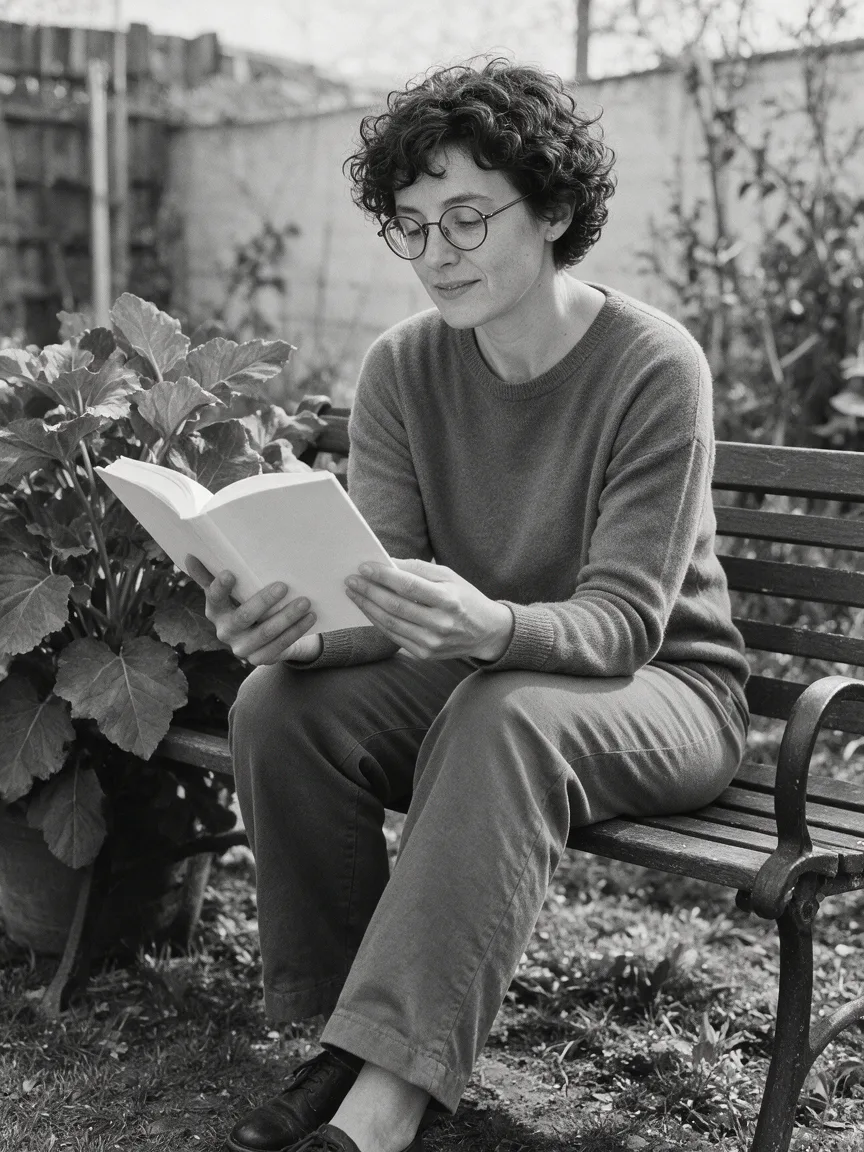 元写真
元写真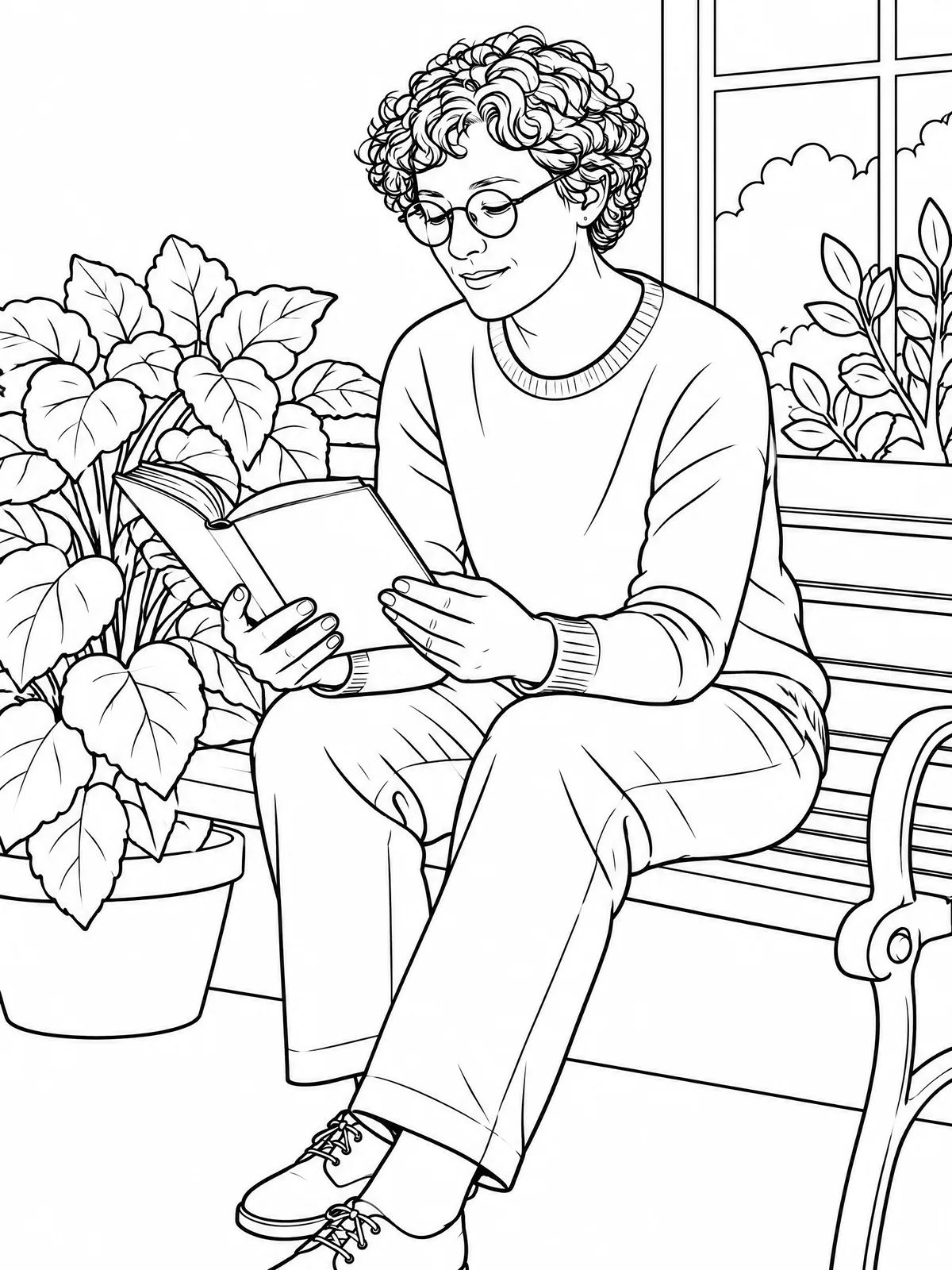 ふつう、背景をシンプルに
3枚は被写体も背景も違うため、難易度だけを変えた比較実験ではなく実用的な設定例です。自分の写真で難易度の影響だけを確認するなら、元画像、モデル、縦横比、背景を変えずに、かんたん、ふつう、細かいだけを切り替えてください。
薄い線や塗りつぶしのはみ出しはどう直しますか?
線を微調整で、大切な線が消える場合は線の濃さを上げ、境界を補強したい場合は線の太さを少し上げます。ゴミ取りは小さな点の除去に使います。処理はローカルで行い、結果を黒と白にします。すべて最大にするより少しずつ調整してください。太くしすぎると、目、窓枠、狭い空間がつぶれます。
色をぬるで隣り合う区画を試します。背景まで色が流れるときは線に隙間がある可能性があり、太くすると改善することがあります。ただし、すべての形が閉じる保証はありません。窓の数や顔の重要な特徴が違う場合、線の操作では内容を直せません。よりシンプルな元画像を使うか、修正版を生成してください。
A4・Letter での印刷やぬりえブックの作り方は?
- 印刷用 PDF を選びます。 用紙が210 × 297 mmなら A4、8.5 × 11インチなら Letter を選びます。プリンターに入れた実際の用紙に合わせてください。
- 必要な余白を残します。 最初は標準にし、綴じる空間が必要な場合や端が切れる場合は広いを選びます。プレビューで絵全体が見えることを確認します。
- 1枚試し刷りします。 3:4の作例は縦向きにし、印刷プレビューを確認します。別の印刷画面で再び拡大縮小される場合は、用紙いっぱいに切り取らず余白が残るか確認してください。
- 準備ができたらブックにします。 ブックの自分の写真では2〜12枚を使い、1枚が1ページになります。表紙タイトルを付け、各ページを確認してからブックをダウンロード(PDF)を使います。
印刷用 HD は大きなラスター画像を出力する設定で、無制限に拡大できるベクター PDF ではありません。まず普通の印刷用紙で試し、インクを使うペンなら適した紙を選びましょう。PDF の配置、画面上の色ぬり、線の調整はブラウザ内で行い、追加の生成費用はかかりません。新しいページの生成は別のモデルリクエストです。
同じ写真でモデルを比べるには?
モデル比較で同じプロンプトを比べ、モデルが対応する範囲で元画像と設定を揃えます。ツールの別の選択肢 Nano Banana 2.1 の2K変換は 72クレジット です。今回の変換は Sunburst のみなので、どのモデルが優れているかを測定した記事ではありません。Sunburst の見積もりは解像度、品質、縦横比で変わるため、生成ボタンで確認してください。
閉じたぬりえの区画よりも繊細なイラストの輪郭が欲しい場合は、写真から線画を試してください。この記事の元写真の Seedream 生成は1枚 36クレジット です。手持ちの写真を使えば元画像を生成する段階は省けますが、変換は別途課金されます。
よくある質問
どんな写真でもぬりえにできますか?
多くの写真から始められますが、主役が鮮明で背景がシンプルな方が使いやすいページになります。強いぼけ、小さな顔、密集した人々は、分かりやすい輪郭を作りにくくします。自分の画像か、処理の許可を得た画像を使ってください。
灰色の陰影がないぬりえにするには?
白地に黒い輪郭を指定し、ツールで線を整えます。線の濃さは黒として残る線を決めるので、重要な細い線を見ながら調整してください。写真を単に無彩色にしても灰色の陰影が残り、内側が白いぬりえにはなりません。
複数の写真からぬりえブックを作れますか?
はい。ブックと自分の写真を選び、2〜12枚を追加し、生成ページを確認してから PDF を保存します。各ページの生成はそれぞれ必要です。表紙と PDF の組み立てに、追加の画像生成リクエストは不要です。
印刷には A4 と Letter のどちらが向いていますか?
用紙とプリンター設定に合う方を選んでください。今回の白い余白付き縦長作例には、どちらも使えます。用紙を変えると配置が変わるだけで、モデルが描いた細部は増えません。複数枚を印刷する前に1枚試してください。
写真からぬりえへの変換はいくらですか?
モデルと画質を選んだら、ぬりえを作成に表示される価格を確認します。作例は Sunburst、印刷用 HD、レンダリング品質 medium、3:4 を使用しています。線の調整と PDF 保存では新たな有料生成は始まりませんが、AIで修正版を作ると別の生成になります。