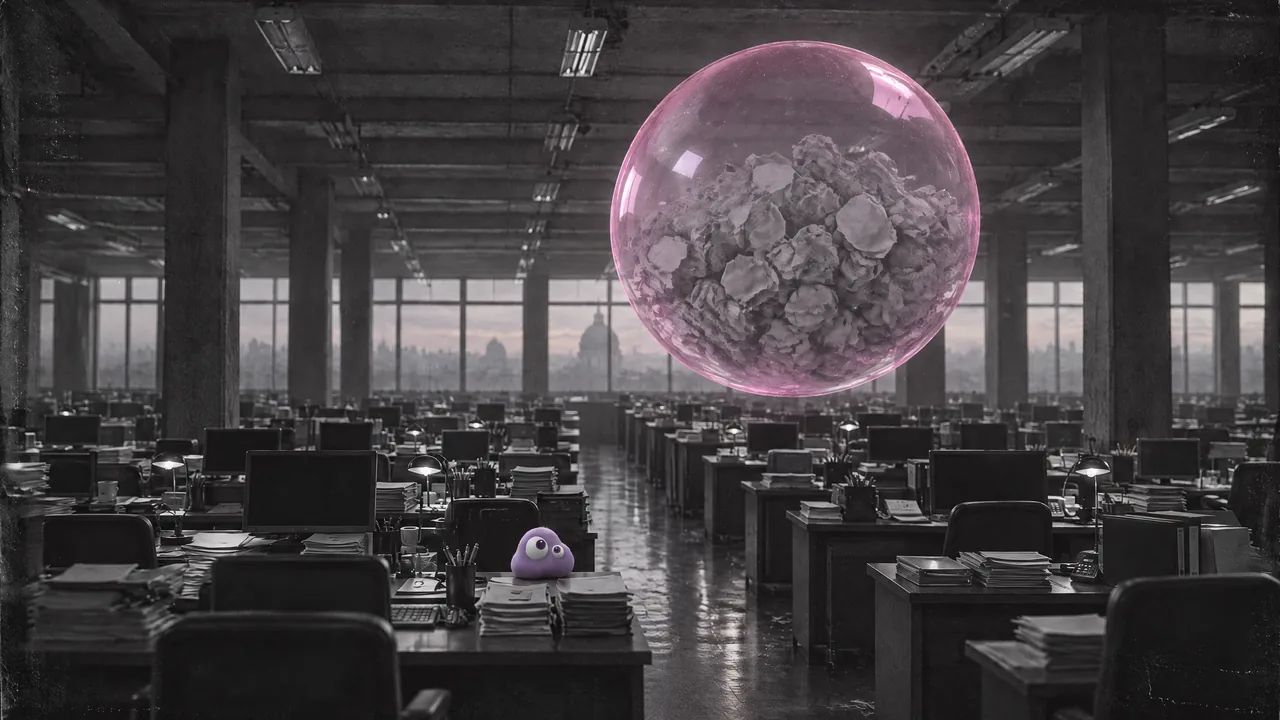
移除辦公大廳裡的人物,準備塗抹區域編輯,以相同比例對比結果,包括遮罩之外的變化。
修圖要檢查兩件事:要求的修改是否完成,其餘畫面是否仍然可用?原圖裡坐著辦公人員,不符合我們的空大廳要求。這節課會移除人物,同時檢查粉色泡泡、泡皮、桌子和窗外光線。
網頁設定錄製於 2026 年 11 月 7 日,使用未登入訪客身份。存檔對比圖取自後續影片解碼後的第一幀;原始編輯結果 PNG 已缺失。下方獨立的塗抹測試使用外部繪製的遮罩,通過 API 完成,並非網頁演示生成的結果。
獲取練習檔案
- 修改前的大廳 — 原始 2560 × 1440 圖片。
- 存檔對比幀和完整動態片段 — 請一起儲存。PNG 是影片第 0 幀,並非已缺失的原始編輯結果。
- 測試遮罩 — 2560 × 1440。透明畫素表示要修改的區域。
- 塗抹測試結果 — 原生 2688 × 1536 檔案。
- 下載英文操作方案和可編輯的檢查記錄。
步驟 1:明確修改內容和保留物件
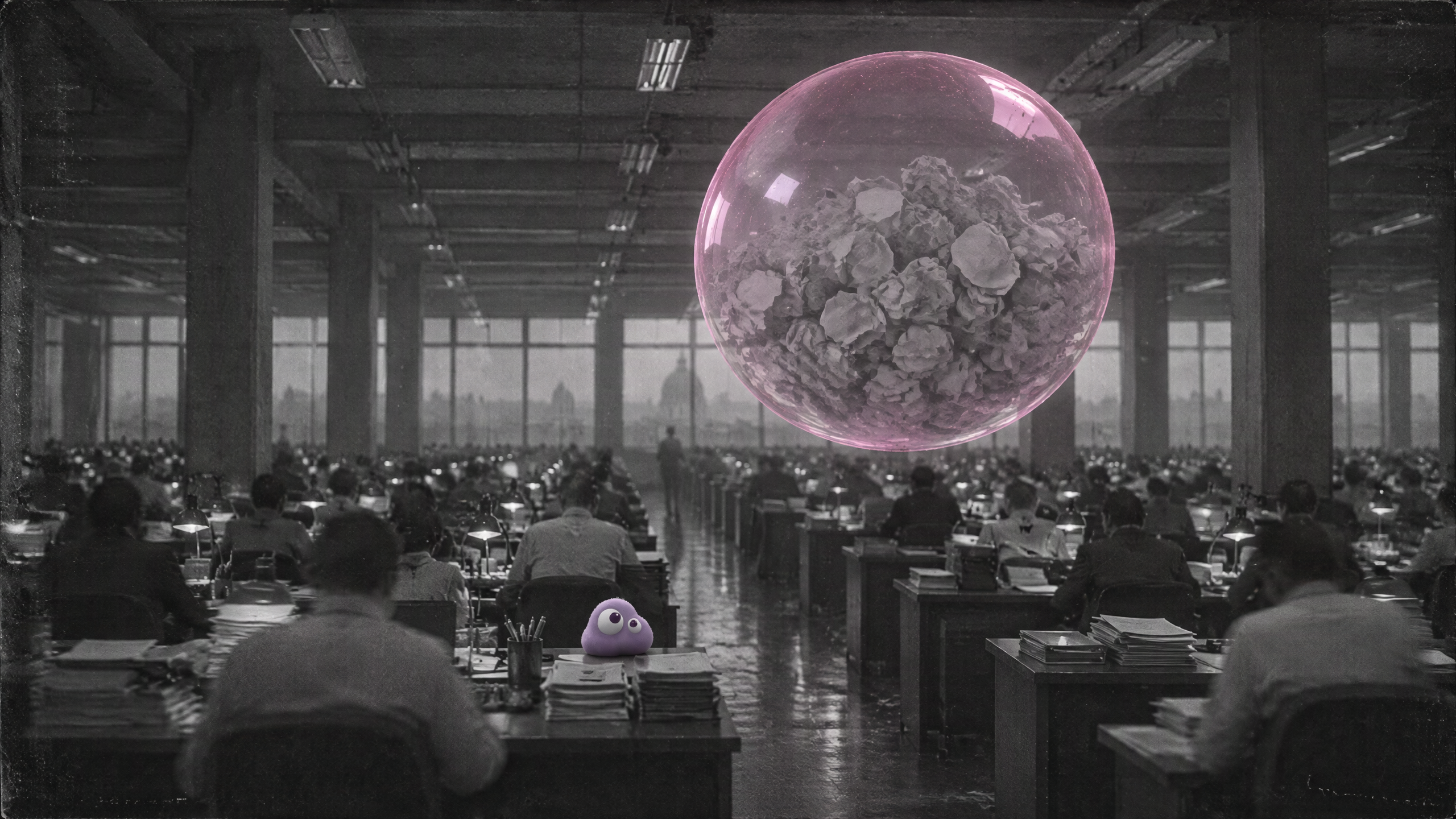
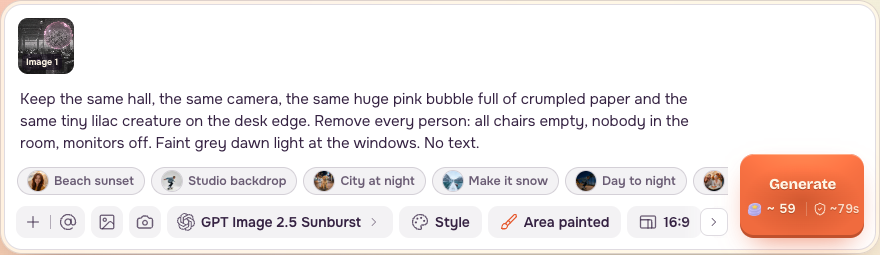
寫下具體要求:移除所有可見人物,所有椅子空置,螢幕關閉。保留機位、大廳、巨大的粉色泡泡、小生物、成排桌子和灰色晨光。圖片做得好,也可能不符合創作要求。
步驟 2:載入第一張原圖和完整提示詞
開啟編輯圖片,選擇 GPT Image 2.5 Sunburst,將修改前的大廳新增為第一張原圖。貼上這段原始英文修圖提示詞:
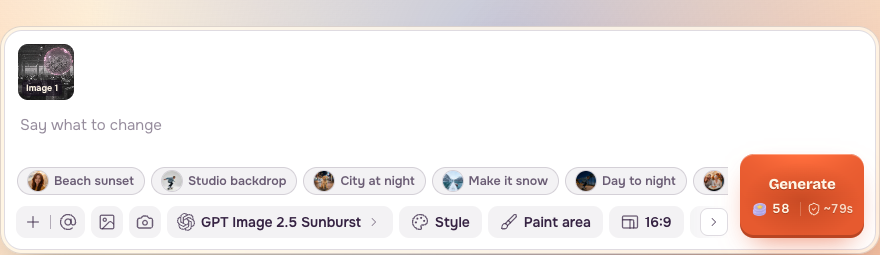
步驟 3:設定細節保留和輸出選項
將保留細節設為高,預設值為低。選擇一張圖片、16:9、高品質和高畫質 / 2k。保留細節會要求更貼近原圖細節,但不會鎖定每個畫素。
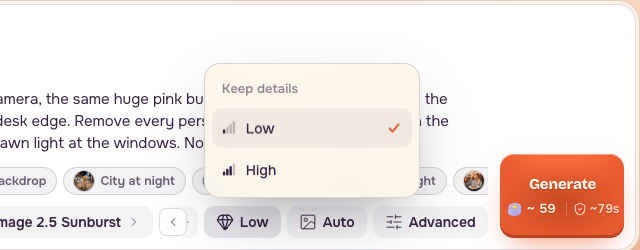


11 月 6 日的目錄快照估算圖片基礎費用為 48.07 PopNow 點數。11 月 7 日填寫完成的網頁表單估算約 59 點數,包含與原圖相關的報價。參考圖和提示詞費用可能疊加在基礎費用之上。提交前檢視生成按鈕的當前報價。
步驟 4:塗抹人物,並還原誤塗的筆畫
點選塗抹區域。用筆刷覆蓋每位辦公人員的頭部和身體,包括遠處幾排的人物。較小的人物可調整筆刷大小。不要塗到泡泡、泡皮和空桌子。演示沿著所附遮罩的人物區域,實際使用滑鼠塗抹。
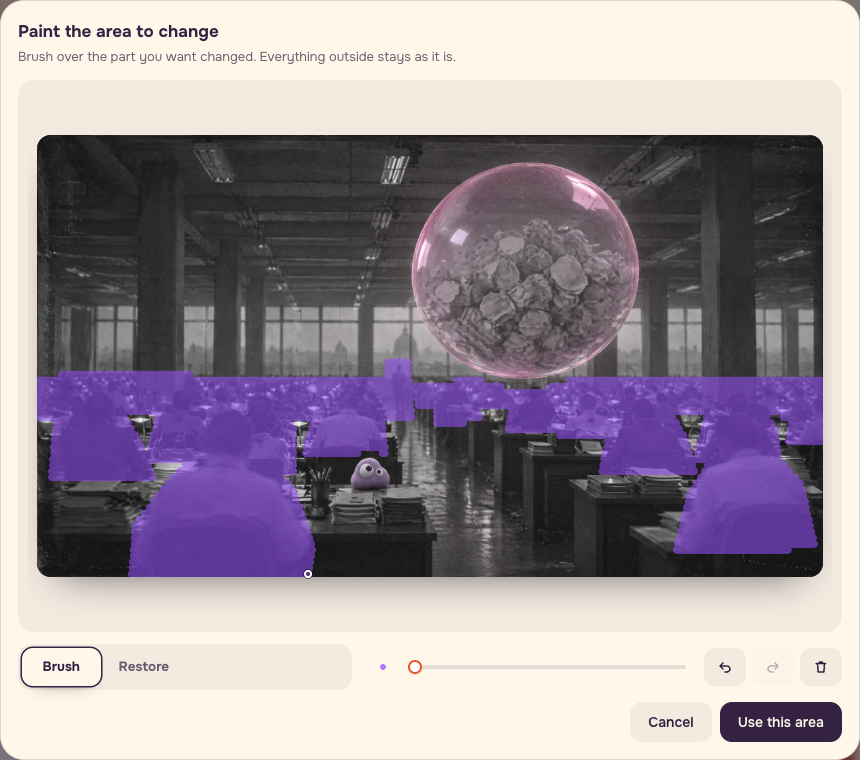
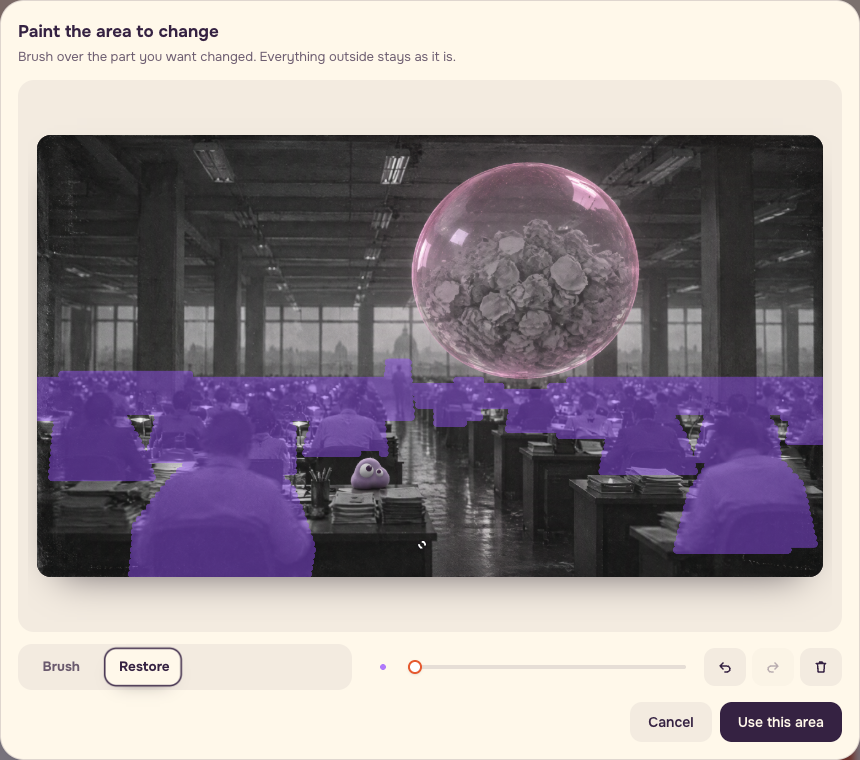
如果筆畫塗到了桌邊,選擇還原,塗過誤塗的位置。點選使用此區域,確認顯示已塗抹區域,且第一張原圖的縮圖正確。
步驟 5:分開記錄兩組對比
存檔的無遮罩修圖。後續影片的第一幀中,人物已移除。以相同比例檢視,泡皮、粉色泡泡、前景桌邊、筆筒和紙堆仍然對齊。原先坐著人物的位置出現了椅背和紙張。不要把這張存檔對比圖當作塗抹測試的證據。
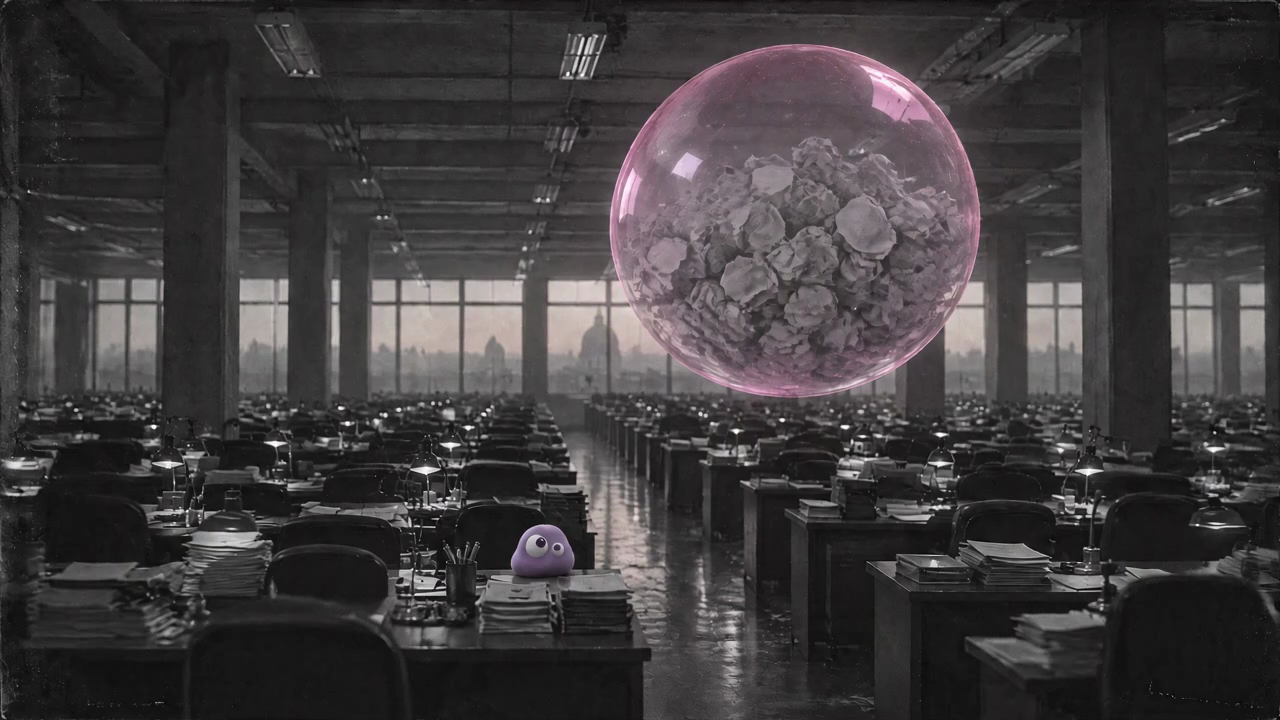
獨立的塗抹測試。測試出圖 · 相同設定 · 遮罩在網頁外繪製 · 2026 年 11 月 7 日。
所附遮罩按塗抹區域格式在網頁外繪製,再通過 API 提交。模型為 GPT Image 2.5 Sunburst edit,使用官方線路、輸入保真度高、品質高、2k、16:9、一個輸出。經濟線路不支援同時使用遮罩和高保真度。此次測試花費 $0.0578944,約 57.9 PopNow 點數;這是此前實際發生的費用,並非網頁估價。
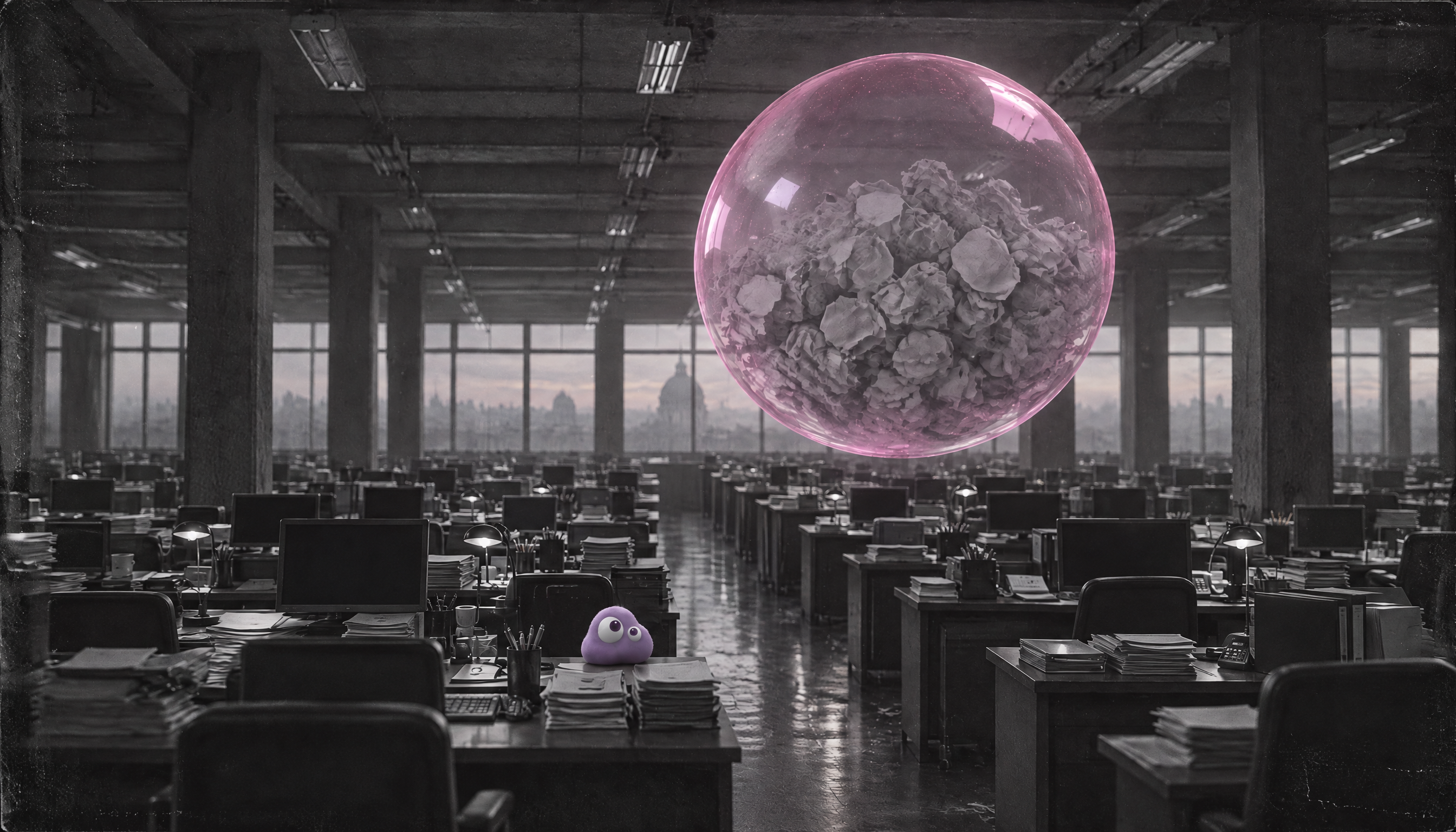
所有可見人物都已消失。泡泡、泡皮、筆筒和紙堆仍在原位。人物原先坐著的位置出現了椅背,以及合上或關閉的螢幕。遮罩之外的窗外光線從灰白色變成了粉色。塗抹區域並不保證其他一切都保持不變。
影片對比將結果歸一到原圖的 2560 × 1440 座標空間;上方仍可下載原生檔案。兩者長寬比略有差異,因此除了對齊後的畫面,也要檢查原生影像的幾何形態。
| 檢查項 | 存檔影片第 0 幀 | 獨立塗抹測試 |
|---|---|---|
| 人物已移除 | 是 | 是 |
| 泡泡、泡皮和前景參照物件 | 已對齊 | 位置保留 |
| 原座位處的新內容 | 椅背和紙張 | 椅背和關閉的螢幕 |
| 窗外光線 | 單獨檢查存檔幀 | 遮罩外從灰白變為粉色 |
| 決定 | 可用的存檔修圖對比 | 人物移除通過;整圖是否採用取決於創作要求 |
如果必須嚴格保持灰色晨光,就回到原圖修改。如果可以接受更暖的光線,請明確記錄這一決定,再繼續。此次測試不代表整張圖片無條件通過。
步驟 6:先確認靜態圖,再新增動態
設定演示使用的是存檔影片幀,其對比與新的塗抹測試分開。開啟圖片轉影片,選擇 Seedance 2.5 和用照片開頭,新增一張已確認可用的靜態圖。使用四秒、高畫質 / 720p、一個影片、靜音和自動長寬比。
由我們的原始提示詞翻譯而來:
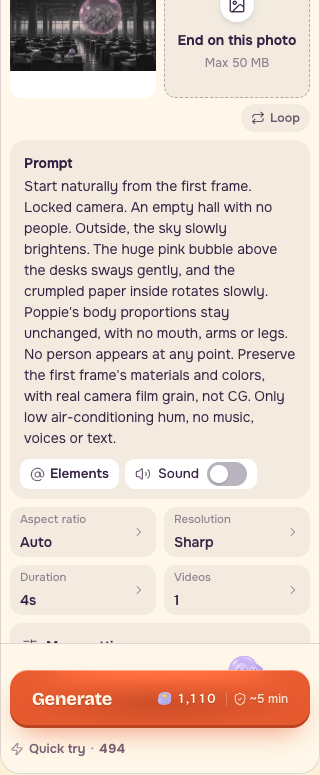
固定機位和輕微的泡泡運動能減少需要保持一致的內容。檢查整個鏡頭中的空椅子,以及泡皮的眼睛和輪廓。如果要精確控制文字、標誌或已有補圖的位置,可以使用常規合成。
將這份清單與結果一起儲存
- 所有可見辦公人員均已移除,包括遠處的頭部、手和輪廓。
- 每處移除位置周圍的椅背、桌邊和陰影都自然連貫。
- 泡泡、泡皮、筆筒、紙堆、窗戶和透視已在對齊比例下比較。
- 已檢查塗抹區之外的光線和顏色,並記錄任何偏移。
- 原圖、遮罩、設定、提示詞、原生輸出和檢查筆記一起儲存。
- 人物移除和整圖是否採用,分別作出決定。
- 可選的動態測試之前,靜態圖已符合創作要求。
保留一組已確認可用的對比和明確的下一步。如果修圖引入新的干擾,應從原圖重新修改,不要堆積沒有說明的重試結果。
常見問題
塗抹區域會鎖定遮罩之外的一切嗎?
不會。在獨立測試中,遮罩之外的窗外光線從灰白色變成了粉色。檢查人物移除後,還要檢查整張圖片。
所附測試結果是網頁演示生成的嗎?
演示以未登入訪客身份準備了一個區域。所附結果使用的是網頁外繪製的遮罩,按文中設定通過 API 提交。請將這兩份記錄分開。
為什麼修改前後的圖片尺寸不同?
輸入圖和遮罩為 2560 × 1440,測試原生輸出為 2688 × 1536。比較前先對齊比例和構圖,保留原生檔案;兩者長寬比略有不同,也要檢查幾何形態。
應該立刻把新的塗抹結果做成影片嗎?
先判斷更暖的窗外光線是否符合創作要求。這裡的動態設定使用存檔對比幀。付費生成動態之前,先確認靜態圖可用。